
PhotopilotPhotopilot

Retouche packshot

Suppression de mannequin, modèle, arrière-plan et publication. Un seul flux de travail, dans votre propre style.

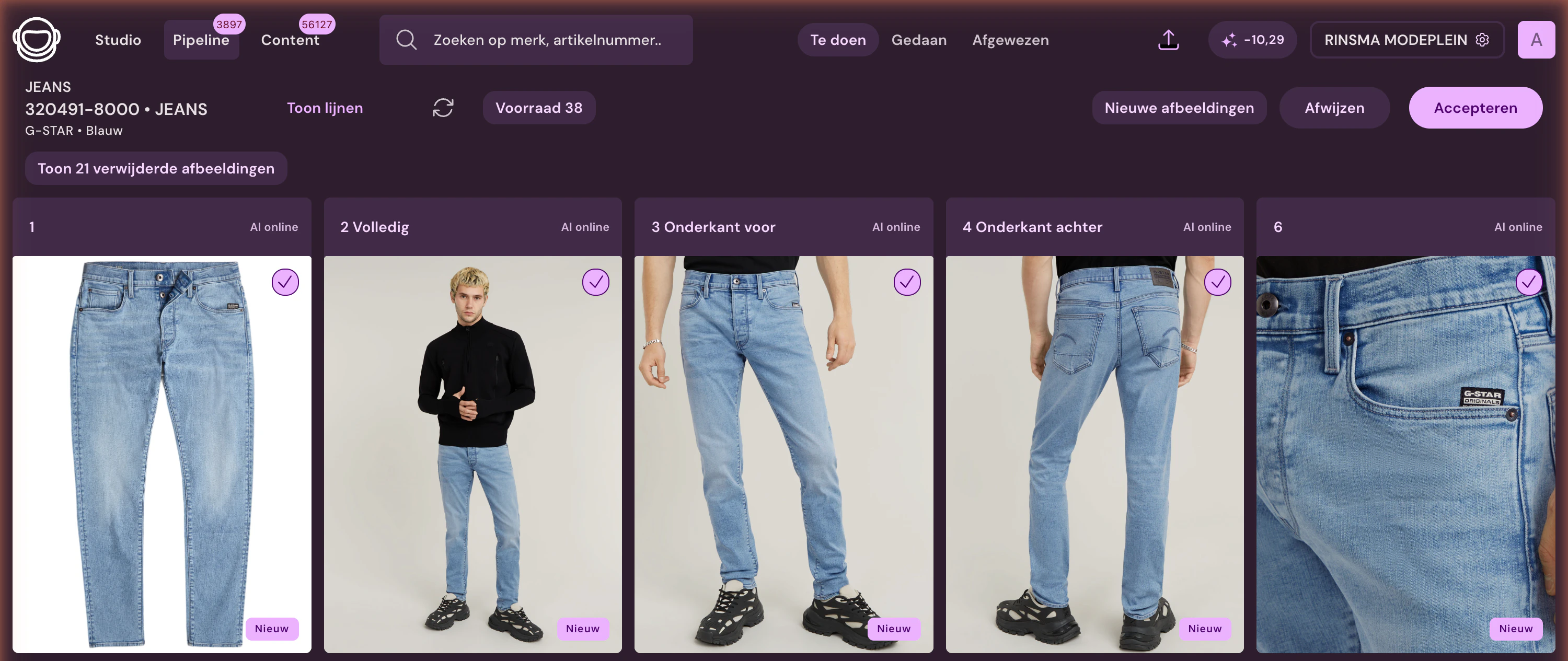
Définissez une fois à quoi doivent ressembler vos packshots. Ensuite, chaque photo suit les mêmes règles de qualité, qu'elle provienne de votre propre studio ou d'un fournisseur : recadrage, arrière-plan, couleur, rapport d'image et suppression de mannequin pour les ghost-shoots. Après approbation, l'image est automatiquement publiée.

Suppression de mannequin

Du mannequin au ghost-shoot, avec intérieur réaliste

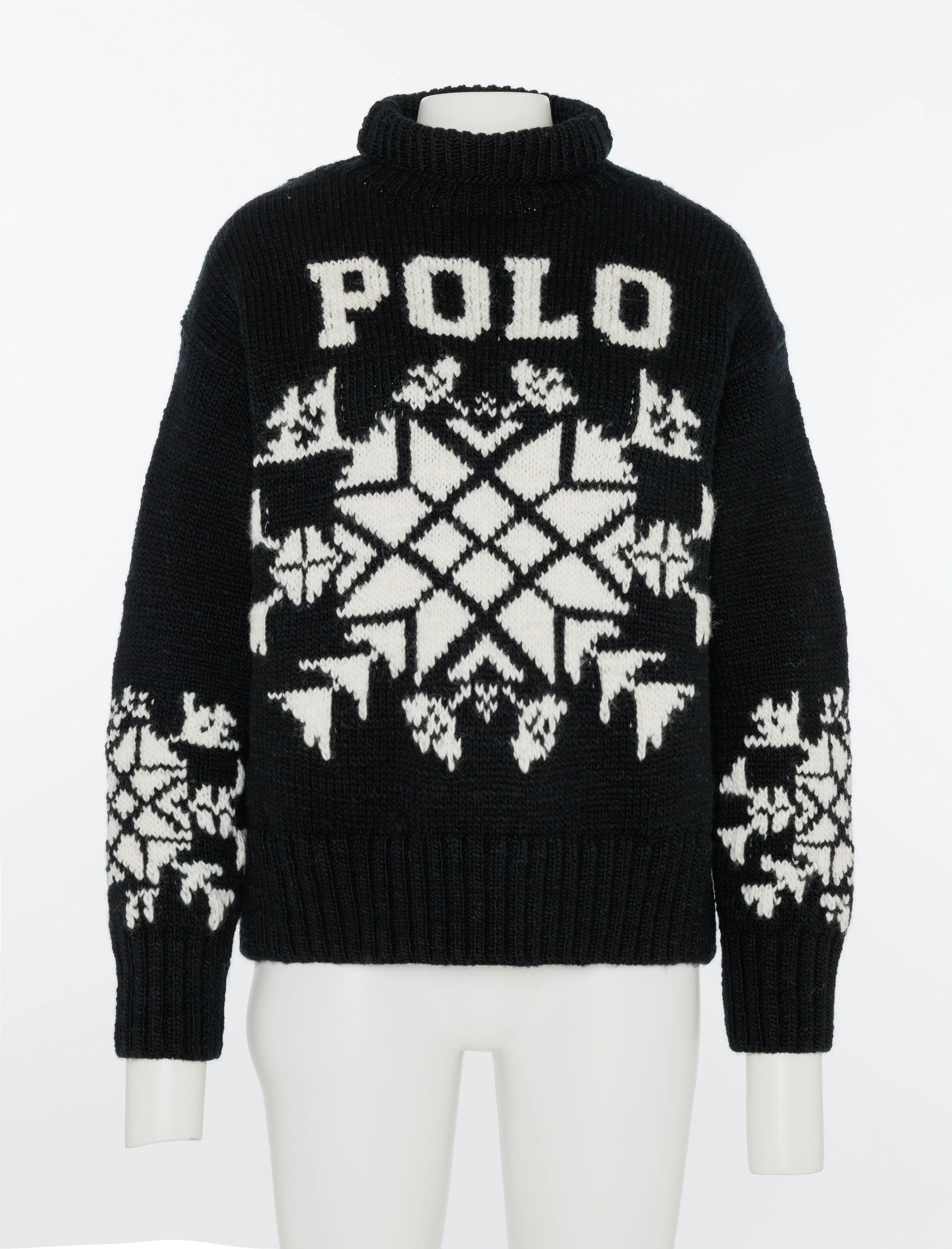
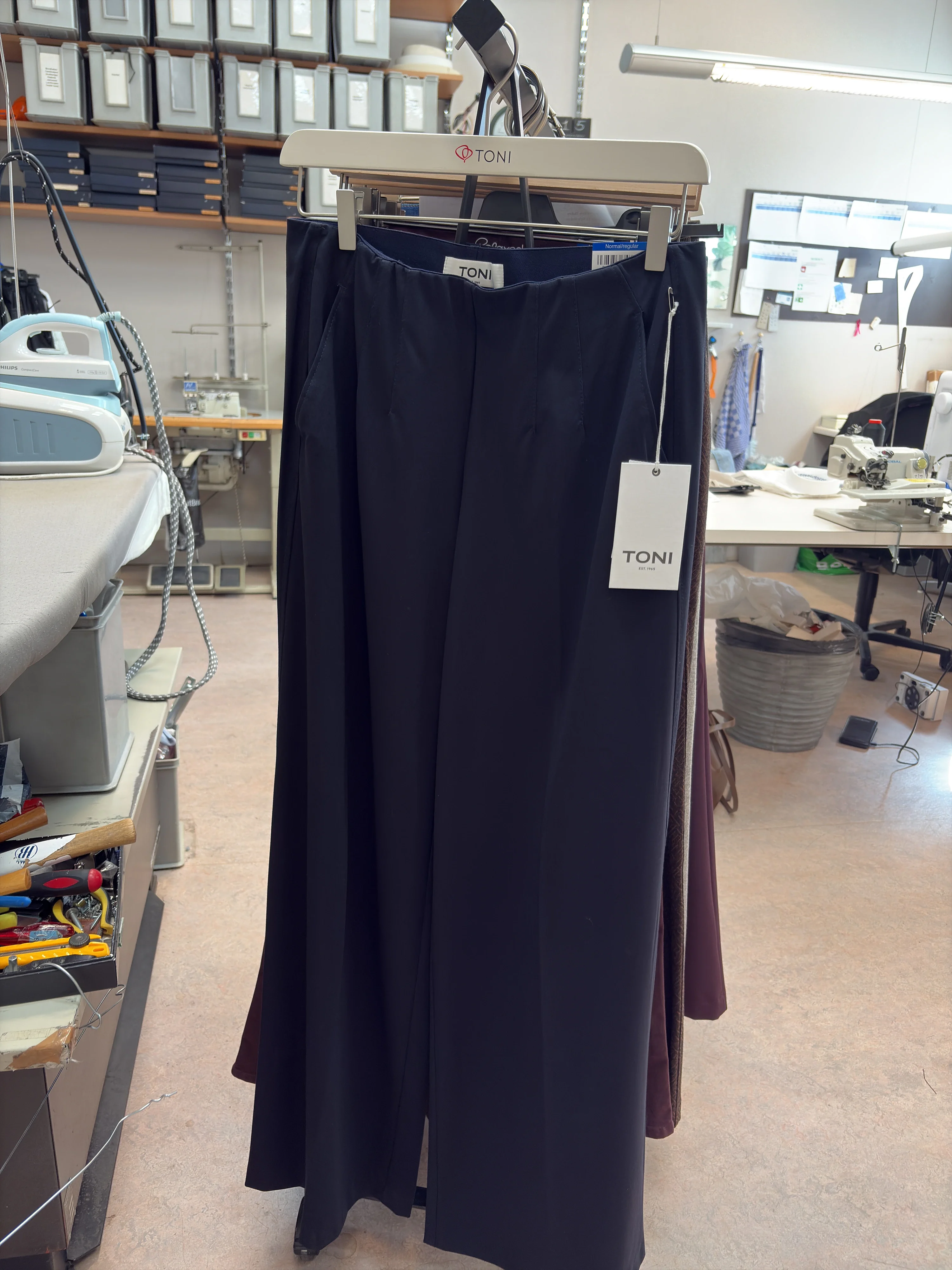
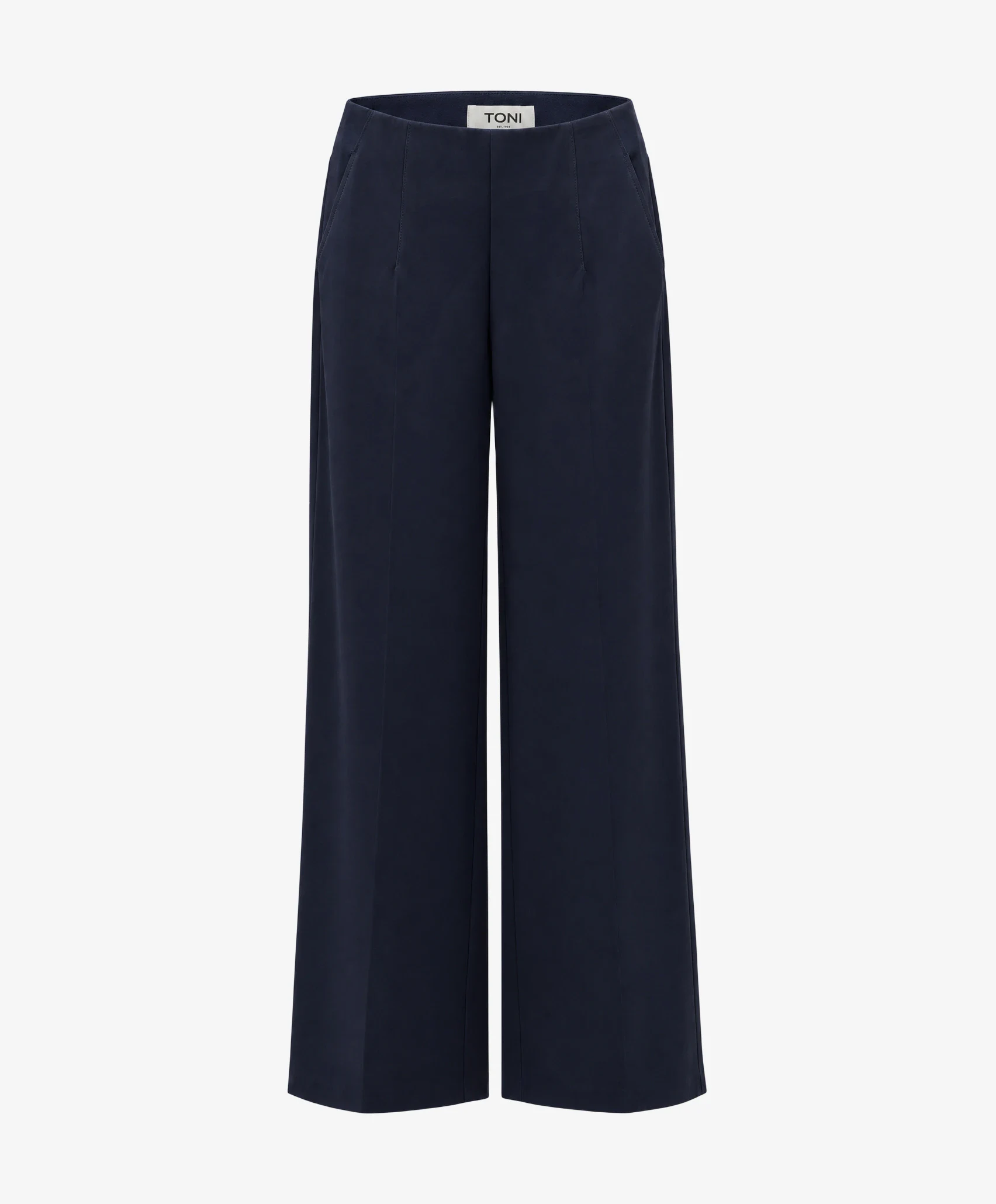
Photopilot reconnaît la silhouette, enlève le mannequin et conserve la coupe et les plis tels que le vêtement tombe. Avez-vous une prise de vue séparée de la doublure et de l'étiquette intérieure ? Elle est automatiquement combinée dans le résultat final, de sorte que votre packshot ressemble à un vêtement suspendu réaliste.

Fonctionne également avec une seule image d'entrée comme sauvegarde. Cela crée une prise de vue fantôme propre sans intérieur visible.

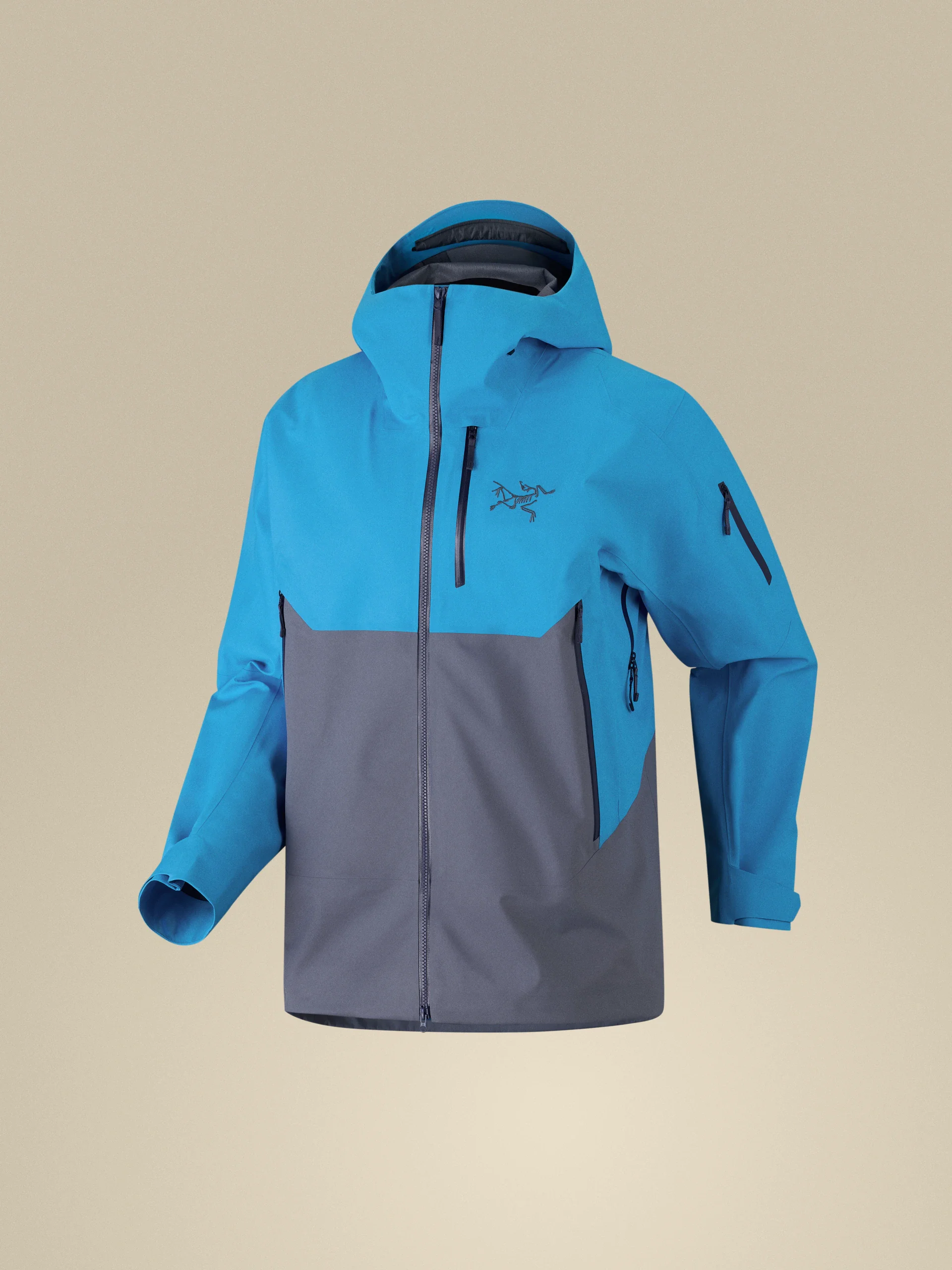
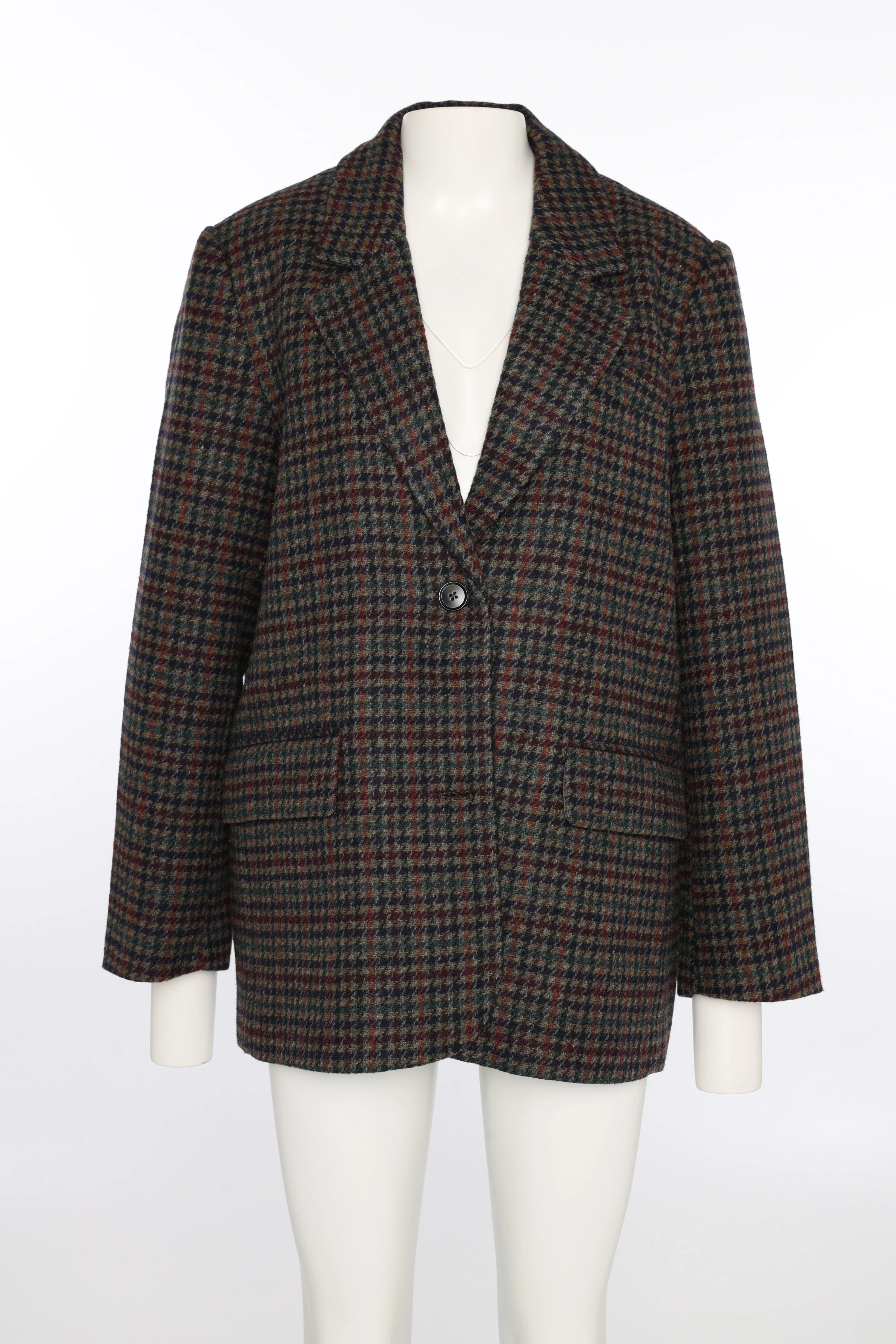
Blazer sur mannequin (original)
Sur mannequin
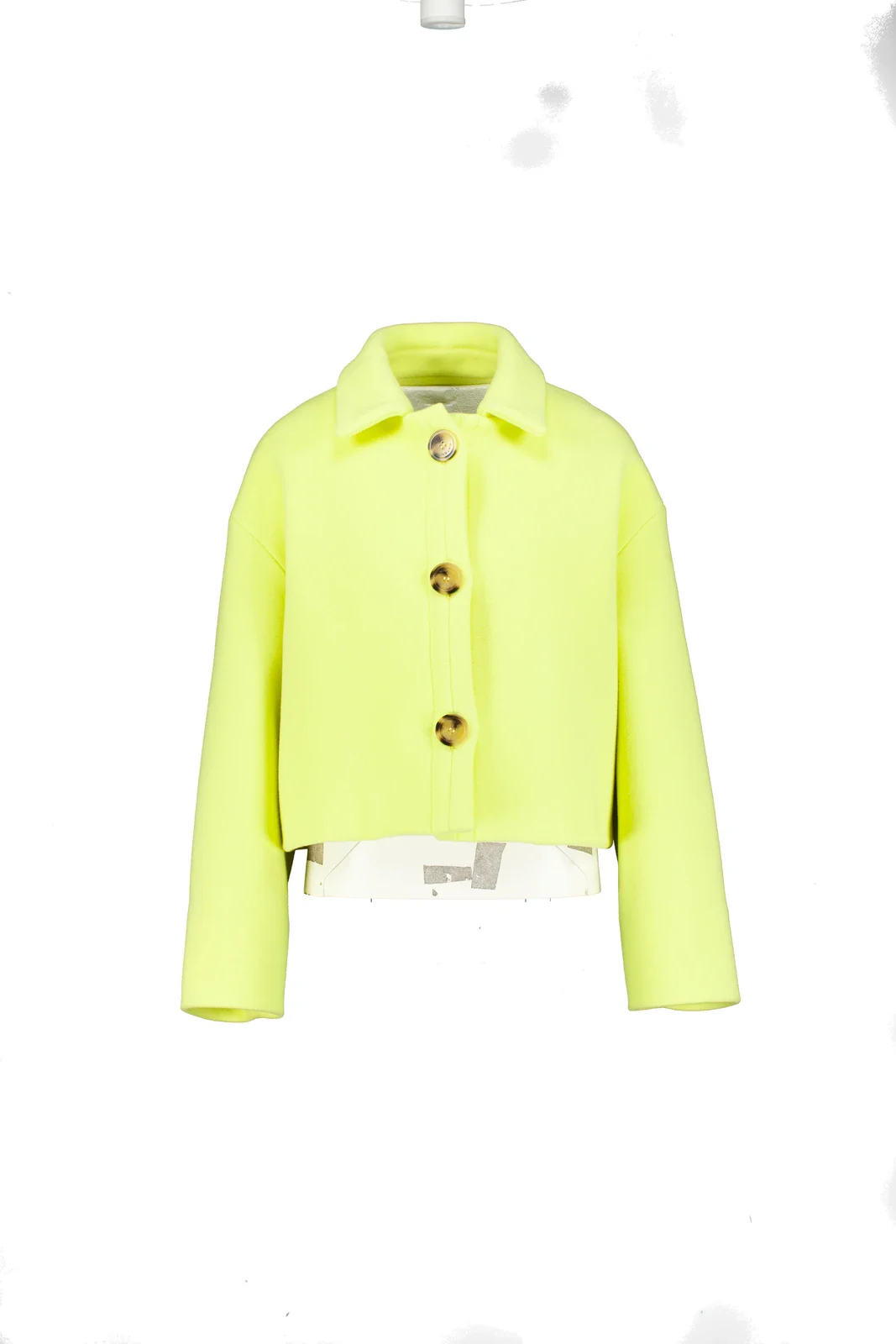
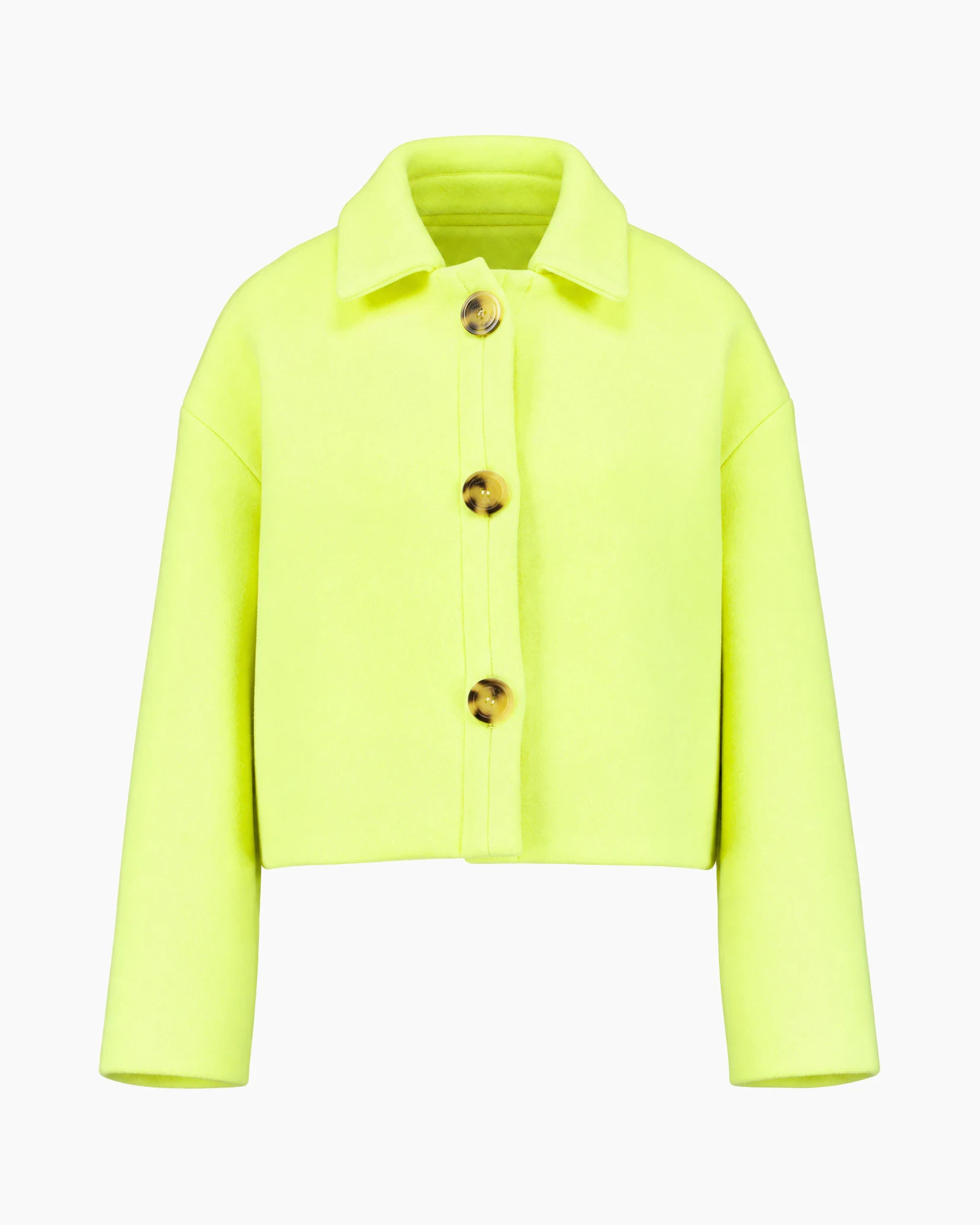
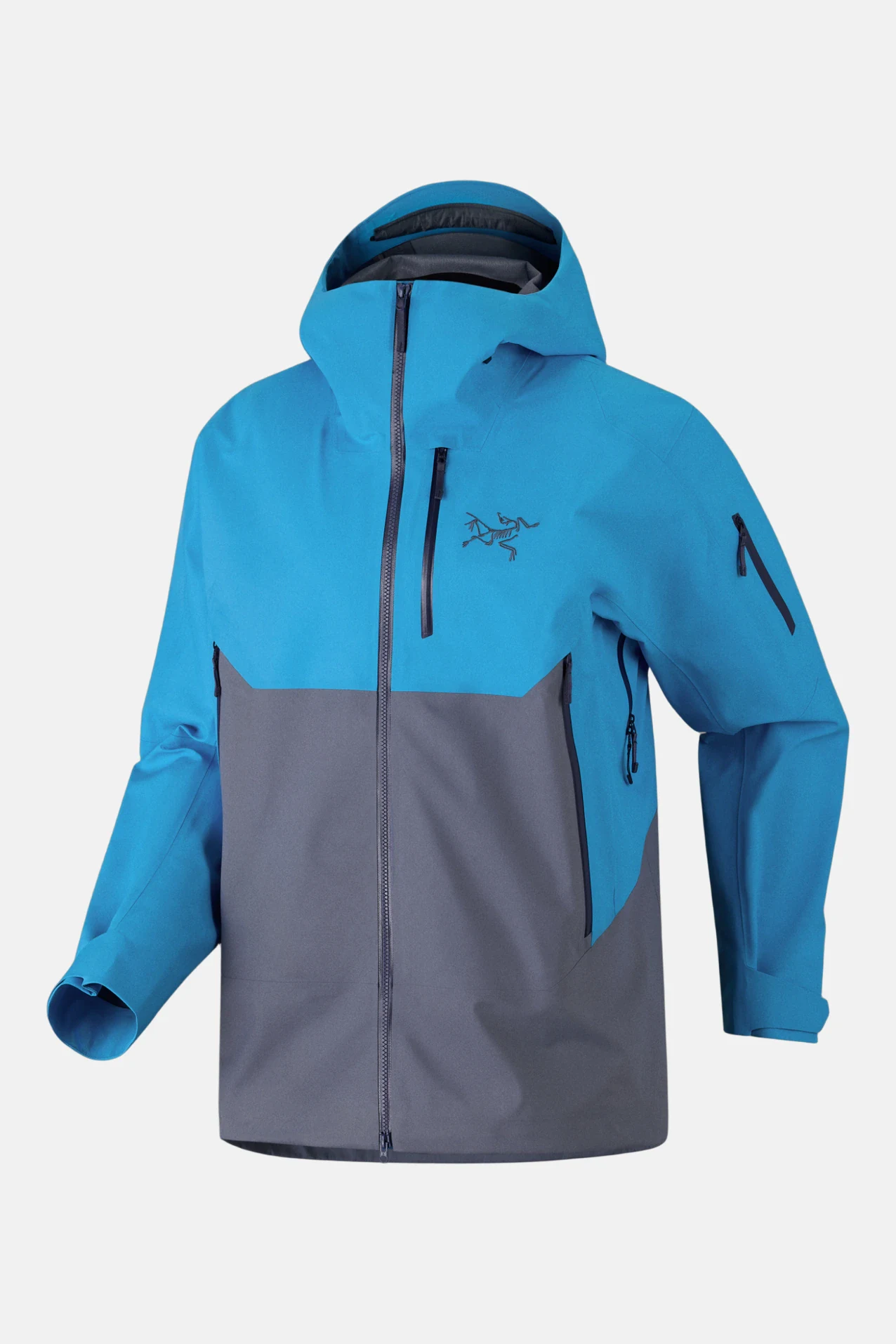
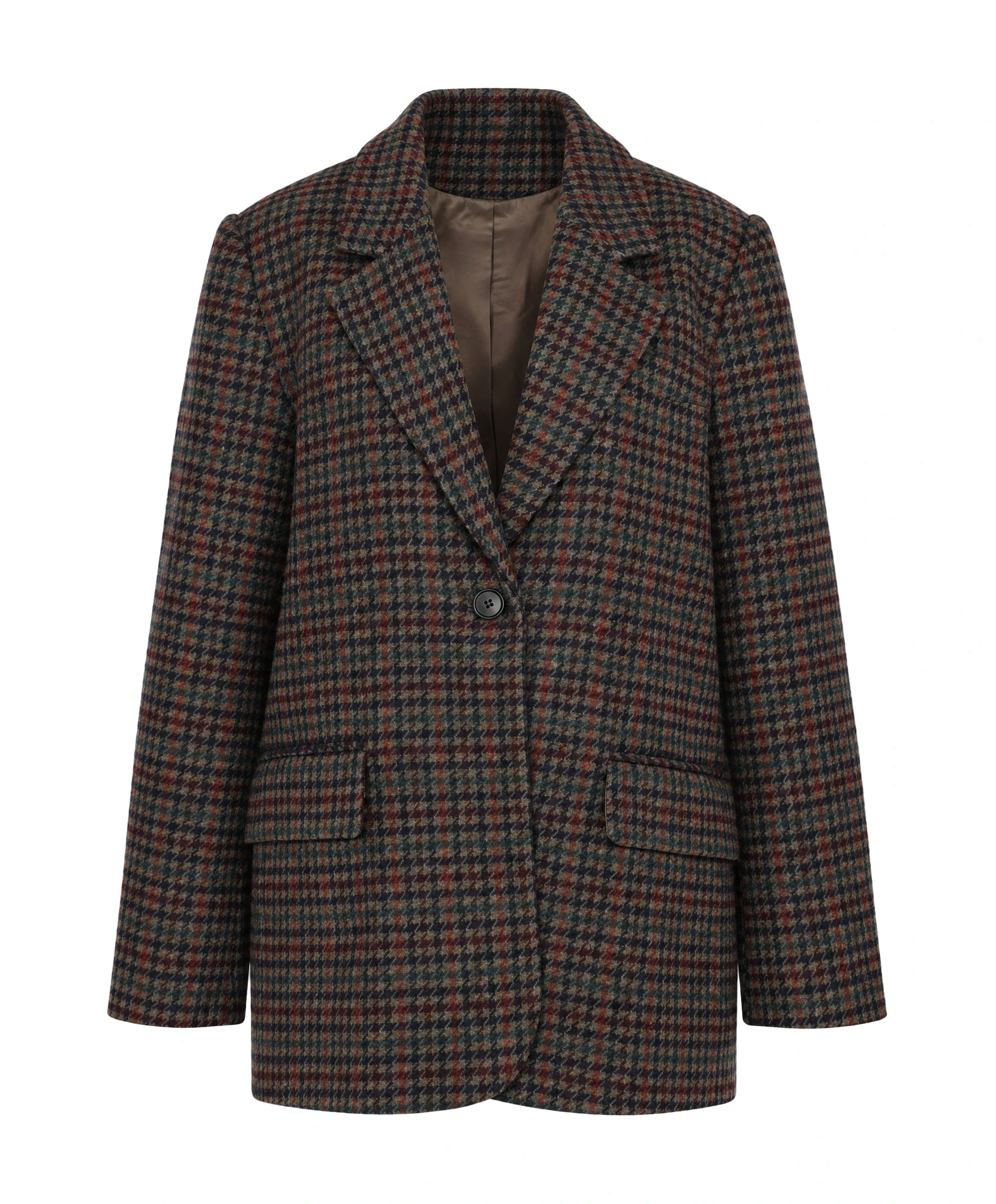
Blazer ghost-shoot avec intérieur visible et étiquette
Ghost-shoot avec doublure et étiquette visibles
Modèle en packshot

Pas besoin de séance photo séparée pour votre packshot

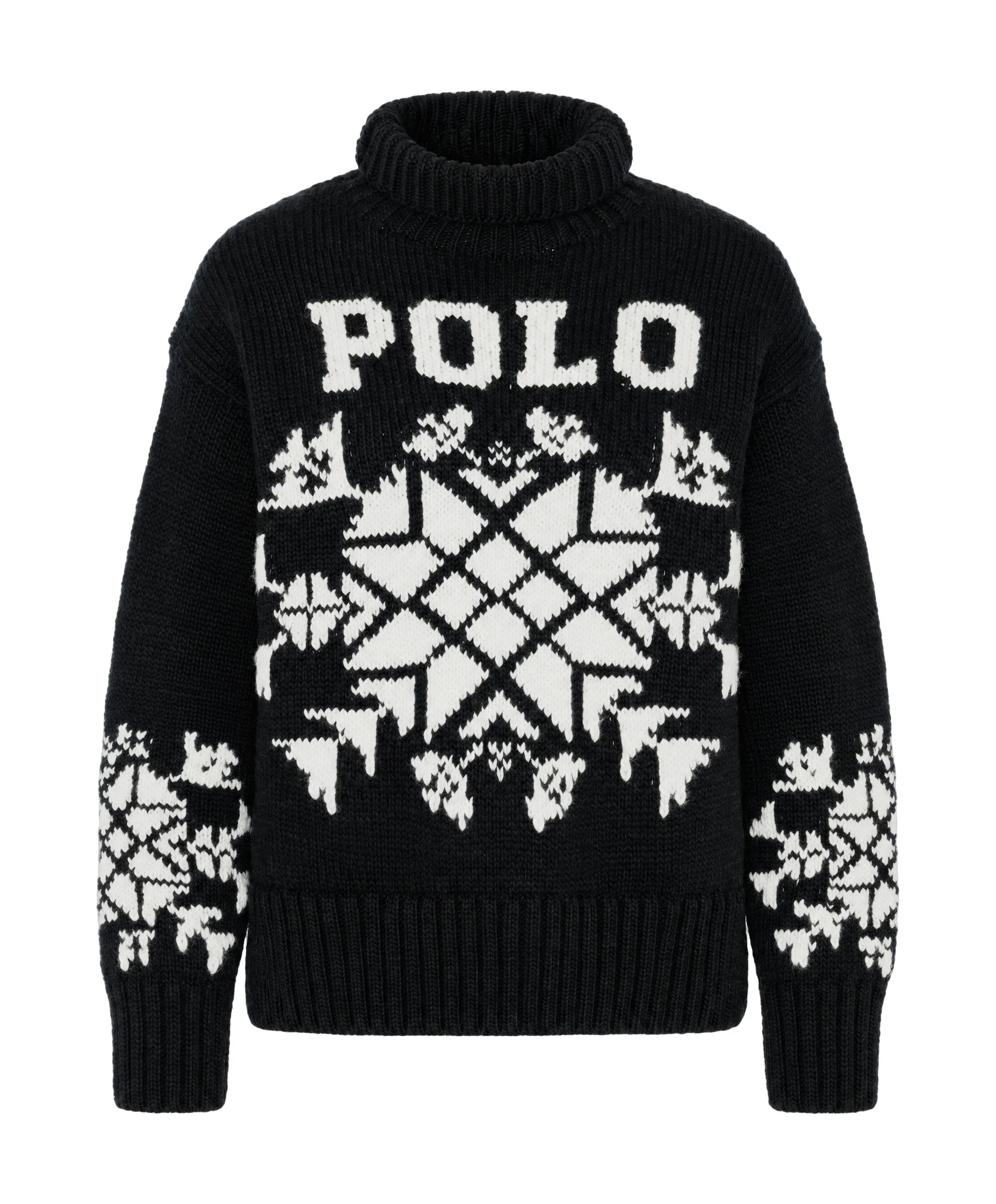
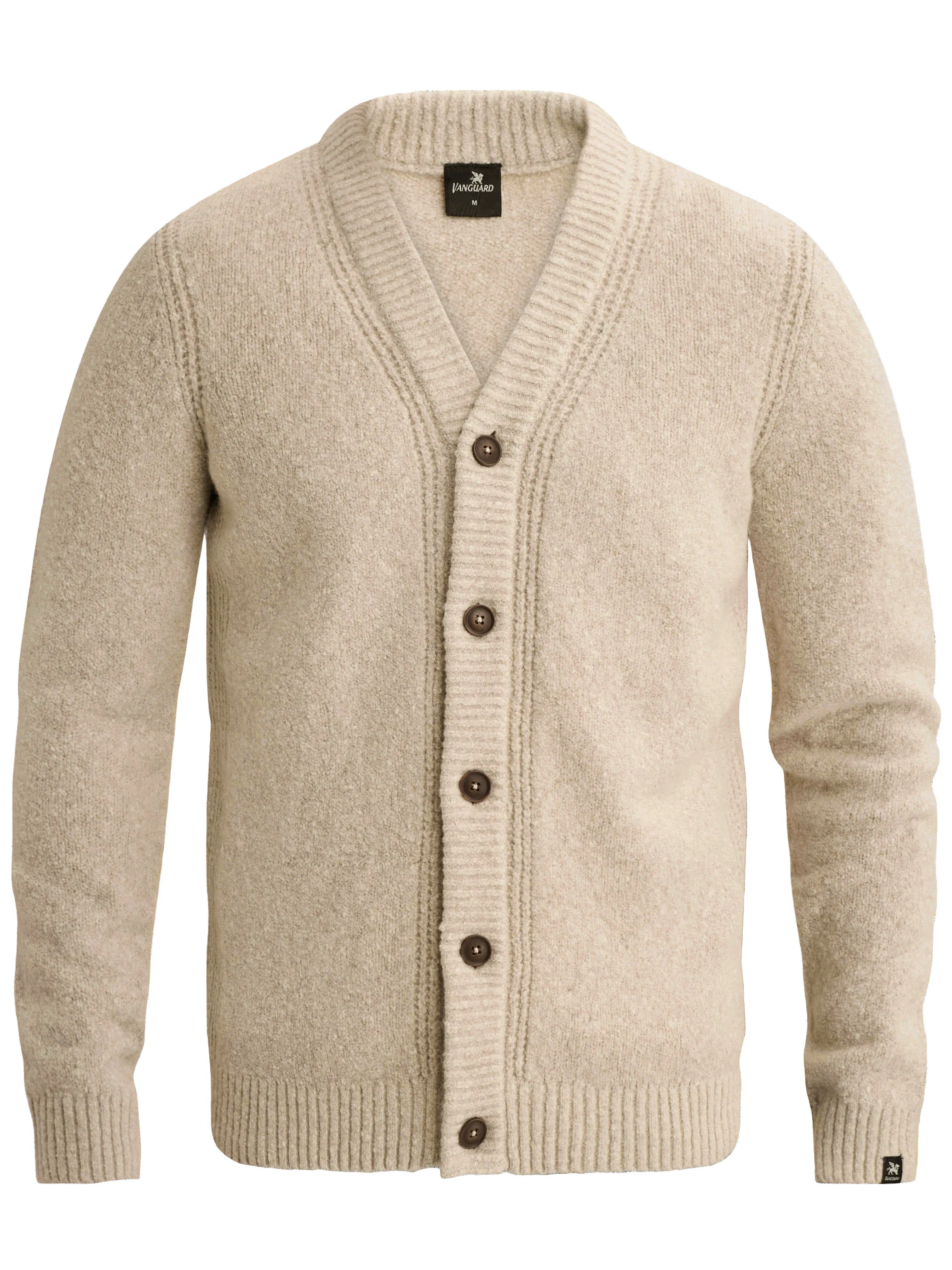
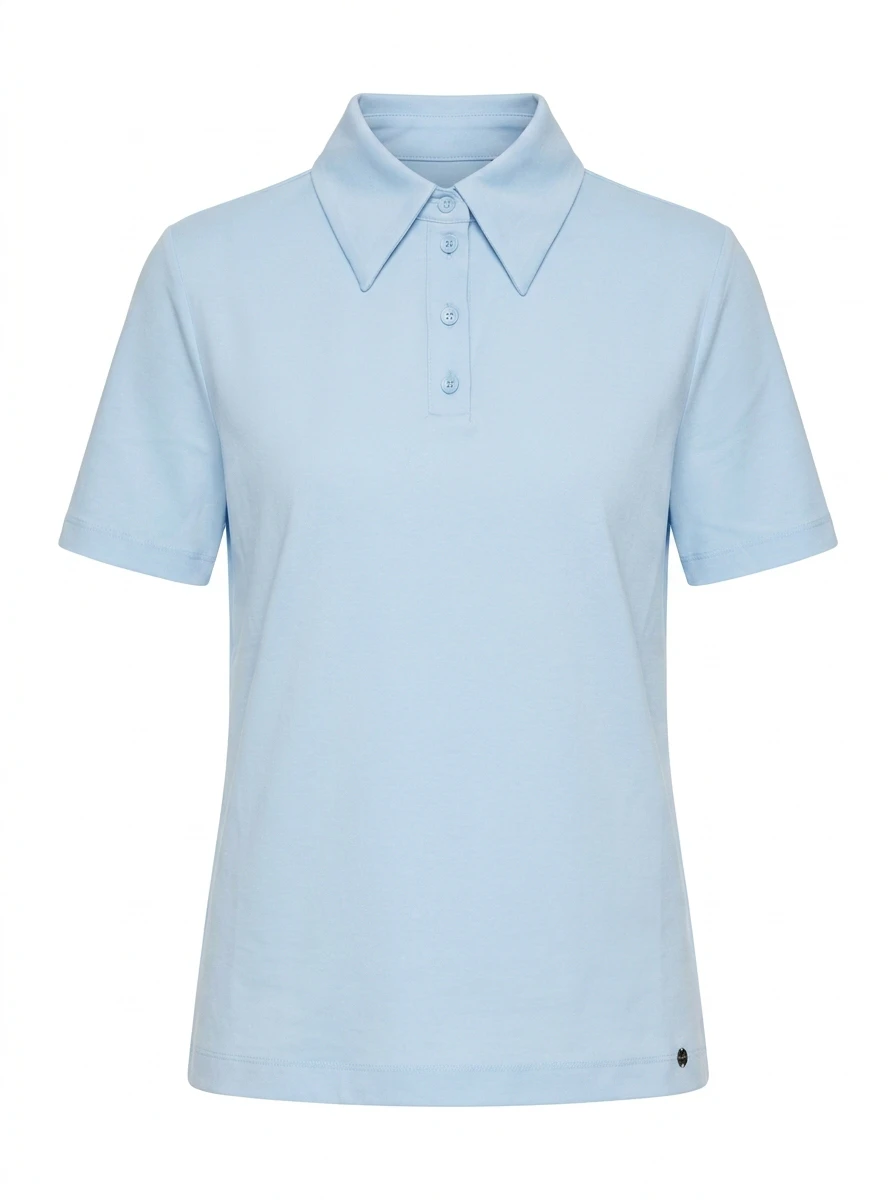
Vous n'avez que des photos de modèle et pas de packshot séparé ? Photopilot génère automatiquement un packshot. Le vêtement est isolé de la photo de modèle, corrigé et placé sur un fond blanc propre, vous offrant ainsi un visuel digne d'une page produit pour chaque article.

Le packshot généré ne montre pas d'étiquette à l'intérieur et peut également être affiché comme un emplacement photo supplémentaire à côté de vos packshots existants, sans écraser les emplacements existants.

Et inversement : packshot vers modèle
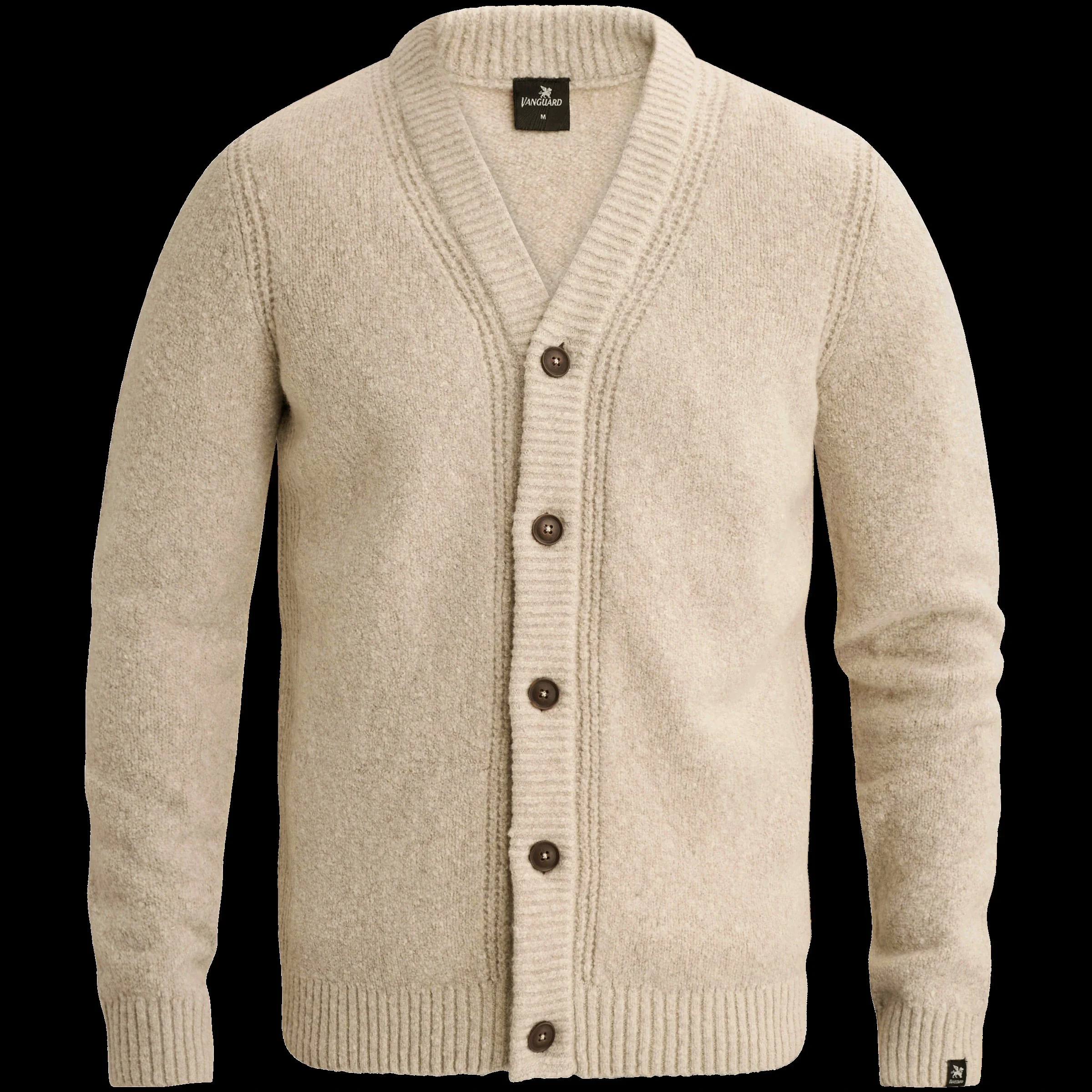
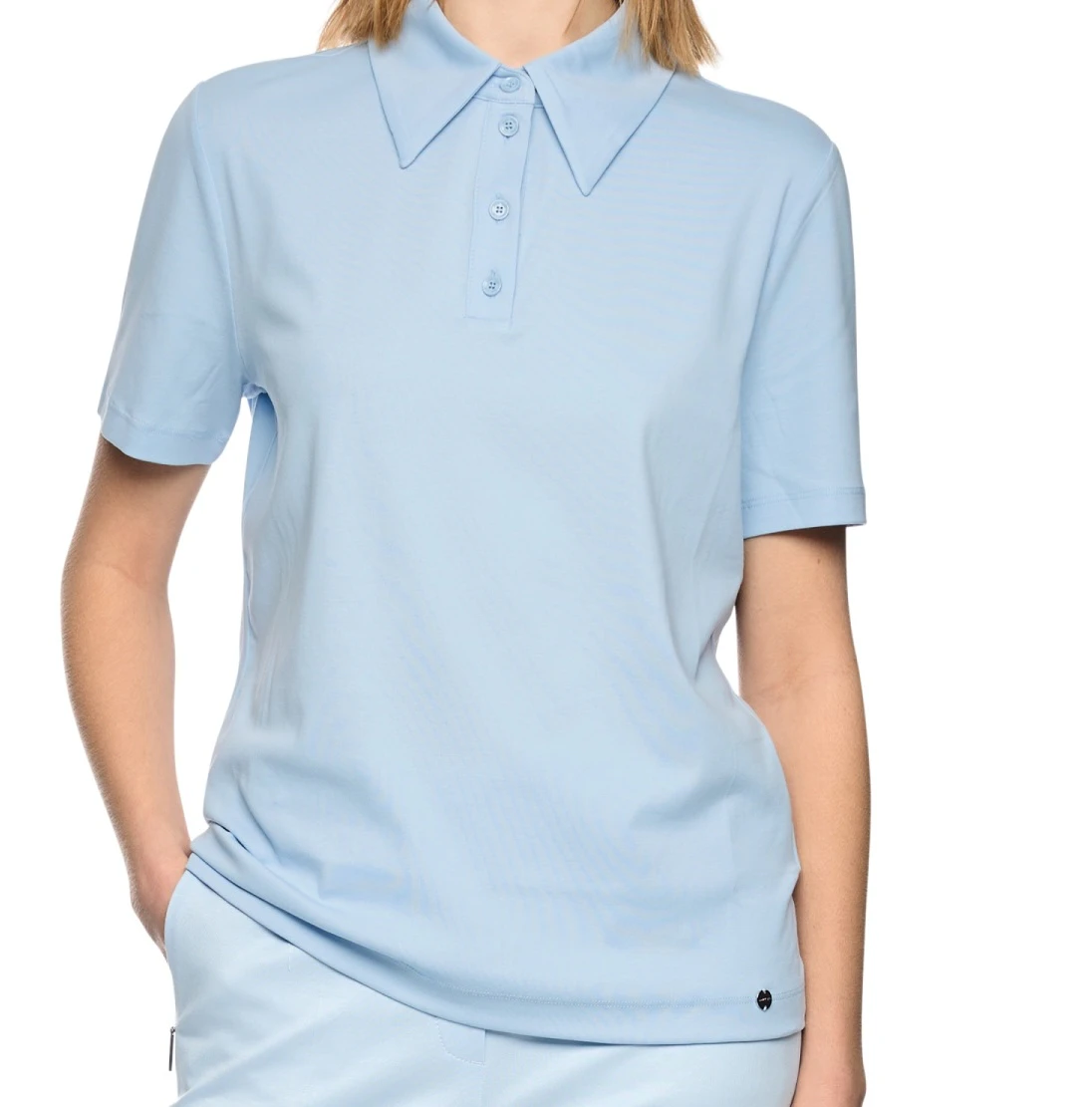
Polo sur modèle (source)
Photo de modèle, source
Polo, packshot généré à partir de la photo modèle
Packshot généré automatiquement
Actions de pipeline

Chaque packshot suit les mêmes actions fixes

L'ordre est délibérément fixé. D'abord, l'image est nettoyée, puis suivent le modèle, la couleur, l'ombre et l'exportation. Cela vous permet de définir des différences par marque ou groupe d'articles sans que la sortie ne devienne aléatoire.

Pour les équipes, cela reste clair : les écarts se trouvent dans la configuration, pas dans des modifications manuelles séparées.

Actions de pipeline pour grille, ombre, couleur, arrière-plan et exportation
  1. Gabarit

    Placez l'article sur vos lignes fixes, avec des marges et proportions spécifiques au groupe d'articles.

  2. Ombre AI

    Ajoutez une ombre subtile lorsque le produit semble autrement trop plat ou flottant.

  3. Correction des couleurs

    Corrigez la balance des blancs et la couleur du produit par rapport aux images de référence et aux sorties précédentes.

  4. Arrière-plan

    Supprimez les bords, les irrégularités et l'espace superflu avant de réaliser la découpe finale.

  5. Export

    Enregistrez le nom de fichier, le format, l'ordre et le canal selon les règles de publication.

Directement du studio dans le système

Pas de téléchargements manuels, pas de nommage manuel

Photopilot Studio koppelt met jullie Canon-camera. Profoto, OrbitVu en Capture One kunnen via jullie bestaande studio-output meelopen. De fotograaf fotografeert, en onze software plaatst elke opname direct bij het juiste artikel en in het juiste slot, of dat nu front, back, een detail of een hero-shot is. Geen mappenwerk en geen onduidelijkheid over welke foto bij welk artikel hoort.

En savoir plus sur Photopilot Studio
  1. 01

    Photographier depuis le Studio

    Photopilot Studio met Canon, of Profoto, OrbitVu en Capture One via jullie studio-output.

  2. 02

    Emplacement déjà reconnu

    Le studio sait quel article vous photographiez et dans quelle pose.

  3. 03

    Traitement automatique

    Modification, suppression de mannequin, correction des couleurs et gabarit sont effectués selon des règles fixes.

  4. 04

    En ligne après approbation

    Directement vers Shopware, Shopify, Scayle ou FTP.

Ce qui est encore inclus

Gabarit, cohérence des couleurs, créneaux de sortie, actions Photoshop et publication dans votre boutique.

Gabarit & cadrage

Posture et cadrage cohérents

Par groupe d'articles, vous définissez le modèle : la taille de l'article dans l'image, où se situe la ligne d'épaule et combien d'espace l'entoure. Chaque nouvelle photo suit automatiquement cette norme.

Cohérence des couleurs

Balance des blancs, arrière-plan et ombre AI

Les arrière-plans sont nettoyés en blanc doux, tout en conservant ou ajoutant une ombre subtile. Les profils de couleur sont cohérents entre les prises de vue et les images des fournisseurs, de sorte que la collection apparaît comme un tout.

Emplacements de sortie

Une source, plusieurs destinations

Carré pour la page produit, vertical pour les réseaux sociaux, large pour la bannière principale. Chaque variante de sortie a ses propres règles de recadrage, format et destination. Une seule approbation publie partout.

Actions Photoshop

Les flux Photoshop existants continuent de fonctionner

Utilisez-vous des actions Photoshop existantes pour la retouche ou la correction des couleurs ? Photopilot peut les intégrer comme étape dans le flux de travail, afin que les exigences de qualité existantes soient maintenues tout en rendant le traitement plus évolutif.

Lié à l'article

Les photos se lient automatiquement au bon article

Nom de fichier, EAN, article du fournisseur ou code-barres : Photopilot associe chaque photo au bon article dans votre flux. Ensuite, elle est publiée via une approbation automatique ou une vérification humaine rapide.

Publication directe

Publier après approbation

Les packshots approuvés vont directement à Shopware, Shopify, Scayle ou une destination FTP propre. Les exports intermédiaires manuels ne sont donc pas nécessaires.

À quoi ressemble votre packshot?

Envoyez-nous quelques exemples, mannequin et ghost-shoot. Lors d'une démo, nous montrons comment le flux de travail traite votre collection, y compris le gabarit, la couleur et la publication.

Demandez un scan de workflow