
Einstellungen
Bildregeln einmal festlegen
Trenne Model- und Packshotfotografie und bestimme pro Route Hintergrund, Schatten, Raster, Farbkorrektur, Zuschnitt und Ausnahmen. Neue Bilder folgen dann automatisch dem gleichen Standard.
Mannequins weg, zugeschnitten auf Ihr Raster und automatisch oder nach Kontrolle live.
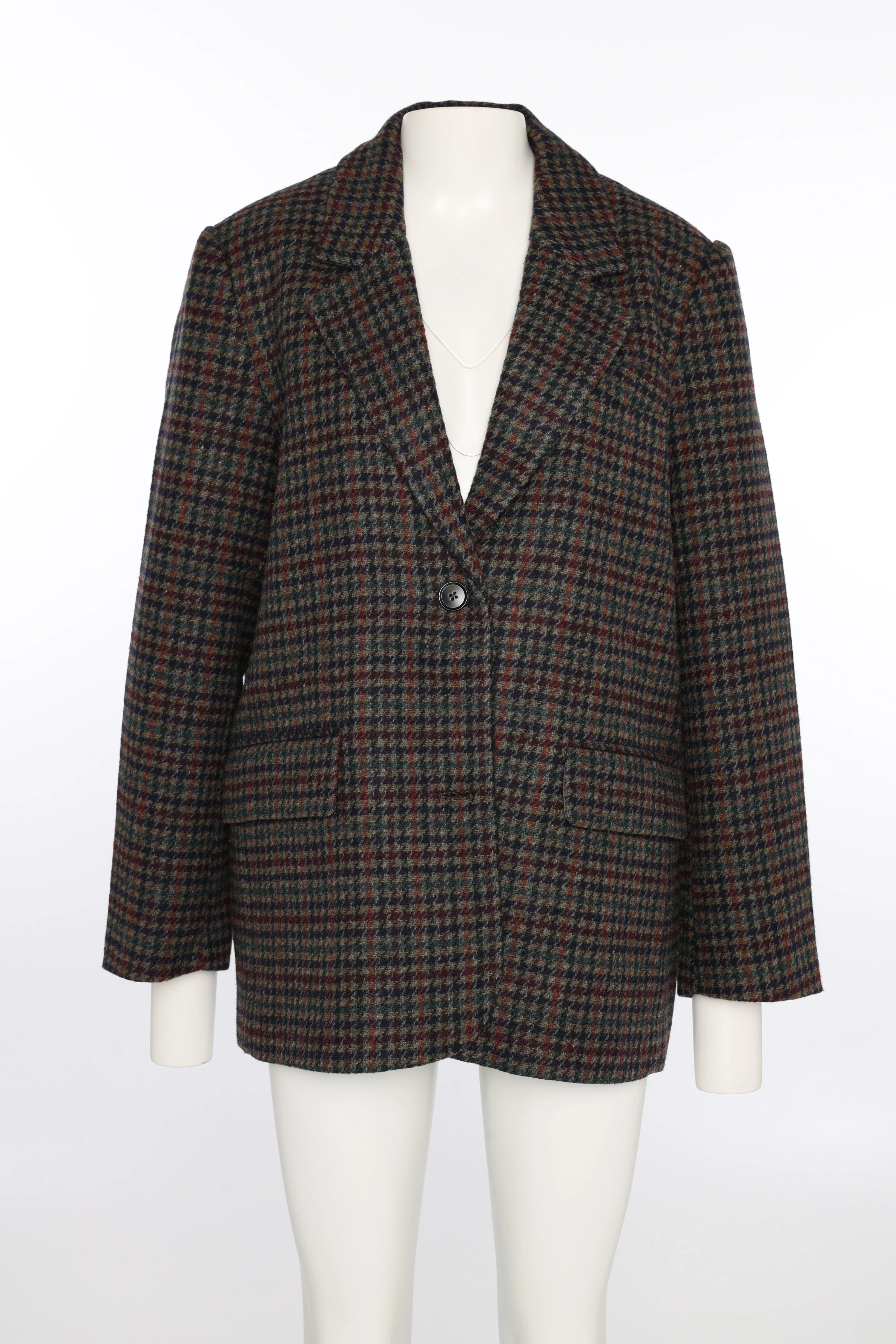
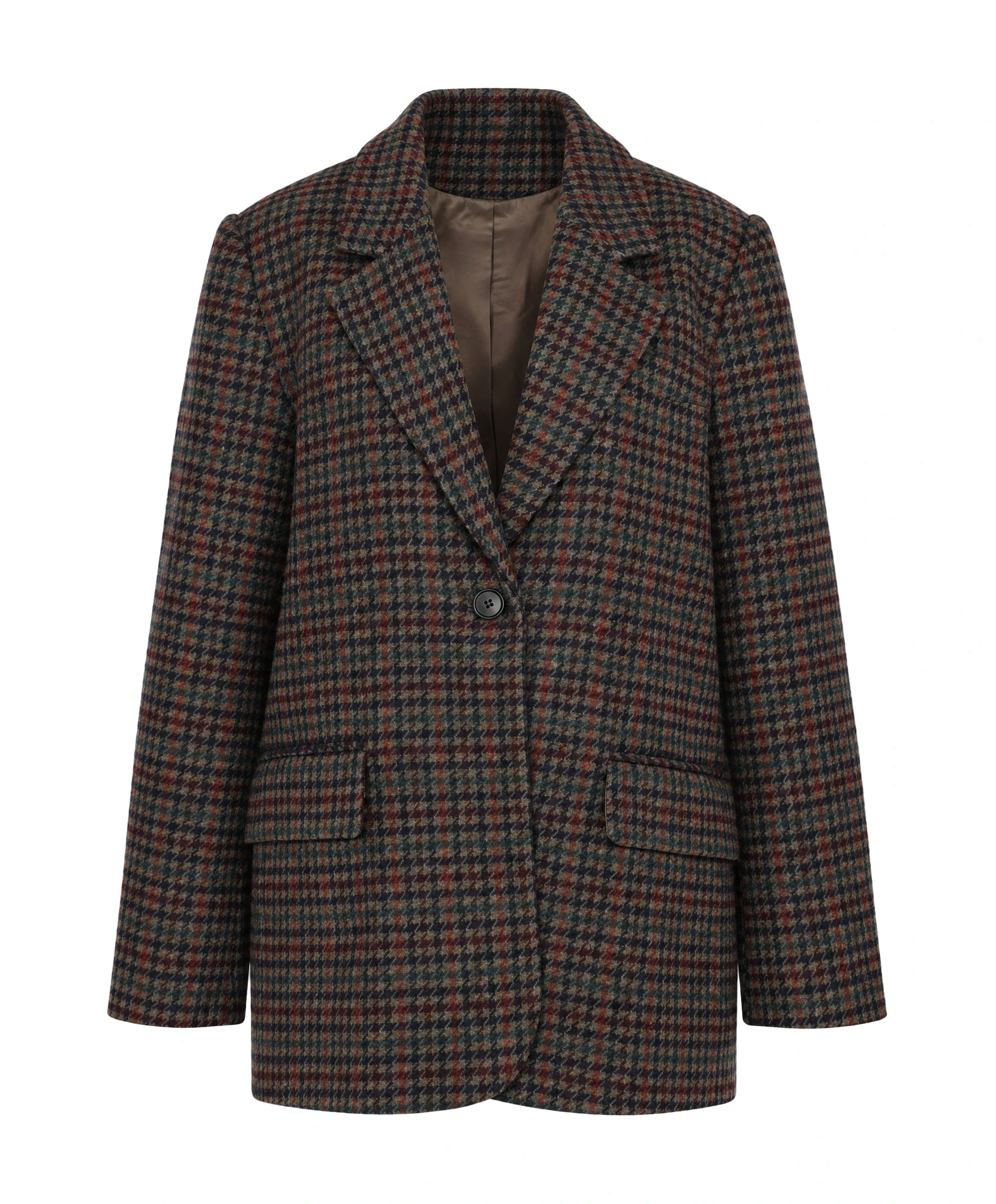
Legen Sie einmalig fest, wie Ihre Packshots aussehen sollen. Danach folgt jedes Foto denselben Qualitätsregeln, egal ob es aus dem eigenen Studio oder von einem Lieferanten stammt. Pro Marke oder Kollektion wählen Sie, was automatisch veröffentlicht wird; nur Ausnahmen, die Sie bewusst prüfen möchten, bleiben für Ihr Team sichtbar.
Sie sehen, welche Schritte aktiv sind, welche Regeln pro Bildtyp gelten und was am Ende veröffentlicht wird. Standardbearbeitungen kosten innerhalb des Monatsplans keine zusätzlichen Credits; nur generative KI wird pro Bild abgerechnet.
Trenne Model- und Packshotfotografie und bestimme pro Route Hintergrund, Schatten, Raster, Farbkorrektur, Zuschnitt und Ausnahmen. Neue Bilder folgen dann automatisch dem gleichen Standard.
In der Produktionsoberfläche stehen Quellbild, Modelbild, Vorderansicht und Rückansicht nebeneinander. Vertraute Marken und Kollektionen lassen Sie automatisch durchlaufen; nur Abweichungen erfordern Aufmerksamkeit.
Photopilot arbeitet mit einer breiten Palette sorgfältig ausgewählter Bildmodelle. Dadurch sind Sie nicht auf ein Modell festgelegt: große Volumen können über eine kostengünstige automatische Route, während Hero- und Detailbilder über eine Route mit mehr Präzision laufen können.
Echte Maße aus Ihren Artikeldaten bestimmen, wie groß ein Produkt im Bild erscheint.
Photopilot verwendet den Produkttyp und bekannte Abmessungen, um das Produkt glaubwürdig darzustellen. Ein Koffer, eine Tischlampe oder ein Serum erhält also nicht denselben Ausschnitt wie eine Bluse.
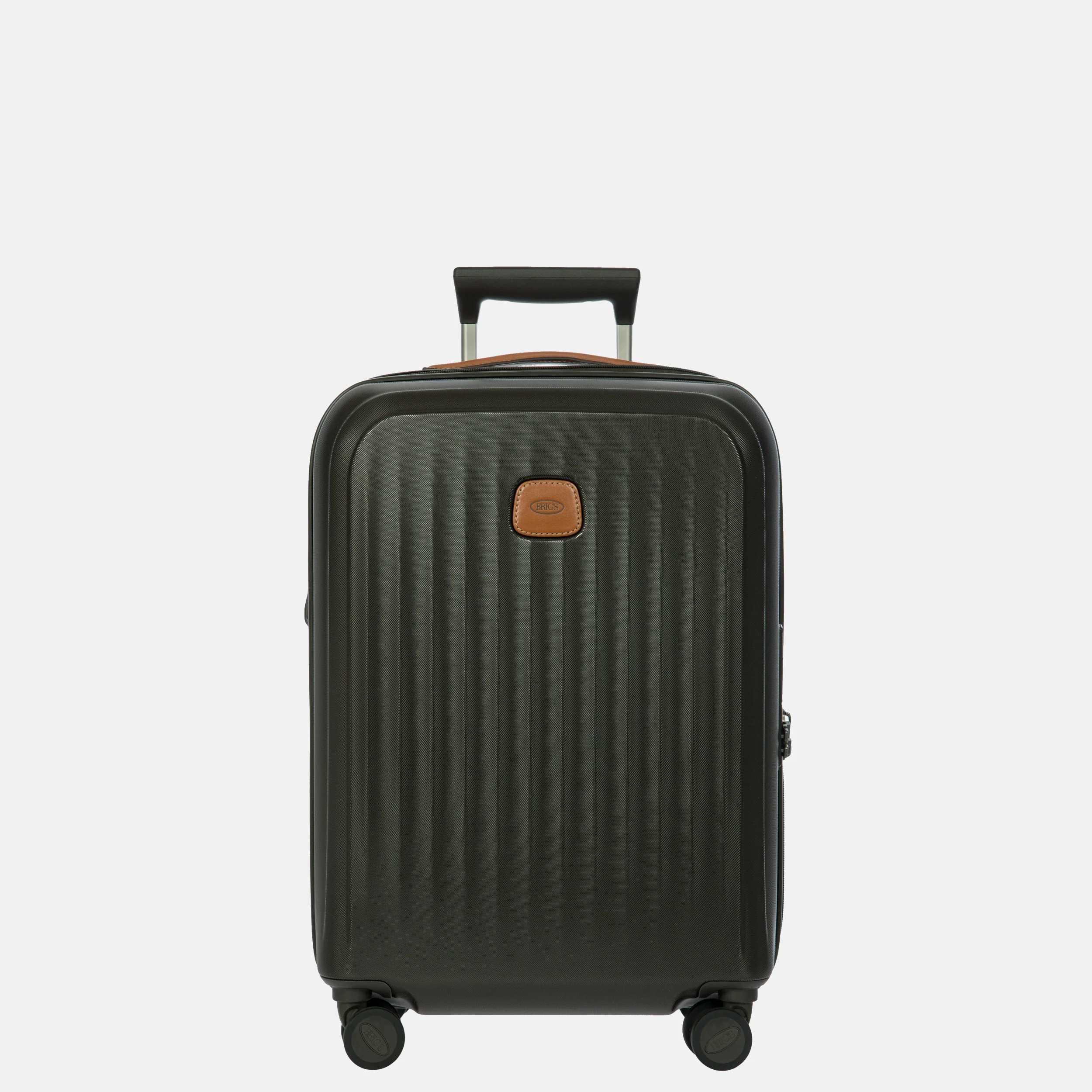
55 cm Handgepäck
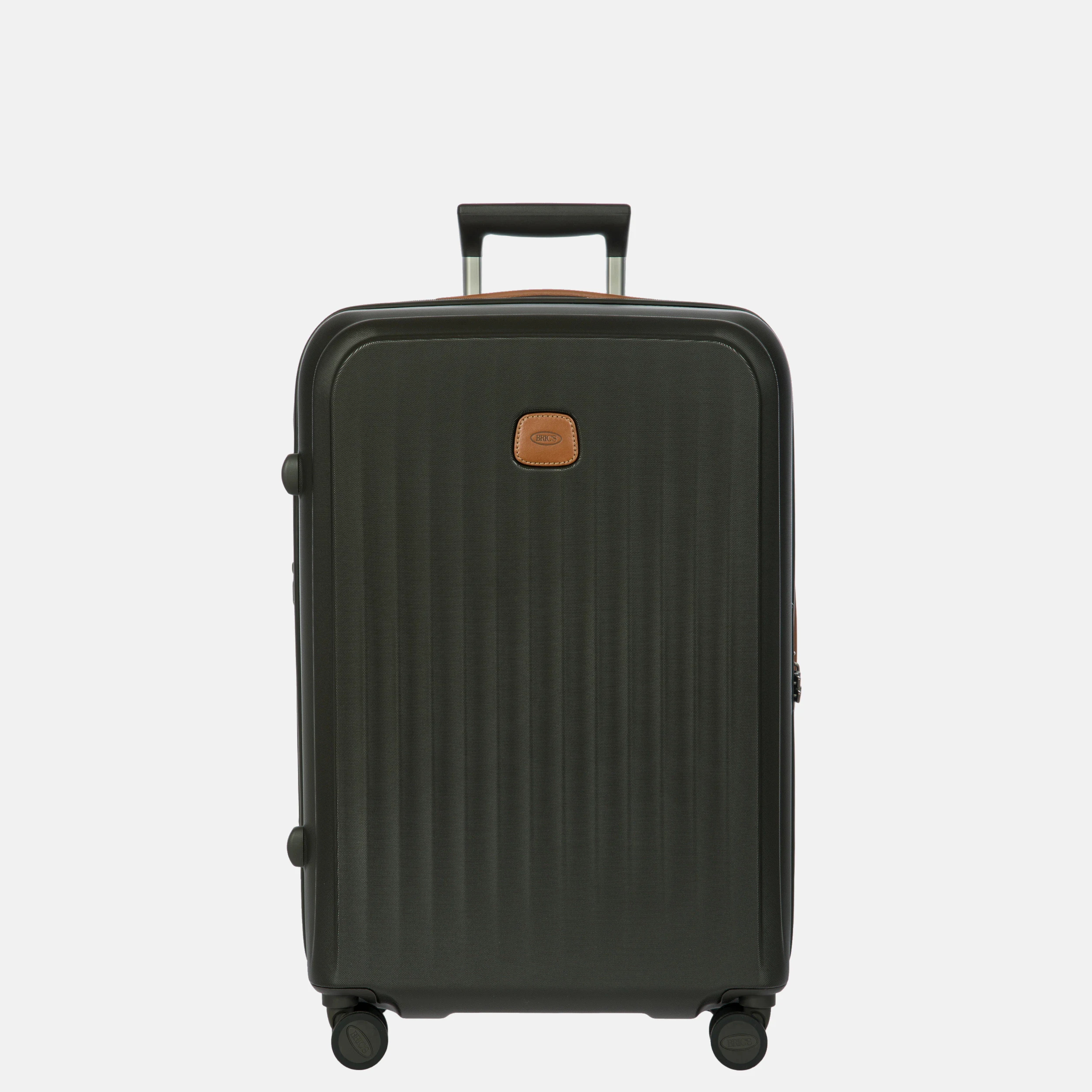
69 cm Mittelgroß
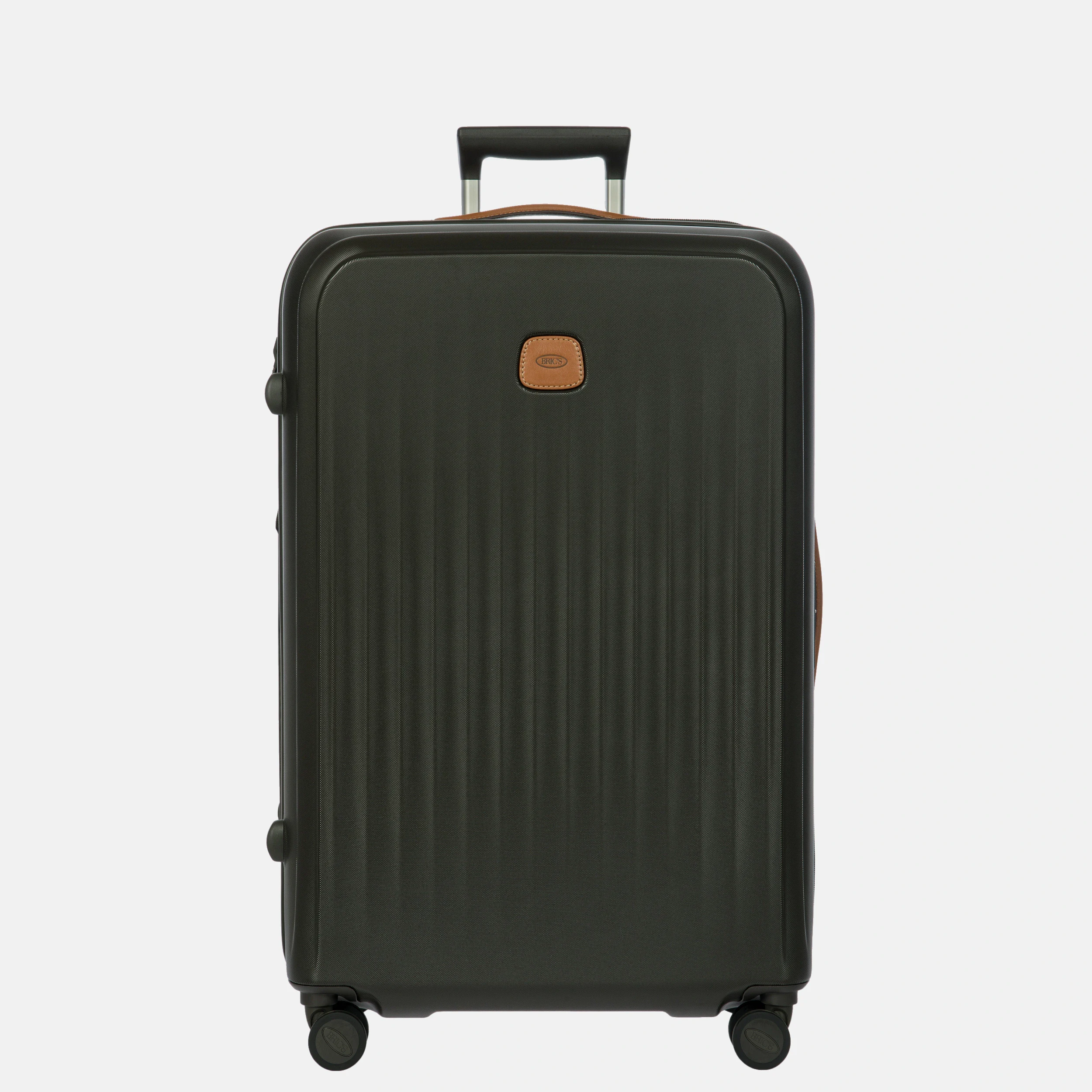
75 cm Groß
Fehlen Größen? Dann sehen Sie eine Ausnahme, kein Ratespiel.
Sehen Sie sich den Duifhuizen-Fall anEinmal eingestellt; jedes neue Foto folgt demselben Standard.
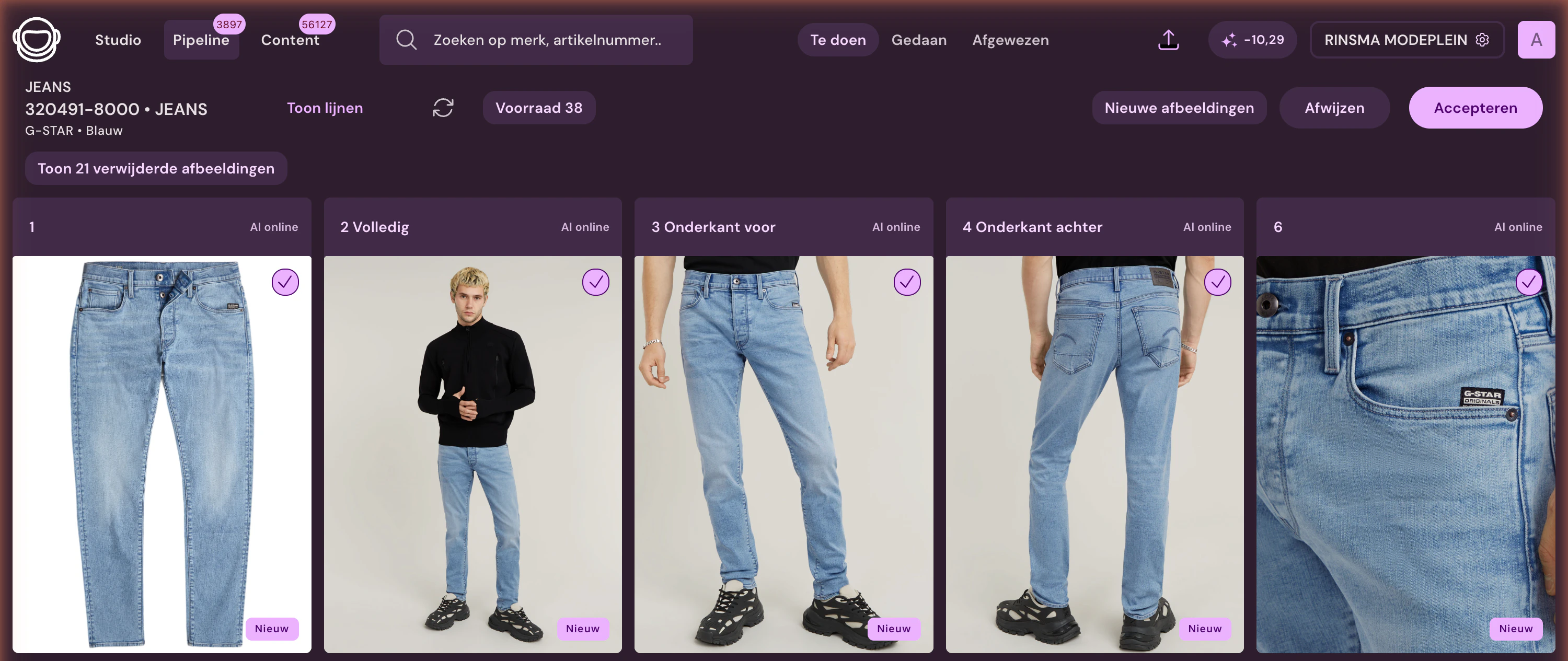
Die Reihenfolge steht fest. Zuerst wird das Bild bereinigt, dann folgen Zuschnitt, Farbe, Schatten und Export. Pro Marke oder Artikelgruppe können Sie andere Einstellungen verwenden, während das Ergebnis immer vorhersehbar bleibt.
Für Ihr Team bleibt das übersichtlich: Unterschiede legen Sie im Voraus fest, statt jedes Foto einzeln zu bearbeiten.
Entferne Ränder, Unebenheiten und überschüssigen Raum, bevor der endgültige Ausschnitt gemacht wird.
Inbegriffen · keine zusätzlichen Credits
Platzieren Sie den Artikel auf Ihren festen Linien, mit artikelgruppenspezifischen Margen und Verhältnis.
Inbegriffen · keine zusätzlichen Credits
Korrigieren Sie den Weißabgleich und die Produktfarbe basierend auf Referenzbildern und zuvor genehmigten Fotos.
Inbegriffen · keine zusätzlichen Credits
Fügen Sie subtile Schatten hinzu, wenn das Produkt sonst zu flach oder schwebend wirkt.
Inbegriffen · keine zusätzlichen Credits
Schreiben Sie Dateiname, Format, Reihenfolge und Kanal gemäß den Veröffentlichungsregeln weg.
Inbegriffen · keine zusätzlichen Credits
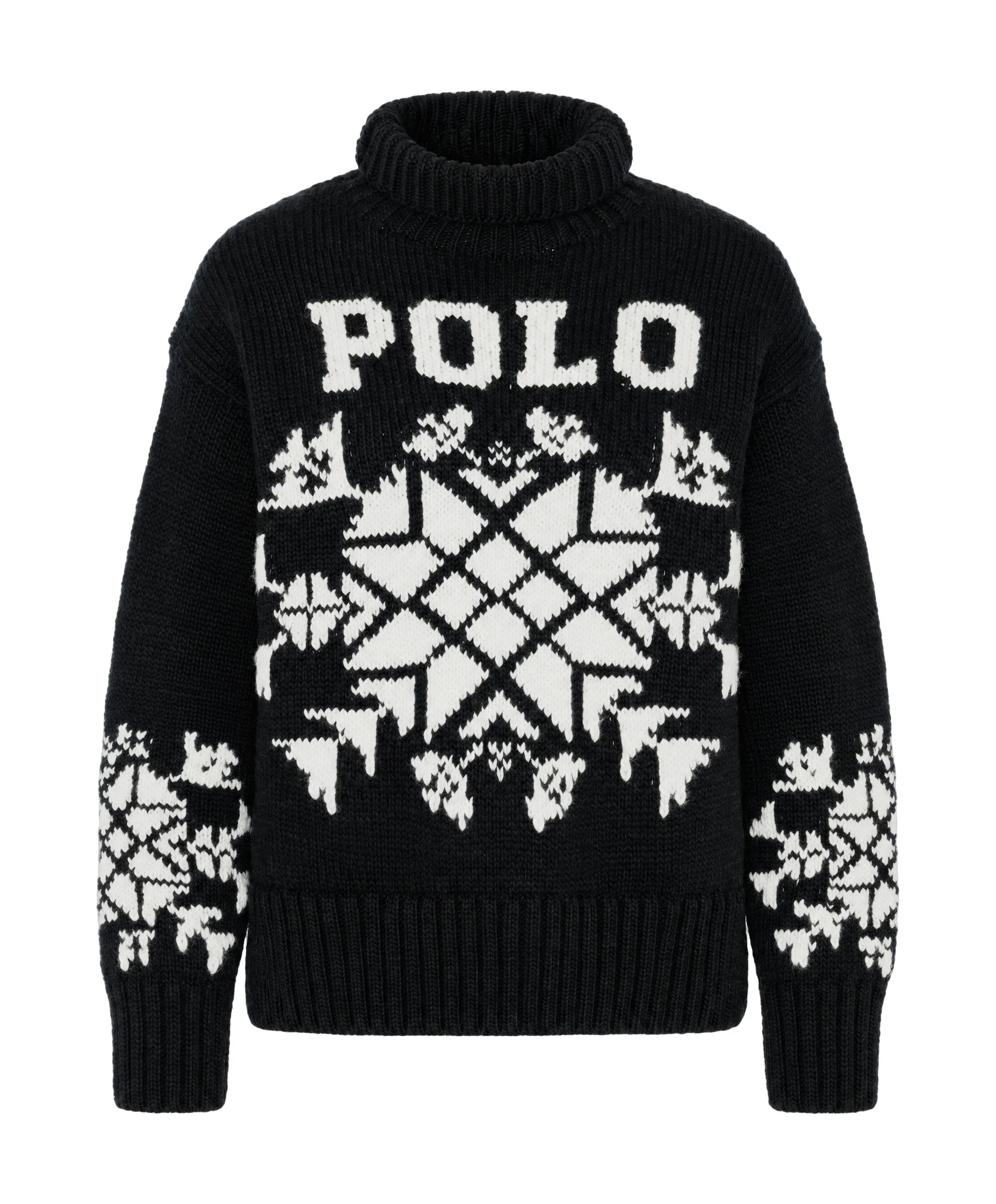
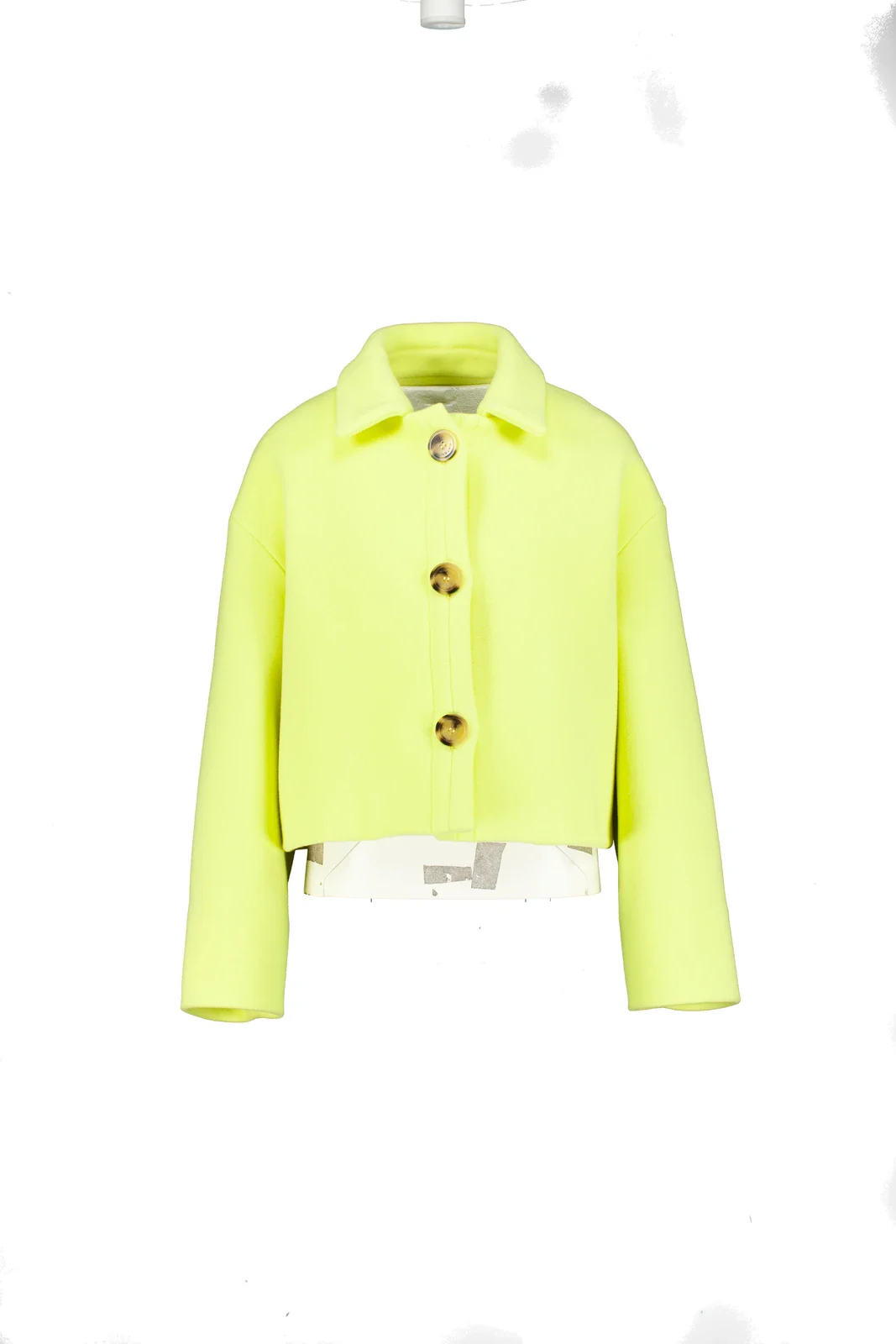
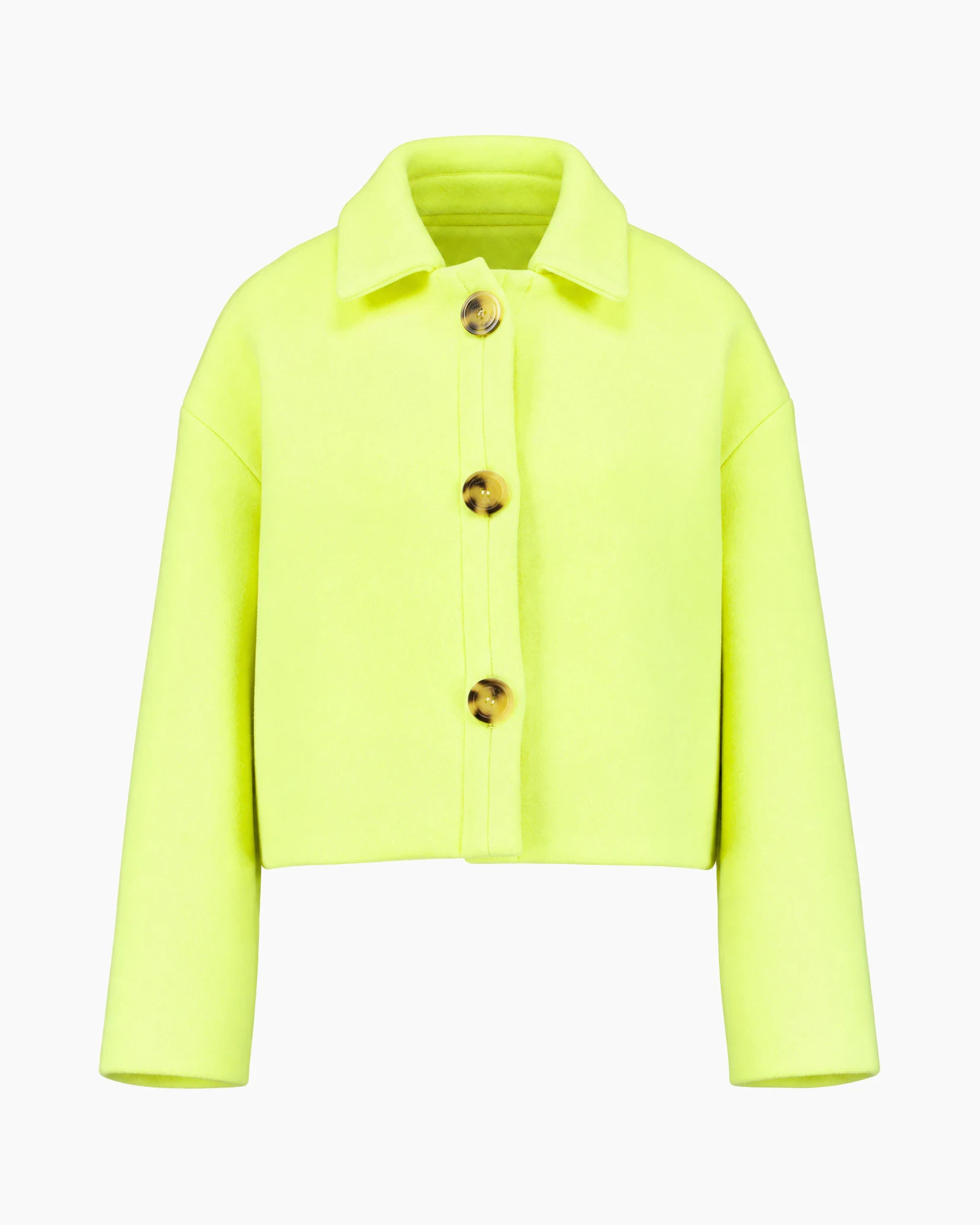
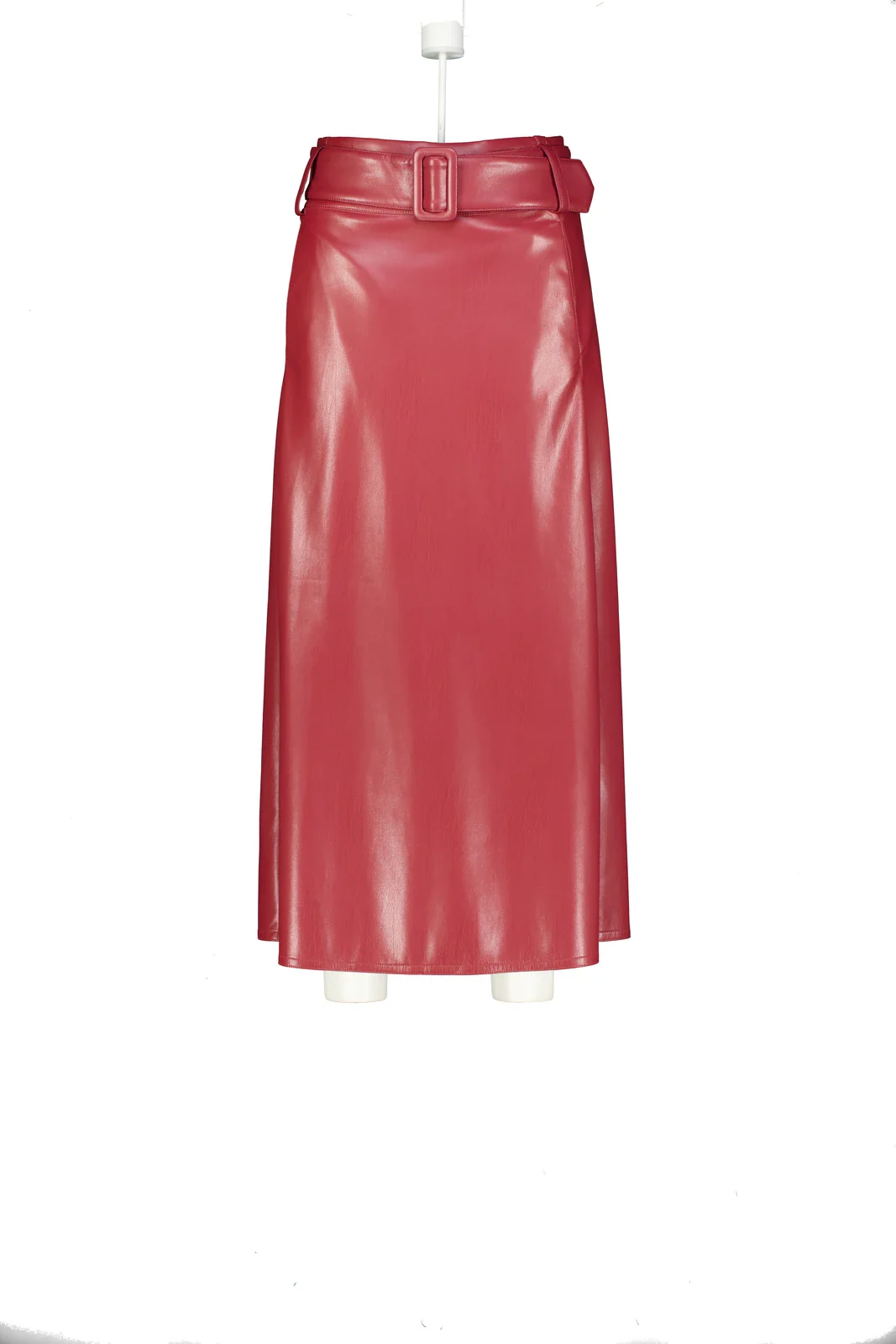
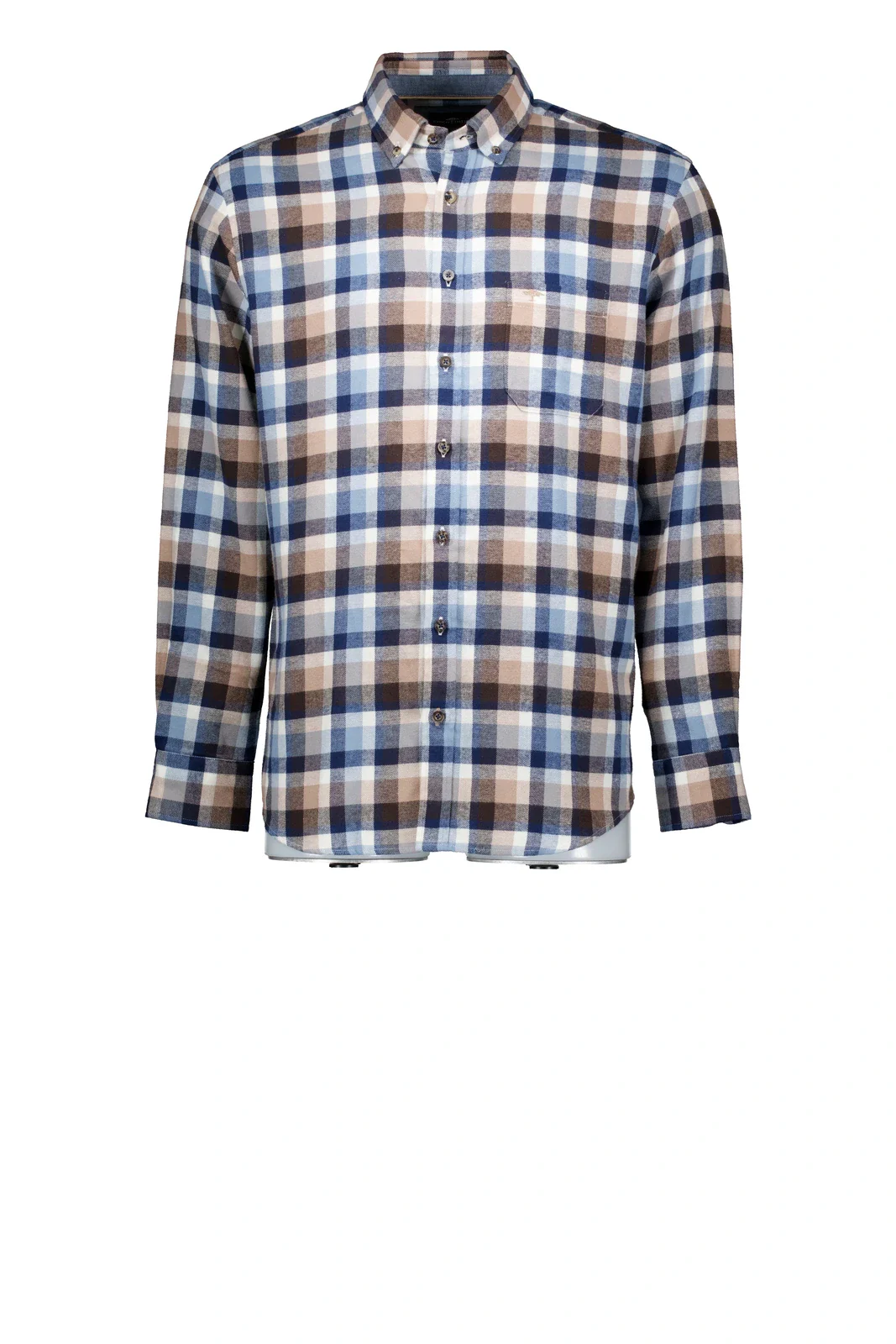
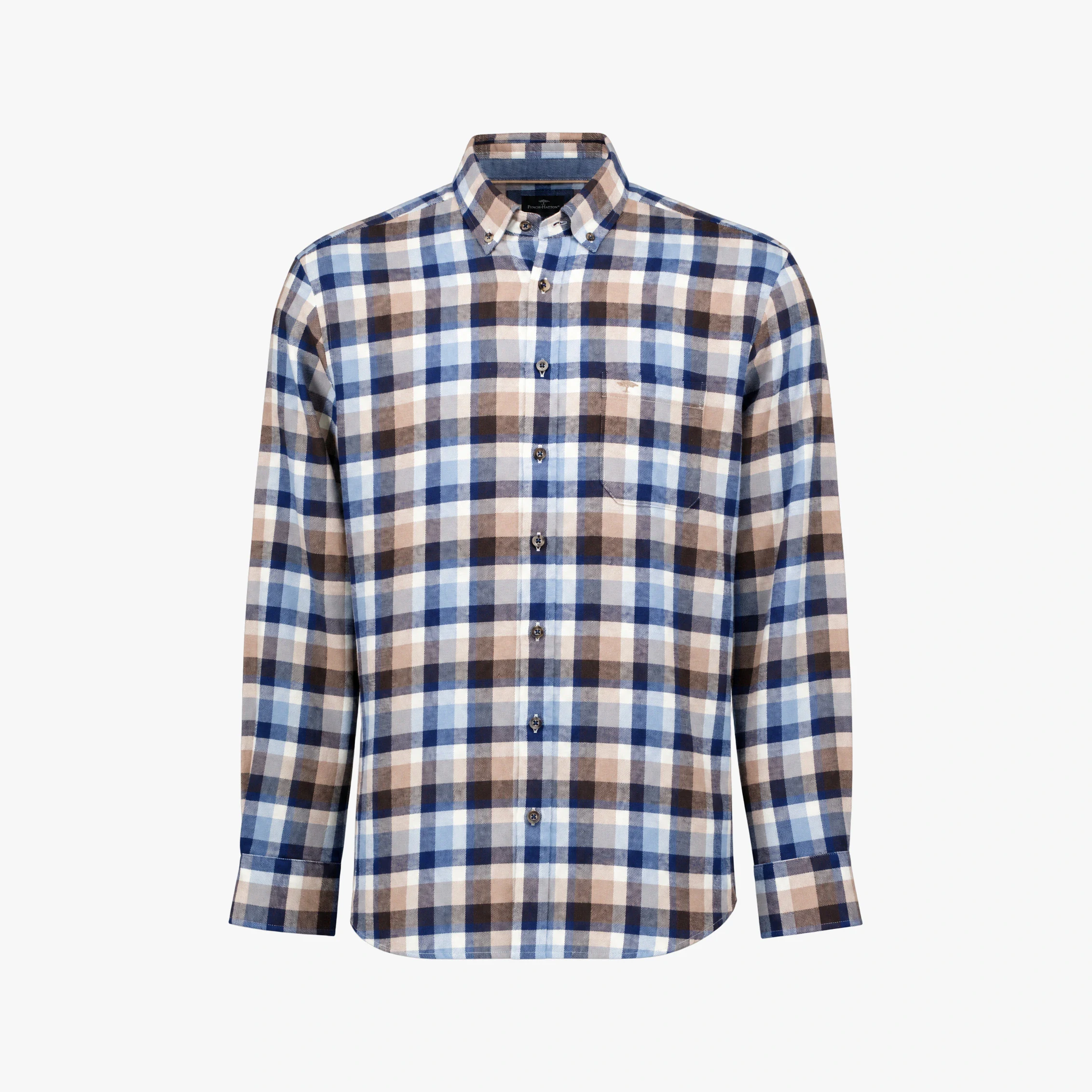
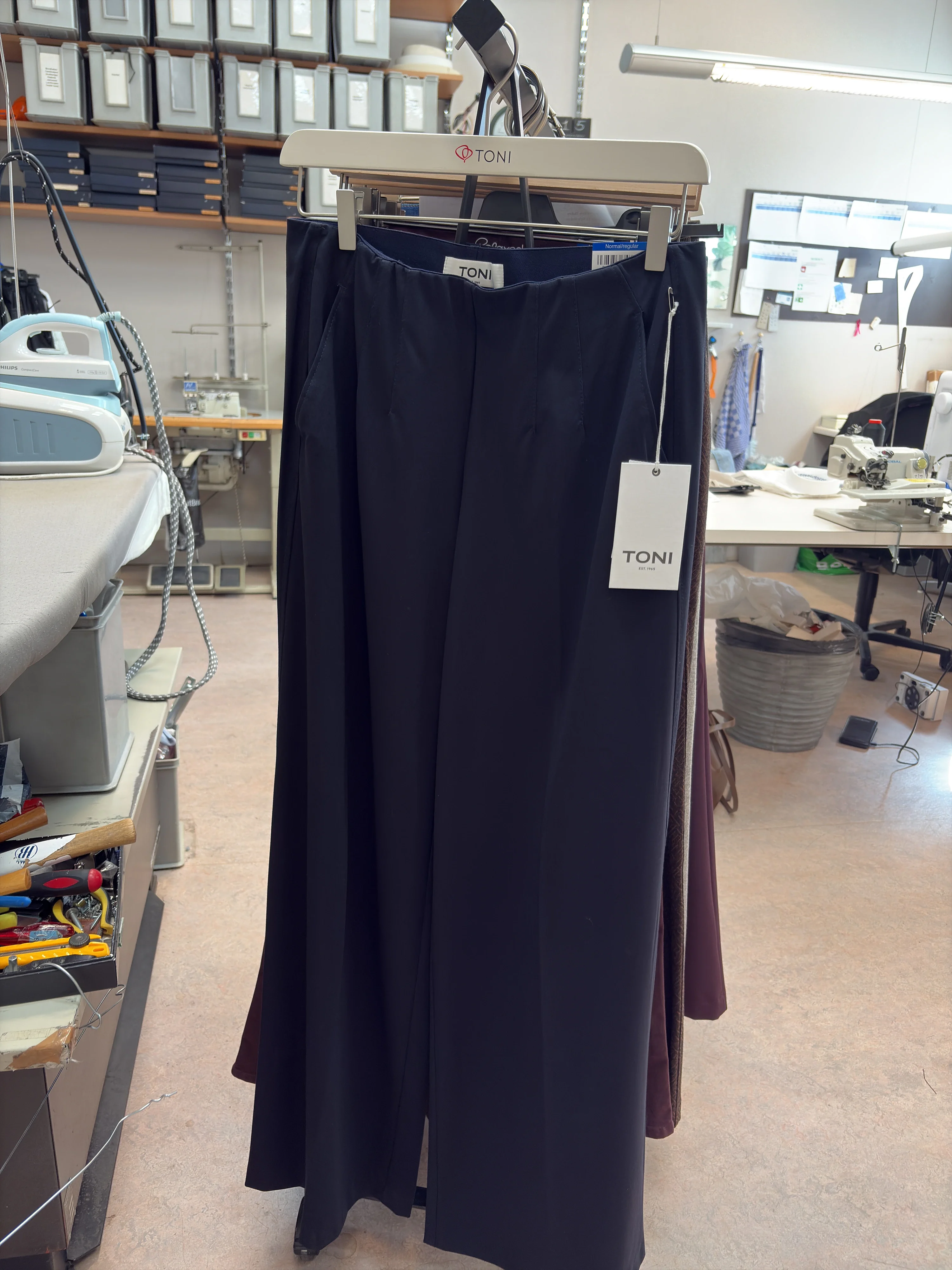
Klein das eingegangene Foto, groß der genehmigte Packshot.
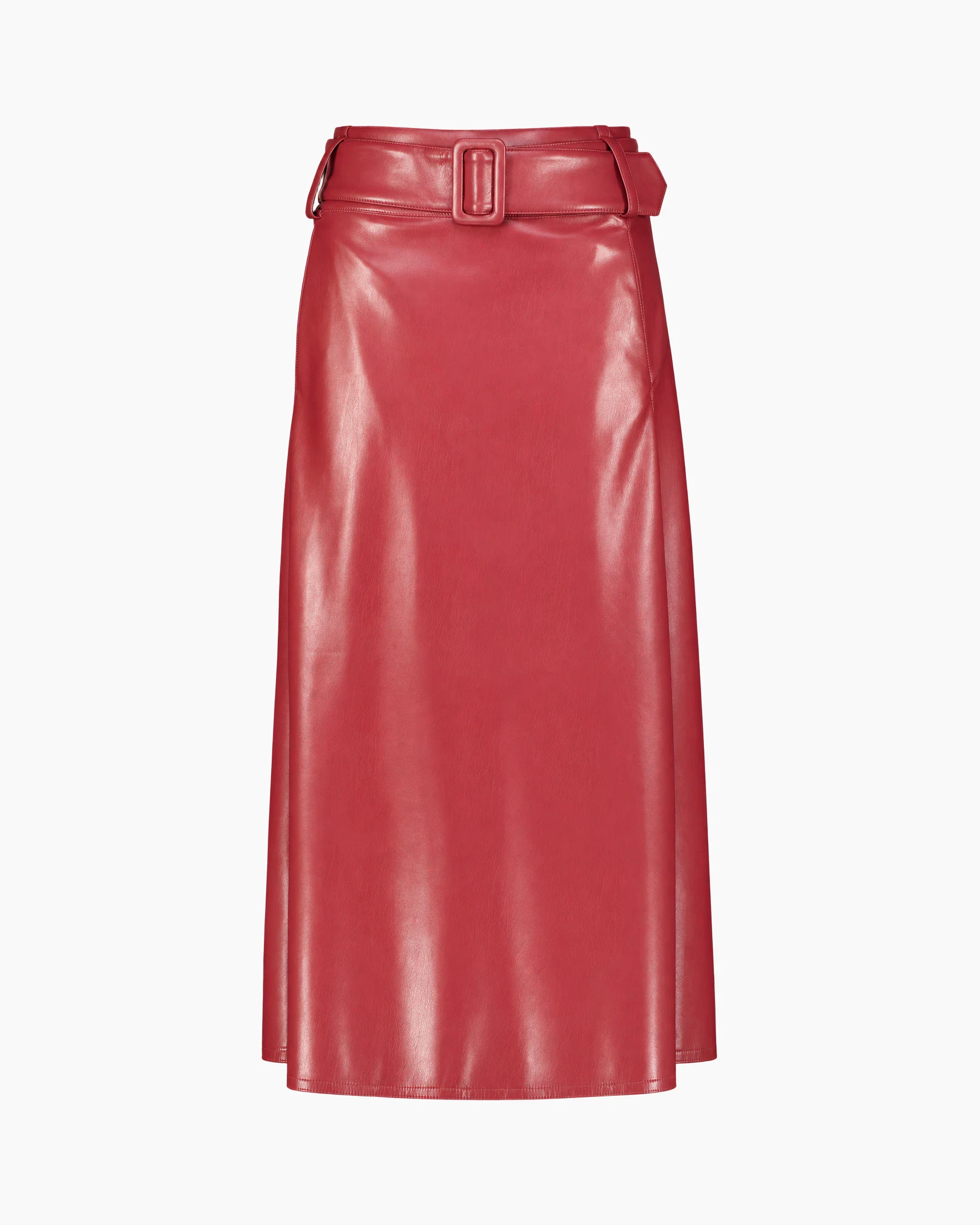
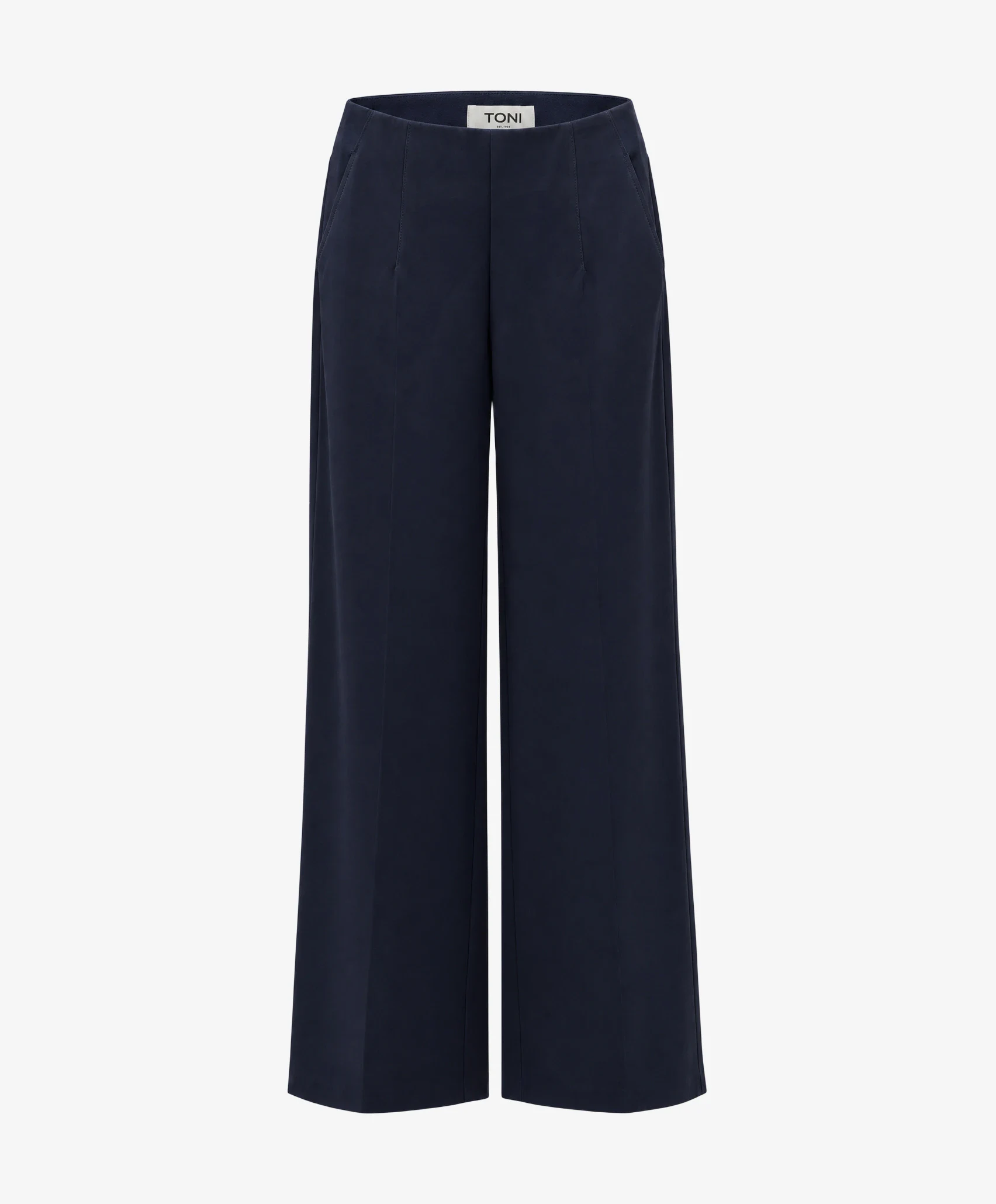
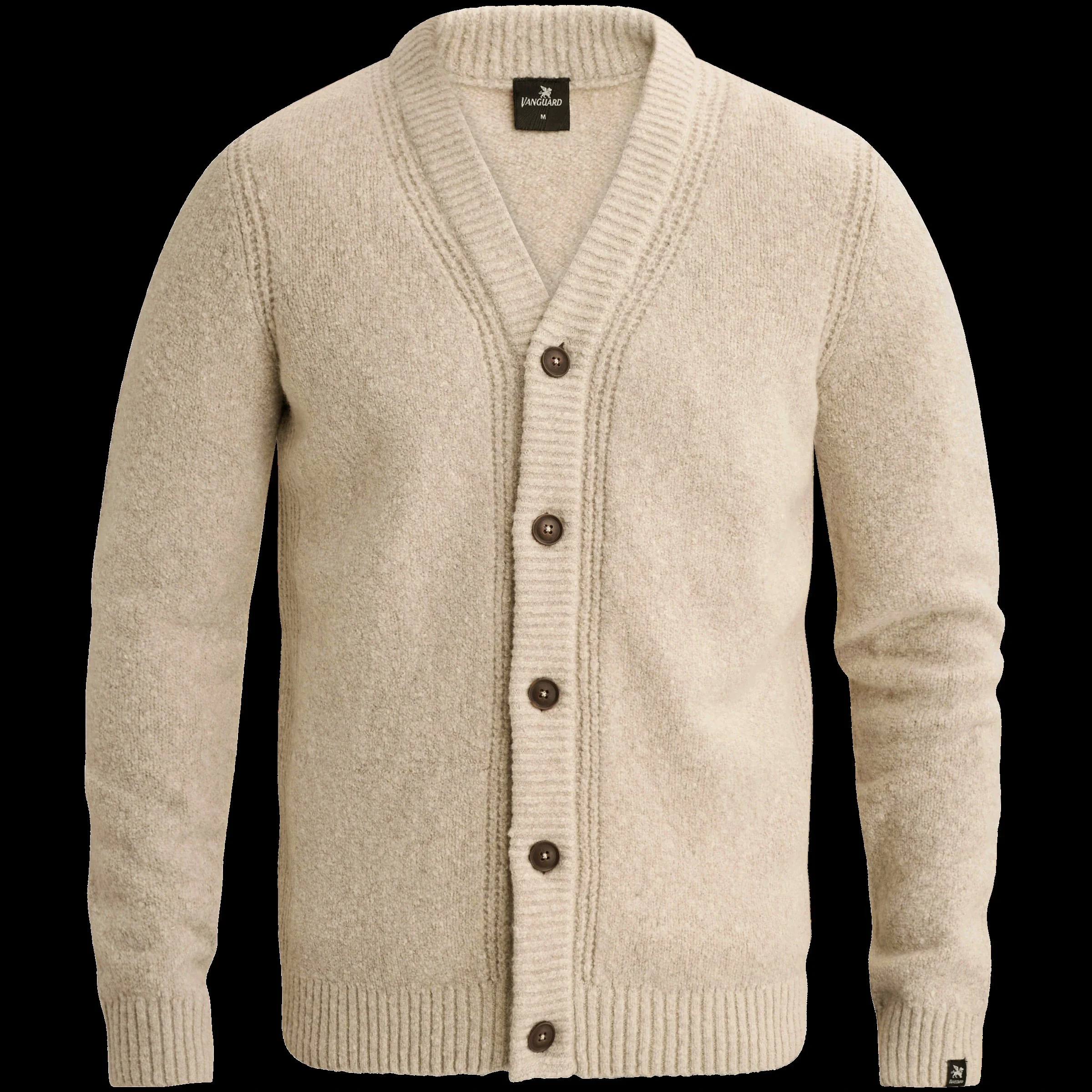
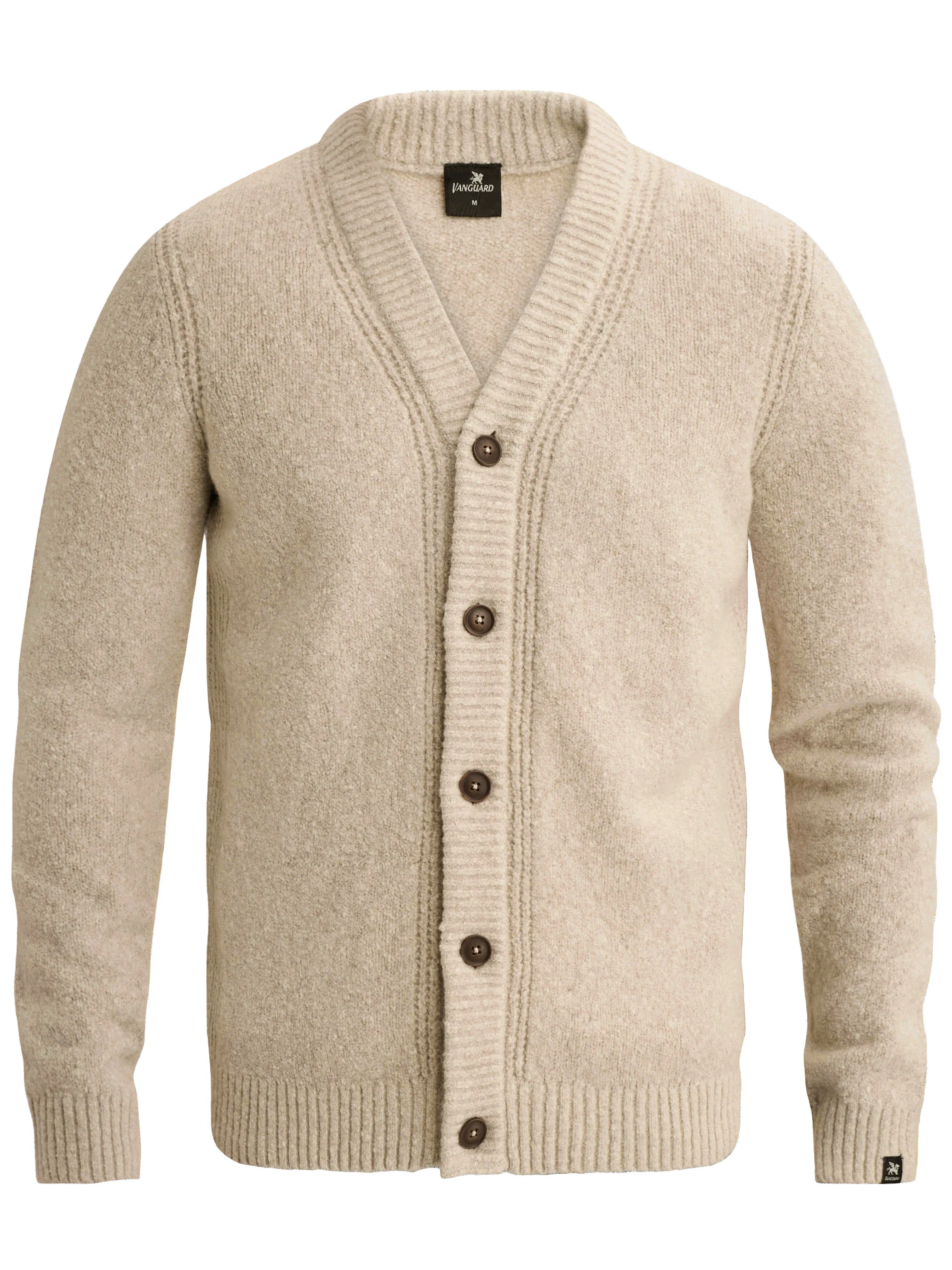
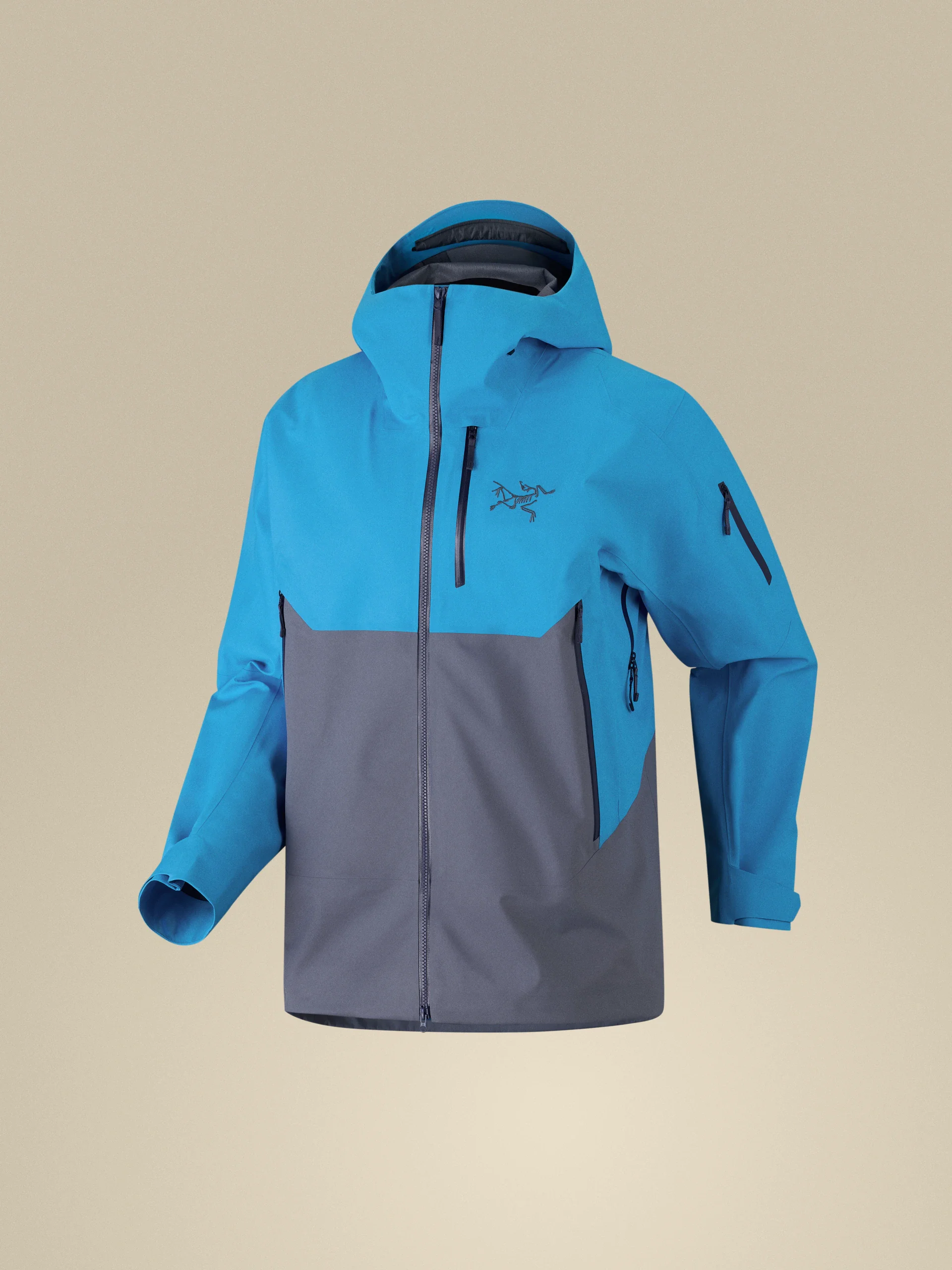
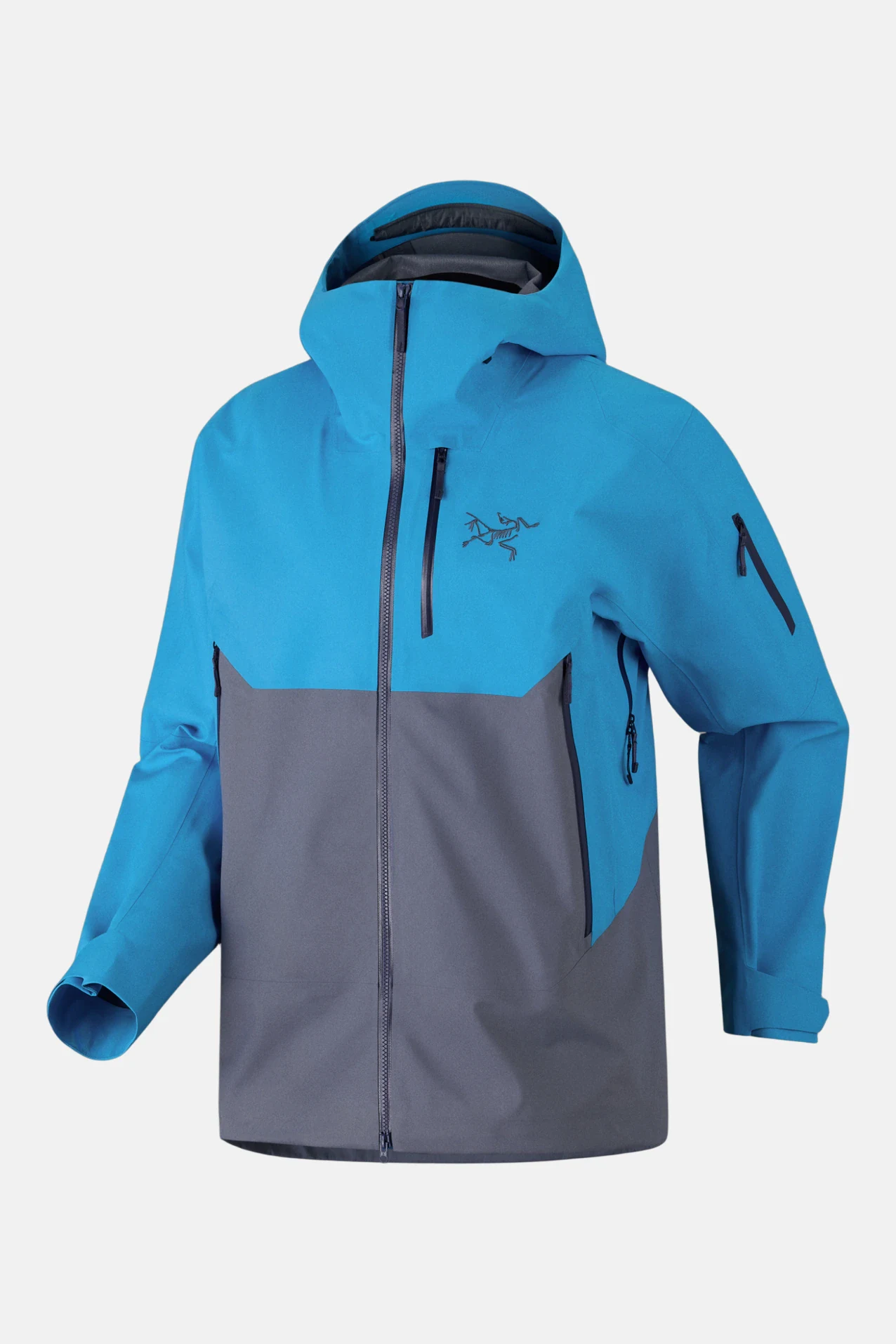
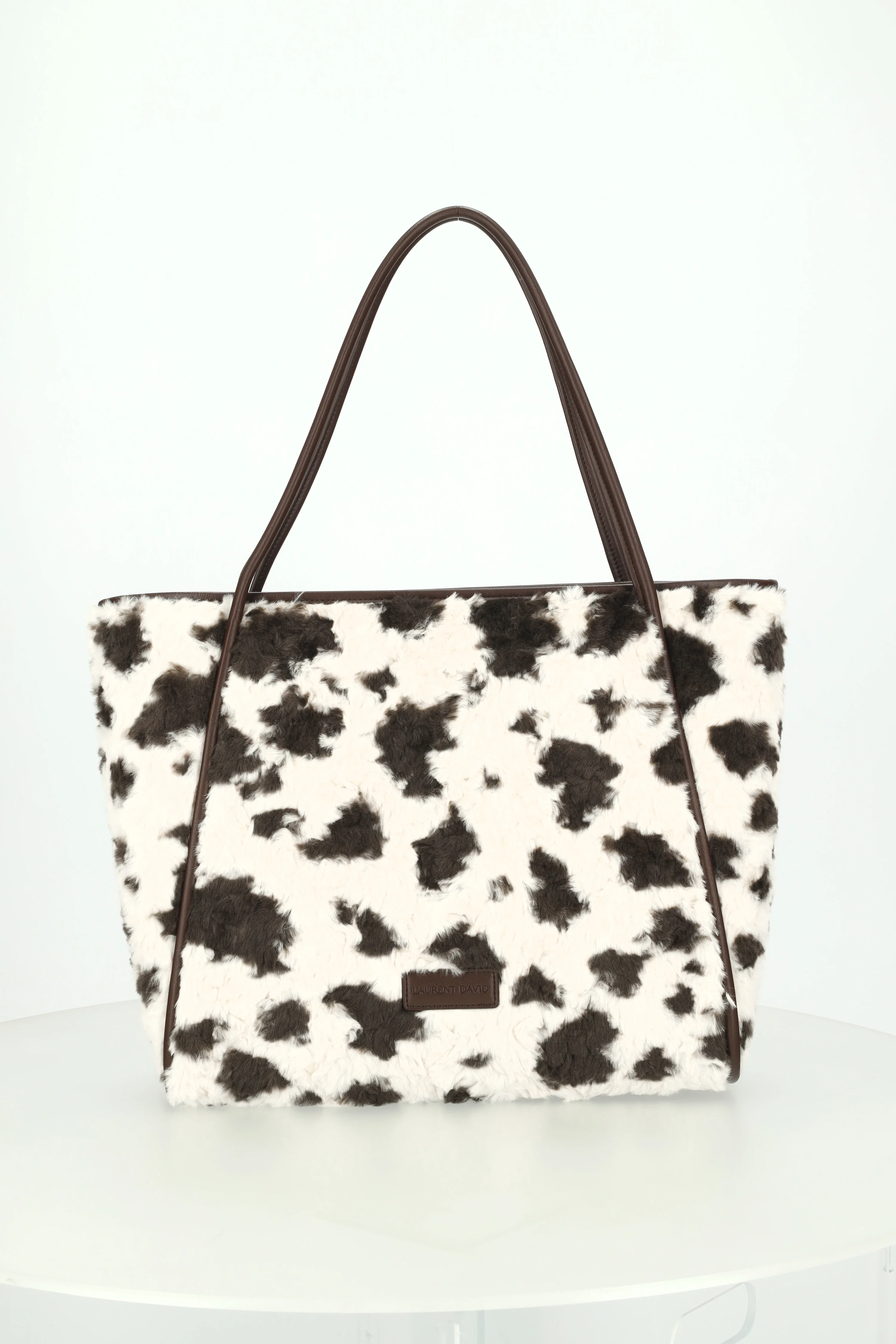
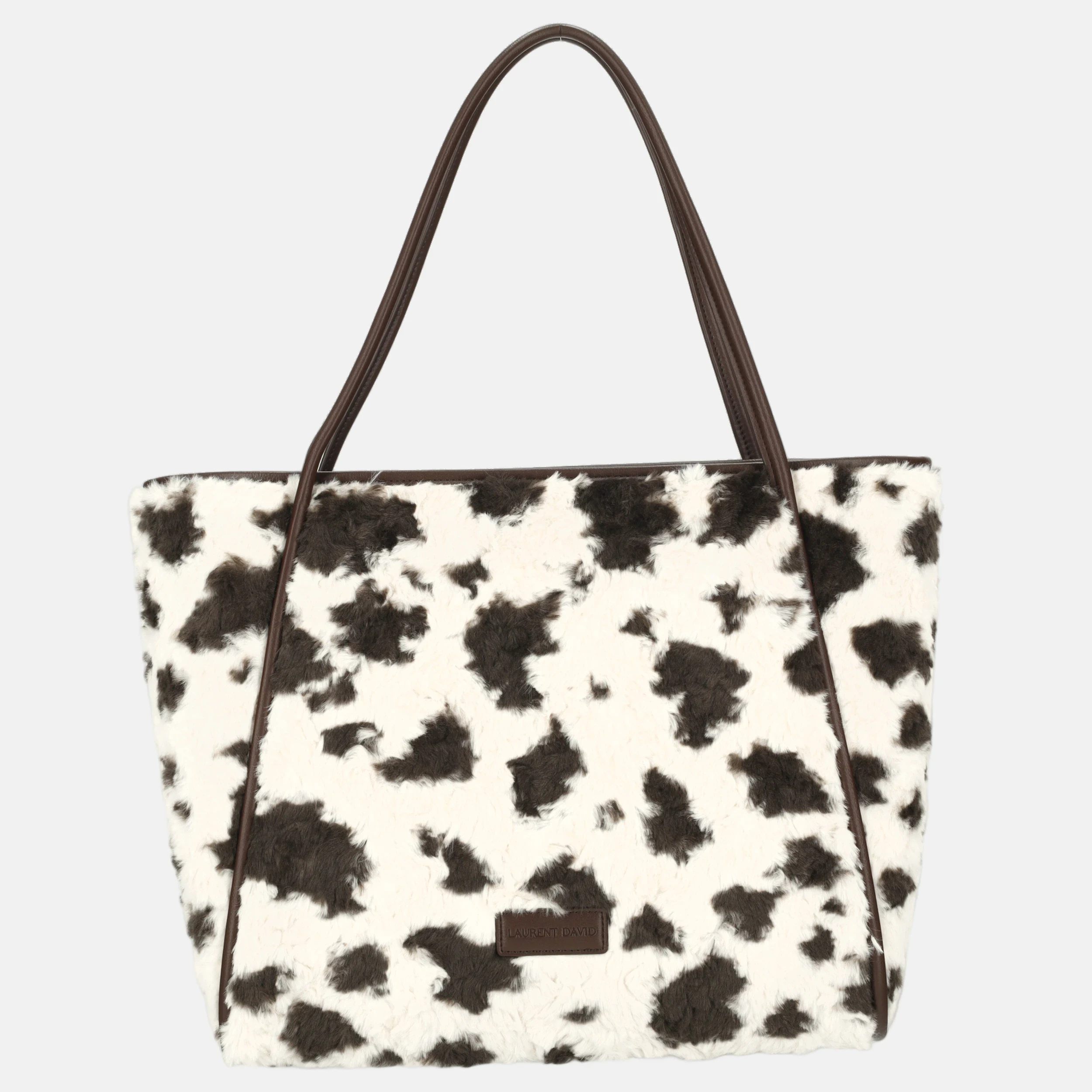
Neugierig auf Ihre eigenen Fotos?
Immer die neuesten Bildmodelle; Sie wählen, welche Version live geht.
Zuschneiden, Raster, standardmäßige Hintergrundentfernung, Schatten, Farbe und Export sind im Monatsplan enthalten.
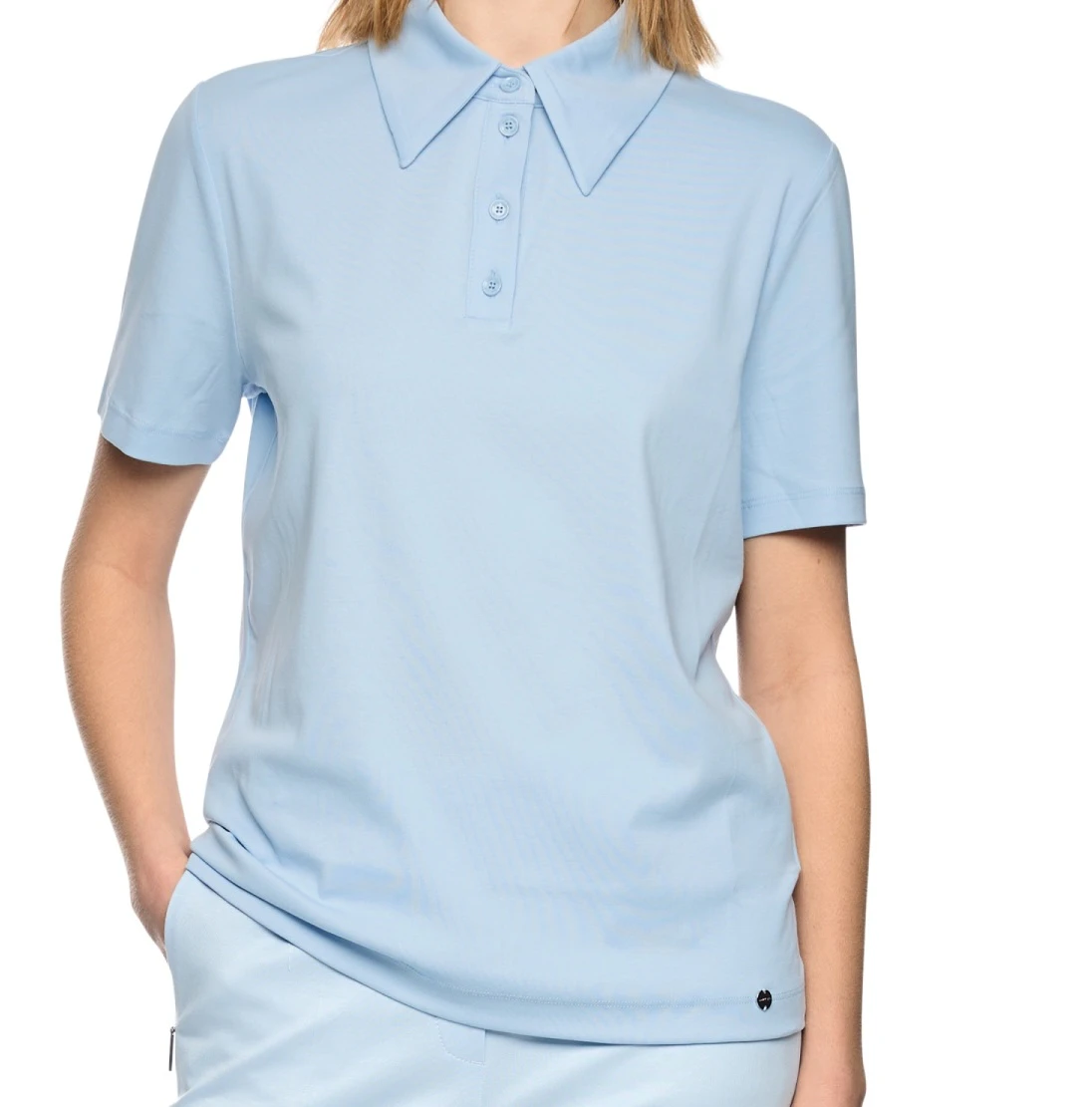
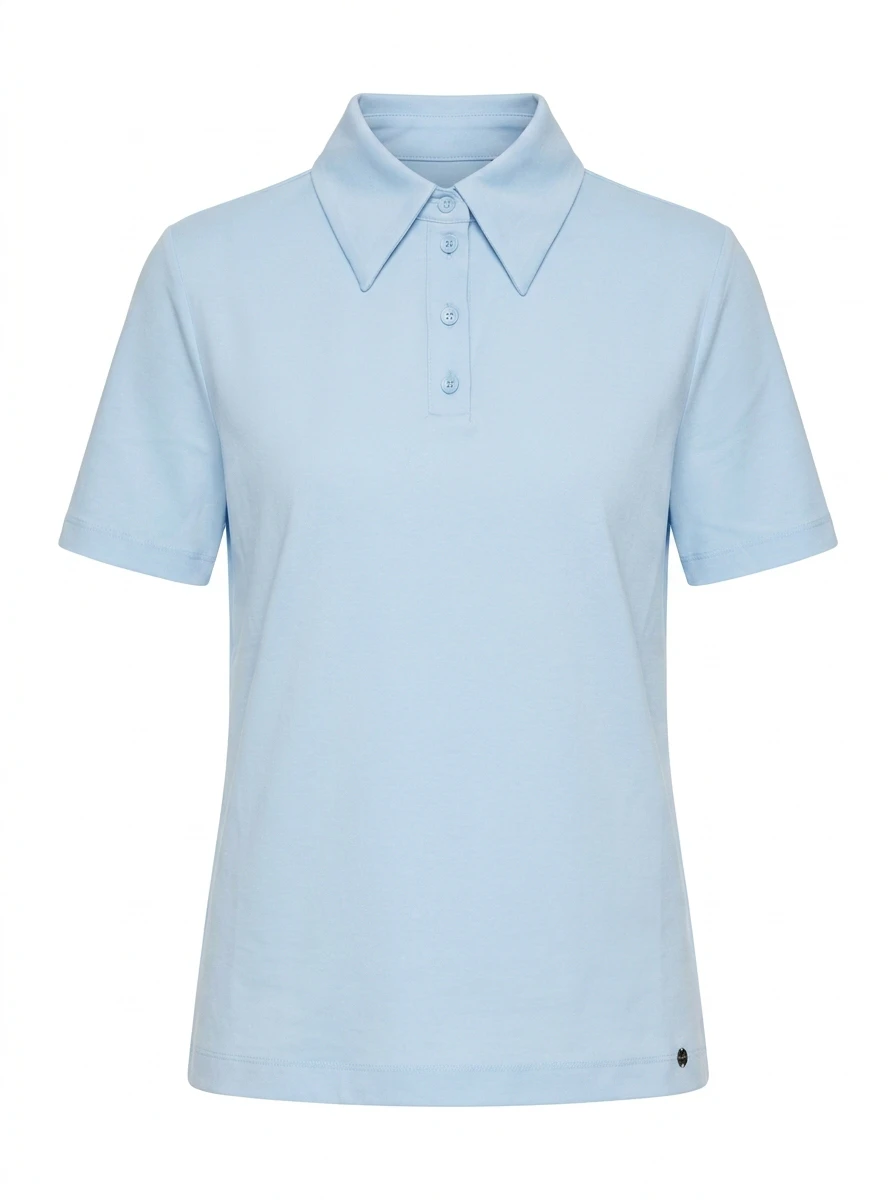
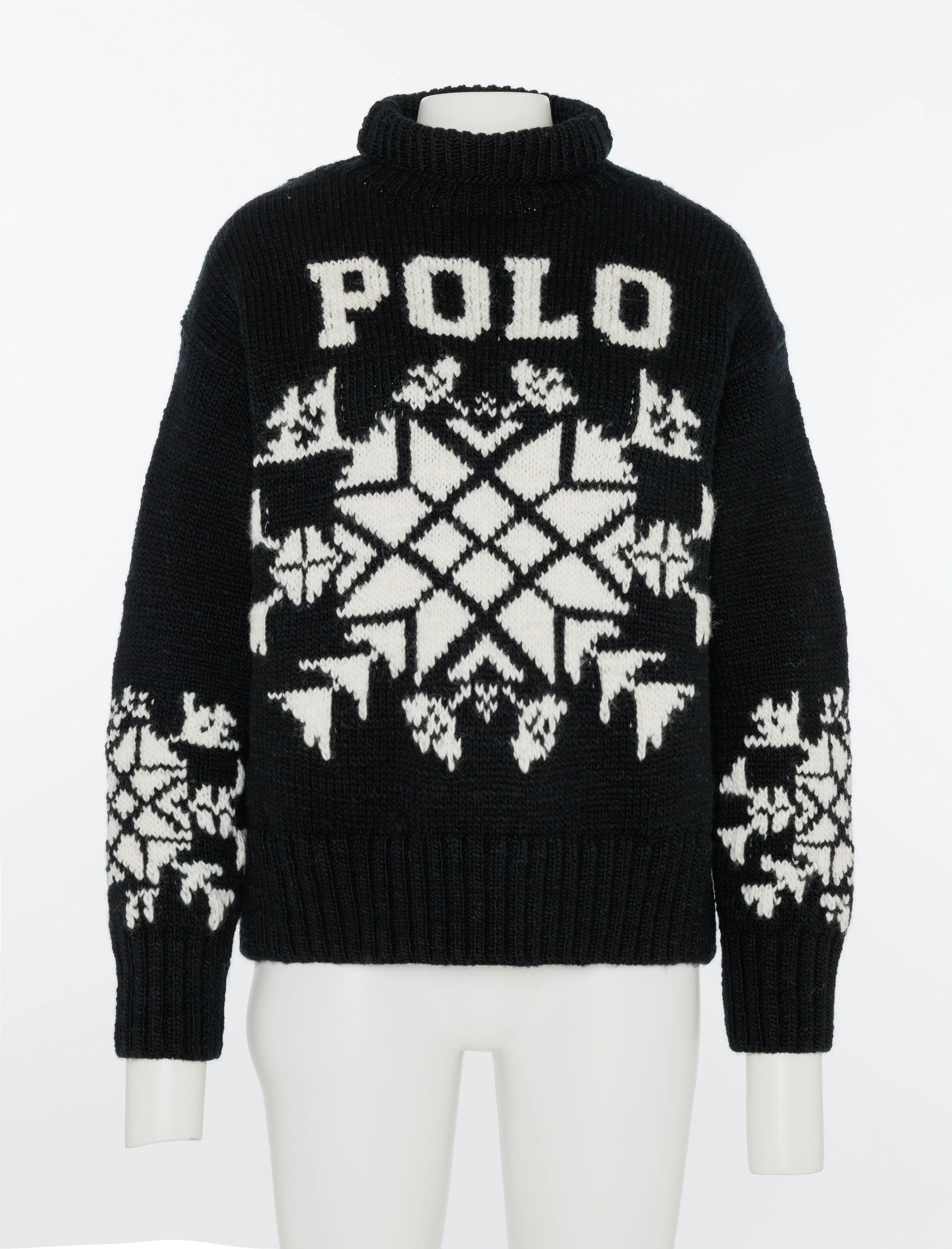
Photopilot erkennt die Silhouette, entfernt die Puppe und erhält Passform und Faltenwurf so, wie das Kleidungsstück fällt. Haben Sie eine separate Aufnahme des Futters und des Innenetiketts? Diese wird automatisch im Endergebnis kombiniert, sodass Ihr Packshot wie ein realistisch hängendes Kleidungsstück wirkt.
Funktioniert auch mit einem Quellbild als Backup. Dann entsteht ein sauberes Ghost-Packshot ohne sichtbares Inneres.
Haben Sie nur Modelfotos und keinen separaten Packshot? Photopilot generiert automatisch einen Packshot. Das Kleidungsstück wird aus dem Modelfoto freigestellt, korrigiert und auf einem sauberen weißen Hintergrund platziert, sodass Sie für jeden Artikel trotzdem ein Hero-Bild erhalten, das für die Produktseite geeignet ist.
Der generierte Packshot zeigt kein Etikett auf der Innenseite und kann auch als zusätzlicher Bildslot neben Ihren vorhandenen Packshots angezeigt werden, ohne bestehende Slots zu überschreiben.
Photopilot Studio verbindet sich mit Ihrer Canon-Kamera. Profoto, OrbitVu und Capture One können über Ihre bestehende Studioausgabe mitlaufen. Der Fotograf fotografiert, und unsere Software platziert jede Aufnahme direkt beim richtigen Artikel und im richtigen Bildslot, egal ob front, back, detail oder hero. Keine Ordnerarbeit und keine Unklarheit darüber, welches Foto zu welchem Artikel gehört.
Photopilot Studio mit Canon oder Profoto, OrbitVu und Capture One über Ihre Studioausgabe.
Das Studio weiß, welchen Artikel ihr fotografiert und in welcher Haltung.
Bearbeitung, Mannequin-Entferner, Farbkorrektur und Raster werden nach festen Regeln durchgeführt.
Pro Marke oder Kollektion direkt an Ihren Webshop oder FTP.
Photopilot erkennt das Silhouette, entfernt die Puppe und behält Passform und Falten bei. Mit einer separaten Aufnahme des Futters entsteht ein realistischer Ghost-Packshot mit sichtbarem Innenleben. Mit einem einzigen Quellbild entsteht ein sauberer Ghost-Packshot ohne sichtbares Innenleben.
Dynamische Skalierung funktioniert, sobald die erforderlichen Produktmaße vollständig sind. Photopilot verwendet den Produkttyp und die Abmessungen, daher erhält ein Koffer, eine Tischlampe oder ein Serum nicht denselben Zuschnitt wie eine Bluse. Fehlen Maße, bleibt der Artikel als Ausnahme sichtbar.
Ja. Das Kleidungsstück wird aus dem Modelfoto isoliert, korrigiert und auf einem sauberen weißen Hintergrund platziert. Der generierte Packshot zeigt kein Etikett auf der Innenseite und kann als zusätzliches Bildslot neben Ihren bestehenden Packshots stehen, ohne bestehende Slots zu überschreiben.
Raster, Schatten, Farbkorrektur und Hintergrund sind im Monatsplan enthalten. Nur generative AI wird pro Bild abgerechnet: ab 0,05 € pro Bild in der Warteschlange.
Nein, pro Marke oder Kollektion wählen Sie die automatische Freigabe oder einen gewählten Kontrollschritt. Danach gehen Bilder direkt zu Shopware, WooCommerce, BigCommerce oder einem eigenen FTP-Ziel.