Se il tuo archivio immagini gira su Microsoft Azure, Photopilot scrive le immagini prodotto approvate direttamente nel tuo contenitore Blob. E-commerce, ERP, DAM o software proprietario le recuperano da lì, con cartelle e nomi file fissi. Mantieni lo storage sotto la tua gestione, mentre Photopilot si assicura che contenga sempre la versione corretta.
01
Perché usare Azure Blob come destinazione
Molte organizzazioni usano Azure Blob Storage come archivio centrale per le immagini prodotto, letto da più sistemi. Invece di scaricare e caricare manualmente le immagini, Photopilot le scrive lì automaticamente appena vengono approvate. Il container resta tuo e ogni sistema collegato lavora con gli stessi file. Azure può essere l'unica destinazione oppure funzionare insieme a FTP, SFTP e pubblicazione sull'e-commerce.
02
Dati articolo e matching sul fronte
Le immagini che finiscono in Azure dipendono dagli articoli che Photopilot legge dal tuo ERP, sistema di cassa, e-commerce o feed prodotti. Le immagini dei fornitori e le foto di studio vengono collegate a questi articoli in base a EAN, codice articolo e codice colore. Così Photopilot sa, per ogni file, di quale articolo, colore e posizione immagine si tratta. Sono proprio queste informazioni a comparire nel percorso nel container.
03
Elaborazione prima del salvataggio
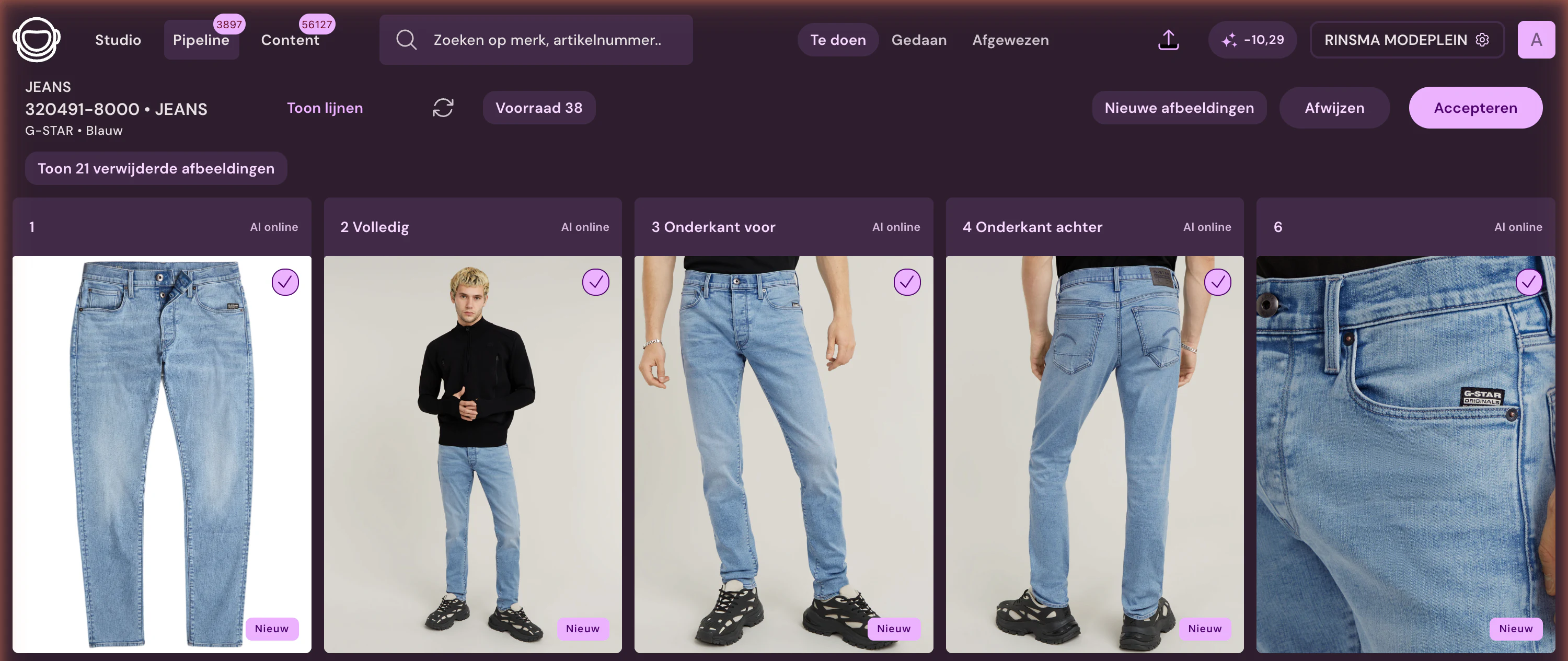
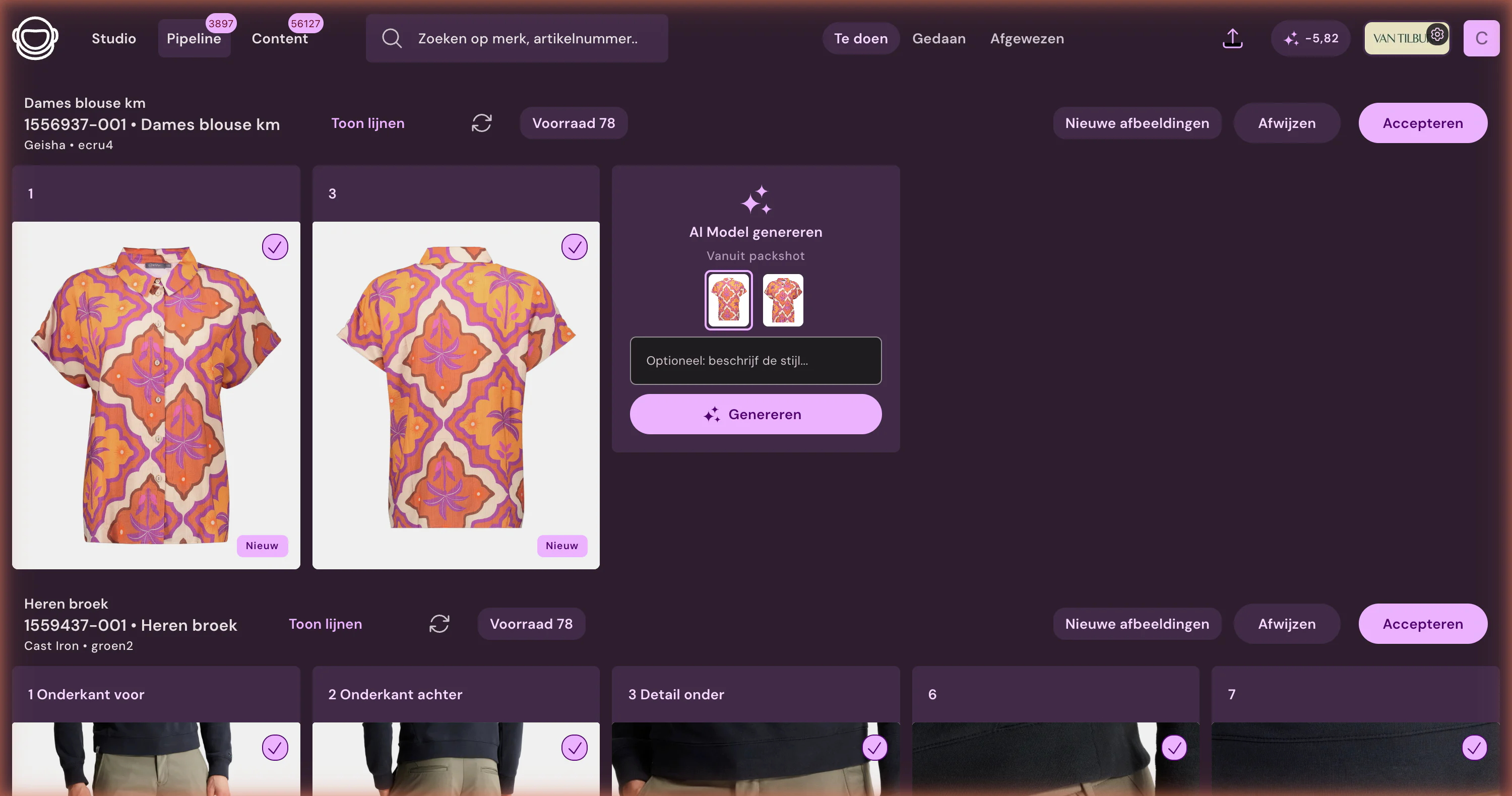
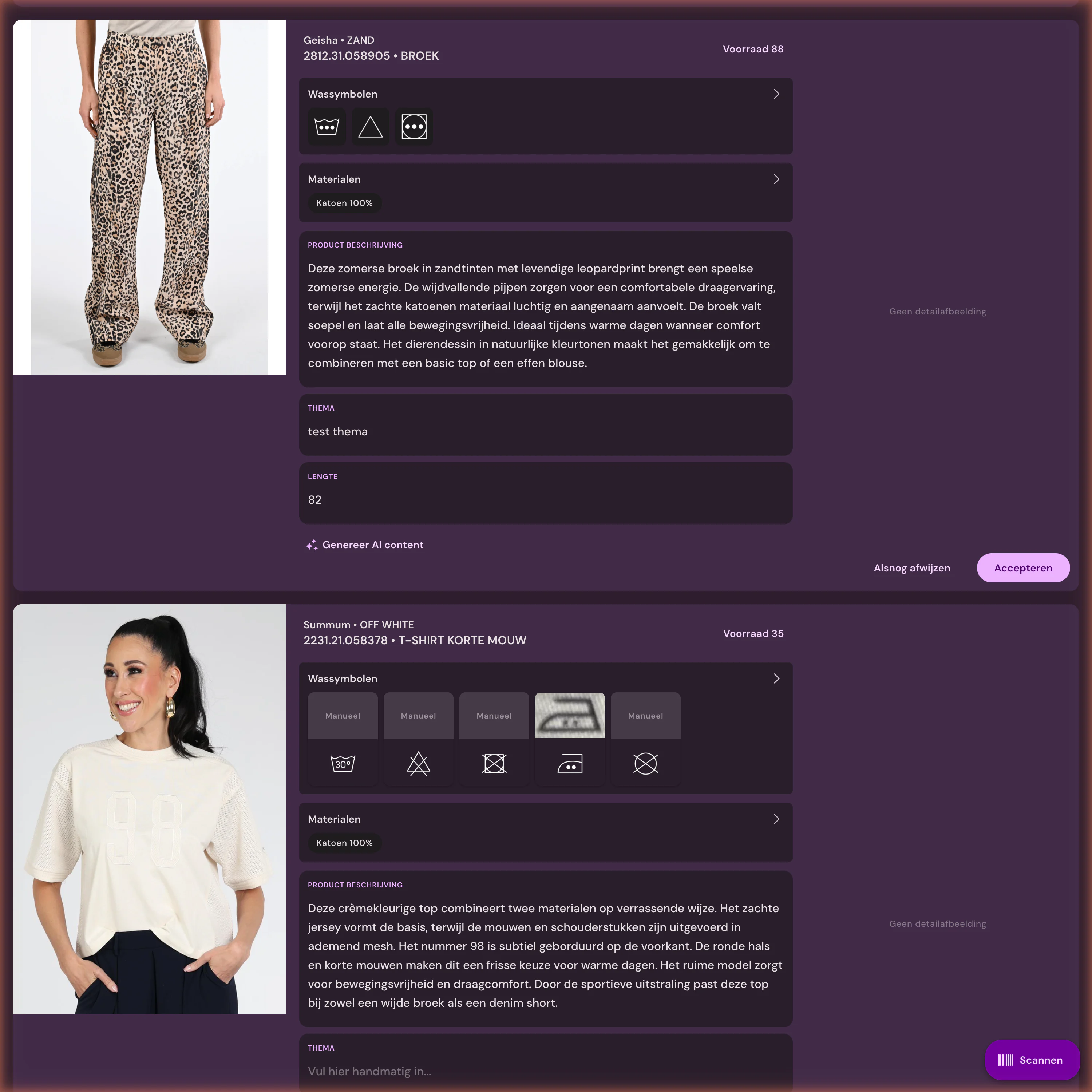
Prima che un'immagine vada su Azure, Photopilot uniforma sfondo, ritaglio e formato secondo le tue regole. Le foto su manichino diventano manichino invisibile, le posizioni mancanti possono essere completate con packshot, foto indossate con AI o immagini di campagna, e Iris, come AI creative director, mantiene lo stile. Inoltre, testi prodotto, testi SEO e informazioni sui materiali vengono ricavati da label e simboli di lavaggio. Solo dopo l'approvazione, da parte del tuo team o secondo le regole di autopilot, il file viene scritto.
04
Percorsi fissi, versioni e pulizia
Photopilot salva ogni immagine in una struttura di cartelle fissa, con la tua regola di denominazione dei file basata su articolo, lato e ordine, eventualmente sotto una cartella base dedicata. I sistemi collegati possono così lavorare con Blob-URL prevedibili. Se il tuo team sostituisce o elimina un'immagine, Photopilot rimuove anche il vecchio file dal container. Di solito un'immagine arriva in Azure entro pochi minuti dall'approvazione.
05
Panoramica di ciò che è stato pubblicato
L'archiviazione in Azure resta collegata all'articolo e allo stato di pubblicazione. Per ogni articolo vedi quali immagini sono state scritte, quali attendono ancora l'approvazione e quali devono essere rielaborate. La panoramica delle immagini mancanti mostra dove il container ha ancora dei vuoti. Così Azure non è un dump isolato, ma una rappresentazione affidabile di ciò che è stato approvato.
06
Collegare con un SAS-URL
Crei in Azure Portal per il container un SAS-URL con permessi di scrittura e, se le immagini sostituite devono essere eliminate, anche permessi di eliminazione. Inserisci quell'URL nelle impostazioni di export in Photopilot, eventualmente con una cartella di base. Photopilot non ottiene accesso al tuo account Azure, ma solo a quel singolo container, e puoi revocare o rinnovare autonomamente il SAS-URL. La configurazione richiede un quarto d'ora e non è un progetto IT.
Azure Blob Storage in breve
Cosa viene scambiato
Photopilot salva le immagini approvate nel tuo container Azure Blob, in una struttura di cartelle fissa e con i tuoi nomi file. Se il tuo team sostituisce o elimina un’immagine, Photopilot rimuove anche il vecchio file in Azure. Azure può funzionare insieme a FTP o Shopware.
Con che frequenza
Dopo l’approvazione, di solito entro pochi minuti, con nuovo tentativo automatico se un upload non riesce.
Cosa devi fornire
Un SAS-URL per il container con permessi di scrittura e permessi di eliminazione se Photopilot deve rimuovere le immagini sostituite. Eventualmente una cartella di base.
Da sapere
Cinque clienti esportano così verso Azure. Photopilot non usa un tuo account Azure, ma solo la SAS-URL, che puoi revocare autonomamente.
Photopilot può caricare automaticamente le immagini prodotto in Azure Blob Storage?
Sì. Dopo l’approvazione, Photopilot scrive ogni immagine direttamente nel tuo container Azure Blob, di solito entro pochi minuti. Cartelle e nomi file seguono una regola fissa, così gli altri sistemi possono usarli subito.
Come creo un URL SAS per l'esportazione Azure di Photopilot?
Nella Azure Portal apri lo storage account, scegli il container e crea una Blob SAS-URL in Shared access tokens. Assegna i diritti di scrittura, lettura, elenco ed eliminazione e scegli una data di scadenza. Incolla quell'URL nelle impostazioni di esportazione di Photopilot.
Photopilot ha bisogno di accedere a tutto il nostro account Azure?
No. Photopilot usa solo la SAS-URL per un container. Decidi tu i permessi e la data di scadenza, e puoi revocare l'accesso in qualsiasi momento.
Azure può funzionare insieme al nostro e-commerce e all'FTP?
Sì. Azure può essere l’unica destinazione, ma può anche funzionare insieme a FTP, SFTP o a un collegamento diretto con l’e-commerce. Ogni immagine viene quindi inviata a tutte le destinazioni con lo stesso percorso.
Un'immagine sostituita viene eliminata anche dal container Azure?
Sì, se la SAS-URL ha i permessi di eliminazione. Se il tuo team sostituisce o elimina un'immagine in Photopilot, anche il vecchio file in Azure viene rimosso.
Quale struttura di cartelle usa Photopilot in Azure Blob?
La stessa regola per i nomi file usata per le altre esportazioni, ad esempio con codice articolo, vista e numero progressivo, eventualmente sotto una cartella base dedicata. Così gli URL Blob sono prevedibili per il tuo e-commerce, ERP o DAM.
Posso controllare le immagini prima che vengano caricate in Azure?
Sì. Per brand, collezione o tipo di immagine scegli se le immagini devono passare prima dal tuo team o procedere automaticamente. Solo le immagini approvate vengono scritte nel container.
Il nostro sistema DAM può recuperare immagini da Photopilot tramite Azure?
Sì, è una configurazione molto usata. Photopilot scrive le immagini approvate nel container con percorsi fissi, e il DAM le legge da lì come fa con gli altri file Azure.
Photopilot può esportare solo verso Azure, senza server FTP?
Sì. Azure Blob può essere l’unica destinazione di export; in quel caso non serve un server FTP o SFTP. Se in seguito vuoi comunque aggiungere un server o un e-commerce, funzionerà semplicemente in parallelo ad Azure.
Quanto tempo ci vuole perché un'immagine approvata sia in Azure?
Di solito entro pochi minuti dall’approvazione, con nuovo tentativo automatico in caso di errore.
Di cosa ha bisogno Photopilot per l’integrazione con Azure?
Un SAS-URL per il container con permessi di scrittura e permessi di eliminazione se le immagini sostituite devono essere rimosse.
Come tengo sotto controllo ciò che è stato pubblicato in Azure?
L'archiviazione resta collegata all'articolo e allo stato di pubblicazione. I report tengono traccia di ciò che deve essere pubblicato o rielaborato.
Ecco come iniziare
Prima il percorso di prova, poi la parte tecnica
L’integrazione è il punto di partenza. Da lì Photopilot mantiene insieme collegamento, modifica, scrittura, controllo e pubblicazione.












%20--%3e%3csvg%20version='1.1'%20id='Layer_1'%20xmlns='http://www.w3.org/2000/svg'%20xmlns:xlink='http://www.w3.org/1999/xlink'%20x='0px'%20y='0px'%20viewBox='0%200%20945%20125'%20style='enable-background:new%200%200%20945%20125;'%20xml:space='preserve'%3e%3cpath%20d='M8.73,62.42c0-31.54,24.83-56.21,56.53-56.21c21.08,0,37.79,9.99,47.47,25.3l-14.05,8.59%20c-6.56-10.77-18.58-17.96-33.42-17.96c-22.17,0-39.19,17.65-39.19,40.29s17.02,40.29,39.19,40.29c14.83,0,26.86-7.34,33.42-17.96%20l14.05,8.43c-9.52,15.46-26.86,25.45-47.47,25.45C33.56,118.64,8.73,93.96,8.73,62.42z'/%3e%3cpath%20d='M127.55,95.68c0-12.49,9.99-20.46,23.74-20.46h16.24c4.53,0,7.34-2.65,7.34-6.56c0-4.68-5.15-10.78-15.93-10.78%20c-9.53,0-15.15,5.15-17.96,11.87l-11.09-7.18c4.53-10.15,14.21-18.11,29.05-18.11c19.99,0,30.92,13.43,30.92,27.8v44.82h-13.74%20v-7.81c-2.65,4.06-10.15,9.53-21.24,9.53C138.17,118.79,127.55,108.49,127.55,95.68z%20M175.18,87.72v-0.94h-22.17%20c-5.93,0-9.99,3.9-9.99,9.06c0,5.62,4.68,10.15,13.12,10.15C168,105.99,175.18,98.34,175.18,87.72z'/%3e%3cpath%20d='M235.29,118.17c-15.62,0-24.52-8.59-24.52-25.61V7.77h14.83V92.4c0,7.5,4.22,11.56,12.02,11.56v14.21H235.29z'/%3e%3cpath%20d='M251.22,19.79c0-5.62,4.53-9.99,10.15-9.99c5.93,0,10.31,4.37,10.31,9.99s-4.37,9.84-10.31,9.84%20C255.75,29.63,251.22,25.41,251.22,19.79z%20M254.03,117.08V46.18h14.83v70.89H254.03z'/%3e%3cpath%20d='M286.35,81.63c0-21.08,16.55-37.16,38.1-37.16c14.37,0,26.23,7.03,32.64,18.11l-12.65,8.12%20c-3.59-7.03-11.24-11.87-19.99-12.02c-12.96,0.16-22.49,9.84-22.49,22.95c0,12.96,9.53,22.8,22.49,22.8%20c8.59,0,15.93-4.53,19.83-11.4l12.49,8.12c-6.4,10.77-18.27,17.65-32.32,17.65C302.9,118.79,286.35,102.71,286.35,81.63z'/%3e%3cpath%20d='M369.73,81.63c0-21.08,16.55-37.16,38.1-37.16c21.71,0,38.1,16.08,38.1,37.16c0,21.08-16.4,37.16-38.1,37.16%20C386.28,118.79,369.73,102.71,369.73,81.63z%20M430.31,81.63c0-13.12-9.68-22.8-22.49-22.95c-12.96,0.16-22.49,9.84-22.49,22.95%20s9.53,22.8,22.49,22.8C420.63,104.43,430.31,94.75,430.31,81.63z'/%3e%3cpath%20d='M500.73,62.42c0-31.54,24.83-56.21,56.53-56.21c21.08,0,37.79,9.99,47.47,25.3l-14.05,8.59%20c-6.56-10.77-18.58-17.96-33.42-17.96c-22.17,0-39.19,17.65-39.19,40.29s17.02,40.29,39.19,40.29c14.83,0,26.86-7.34,33.42-17.96%20l14.05,8.43c-9.52,15.46-26.86,25.45-47.47,25.45C525.56,118.64,500.73,93.96,500.73,62.42z'/%3e%3cpath%20d='M646.88,118.17c-15.61,0-24.52-8.59-24.52-25.61V7.77h14.83V92.4c0,7.5,4.22,11.56,12.02,11.56v14.21H646.88z'/%3e%3cpath%20d='M664.05,86.31V46.18h14.83v40.44c0,10.93,6.25,17.96,16.55,17.96c10.15,0,16.55-7.03,16.55-17.96V46.18h14.83v40.13%20c0,17.8-10.31,32.48-31.39,32.48C674.2,118.79,664.05,104.11,664.05,86.31z'/%3e%3cpath%20d='M822.39,81.63c0,20.92-16.55,37.16-37.48,37.16c-8.43,0-16.71-2.97-23.11-8.28v6.56h-14.83V7.77h14.83v44.97%20c6.4-5.31,14.68-8.28,23.11-8.28C805.83,44.46,822.39,60.86,822.39,81.63z%20M806.77,81.63c0-13.12-9.52-22.8-22.49-22.95%20c-12.8,0.16-22.49,9.84-22.49,22.95s9.68,22.8,22.49,22.8C797.24,104.43,806.77,94.75,806.77,81.63z'/%3e%3cpath%20d='M890.2,117.08L922.37,7.77h13.9L904.1,117.08H890.2z'/%3e%3c/svg%3e)
'/%3e%3cpath%20d='M150.336,366.953h15.189v2.531H153.788v3.309h6.846v2.531h-6.846V379h11.88V381.8H150.336V366.953Z'%20transform='translate(-127.628%20-366.953)'/%3e%3cpath%20d='M223.733,366.953h2.36l10.44,8.745a12.625,12.625,0,0,1,1.7,1.611c-.087-1.237-.144-2.1-.144-2.561v-7.795h3.107V381.8h-2.359l-10.9-9.177a12.259,12.259,0,0,1-1.238-1.208c.116,1.15.144,1.927.144,2.358V381.8h-3.107V366.953Z'%20transform='translate(-181.029%20-366.953)'/%3e%3cpath%20d='M312.449,381.8H309V369.6h-6.821v-2.646h17.118V369.6h-6.845v12.2Z'%20transform='translate(-238.101%20-366.953)'/%3e%3cpath%20d='M379.458,366.953h3.453V381.8h-3.453V366.953Z'%20transform='translate(-294.329%20-366.953)'/%3e%3cpath%20d='M409.442,366.953H412.9V379h11.131V381.8H409.442V366.953Z'%20transform='translate(-316.145%20-366.953)'/%3e%3cpath%20d='M480.11,379.005h9.838V366.953H493.4v11.333c0,2.79-.891,3.51-3.681,3.51H480.34c-2.79,0-3.681-.719-3.681-3.51V366.953h3.451v12.052Z'%20transform='translate(-365.05%20-366.953)'/%3e%3cpath%20d='M560.662,379.005V369.6h11.391v9.406Zm-3.452-8.543v7.824c0,2.79.891,3.51,3.682,3.51h10.932c2.79,0,3.681-.719,3.681-3.51v-7.824c0-2.791-.891-3.509-3.681-3.509H560.892c-2.791,0-3.682.718-3.682,3.509Z'%20transform='translate(-423.656%20-366.953)'/%3e%3cpath%20d='M642.423,366.953h2.79l6.99,8.974,6.846-8.974h2.762V381.8h-3.193v-9.177a15.583,15.583,0,0,1,.116-1.582,10.16,10.16,0,0,1-.863,1.554l-5.581,7.421h-.69l-5.58-7.45a6.632,6.632,0,0,1-.893-1.525c.059.6.087,1.093.087,1.582V381.8h-2.79V366.953Z'%20transform='translate(-485.654%20-366.953)'/%3e%3cpath%20d='M735.446,379.005V369.6h11.39v9.406Zm-3.453-8.543v7.824c0,2.79.892,3.51,3.682,3.51h10.932c2.79,0,3.681-.719,3.681-3.51v-7.824c0-2.791-.891-3.509-3.681-3.509H735.675c-2.79,0-3.682.718-3.682,3.509Z'%20transform='translate(-550.823%20-366.953)'/%3e%3c/g%3e%3c/svg%3e)

'/%3e%3cpath%20d='M527.731,277.117v4.942h-13.3v16.728h-6.849V282.059c-7.609-.074,0,0-13.3-.127v-4.816Z'%20transform='translate(-369.199%20-277.117)'/%3e%3cpath%20d='M449.4,277.117v21.671h-4.684c-7.783-5.1-15.978-9.8-23.572-15.081.248,13.016.011.444.248,15.081H415.31V277.117h4.816c7.672,5.127,15.862,9.737,23.445,14.954-.169-11.981,0-4.568-.248-14.954Z'%20transform='translate(-331.928%20-277.117)'/%3e%3cpath%20d='M371.308,294.732v4.055H341.4V277.117h29.655v3.675H348.117v4.689c7.725.074,8.3.069,13.312.132,0,.375-.011,3.564-.011,3.8h-13.3v5.2C356.766,294.753,363.615,294.648,371.308,294.732Z'%20transform='translate(-297.045%20-277.117)'/%3e%3cpath%20d='M291.865,286.241c.032,7.181.354,9.077-.76,10.772-.861,1.3-1.938,1.626-4.182,1.774H262.216c-2.545-.29-4.473-1.188-4.816-3.675v-14.32c.338-2.487,2.265-3.4,4.816-3.675h24.2c2.783.517,5.36,1.23,5.449,4.435H264.117v12.419c6.87.148,14.062.042,20.989.127l.048-4.182h-10.9c-.032-1.964,0-2.17,0-3.8C281.478,286.109,285.291,286.067,291.865,286.241Z'%20transform='translate(-257.4%20-277.117)'/%3e%3c/g%3e%3c/svg%3e)