Dans Shopify, tout tourne autour du produit : variantes, médias, metafields et champs SEO. Photopilot lit ces produits via l’Admin API, en fait du contenu produit complet et réinjecte les images, textes et ventes croisées validés directement dans votre boutique. Vous connectez le tout en quelques clics, sans créer votre propre app.
01
Ce que Photopilot récupère dans votre boutique Shopify
Photopilot lit vos produits avec leurs variantes, SKU et codes-barres, les médias existants ainsi que le titre SEO et la métadescription. Les metafields de votre propre namespace sont également importés, afin que la couleur, la composition ou les autres spécifications que vous y gérez restent utilisables. Les articles sont reconnus par SKU et par code-barres ; si un produit existe en plusieurs couleurs, chaque couleur reçoit dans Photopilot son propre article, qui reste rattaché au même produit Shopify. Par défaut, Photopilot lit les changements toutes les deux heures.
02
Ce que Photopilot fait du contenu de vos produits
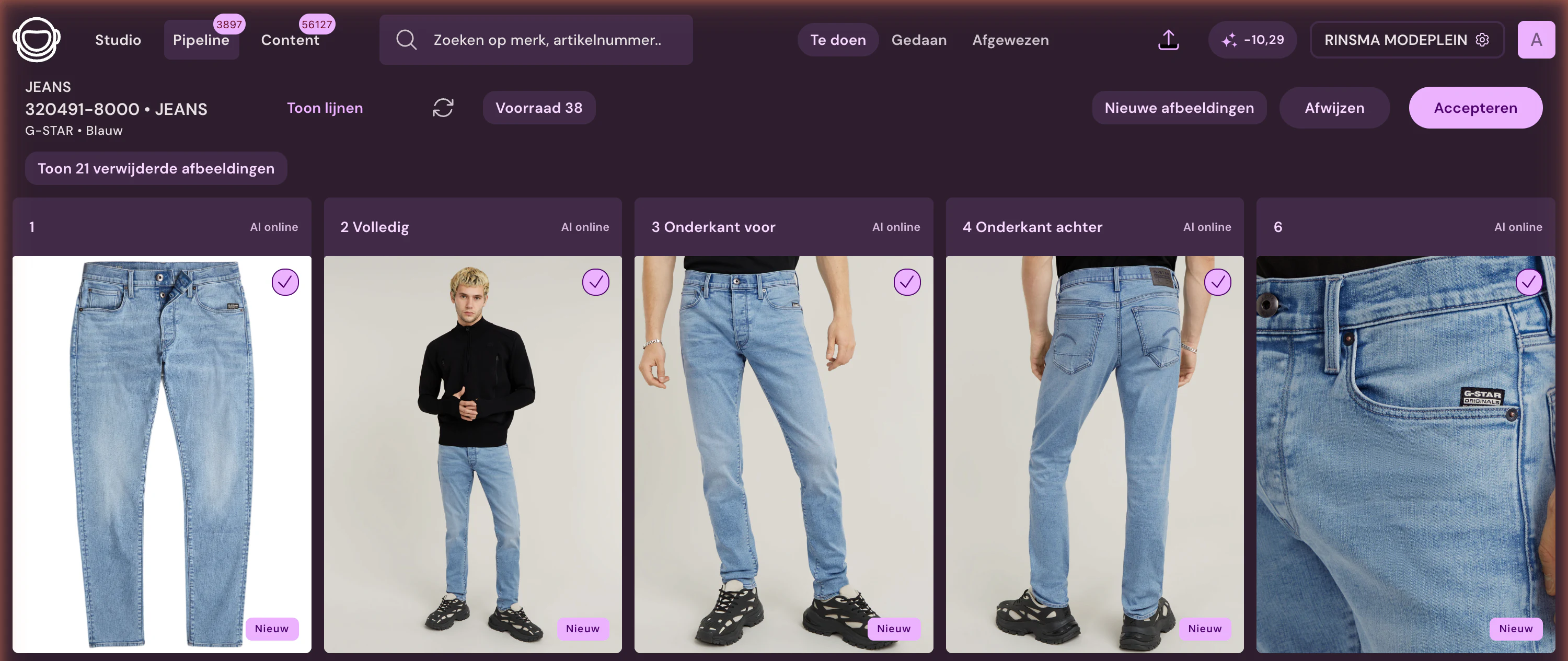
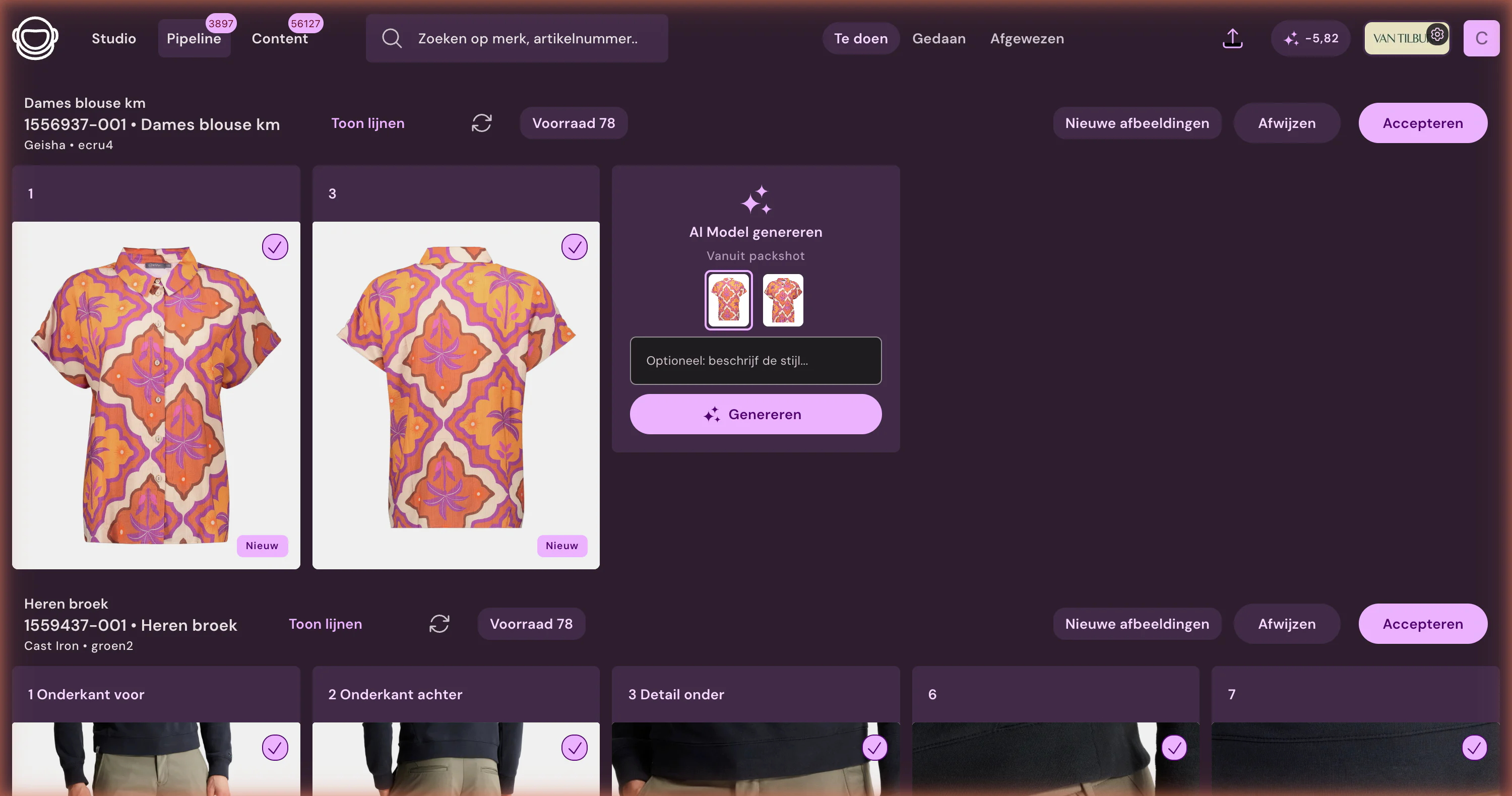
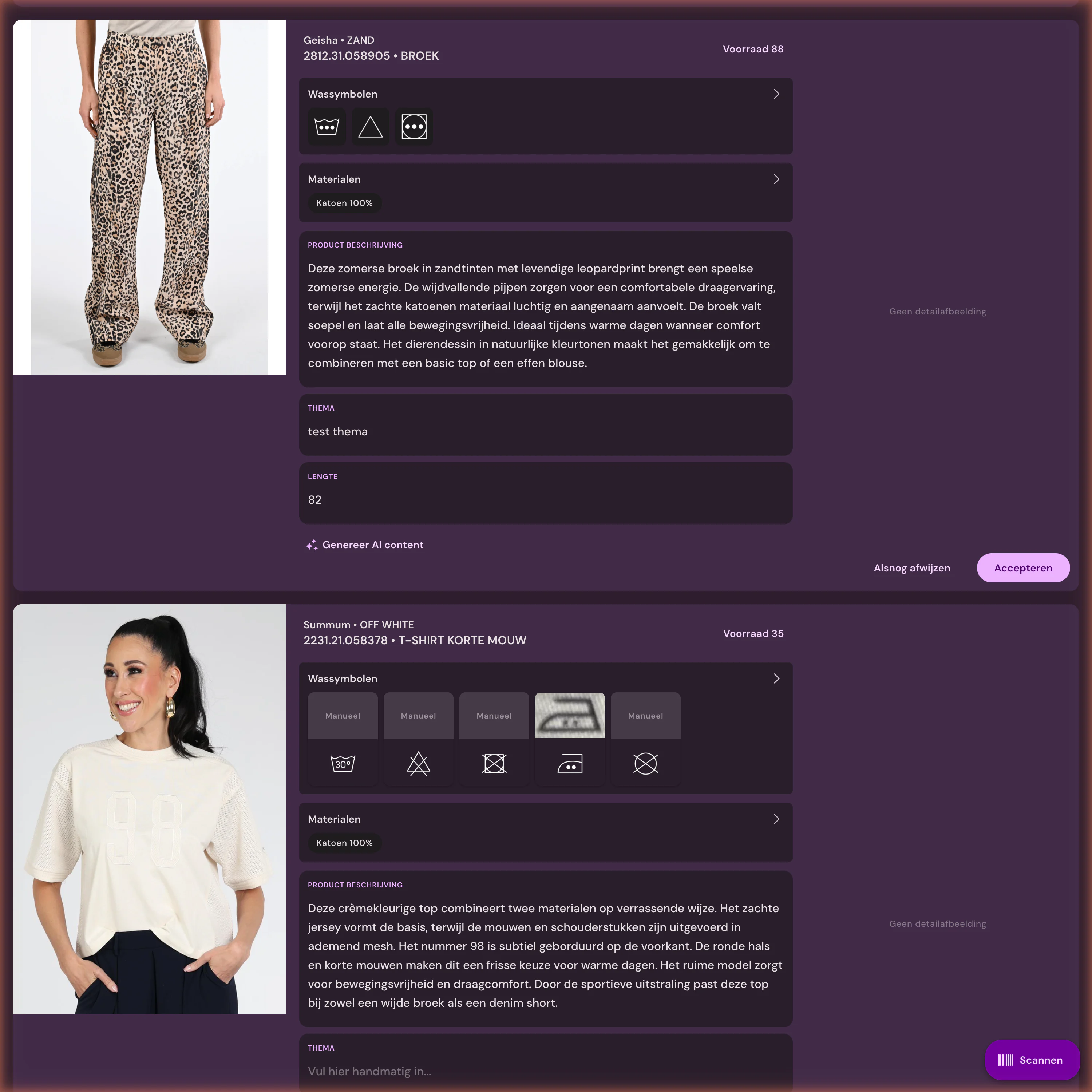
Les images fournisseurs, vos propres photos de studio et les packshots sont regroupés dans Photopilot, puis détourés, recadrés et placés sur le même fond selon les règles d’image de votre boutique. Les images ghost mannequin, les photos de modèle par IA et les images de campagne d’Iris, l’AI creative director, complètent les contenus lorsqu’un shoot manque. Photopilot reconnaît la matière et les symboles de lavage sur l’étiquette d’entretien, puis rédige un titre produit, une description et des textes SEO dans votre tone of voice. Tout passe d’abord par la revue, sauf si vous mettez une étape sur autopilot.
03
Retour vers Shopify : médias, champs et metafields
Photopilot ajoute une image approuvée aux médias produit via l’Admin API, la place au bon endroit dans la galerie, puis supprime seulement ensuite l’image qui s’y trouvait. Chaque image reçoit un texte alt descriptif avec le nom du produit, la marque et la couleur, au lieu d’un SKU. Les textes sont envoyés vers le titre du produit, la description, ainsi que le titre SEO et la méta-description du produit ; les champs supplémentaires vont vers les metafields. Les sets sont ajoutés comme produits complémentaires dans le metafield de l’application Search & Discovery, afin que les thèmes disposant de ce bloc les affichent directement comme cross-sell.
04
Vue d’ensemble quotidienne pour votre équipe e-commerce
Dans Photopilot, vous voyez par collection quels produits Shopify n’ont pas encore d’images, de photo de modèle ou de description. Après validation, une image apparaît généralement dans votre boutique en quelques minutes, via une file d’export qui absorbe proprement les pics de charge dans Shopify. Photopilot vérifie en retour si un produit est actif et si le texte est en ligne, afin que vos rapports correspondent à ce que les clients voient réellement. Avec l’autopilot, plus personne n’a besoin de contrôler manuellement chaque nouveau produit.
05
Connecter et publier
Vous saisissez le nom de votre boutique dans Photopilot, validez une seule fois l’écran d’autorisation dans Shopify, puis finalisez la connexion dans votre organisation Photopilot. Photopilot effectue immédiatement une lecture de test de votre catalogue, afin que vous voyiez d’abord ce qui est importé avant l’activation du planning fixe. Si vous disposez déjà de votre propre app avec un Admin API-token, cela fonctionne aussi. Aucun développeur n’est nécessaire.
06
Matière et consignes d’entretien sur votre page produit
Photopilot peut ajouter la matière et les consignes d’entretien dans Shopify sous forme de product-metafields, avec une composition lisible comme 54% laine, 44% polyester. Avec le bloc de thème de l’app Photopilot, elles s’affichent dans une section propre sur votre page produit, sans que vous ayez à modifier Liquid. Si vous activez le filtrage, une liste de matières est également créée pour être utilisée comme filtre dans Search & Discovery. Pour chaque élément, vous choisissez vous-même : désactivé, uniquement sur la page produit ou également comme filtre.
Shopify en bref
Ce qui est échangé
Photopilot lit via l’Admin-API les produits, les variantes avec SKU et code-barres, ainsi que les images. Les images et textes approuvés sont renvoyés, et les sets sont ajoutés comme produits complémentaires dans le metafield de l’application Search & Discovery. Les thèmes contenant le bloc de produits complémentaires les affichent directement comme cross-sell.
À quelle fréquence
Par défaut, les produits sont lus toutes les deux heures. Une image approuvée est généralement envoyée vers Shopify en quelques minutes via la file d’export, et les sets sont inclus dans chaque export d’images.
Ce que vous fournissez
Une application dédiée dans votre administration Shopify, avec un token d’API Admin et des droits de lecture et d’écriture sur les produits.
Bon à savoir
Nous testons d’abord l’intégration sur votre boutique de développement ou avec quelques produits, avant de l’utiliser sur la boutique en ligne.
Publiez automatiquement le contenu prêt à vendre dans votre boutique
300.000+articles traités
9,5M+images des fournisseurs indexées
~3.200photos retouchées automatiquement par jour
FAQ
Questions fréquentes
Photopilot peut-il ajouter automatiquement des photos produit dans Shopify ?
Oui. Dès qu’une image est approuvée, Photopilot la place via l’Admin API au bon emplacement de la galerie du produit, avec un texte alt descriptif. Elle apparaît généralement dans votre boutique en quelques minutes.
Comment connecter Photopilot à ma boutique Shopify ?
Saisissez le nom de votre boutique dans Photopilot, validez l’écran d’autorisation dans Shopify, puis finalisez la connexion dans votre organisation. Photopilot importe ensuite d’abord un lot de test, afin que vous puissiez vérifier ce qui arrive.
Dois-je créer ou installer moi-même une app Shopify ?
Non. Vous donnez accès à l’app Photopilot via l’écran d’autorisation standard de Shopify ; aucun développement ni aucune programmation n’est nécessaire. Si vous avez déjà votre propre app avec un token Admin API, vous pouvez aussi l’utiliser.
Photopilot fonctionne-t-il avec des variantes Shopify en plusieurs couleurs ?
Oui. Photopilot reconnaît les variantes par SKU et code-barres, et crée un article par couleur, même si toutes les couleurs relèvent d’un seul produit Shopify. Chaque couleur reçoit ainsi ses propres images et vous pouvez valider par couleur.
Quels champs Shopify Photopilot renseigne-t-il avec les textes produits ?
Le titre du produit, la description, le titre SEO et la métadescription. Les textes supplémentaires peuvent être envoyés vers des metafields dans un namespace de votre choix. Ce que vous ne faites pas remplir reste inchangé.
Puis-je vérifier dans Photopilot avant qu’un élément soit publié dans Shopify ?
Oui, les images et les textes ne sont envoyés à Shopify qu’après approbation lors de la révision. Vous ne mettez une étape récurrente en autopilot que lorsque vous lui faites confiance.
Photopilot peut-il afficher les symboles d’entretien et la composition dans mon thème Shopify ?
Oui. Photopilot enregistre la composition et les consignes d’entretien sous forme de metafields, et le bloc de thème de l’app Photopilot les affiche sur la page produit. Vous ajoutez le bloc dans l’éditeur de thème, sans code.
Que se passe-t-il si un fournisseur ne fournit pas d’images pour mes produits Shopify ?
Vous pouvez alors créer vous-même dans Photopilot un packshot ou une image ghost mannequin à partir de l’une de vos photos, ou faire générer une photo de modèle par IA. Les photos IA coûtent de 0,05 € à 0,21 € par photo au tarif file d’attente et sont souvent prêtes en moins d’une heure.
Photopilot ajoute-t-il les ventes croisées dans Shopify Search & Discovery ?
Oui. Les ensembles de Photopilot sont ajoutés comme produits complémentaires dans le metafield de l’app Search & Discovery. Les thèmes disposant d’un bloc pour les produits complémentaires les affichent directement en cross-sell.
Que renvoie Photopilot vers Shopify ?
Images et textes approuvés, ainsi que les ensembles comme produits complémentaires dans le metafield de l’application Search & Discovery.
En combien de temps une image approuvée est-elle dans Shopify ?
Généralement en quelques minutes après validation, via la file d’export. Par défaut, nous lisons les produits toutes les deux heures.
De quoi Photopilot a-t-il besoin pour connecter Shopify ?
Une application dédiée dans votre administration Shopify, avec un token d’API Admin et des droits de lecture et d’écriture sur les produits.
L’intégration Shopify fonctionne-t-elle en parallèle d’un ERP ou d’un système de caisse ?
Oui, si un ERP, un système de caisse ou des sources fournisseurs fonctionnent en parallèle de Shopify, nous rendons l’ordre des sources explicite afin d’indiquer clairement quel système fait référence.












%20--%3e%3csvg%20version='1.1'%20id='Layer_1'%20xmlns='http://www.w3.org/2000/svg'%20xmlns:xlink='http://www.w3.org/1999/xlink'%20x='0px'%20y='0px'%20viewBox='0%200%20945%20125'%20style='enable-background:new%200%200%20945%20125;'%20xml:space='preserve'%3e%3cpath%20d='M8.73,62.42c0-31.54,24.83-56.21,56.53-56.21c21.08,0,37.79,9.99,47.47,25.3l-14.05,8.59%20c-6.56-10.77-18.58-17.96-33.42-17.96c-22.17,0-39.19,17.65-39.19,40.29s17.02,40.29,39.19,40.29c14.83,0,26.86-7.34,33.42-17.96%20l14.05,8.43c-9.52,15.46-26.86,25.45-47.47,25.45C33.56,118.64,8.73,93.96,8.73,62.42z'/%3e%3cpath%20d='M127.55,95.68c0-12.49,9.99-20.46,23.74-20.46h16.24c4.53,0,7.34-2.65,7.34-6.56c0-4.68-5.15-10.78-15.93-10.78%20c-9.53,0-15.15,5.15-17.96,11.87l-11.09-7.18c4.53-10.15,14.21-18.11,29.05-18.11c19.99,0,30.92,13.43,30.92,27.8v44.82h-13.74%20v-7.81c-2.65,4.06-10.15,9.53-21.24,9.53C138.17,118.79,127.55,108.49,127.55,95.68z%20M175.18,87.72v-0.94h-22.17%20c-5.93,0-9.99,3.9-9.99,9.06c0,5.62,4.68,10.15,13.12,10.15C168,105.99,175.18,98.34,175.18,87.72z'/%3e%3cpath%20d='M235.29,118.17c-15.62,0-24.52-8.59-24.52-25.61V7.77h14.83V92.4c0,7.5,4.22,11.56,12.02,11.56v14.21H235.29z'/%3e%3cpath%20d='M251.22,19.79c0-5.62,4.53-9.99,10.15-9.99c5.93,0,10.31,4.37,10.31,9.99s-4.37,9.84-10.31,9.84%20C255.75,29.63,251.22,25.41,251.22,19.79z%20M254.03,117.08V46.18h14.83v70.89H254.03z'/%3e%3cpath%20d='M286.35,81.63c0-21.08,16.55-37.16,38.1-37.16c14.37,0,26.23,7.03,32.64,18.11l-12.65,8.12%20c-3.59-7.03-11.24-11.87-19.99-12.02c-12.96,0.16-22.49,9.84-22.49,22.95c0,12.96,9.53,22.8,22.49,22.8%20c8.59,0,15.93-4.53,19.83-11.4l12.49,8.12c-6.4,10.77-18.27,17.65-32.32,17.65C302.9,118.79,286.35,102.71,286.35,81.63z'/%3e%3cpath%20d='M369.73,81.63c0-21.08,16.55-37.16,38.1-37.16c21.71,0,38.1,16.08,38.1,37.16c0,21.08-16.4,37.16-38.1,37.16%20C386.28,118.79,369.73,102.71,369.73,81.63z%20M430.31,81.63c0-13.12-9.68-22.8-22.49-22.95c-12.96,0.16-22.49,9.84-22.49,22.95%20s9.53,22.8,22.49,22.8C420.63,104.43,430.31,94.75,430.31,81.63z'/%3e%3cpath%20d='M500.73,62.42c0-31.54,24.83-56.21,56.53-56.21c21.08,0,37.79,9.99,47.47,25.3l-14.05,8.59%20c-6.56-10.77-18.58-17.96-33.42-17.96c-22.17,0-39.19,17.65-39.19,40.29s17.02,40.29,39.19,40.29c14.83,0,26.86-7.34,33.42-17.96%20l14.05,8.43c-9.52,15.46-26.86,25.45-47.47,25.45C525.56,118.64,500.73,93.96,500.73,62.42z'/%3e%3cpath%20d='M646.88,118.17c-15.61,0-24.52-8.59-24.52-25.61V7.77h14.83V92.4c0,7.5,4.22,11.56,12.02,11.56v14.21H646.88z'/%3e%3cpath%20d='M664.05,86.31V46.18h14.83v40.44c0,10.93,6.25,17.96,16.55,17.96c10.15,0,16.55-7.03,16.55-17.96V46.18h14.83v40.13%20c0,17.8-10.31,32.48-31.39,32.48C674.2,118.79,664.05,104.11,664.05,86.31z'/%3e%3cpath%20d='M822.39,81.63c0,20.92-16.55,37.16-37.48,37.16c-8.43,0-16.71-2.97-23.11-8.28v6.56h-14.83V7.77h14.83v44.97%20c6.4-5.31,14.68-8.28,23.11-8.28C805.83,44.46,822.39,60.86,822.39,81.63z%20M806.77,81.63c0-13.12-9.52-22.8-22.49-22.95%20c-12.8,0.16-22.49,9.84-22.49,22.95s9.68,22.8,22.49,22.8C797.24,104.43,806.77,94.75,806.77,81.63z'/%3e%3cpath%20d='M890.2,117.08L922.37,7.77h13.9L904.1,117.08H890.2z'/%3e%3c/svg%3e)
'/%3e%3cpath%20d='M150.336,366.953h15.189v2.531H153.788v3.309h6.846v2.531h-6.846V379h11.88V381.8H150.336V366.953Z'%20transform='translate(-127.628%20-366.953)'/%3e%3cpath%20d='M223.733,366.953h2.36l10.44,8.745a12.625,12.625,0,0,1,1.7,1.611c-.087-1.237-.144-2.1-.144-2.561v-7.795h3.107V381.8h-2.359l-10.9-9.177a12.259,12.259,0,0,1-1.238-1.208c.116,1.15.144,1.927.144,2.358V381.8h-3.107V366.953Z'%20transform='translate(-181.029%20-366.953)'/%3e%3cpath%20d='M312.449,381.8H309V369.6h-6.821v-2.646h17.118V369.6h-6.845v12.2Z'%20transform='translate(-238.101%20-366.953)'/%3e%3cpath%20d='M379.458,366.953h3.453V381.8h-3.453V366.953Z'%20transform='translate(-294.329%20-366.953)'/%3e%3cpath%20d='M409.442,366.953H412.9V379h11.131V381.8H409.442V366.953Z'%20transform='translate(-316.145%20-366.953)'/%3e%3cpath%20d='M480.11,379.005h9.838V366.953H493.4v11.333c0,2.79-.891,3.51-3.681,3.51H480.34c-2.79,0-3.681-.719-3.681-3.51V366.953h3.451v12.052Z'%20transform='translate(-365.05%20-366.953)'/%3e%3cpath%20d='M560.662,379.005V369.6h11.391v9.406Zm-3.452-8.543v7.824c0,2.79.891,3.51,3.682,3.51h10.932c2.79,0,3.681-.719,3.681-3.51v-7.824c0-2.791-.891-3.509-3.681-3.509H560.892c-2.791,0-3.682.718-3.682,3.509Z'%20transform='translate(-423.656%20-366.953)'/%3e%3cpath%20d='M642.423,366.953h2.79l6.99,8.974,6.846-8.974h2.762V381.8h-3.193v-9.177a15.583,15.583,0,0,1,.116-1.582,10.16,10.16,0,0,1-.863,1.554l-5.581,7.421h-.69l-5.58-7.45a6.632,6.632,0,0,1-.893-1.525c.059.6.087,1.093.087,1.582V381.8h-2.79V366.953Z'%20transform='translate(-485.654%20-366.953)'/%3e%3cpath%20d='M735.446,379.005V369.6h11.39v9.406Zm-3.453-8.543v7.824c0,2.79.892,3.51,3.682,3.51h10.932c2.79,0,3.681-.719,3.681-3.51v-7.824c0-2.791-.891-3.509-3.681-3.509H735.675c-2.79,0-3.682.718-3.682,3.509Z'%20transform='translate(-550.823%20-366.953)'/%3e%3c/g%3e%3c/svg%3e)

'/%3e%3cpath%20d='M527.731,277.117v4.942h-13.3v16.728h-6.849V282.059c-7.609-.074,0,0-13.3-.127v-4.816Z'%20transform='translate(-369.199%20-277.117)'/%3e%3cpath%20d='M449.4,277.117v21.671h-4.684c-7.783-5.1-15.978-9.8-23.572-15.081.248,13.016.011.444.248,15.081H415.31V277.117h4.816c7.672,5.127,15.862,9.737,23.445,14.954-.169-11.981,0-4.568-.248-14.954Z'%20transform='translate(-331.928%20-277.117)'/%3e%3cpath%20d='M371.308,294.732v4.055H341.4V277.117h29.655v3.675H348.117v4.689c7.725.074,8.3.069,13.312.132,0,.375-.011,3.564-.011,3.8h-13.3v5.2C356.766,294.753,363.615,294.648,371.308,294.732Z'%20transform='translate(-297.045%20-277.117)'/%3e%3cpath%20d='M291.865,286.241c.032,7.181.354,9.077-.76,10.772-.861,1.3-1.938,1.626-4.182,1.774H262.216c-2.545-.29-4.473-1.188-4.816-3.675v-14.32c.338-2.487,2.265-3.4,4.816-3.675h24.2c2.783.517,5.36,1.23,5.449,4.435H264.117v12.419c6.87.148,14.062.042,20.989.127l.048-4.182h-10.9c-.032-1.964,0-2.17,0-3.8C281.478,286.109,285.291,286.067,291.865,286.241Z'%20transform='translate(-257.4%20-277.117)'/%3e%3c/g%3e%3c/svg%3e)