

Pourquoi les images fournisseurs n’arrivent pas automatiquement dans Shopify
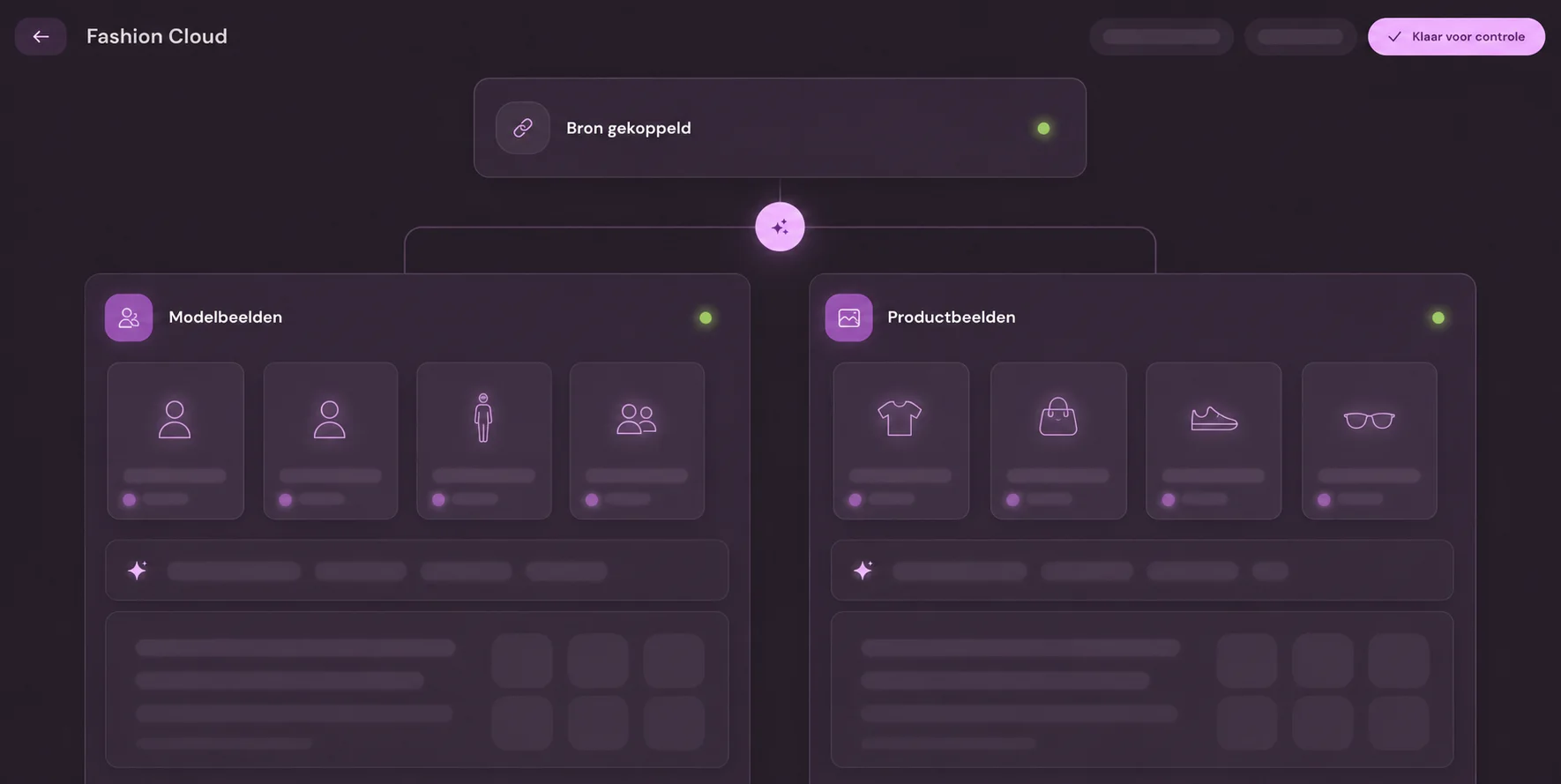
Fashion Cloud est la plateforme sur laquelle les marques mettent à disposition des retailers des images et des données produit ; Stockbase fournit des images produit de fournisseurs par EAN. Les deux sont des sources. Shopify ne dispose pas de fonction intégrée pour récupérer ces images et les placer sur le bon produit ; sans connexion, vous devez donc les télécharger puis les envoyer produit par produit dans l’admin Shopify.
Ce travail manuel n’est pas seulement lent. L’ordre dans la galerie varie selon les collaborateurs, le texte alt reste vide ou devient un nom de fichier, et chaque marque apparaît différemment sur votre page de collection. Lors d’une nouvelle saison avec des centaines d’articles, cela devient vite ingérable.
Une connexion résout trois points : faire correspondre les images aux produits, retoucher les images pour obtenir un rendu cohérent, et publier au bon endroit avec le texte associé. Photopilot gère les trois et écrit directement dans Shopify, comme dans WooCommerce et BigCommerce.
Étape 1 : connecter les sources et faire correspondre par code-barres
Pour Fashion Cloud, vous fournissez à Photopilot le jeton API de votre compte retailer ; toutes les demi-heures, de nouvelles images arrivent pour les marques qui vous accordent les droits. Pour Stockbase, votre nom d’utilisateur et votre mot de passe suffisent ; de nouvelles images arrivent toutes les heures. Les deux sources associent leurs images à vos articles via l’EAN (GTIN).
Côté Shopify, Photopilot lit vos produits avec leurs variantes, SKU et codes-barres. Le champ code-barres de vos variantes Shopify est donc la condition la plus importante : si l’EAN y figure, l’image fournisseur trouve automatiquement le bon produit et la bonne couleur.
Si les codes-barres manquent dans Shopify, Photopilot peut aussi effectuer la correspondance sur le SKU, à condition qu’il corresponde à votre fichier d’articles. Un contrôle rapide de vos données de base avant de commencer évite de nombreux problèmes par la suite.
Étape 2 : une apparence homogène pour toutes les marques
Les Leveranciersbeelden arrivent dans tous les formats possibles : sur blanc, sur gris, avec un cadrage serré ou large. Photopilot les harmonise par groupe d’articles avec le même cadrage, le même arrière-plan, la même ombre et la même correction colorimétrique. Ces retouches standard et la publication sont incluses dans l’abonnement mensuel, à partir de 500 € par mois.
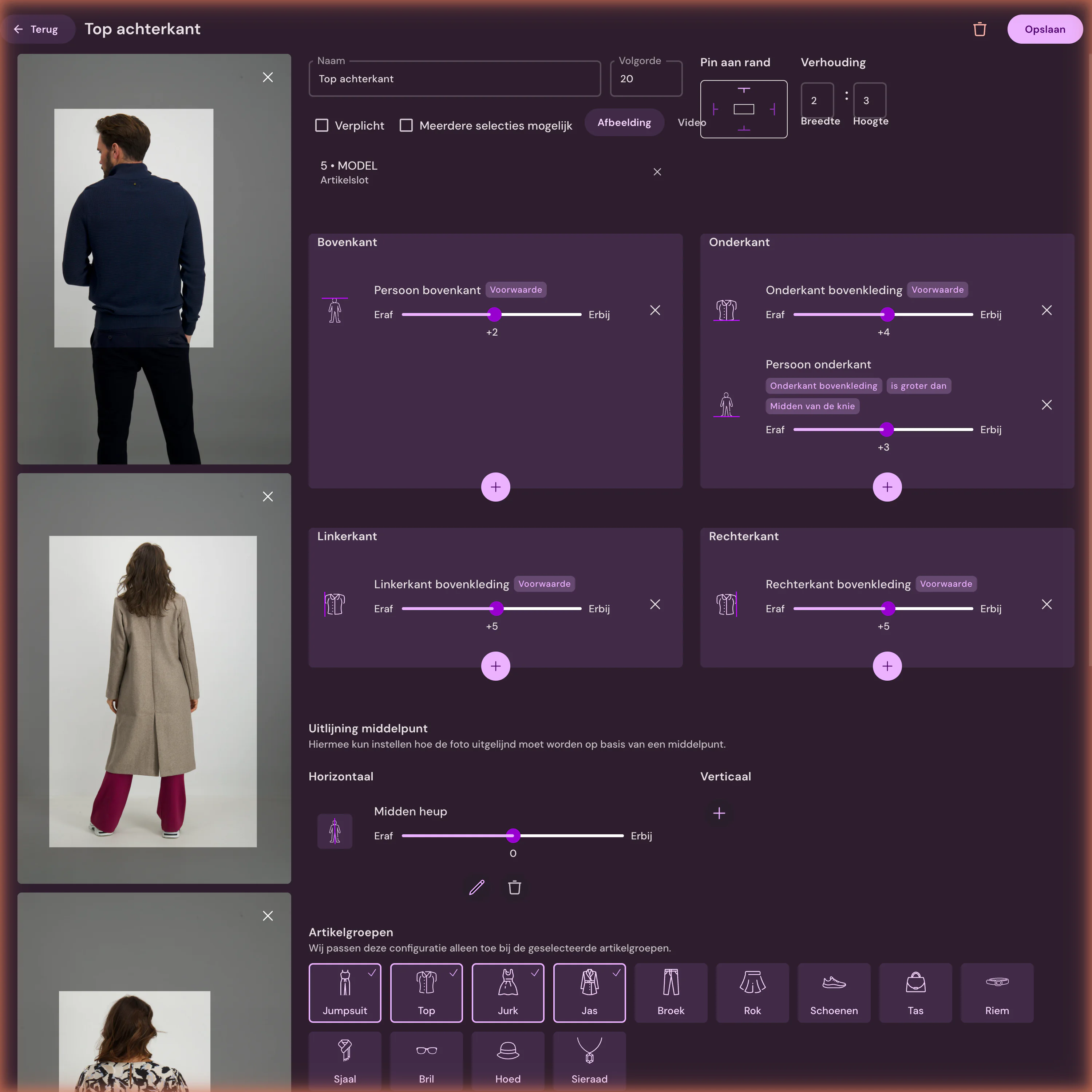
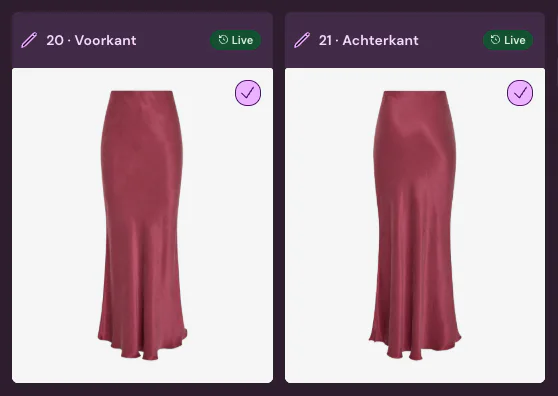
Chaque image reçoit un emplacement d’image, par exemple face avant, dos, détail ou modèle. Ces emplacements détermineront ensuite l’ordre dans Shopify. S’il manque une photo modèle, Photopilot en crée une avec un modèle IA à partir du packshot, pour 0,05 € – 0,21 € par photo dans la file d’attente, souvent prête en moins d’une heure.
Pour chaque marque ou groupe d’articles, choisissez si les images doivent d’abord passer en review ou continuer via autopilot. Les nouvelles marques sont généralement d’abord placées en review.
Étape 3 : médias produit, ordre et texte alternatif
Après validation, Photopilot ajoute l’image aux médias du produit via l’Admin API et la place à la position correspondant à son slot d’image : le slot 1 devient la première image, et donc la miniature sur votre page de collection. Si une image était déjà présente à cette position, Photopilot ne la supprime qu’une fois la nouvelle image en place, afin que le produit ne se retrouve jamais sans photo, même brièvement.
Attention : dans Shopify, Photopilot remplace l’image à cette position, même si vous l’aviez envoyée vous-même. Si vous voulez conserver vos propres images, comme une photo d’ambiance ou une vidéo, placez-les à des positions que Photopilot n’utilise pas, par exemple à la fin.
Chaque image reçoit un texte alternatif avec le nom du produit, la marque et la couleur, par exemple pull torsadé laine écru, au lieu d’un SKU ou d’un nom de fichier. Cela aide Google Images et les lecteurs d’écran. Si le nom du produit n’est pas connu, Photopilot utilise le numéro d’article à la place.
Si un produit Shopify comporte plusieurs couleurs, Photopilot remplit la galerie à partir d’une couleur principale. Photopilot ne définit pas d’images de variante par couleur ; beaucoup de boutiques de mode travaillent donc avec un produit Shopify par couleur.
Étape 4 : textes, champs SEO et metafields
Une image fournisseur ne suffit pas à créer une page produit (PDP) complète. À partir de l’image et des données article, Photopilot rédige un titre de produit et une description, puis renseigne le titre SEO et la méta-description du produit, les champs situés sous Référencement dans l’admin Shopify. Vous choisissez les champs que Photopilot peut remplir ; ceux que vous n’activez pas restent inchangés.
Les textes supplémentaires, comme la coupe ou la description du tissu, sont envoyés vers des metafields produit dans un namespace que vous choisissez vous-même. Photopilot peut écrire la matière et les consignes d’entretien sous forme de metafields, avec une composition lisible comme 54% wol, 44% polyester, ainsi qu’une liste utilisable comme filtre dans l’app Search & Discovery.
Photopilot peut également renseigner le handle produit, et donc l’URL, mais vous ne l’activez que pour les nouveaux produits. Modifier le handle d’un produit déjà référencé dans Google vous fait perdre des visiteurs si aucune redirection n’est prévue.
| Dans Shopify | Ce qui est inclus | Source |
|---|---|---|
| Médias produit | Images retouchées en position fixe | Fashion Cloud, Stockbase, studio ou IA |
| Texte alt par image | Nom du produit, marque et couleur | Données d'article |
| Titre et description | Texte produit IA, après validation | Images et données article |
| Titre SEO et métadescription | Référencement du produit dans les moteurs de recherche | Texte IA |
| Metafields | Champs supplémentaires, matière et consignes d’entretien | Texte IA et étiquette d’entretien |
| Produits complémentaires | Sets comme cross-sell | Sets dans Photopilot |
Cross-sell et contrôle a posteriori
Lorsque vous composez des sets ou des looks dans Photopilot, ils sont ajoutés comme produits complémentaires dans le metafield de l’app Search & Discovery de Shopify. Les thèmes dotés d’un bloc de produits complémentaires les affichent directement comme cross-sell, sans modifier Liquid.
Les images passent par une file d’export qui absorbe la charge côté Shopify ; en général, une image validée apparaît dans votre boutique en quelques minutes. Photopilot vérifie ensuite si un produit est actif et si un texte est en ligne, afin que vos rapports indiquent quels produits n’ont pas encore d’image, de photo modèle ou de description.
Quand une autre approche est plus pertinente
Si vous ne vendez que quelques marques et reprenez les images fournisseurs telles quelles, une simple application d’import ou un envoi manuel peut être moins coûteux. Vous perdez alors votre propre cadrage, la validation par marque et les textes, mais avec peu d’articles, c’est souvent acceptable.
Si vous utilisez des images par couleur dans un même produit Shopify et souhaitez conserver ce fonctionnement, signalez-le en amont : Photopilot remplit la galerie par produit, pas l’image de variante par couleur. Et si vous n’avez pas de codes-barres dans Shopify ni de SKU exploitables, commencez par mettre vos données de base en ordre.