Hos mange forhandlere styrer SRS sortiment, stregkoder og lager pr. butik. Photopilot læser de produkt- og lagerfiler, som SRS klargør til webshoppen, og bruger dem som udgangspunkt for billeder og tekst. Så får hver SRS-artikel, der skal online, en komplet produktside, uden at du skal vedligeholde lister.
01
De SRS-filer, som Photopilot indlæser
SRS leverer to typer filer: en produktfil med artikler, varianter, stregkoder, egenskaber og mediahenvisninger samt en lagerfil med antal pr. stregkode. De kan leveres som CSV eller XML, enten som komplette filer eller som ændringsfiler. Photopilot henter dem fra en SFTP-mappe eller via en URL med login. I selve SRS ændres der ikke noget.
02
Produkt og lager separat, og det er praktisk
Fordi produkt og lager kommer fra separate filer, behandler Photopilot dem også hver for sig. En lagerændring flytter kun prioriteten og starter ikke nyt billed- eller tekstarbejde. Det gør en produktændring derimod, f.eks. en ny farve eller en ændret egenskab. Som standard tjekker Photopilot hver anden time, om der er nye filer, og springer blot en runde uden ændringer over.
03
Match på stregkode, farve og leverandørnummer
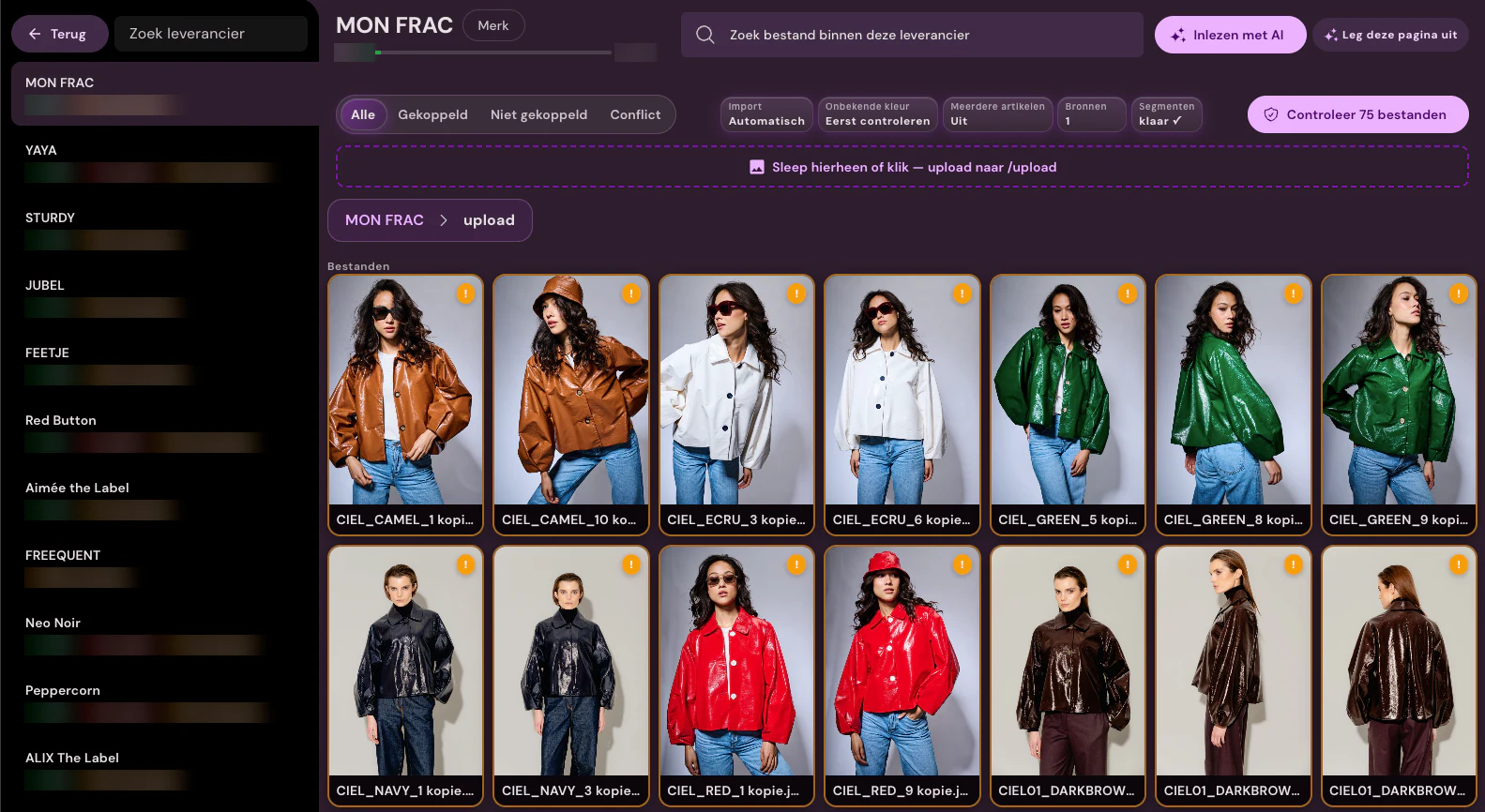
Hver SRS-variant har en stregkode, og den stregkode er broen til leverandørbilleder fra Fashion Cloud eller Stockbase. Farve og størrelse fra produktfilen afgør, hvilket billedsæt der hører til hvilken variant. Leverandørens artikelnummer hjælper med alligevel at knytte studiebilleder og brandbilleder uden stregkode til den rigtige artikel. Mediereferencer, der allerede findes i SRS, bruger Photopilot som kildebilleder.
04
Konverter egenskaber fra SRS til produktindhold
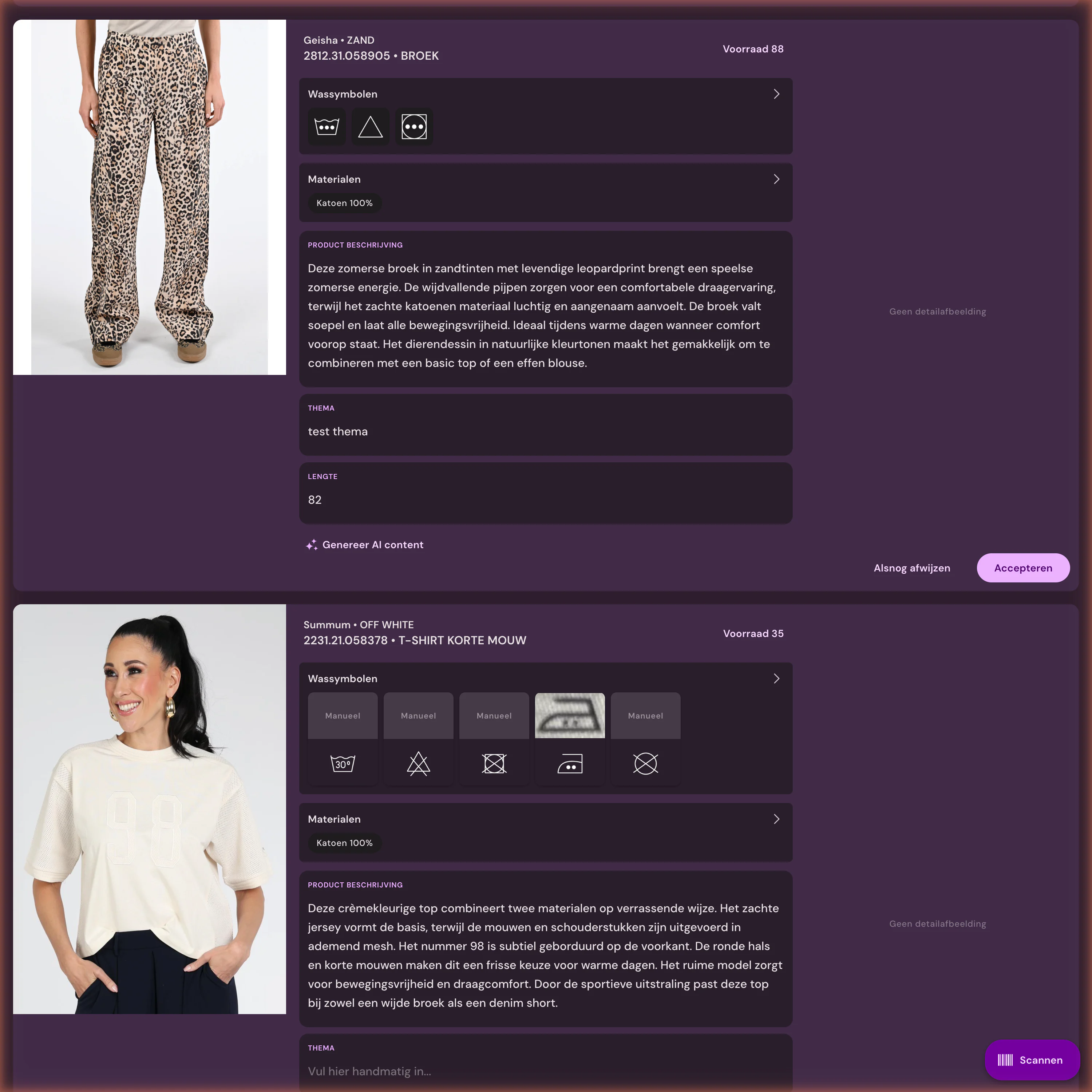
I SRS ligger materiale og vaskeanvisning ofte som egenskaber på varen. Photopilot læser disse egenskaber, omsætter dem til korrekt materialeinformation og vaskesymboler og bruger dem i produkttekster, SEO-tekster og filtre. Hvis egenskaberne er tomme, kan Photopilot genkende materiale og vaskesymboler på billedet af vaskemærket. Ved opsætningen aftaler vi, hvilke SRS-egenskaber du bruger til dette.
05
Rediger og publicer billede
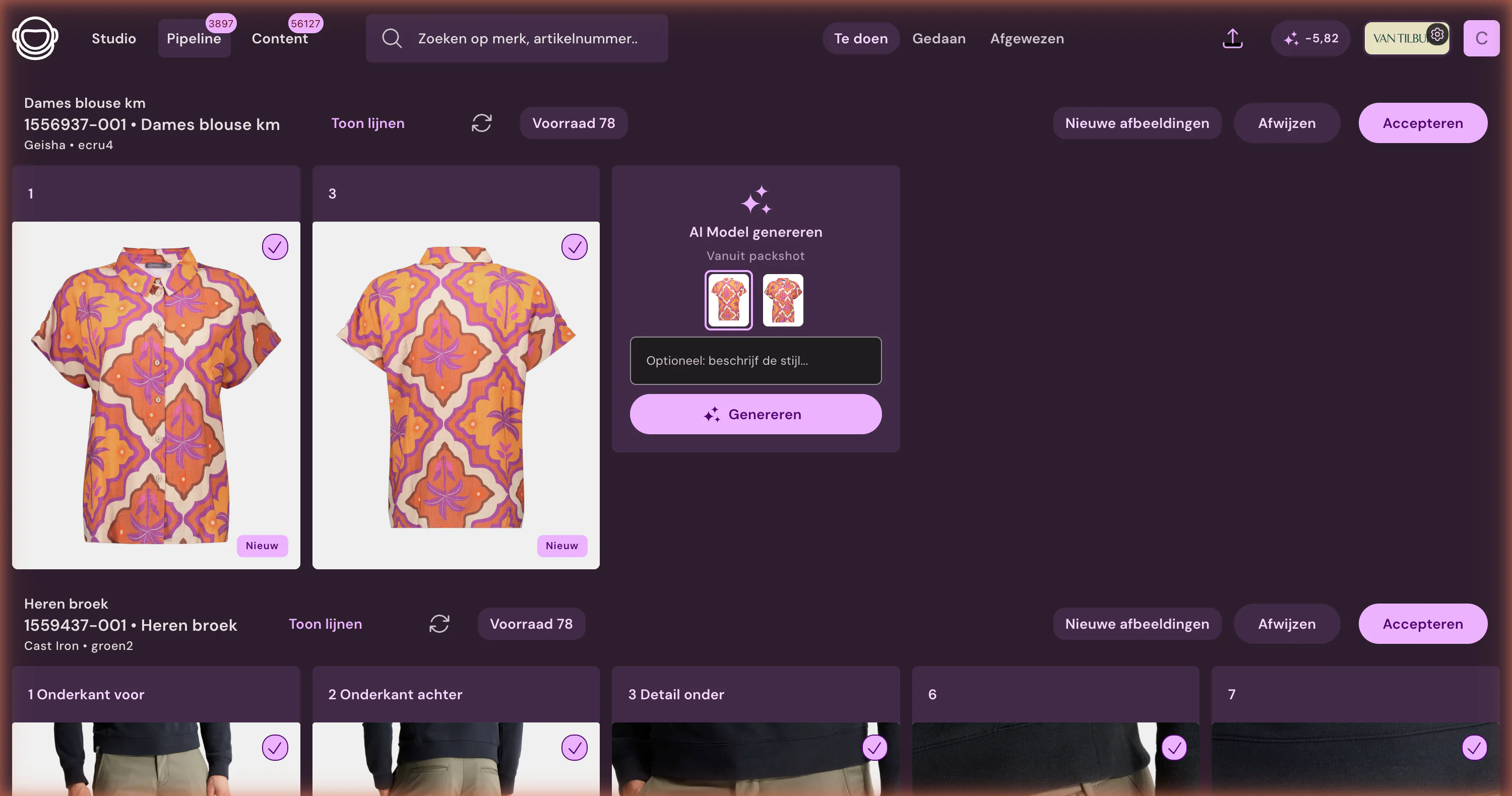
Studie- og leverandørbilleder får samme baggrund, beskæring og rækkefølge efter dine webshopregler, og hvor der mangler billeder, laver Photopilot AI-modelbilleder eller billeder med usynlig mannequin. Efter review eller via autopilot sendes billeder, tekster og egenskaber direkte til din webshop: Shopware, Magento, Scayle, Shopify, WooCommerce, BigCommerce eller en anden shop, som vi forbinder under opstarten. Hver variant får dermed sine egne billeder, alt-tekster og sin egen rækkefølge.
06
Kom i gang med SRS, og hvad teamet ser bagefter
Du får SRS til at lægge produkt- og lagereksporten i en SFTP-mappe eller på en URL og giver Photopilot et login. Efter den første fulde indlæsning ligger hele webshop-sortimentet i Photopilot med status for billede og tekst pr. vare. Hver dag kan teamet se, hvilke varer der er på lager, men stadig er ufuldstændige, sorteret efter lagerbeholdning. Der kræves intet udviklingsarbejde i SRS.
07
Egenskaber tilbage i SRS
Det, Photopilot tilføjer, sendes også tilbage til SRS: målgruppe, farve, materiale og Web only som egenskab på varen. På den måde arbejder butik, webshop og markedspladser med de samme, komplette varedata, og du kan berige ældre varer i én runde med prisen aftalt på forhånd.
SRS Retail / SRS ERP kort fortalt
Hvad der udveksles
Photopilot bruger varer, varianter, stregkoder, egenskaber for materiale og pleje, medier og lager og supplerer målgruppe, farvefamilie, materiale og vaskeanvisning som egenskab samt labelen Web only. Produkttekst, SEO og oversættelser sendes direkte til webshoppen.
Hvor ofte
Som standard hver anden time. Photopilot behandler kun nye filer: Hvis der ikke er noget nyt, springes runden over uden at ændre noget.
Det skal du levere
En SFTP-mappe eller URL, hvor SRS lægger filerne, med et login til Photopilot.
Godt at vide
Lagerbeholdning og produktdata kommer fra separate filer. En lagerændring starter derfor ikke nyt billed- eller tekstarbejde.
Ja. Photopilot gemmer målgruppe, farve, materiale og Web only som egenskaber på varen i SRS sammen med teksterne og billederne i webshoppen.
Hvordan forbinder jeg SRS Retail med Photopilot?
Få SRS til at lægge produktfilen og lagerfilen i en SFTP-mappe eller på en URL, og giv Photopilot adgang til dem. Photopilot indlæser dem som standard hver anden time. Du behøver ikke installere noget.
Hvilke filformater fra SRS kan Photopilot læse?
CSV og XML, både fulde eksporter og ændringsfiler. Produkt og lager må gerne ligge i separate filer; Photopilot behandler dem hver for sig.
Sætter en lagerændring i SRS nyt fotoarbejde i gang?
Nej. En lageropdatering ændrer kun prioriteten i oversigten. Først en produktændring, f.eks. en ny farve, skaber nyt billed- eller tekstarbejde.
Kan Photopilot bruge materiale- og vaskeanvisningsegenskaberne fra SRS?
Ja. Photopilot læser egenskaberne for materiale og vaskeanvisning fra SRS-produktfilen og omsætter dem til materialeinformation og vaskesymboler i produktteksten. Hvis de mangler, kan Photopilot genkende dem på et foto af vaskelabelen.
Kan Photopilot lægge produktfotos fra SRS-varer i WooCommerce?
Ja. Photopilot publicerer billeder, tekster og egenskaber direkte i WooCommerce, Shopify, BigCommerce, Shopware, Magento og Scayle, og vi tilslutter enhver anden webshop under opstarten.
Fungerer Photopilot med farve- og størrelsesvarianter fra SRS?
Ja. Hver variant genkendes via stregkoden, og farve og størrelse bestemmer, hvilket billedsæt der hører til. Alle størrelser i samme farve deler de samme billeder.
Kan jeg gennemgå indholdet for SRS-varer, før det går live?
Ja. Billeder og tekster kan først sendes til review, hvor du godkender, tilpasser eller udskifter billeder. Brands, du har tillid til, lader du køre via autopilot.
Hvad hvis en leverandør ikke har billeder til en SRS-vare?
Så står varen i oversigten over manglende billeder. Du kan få den fotograferet eller lave et AI-modelbillede ud fra et enkelt foto for 0,05 € til 0,21 € pr. foto i køen, ofte klar inden for en time.
Bruger Photopilot de billeder, som SRS allerede henviser til?
Ja. Mediereferencer i SRS-produktfilen kommer med som kildebilleder og redigeres på samme måde som leverandør- og studiebilleder. For hvert billedslot bestemmer dine regler, hvilken version der kommer online.
Udfylder Photopilot SRS-egenskaberne?
Ja. Målgruppe, farvefamilie, materiale og vaskeanvisning oprettes som egenskaber på varen, og produkttekst, SEO og oversættelser sendes til webshoppen.
Skriver Photopilot tilbage til SRS?
Ja. De berigede egenskaber ligger igen i SRS, og godkendte tekster, SEO og egenskaber sendes direkte til webshoppen.
Hvilke SRS-filer bruger Photopilot?
Produktfilen og lagerfilen fra SRS, som CSV eller XML, med varer, varianter og stregkoder.
Hvor ofte læser Photopilot SRS-filerne?
Som standard hver anden time. Uden nye filer ændres der ikke noget.
Hvad skal Photopilot bruge til SRS-integrationen?
En SFTP-mappe eller URL, hvor SRS lægger eksportfilerne, med et login til Photopilot.










%20--%3e%3csvg%20version='1.1'%20id='Layer_1'%20xmlns='http://www.w3.org/2000/svg'%20xmlns:xlink='http://www.w3.org/1999/xlink'%20x='0px'%20y='0px'%20viewBox='0%200%20945%20125'%20style='enable-background:new%200%200%20945%20125;'%20xml:space='preserve'%3e%3cpath%20d='M8.73,62.42c0-31.54,24.83-56.21,56.53-56.21c21.08,0,37.79,9.99,47.47,25.3l-14.05,8.59%20c-6.56-10.77-18.58-17.96-33.42-17.96c-22.17,0-39.19,17.65-39.19,40.29s17.02,40.29,39.19,40.29c14.83,0,26.86-7.34,33.42-17.96%20l14.05,8.43c-9.52,15.46-26.86,25.45-47.47,25.45C33.56,118.64,8.73,93.96,8.73,62.42z'/%3e%3cpath%20d='M127.55,95.68c0-12.49,9.99-20.46,23.74-20.46h16.24c4.53,0,7.34-2.65,7.34-6.56c0-4.68-5.15-10.78-15.93-10.78%20c-9.53,0-15.15,5.15-17.96,11.87l-11.09-7.18c4.53-10.15,14.21-18.11,29.05-18.11c19.99,0,30.92,13.43,30.92,27.8v44.82h-13.74%20v-7.81c-2.65,4.06-10.15,9.53-21.24,9.53C138.17,118.79,127.55,108.49,127.55,95.68z%20M175.18,87.72v-0.94h-22.17%20c-5.93,0-9.99,3.9-9.99,9.06c0,5.62,4.68,10.15,13.12,10.15C168,105.99,175.18,98.34,175.18,87.72z'/%3e%3cpath%20d='M235.29,118.17c-15.62,0-24.52-8.59-24.52-25.61V7.77h14.83V92.4c0,7.5,4.22,11.56,12.02,11.56v14.21H235.29z'/%3e%3cpath%20d='M251.22,19.79c0-5.62,4.53-9.99,10.15-9.99c5.93,0,10.31,4.37,10.31,9.99s-4.37,9.84-10.31,9.84%20C255.75,29.63,251.22,25.41,251.22,19.79z%20M254.03,117.08V46.18h14.83v70.89H254.03z'/%3e%3cpath%20d='M286.35,81.63c0-21.08,16.55-37.16,38.1-37.16c14.37,0,26.23,7.03,32.64,18.11l-12.65,8.12%20c-3.59-7.03-11.24-11.87-19.99-12.02c-12.96,0.16-22.49,9.84-22.49,22.95c0,12.96,9.53,22.8,22.49,22.8%20c8.59,0,15.93-4.53,19.83-11.4l12.49,8.12c-6.4,10.77-18.27,17.65-32.32,17.65C302.9,118.79,286.35,102.71,286.35,81.63z'/%3e%3cpath%20d='M369.73,81.63c0-21.08,16.55-37.16,38.1-37.16c21.71,0,38.1,16.08,38.1,37.16c0,21.08-16.4,37.16-38.1,37.16%20C386.28,118.79,369.73,102.71,369.73,81.63z%20M430.31,81.63c0-13.12-9.68-22.8-22.49-22.95c-12.96,0.16-22.49,9.84-22.49,22.95%20s9.53,22.8,22.49,22.8C420.63,104.43,430.31,94.75,430.31,81.63z'/%3e%3cpath%20d='M500.73,62.42c0-31.54,24.83-56.21,56.53-56.21c21.08,0,37.79,9.99,47.47,25.3l-14.05,8.59%20c-6.56-10.77-18.58-17.96-33.42-17.96c-22.17,0-39.19,17.65-39.19,40.29s17.02,40.29,39.19,40.29c14.83,0,26.86-7.34,33.42-17.96%20l14.05,8.43c-9.52,15.46-26.86,25.45-47.47,25.45C525.56,118.64,500.73,93.96,500.73,62.42z'/%3e%3cpath%20d='M646.88,118.17c-15.61,0-24.52-8.59-24.52-25.61V7.77h14.83V92.4c0,7.5,4.22,11.56,12.02,11.56v14.21H646.88z'/%3e%3cpath%20d='M664.05,86.31V46.18h14.83v40.44c0,10.93,6.25,17.96,16.55,17.96c10.15,0,16.55-7.03,16.55-17.96V46.18h14.83v40.13%20c0,17.8-10.31,32.48-31.39,32.48C674.2,118.79,664.05,104.11,664.05,86.31z'/%3e%3cpath%20d='M822.39,81.63c0,20.92-16.55,37.16-37.48,37.16c-8.43,0-16.71-2.97-23.11-8.28v6.56h-14.83V7.77h14.83v44.97%20c6.4-5.31,14.68-8.28,23.11-8.28C805.83,44.46,822.39,60.86,822.39,81.63z%20M806.77,81.63c0-13.12-9.52-22.8-22.49-22.95%20c-12.8,0.16-22.49,9.84-22.49,22.95s9.68,22.8,22.49,22.8C797.24,104.43,806.77,94.75,806.77,81.63z'/%3e%3cpath%20d='M890.2,117.08L922.37,7.77h13.9L904.1,117.08H890.2z'/%3e%3c/svg%3e)


