SRS verwaltet bei vielen Retailern das Sortiment, die Barcodes und den Bestand pro Filiale. Photopilot liest die Produkt- und Bestandsdateien ein, die SRS für den Webshop bereitstellt, und nutzt sie als Ausgangspunkt für Bilder und Texte. So erhält jeder SRS-Artikel, der online gehen soll, eine vollständige Produktseite, ohne dass Sie Listen pflegen müssen.
01
Die SRS-Dateien, die Photopilot einliest
SRS liefert zwei Arten von Dateien: eine Produktdatei mit Artikeln, Varianten, Barcodes, Merkmalen und Medienverweisen sowie eine Bestandsdatei mit den Mengen pro Barcode. Sie können als CSV oder XML kommen, vollständig oder als Änderungsdatei. Photopilot ruft sie aus einem SFTP-Ordner oder über eine URL mit Login ab. In SRS selbst ändert sich nichts.
02
Produkt und Bestand getrennt – das ist praktisch
Da Produkt- und Bestandsdaten aus getrennten Dateien kommen, verarbeitet Photopilot sie auch getrennt voneinander. Eine Bestandsänderung verschiebt nur die Priorität und startet keine neue Bild- oder Textarbeit. Eine Produktänderung, etwa eine neue Farbe oder ein angepasstes Merkmal, tut das schon. Standardmäßig prüft Photopilot alle zwei Stunden, ob neue Dateien vorhanden sind, und überspringt einen Durchlauf ohne Änderungen einfach.
03
Abgleich nach Barcode, Farbe und Lieferantennummer
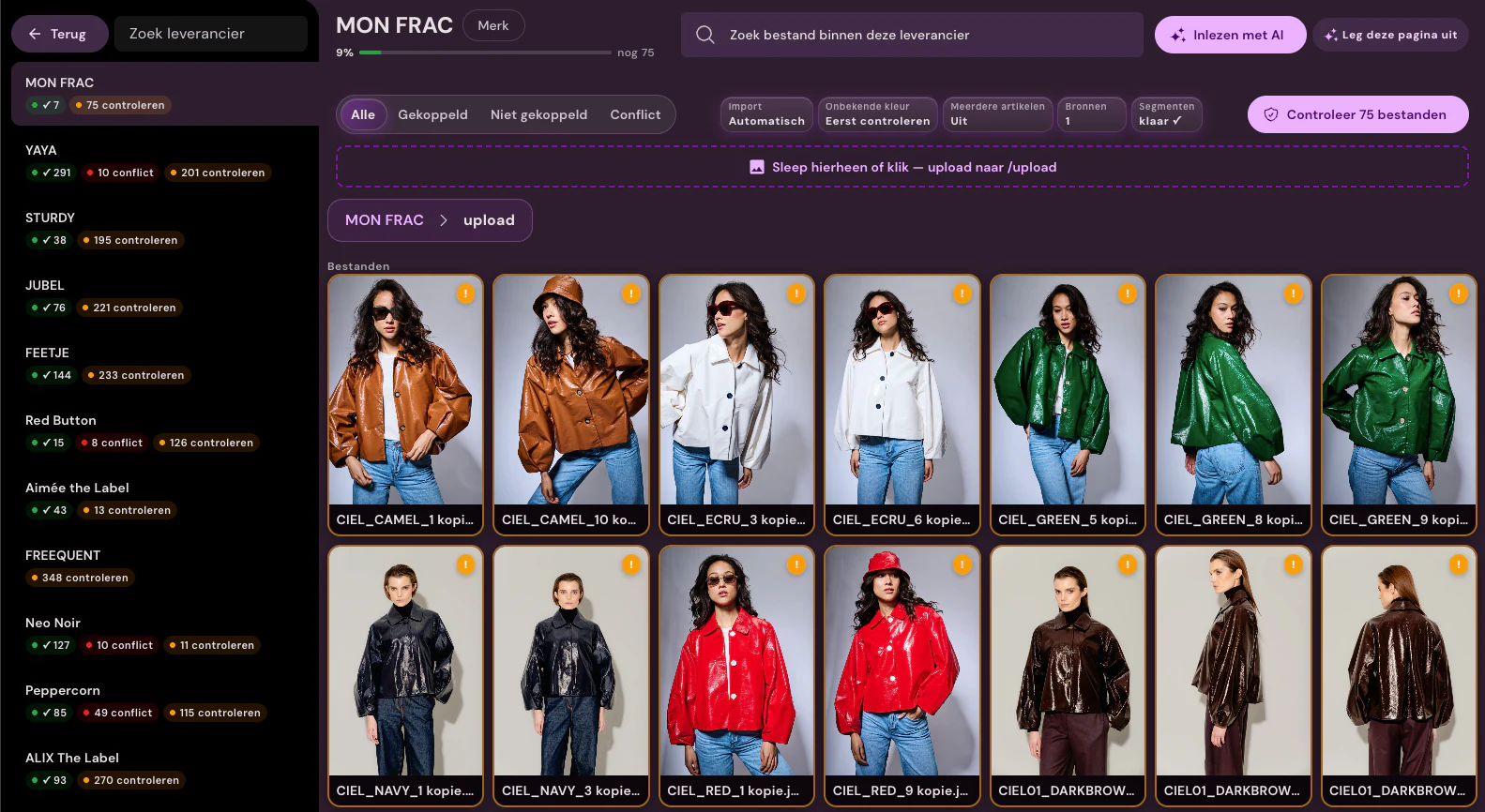
Jede SRS-Variante hat einen Barcode, und dieser Barcode ist die Brücke zu Lieferantenbildern aus Fashion Cloud oder Stockbase. Farbe und Größe aus der Produktdatei bestimmen, welches Bildset zu welcher Variante gehört. Die Lieferantenartikelnummer hilft dabei, Studiofotos und Markenbilder ohne Barcode trotzdem dem richtigen Artikel zuzuordnen. Medienverweise, die bereits in SRS stehen, übernimmt Photopilot als Quellbild.
04
Merkmale aus SRS in Produktcontent umwandeln
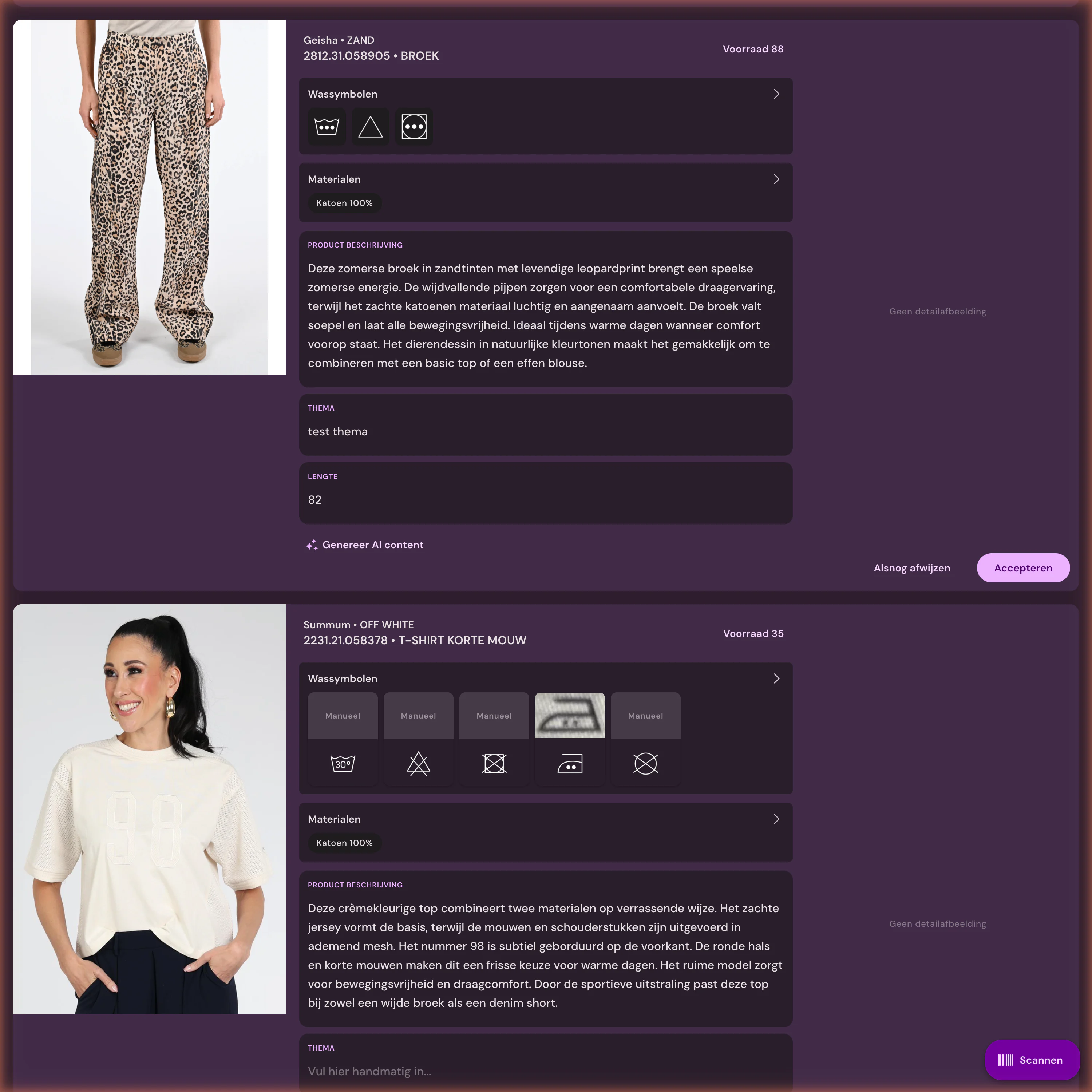
In SRS sind Material und Pflegehinweis häufig als Merkmal beim Artikel hinterlegt. Photopilot liest diese Merkmale aus, wandelt sie in saubere Materialinformationen und Pflegesymbole um und verwendet sie in Produkttexten, SEO-Texten und Filtern. Wenn die Merkmale leer sind, kann Photopilot Material und Pflegesymbole auf dem Foto des Pflegeetiketts erkennen. Bei der Anbindung stimmen wir ab, welche SRS-Merkmale Sie dafür verwenden.
05
Bild bearbeiten und veröffentlichen
Studio- und Lieferantenbilder erhalten nach Ihren Shopregeln denselben Hintergrund, Ausschnitt und dieselbe Reihenfolge. Wo Bilder fehlen, erstellt Photopilot AI-Modelfotos oder Ghost-Mannequin-Bilder. Nach der Prüfung oder über Autopilot gehen Bilder und Texte an Ihren Webshop, nicht zurück an SRS. Shopify, WooCommerce, BigCommerce und Shopware befüllt Photopilot direkt; andere Plattformen erhalten eine Lieferung per FTP/SFTP, über die Webshop-Excel oder über die API. So erhält jede Variante ihre eigenen Bilder, Alt-Texte und ihre eigene Reihenfolge.
06
Mit SRS starten und was das Team danach sieht
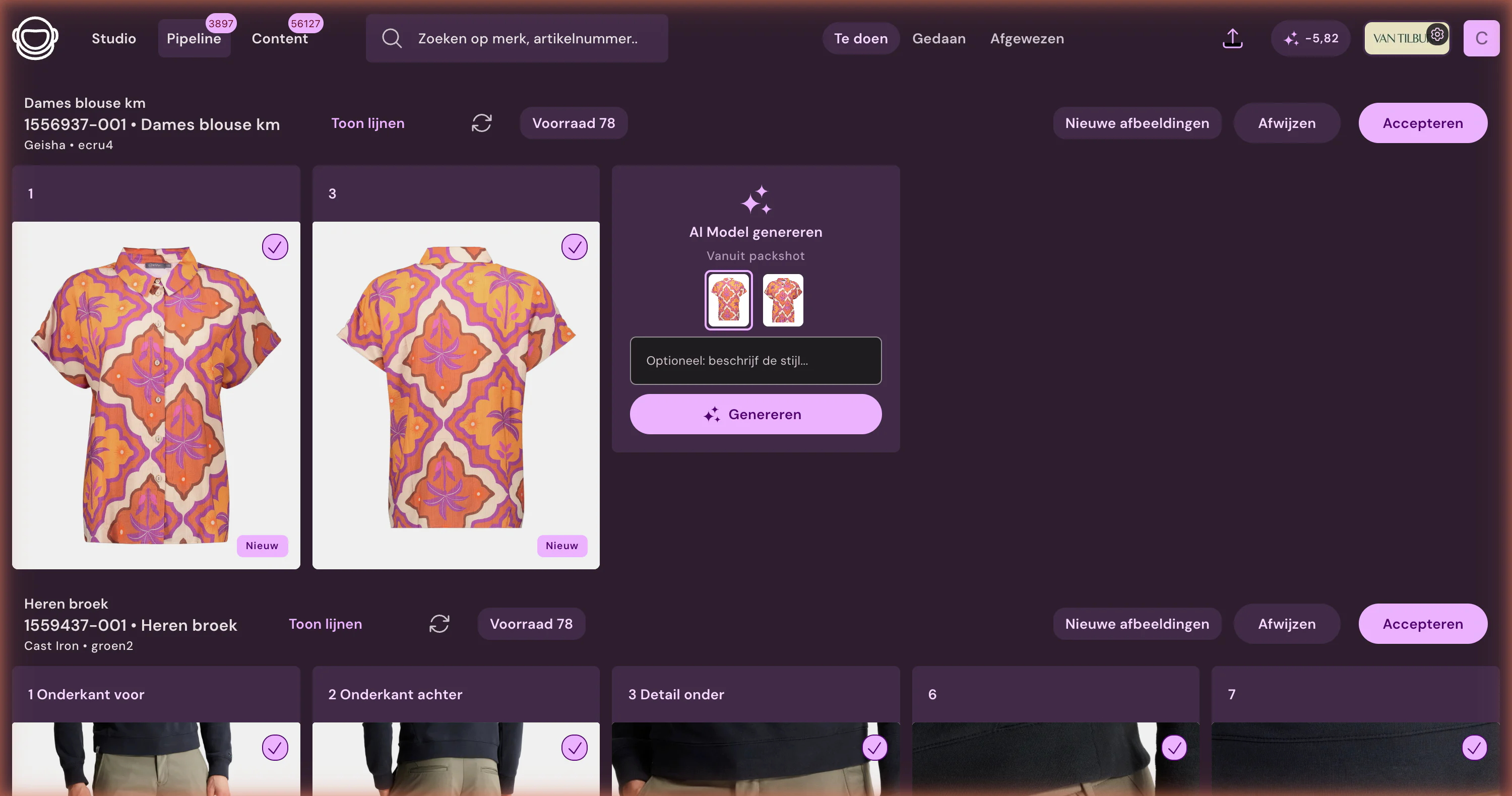
Sie lassen SRS den Produkt- und Bestandsexport in einem SFTP-Ordner oder unter einer URL bereitstellen und geben Photopilot Zugangsdaten. Nach dem ersten vollständigen Einlesedurchlauf ist das gesamte Webshop-Sortiment in Photopilot verfügbar, mit dem Bild- und Textstatus pro Artikel. Jeden Tag sieht Ihr Team nach Bestand sortiert, welche Artikel auf Lager, aber noch unvollständig sind. In SRS ist keine Entwicklungsarbeit erforderlich.
SRS Retail / SRS ERP auf einen Blick
Was ausgetauscht wird
Photopilot liest die Produktdateien und Bestandsdateien ein, die SRS als CSV oder XML exportiert, mit Artikeln, Varianten und Barcodes. Es wird nichts an SRS zurückgeschrieben.
Wie oft
Standardmäßig alle zwei Stunden. Photopilot verarbeitet nur neue Dateien: Wenn nichts Neues vorhanden ist, wird der Durchlauf übersprungen, ohne etwas zu ändern.
Was Sie bereitstellen
Ein SFTP-Ordner oder eine URL, in dem bzw. unter der SRS die Dateien ablegt, mit Zugangsdaten für Photopilot.
Gut zu wissen
Bestände und Produktdaten kommen aus getrennten Dateien. Eine Bestandsänderung löst daher keine neue Bild- oder Textbearbeitung aus.
Quelldaten bis zu verkaufsfertigen Produktseiten durchlaufen lassen
300.000+Artikel verarbeitet
9,5M+Lieferantenbilder indexiert
~3.200Fotos pro Tag automatisch bearbeitet
FAQ
Häufig gestellte Fragen
Wie verbinde ich SRS Retail mit Photopilot?
Lassen Sie SRS die Produktdatei und die Bestandsdatei in einem SFTP-Ordner oder unter einer URL bereitstellen und geben Sie Photopilot Zugriff darauf. Photopilot liest sie standardmäßig alle zwei Stunden ein. Sie müssen nichts installieren.
Welche Dateiformate aus SRS kann Photopilot lesen?
CSV und XML, sowohl vollständige Exporte als auch Änderungsdateien. Produkt und Bestand dürfen in separaten Dateien stehen; Photopilot verarbeitet sie unabhängig voneinander.
Löst eine Bestandsänderung in SRS neue Fotoarbeiten aus?
Nein. Eine Bestandsaktualisierung ändert nur die Priorität in der Übersicht. Erst eine Produktänderung, zum Beispiel eine neue Farbe, löst neue Bild- oder Textarbeit aus.
Kann Photopilot die Material- und Pflegeetikettmerkmale aus SRS verwenden?
Ja. Photopilot liest die Merkmale für Material und Pflegehinweis aus der SRS-Produktdatei und wandelt sie in Materialinformationen und Pflegesymbole im Produkttext um. Fehlen sie, kann Photopilot sie auf einem Foto des Pflegeetiketts erkennen.
Kann Photopilot Produktfotos von SRS-Artikeln in WooCommerce einstellen?
Ja. Photopilot veröffentlicht Bilder und Texte direkt in WooCommerce sowie in Shopify, BigCommerce und Shopware. Für andere Webshops liefert Photopilot per FTP/SFTP, über die Webshop-Excel oder über die API.
Funktioniert Photopilot mit den Farb- und Größenvarianten aus SRS?
Ja. Jede Variante wird über den Barcode erkannt, und Farbe und Größe bestimmen, welches Bildset dazugehört. Alle Größen derselben Farbe verwenden dieselben Bilder.
Kann ich den Content von SRS-Artikeln zuerst prüfen, bevor er live geht?
Ja. Bilder und Texte können zuerst in die Prüfung gehen, wo Sie sie freigeben, anpassen oder Bilder austauschen. Marken, denen Sie vertrauen, lassen Sie per Autopilot durchlaufen.
Was passiert, wenn ein Lieferant keine Bilder für einen SRS-Artikel hat?
Dann steht der Artikel in der Übersicht mit fehlenden Bildern. Sie können ihn fotografieren lassen oder aus einem einfachen Foto ein AI-Modelfoto erstellen, für €0,05 bis €0,21 pro Foto in der Warteschlange und oft innerhalb einer Stunde fertig.
Verwendet Photopilot die Bilder, auf die SRS bereits verweist?
Ja. Medienverweise in der SRS-Produktdatei werden als Quellbilder übernommen und wie Lieferanten- und Studiobilder bearbeitet. Pro Bildslot bestimmen Ihre Regeln, welche Version online geht.
Welche SRS-Dateien verwendet Photopilot?
Die Produktdatei und die Bestandsdatei aus SRS, als CSV oder XML, mit Artikeln, Varianten und Barcodes.
Wie oft liest Photopilot die SRS-Dateien ein?
Standardmäßig alle zwei Stunden. Ohne neue Dateien ändert sich nichts.
Was benötigt Photopilot für die SRS-Anbindung?
Ein SFTP-Ordner oder eine URL, in dem bzw. unter der SRS die Exportdateien ablegt, mit Zugangsdaten für Photopilot.
Schreibt Photopilot zurück nach SRS?
Nein. SRS bleibt die Quelle für Artikel und Bestand. Freigegebene Bilder und Texte gehen in Ihren Webshop, über FTP oder die API, nachdem die tatsächliche Katalogstruktur überprüft wurde.












%20--%3e%3csvg%20version='1.1'%20id='Layer_1'%20xmlns='http://www.w3.org/2000/svg'%20xmlns:xlink='http://www.w3.org/1999/xlink'%20x='0px'%20y='0px'%20viewBox='0%200%20945%20125'%20style='enable-background:new%200%200%20945%20125;'%20xml:space='preserve'%3e%3cpath%20d='M8.73,62.42c0-31.54,24.83-56.21,56.53-56.21c21.08,0,37.79,9.99,47.47,25.3l-14.05,8.59%20c-6.56-10.77-18.58-17.96-33.42-17.96c-22.17,0-39.19,17.65-39.19,40.29s17.02,40.29,39.19,40.29c14.83,0,26.86-7.34,33.42-17.96%20l14.05,8.43c-9.52,15.46-26.86,25.45-47.47,25.45C33.56,118.64,8.73,93.96,8.73,62.42z'/%3e%3cpath%20d='M127.55,95.68c0-12.49,9.99-20.46,23.74-20.46h16.24c4.53,0,7.34-2.65,7.34-6.56c0-4.68-5.15-10.78-15.93-10.78%20c-9.53,0-15.15,5.15-17.96,11.87l-11.09-7.18c4.53-10.15,14.21-18.11,29.05-18.11c19.99,0,30.92,13.43,30.92,27.8v44.82h-13.74%20v-7.81c-2.65,4.06-10.15,9.53-21.24,9.53C138.17,118.79,127.55,108.49,127.55,95.68z%20M175.18,87.72v-0.94h-22.17%20c-5.93,0-9.99,3.9-9.99,9.06c0,5.62,4.68,10.15,13.12,10.15C168,105.99,175.18,98.34,175.18,87.72z'/%3e%3cpath%20d='M235.29,118.17c-15.62,0-24.52-8.59-24.52-25.61V7.77h14.83V92.4c0,7.5,4.22,11.56,12.02,11.56v14.21H235.29z'/%3e%3cpath%20d='M251.22,19.79c0-5.62,4.53-9.99,10.15-9.99c5.93,0,10.31,4.37,10.31,9.99s-4.37,9.84-10.31,9.84%20C255.75,29.63,251.22,25.41,251.22,19.79z%20M254.03,117.08V46.18h14.83v70.89H254.03z'/%3e%3cpath%20d='M286.35,81.63c0-21.08,16.55-37.16,38.1-37.16c14.37,0,26.23,7.03,32.64,18.11l-12.65,8.12%20c-3.59-7.03-11.24-11.87-19.99-12.02c-12.96,0.16-22.49,9.84-22.49,22.95c0,12.96,9.53,22.8,22.49,22.8%20c8.59,0,15.93-4.53,19.83-11.4l12.49,8.12c-6.4,10.77-18.27,17.65-32.32,17.65C302.9,118.79,286.35,102.71,286.35,81.63z'/%3e%3cpath%20d='M369.73,81.63c0-21.08,16.55-37.16,38.1-37.16c21.71,0,38.1,16.08,38.1,37.16c0,21.08-16.4,37.16-38.1,37.16%20C386.28,118.79,369.73,102.71,369.73,81.63z%20M430.31,81.63c0-13.12-9.68-22.8-22.49-22.95c-12.96,0.16-22.49,9.84-22.49,22.95%20s9.53,22.8,22.49,22.8C420.63,104.43,430.31,94.75,430.31,81.63z'/%3e%3cpath%20d='M500.73,62.42c0-31.54,24.83-56.21,56.53-56.21c21.08,0,37.79,9.99,47.47,25.3l-14.05,8.59%20c-6.56-10.77-18.58-17.96-33.42-17.96c-22.17,0-39.19,17.65-39.19,40.29s17.02,40.29,39.19,40.29c14.83,0,26.86-7.34,33.42-17.96%20l14.05,8.43c-9.52,15.46-26.86,25.45-47.47,25.45C525.56,118.64,500.73,93.96,500.73,62.42z'/%3e%3cpath%20d='M646.88,118.17c-15.61,0-24.52-8.59-24.52-25.61V7.77h14.83V92.4c0,7.5,4.22,11.56,12.02,11.56v14.21H646.88z'/%3e%3cpath%20d='M664.05,86.31V46.18h14.83v40.44c0,10.93,6.25,17.96,16.55,17.96c10.15,0,16.55-7.03,16.55-17.96V46.18h14.83v40.13%20c0,17.8-10.31,32.48-31.39,32.48C674.2,118.79,664.05,104.11,664.05,86.31z'/%3e%3cpath%20d='M822.39,81.63c0,20.92-16.55,37.16-37.48,37.16c-8.43,0-16.71-2.97-23.11-8.28v6.56h-14.83V7.77h14.83v44.97%20c6.4-5.31,14.68-8.28,23.11-8.28C805.83,44.46,822.39,60.86,822.39,81.63z%20M806.77,81.63c0-13.12-9.52-22.8-22.49-22.95%20c-12.8,0.16-22.49,9.84-22.49,22.95s9.68,22.8,22.49,22.8C797.24,104.43,806.77,94.75,806.77,81.63z'/%3e%3cpath%20d='M890.2,117.08L922.37,7.77h13.9L904.1,117.08H890.2z'/%3e%3c/svg%3e)
'/%3e%3cpath%20d='M150.336,366.953h15.189v2.531H153.788v3.309h6.846v2.531h-6.846V379h11.88V381.8H150.336V366.953Z'%20transform='translate(-127.628%20-366.953)'/%3e%3cpath%20d='M223.733,366.953h2.36l10.44,8.745a12.625,12.625,0,0,1,1.7,1.611c-.087-1.237-.144-2.1-.144-2.561v-7.795h3.107V381.8h-2.359l-10.9-9.177a12.259,12.259,0,0,1-1.238-1.208c.116,1.15.144,1.927.144,2.358V381.8h-3.107V366.953Z'%20transform='translate(-181.029%20-366.953)'/%3e%3cpath%20d='M312.449,381.8H309V369.6h-6.821v-2.646h17.118V369.6h-6.845v12.2Z'%20transform='translate(-238.101%20-366.953)'/%3e%3cpath%20d='M379.458,366.953h3.453V381.8h-3.453V366.953Z'%20transform='translate(-294.329%20-366.953)'/%3e%3cpath%20d='M409.442,366.953H412.9V379h11.131V381.8H409.442V366.953Z'%20transform='translate(-316.145%20-366.953)'/%3e%3cpath%20d='M480.11,379.005h9.838V366.953H493.4v11.333c0,2.79-.891,3.51-3.681,3.51H480.34c-2.79,0-3.681-.719-3.681-3.51V366.953h3.451v12.052Z'%20transform='translate(-365.05%20-366.953)'/%3e%3cpath%20d='M560.662,379.005V369.6h11.391v9.406Zm-3.452-8.543v7.824c0,2.79.891,3.51,3.682,3.51h10.932c2.79,0,3.681-.719,3.681-3.51v-7.824c0-2.791-.891-3.509-3.681-3.509H560.892c-2.791,0-3.682.718-3.682,3.509Z'%20transform='translate(-423.656%20-366.953)'/%3e%3cpath%20d='M642.423,366.953h2.79l6.99,8.974,6.846-8.974h2.762V381.8h-3.193v-9.177a15.583,15.583,0,0,1,.116-1.582,10.16,10.16,0,0,1-.863,1.554l-5.581,7.421h-.69l-5.58-7.45a6.632,6.632,0,0,1-.893-1.525c.059.6.087,1.093.087,1.582V381.8h-2.79V366.953Z'%20transform='translate(-485.654%20-366.953)'/%3e%3cpath%20d='M735.446,379.005V369.6h11.39v9.406Zm-3.453-8.543v7.824c0,2.79.892,3.51,3.682,3.51h10.932c2.79,0,3.681-.719,3.681-3.51v-7.824c0-2.791-.891-3.509-3.681-3.509H735.675c-2.79,0-3.682.718-3.682,3.509Z'%20transform='translate(-550.823%20-366.953)'/%3e%3c/g%3e%3c/svg%3e)

'/%3e%3cpath%20d='M527.731,277.117v4.942h-13.3v16.728h-6.849V282.059c-7.609-.074,0,0-13.3-.127v-4.816Z'%20transform='translate(-369.199%20-277.117)'/%3e%3cpath%20d='M449.4,277.117v21.671h-4.684c-7.783-5.1-15.978-9.8-23.572-15.081.248,13.016.011.444.248,15.081H415.31V277.117h4.816c7.672,5.127,15.862,9.737,23.445,14.954-.169-11.981,0-4.568-.248-14.954Z'%20transform='translate(-331.928%20-277.117)'/%3e%3cpath%20d='M371.308,294.732v4.055H341.4V277.117h29.655v3.675H348.117v4.689c7.725.074,8.3.069,13.312.132,0,.375-.011,3.564-.011,3.8h-13.3v5.2C356.766,294.753,363.615,294.648,371.308,294.732Z'%20transform='translate(-297.045%20-277.117)'/%3e%3cpath%20d='M291.865,286.241c.032,7.181.354,9.077-.76,10.772-.861,1.3-1.938,1.626-4.182,1.774H262.216c-2.545-.29-4.473-1.188-4.816-3.675v-14.32c.338-2.487,2.265-3.4,4.816-3.675h24.2c2.783.517,5.36,1.23,5.449,4.435H264.117v12.419c6.87.148,14.062.042,20.989.127l.048-4.182h-10.9c-.032-1.964,0-2.17,0-3.8C281.478,286.109,285.291,286.067,291.865,286.241Z'%20transform='translate(-257.4%20-277.117)'/%3e%3c/g%3e%3c/svg%3e)