PhotopilotPhotopilot
Démo en ligne

Voyez comment un ensemble d'articles devient prêt à la vente

Choisissez un exemple concret ou importez votre propre image. Vous voyez immédiatement comment Photopilot traite le cadrage, l’arrière-plan, la couleur, le contenu et les règles article.

  • Aucun compte requis
  • Votre propre image est facultative
  • Résultat immédiat
La mode comme base

Conçu pour la mode. Aménagé pour plus d'assortiments de vente au détail.

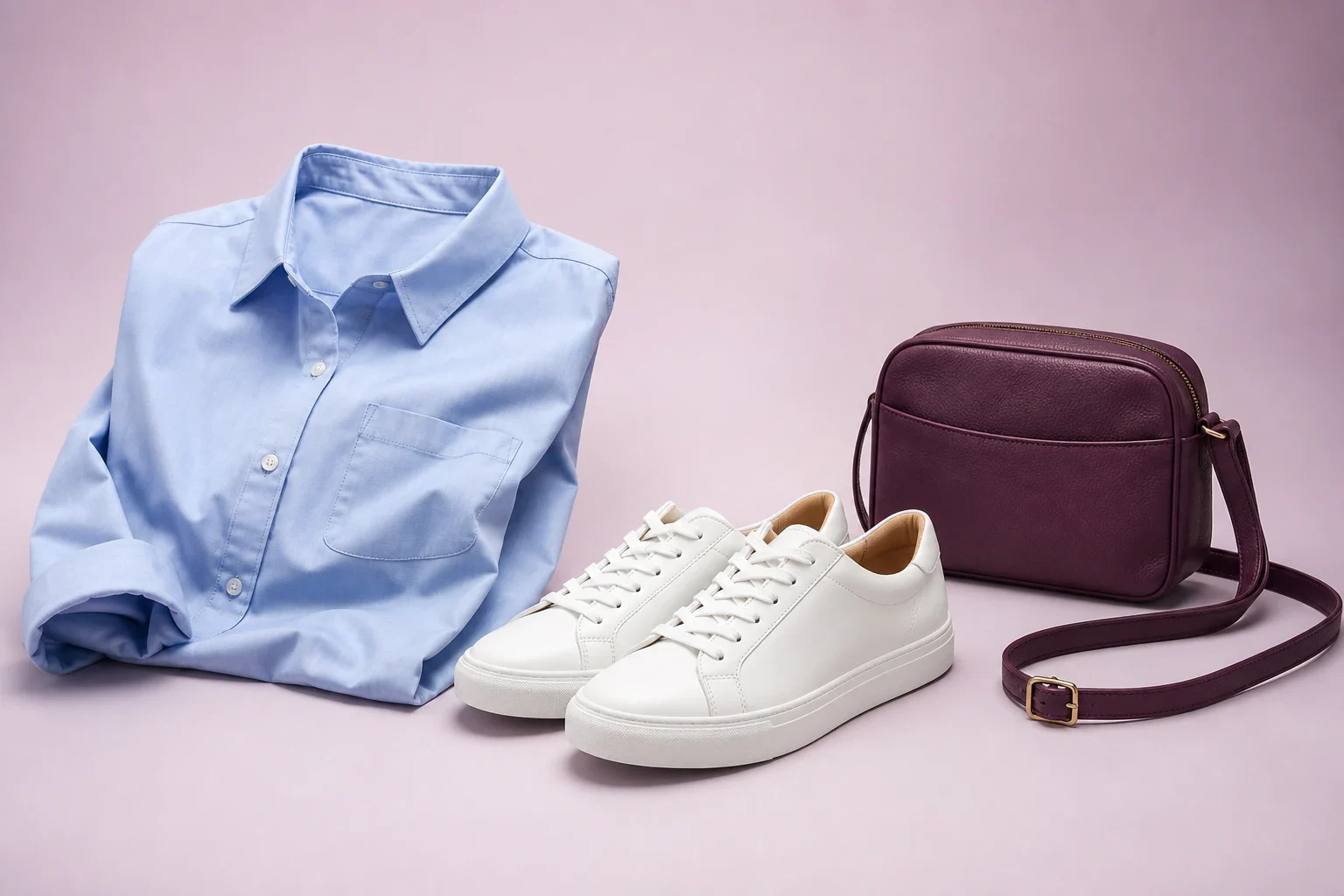
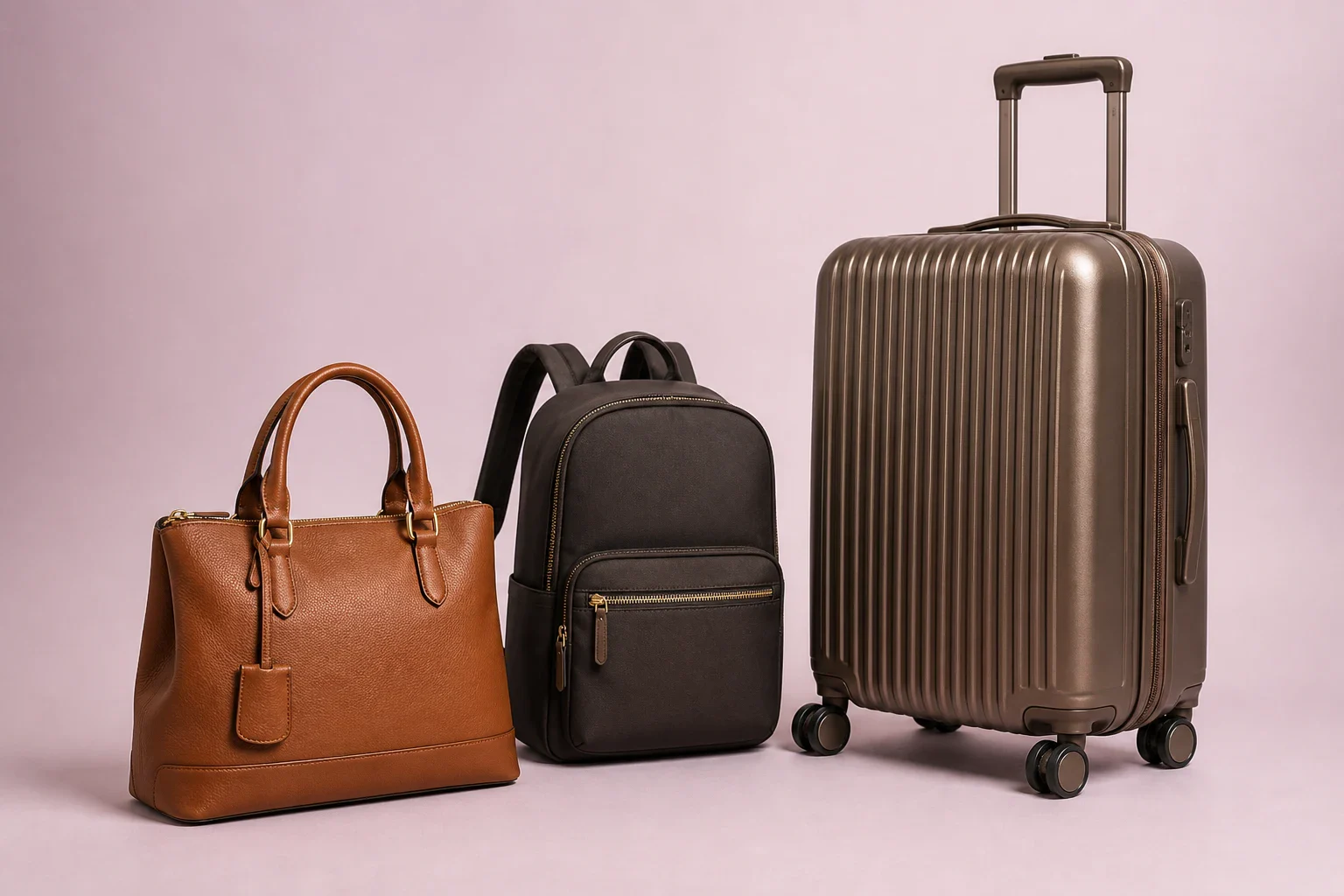
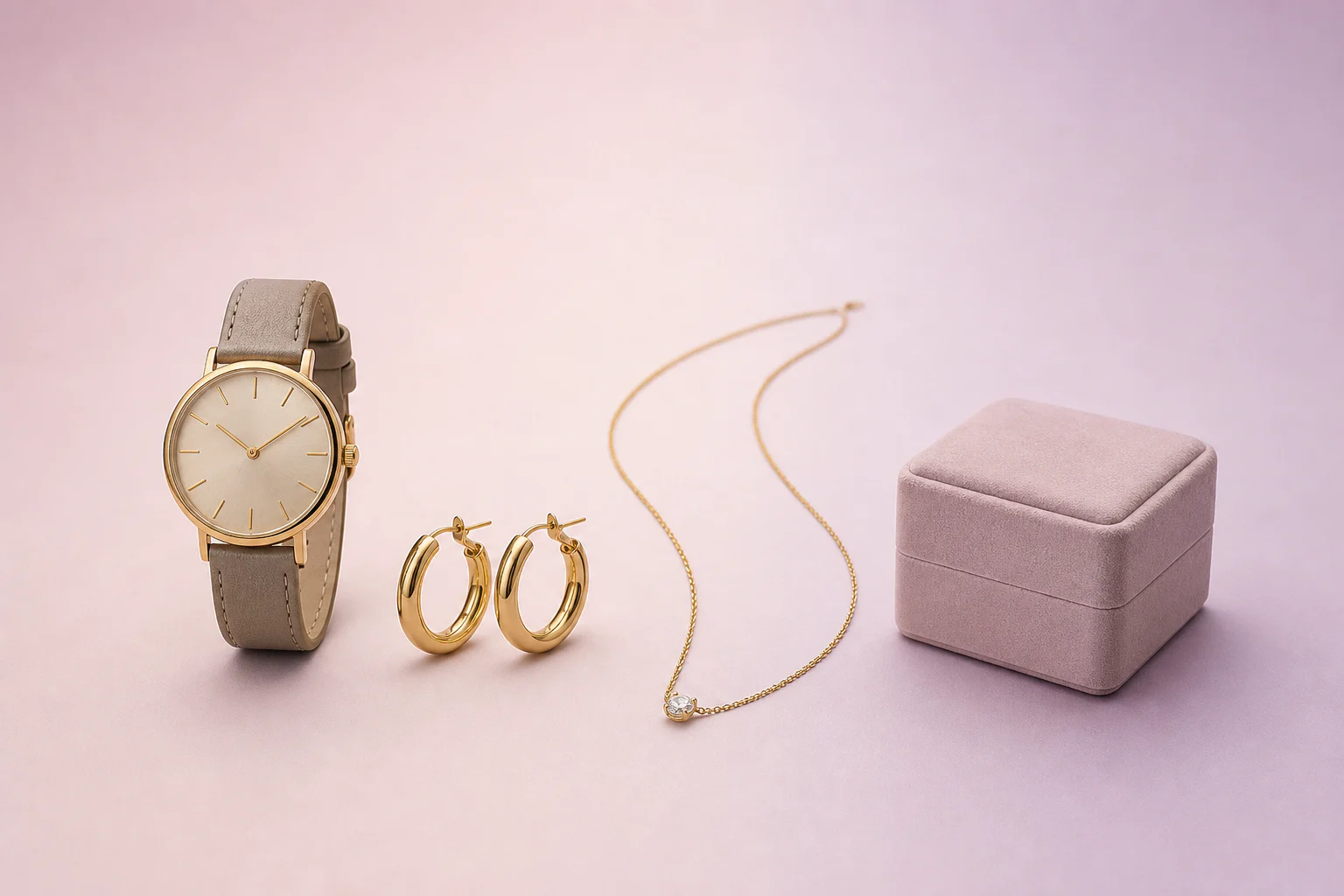
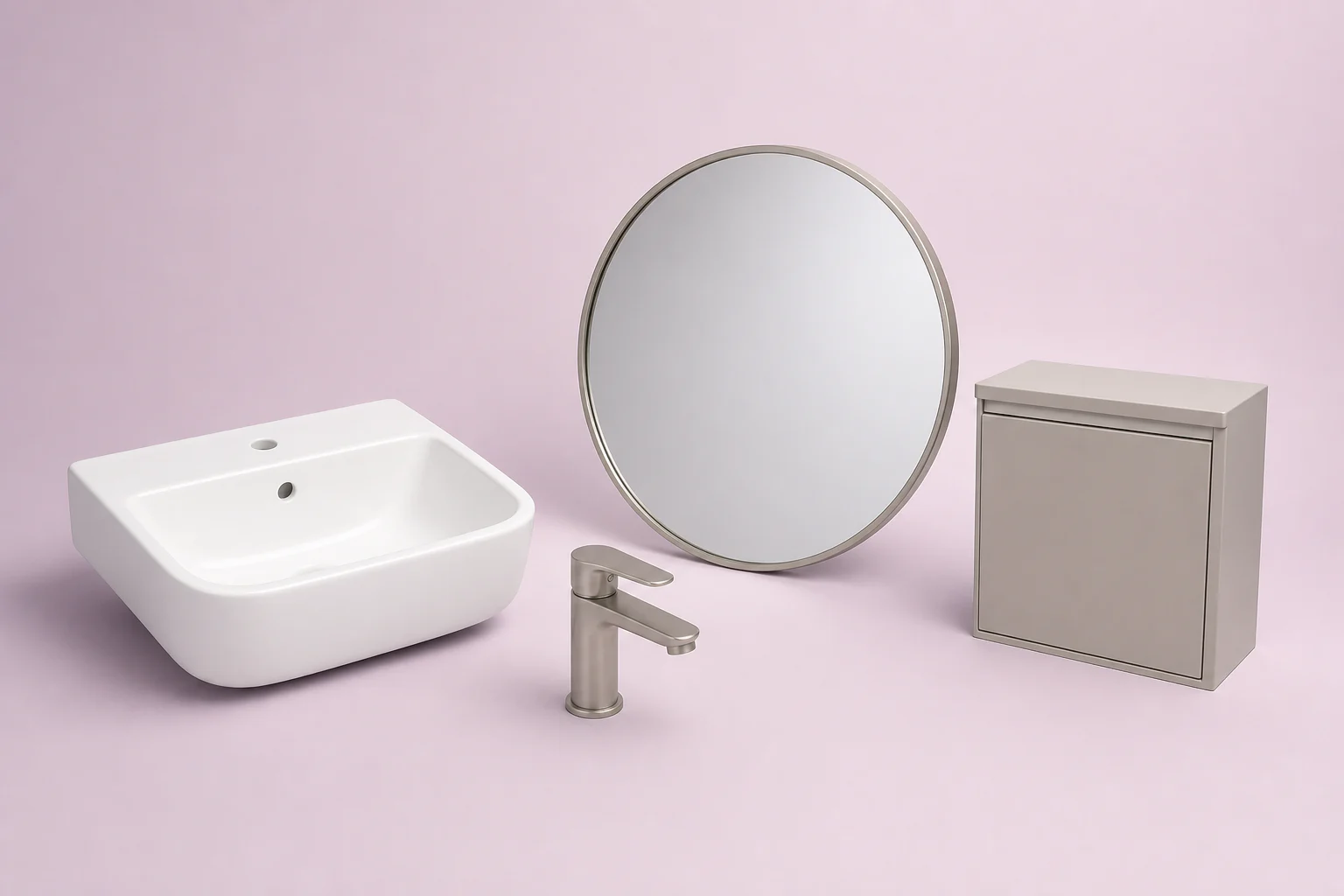
La mode reste là où Photopilot est le plus profond. Nous configurons également la même couche d'article, d'image et de publication pour les bijoux, les bagages, l'habitat, le sanitaire, la beauté, l'électronique et le sport.

Configuré par secteur

De la source de vente au détail et ERP à la boutique en ligne

Par secteur, nous connectons les systèmes que vous utilisez déjà. Pour la mode, il s'agit par exemple de Fashion Cloud, Stockbase, ACA, LS Central et SRS. Pour d'autres assortiments, nous connectons ERP, PIM, flux de fournisseurs ou solutions sur mesure via API, flux ou export.

Voir toutes les intégrations
Démo

Choisissez ce que vous voulez voir

Photo source vers découpe pour boutique en ligne

De la photo source au cadre de découpe visible et au résultat

Vous voyez d’abord la photo fournie, puis le cadre choisi et enfin le cadrage exact utilisé par la boutique.

Photo fournie Photo source pour le recadrage
Découpe de la boutique en ligne
Découpe pour la boutique en ligne
Cadre de découpe choisi Recadrage magique Le cadre de découpe apparaît sur la même image source que le résultat final.
  • Reconnaître d'abord le sujet La pose, les parties du vêtement et l’espace d’arrière-plan sont déterminés avant de définir le cadrage.
  • Cadre de découpe est visible Vous voyez quel cadre va à la découpe de la boutique en ligne.
  • Autres règles par type d'image Un look complet, un haut ou une image produit ne nécessitent pas le même cadrage.
Grille de boutique en ligne

La marge diffère selon le groupe d'articles

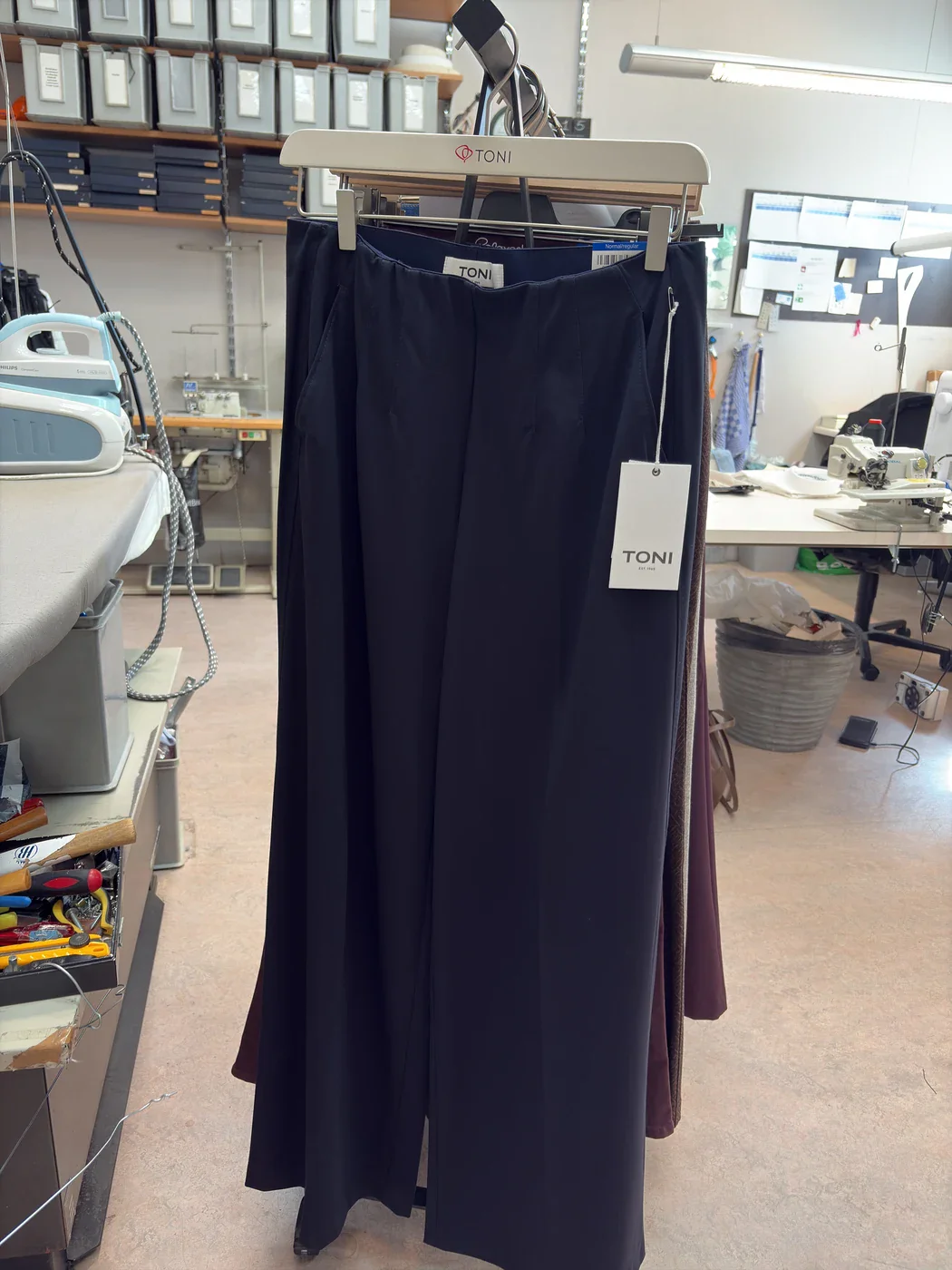
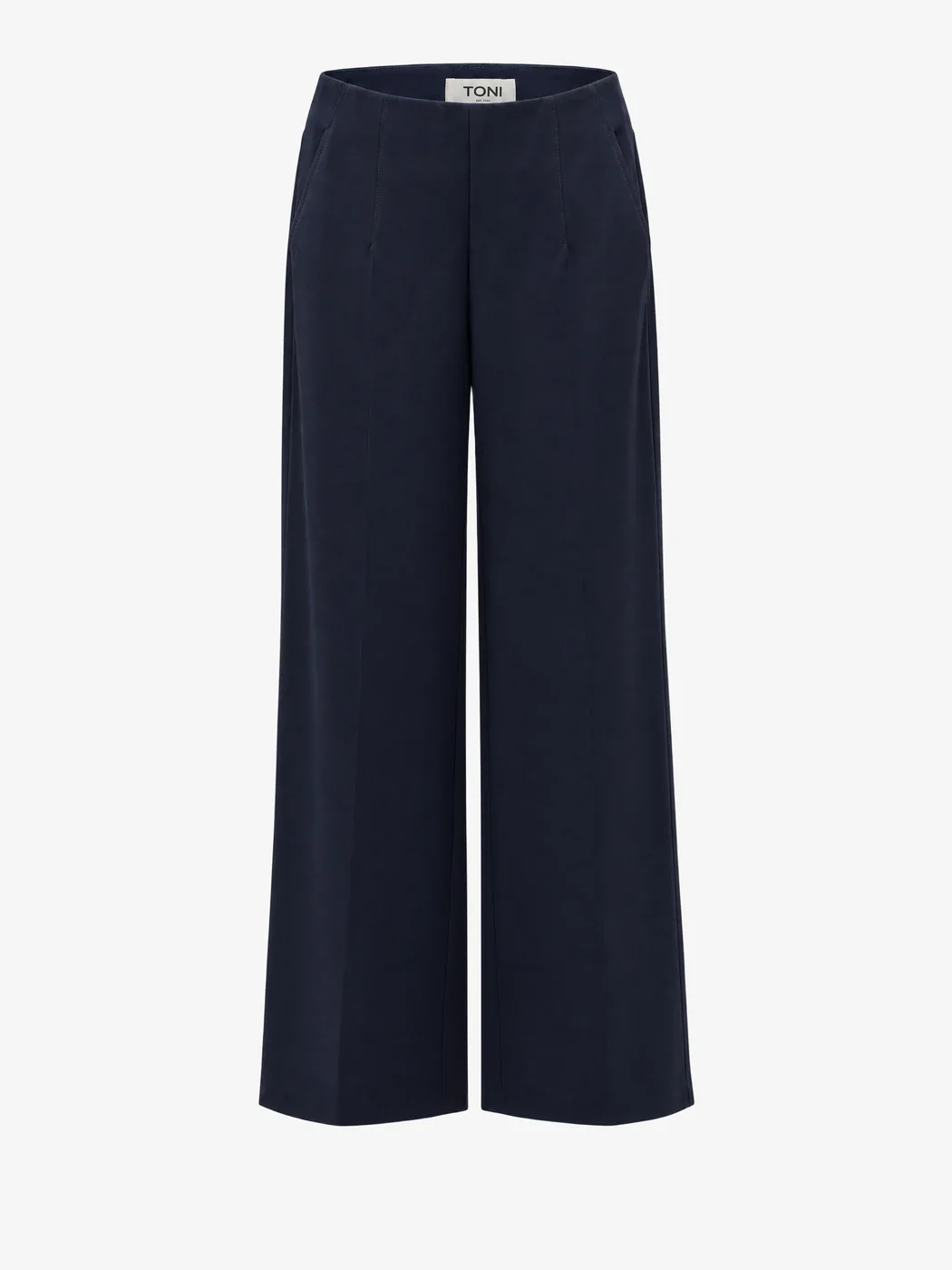
Une longue robe, un haut court, un pantalon et une valise ne nécessitent pas la même marge. Photopilot les place tous dans le même format de boutique en ligne.

Cadre de découpe pour une robe longue ou un look complet cadre de découpe
Robe longue ou look complet
Pour des looks complets

Les pieds et le zoom restent visibles

Pour une robe longue ou un look complet, le cadrage conserve davantage d’espace en bas afin que les pieds et l’ourlet restent visibles.

  • plus d'espace en dessous
  • pieds visibles
  • look complet
Cadre de découpe pour une robe courte ou un haut cadre de découpe
Robe courte, haut ou veste
Pour les tops et vestes

Plus compact sans être trop serré

Les vêtements et les mains restent dans l'image, sans trop d'espace autour de l'article.

  • épaules
  • mains
  • zoom
Cadre de découpe pour une jupe ou un pantalon cadre de découpe
Jupe, pantalon ou bas
Pour jupes et pantalons

Bas bien cadré

Moins d'espace en haut, tout en gardant les jambes, l'ourlet et les chaussures visibles.

  • taille
  • jambes
  • chaussures
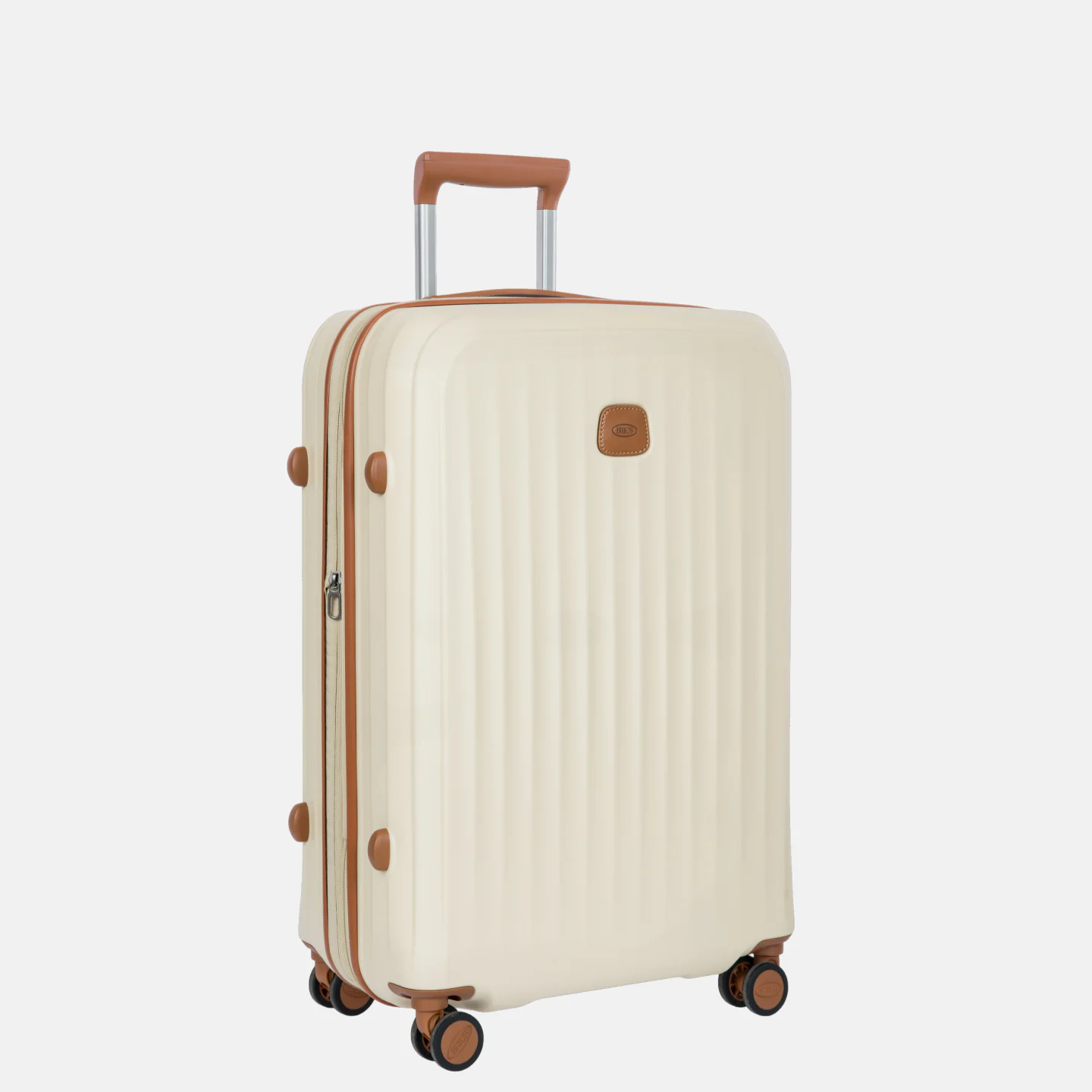
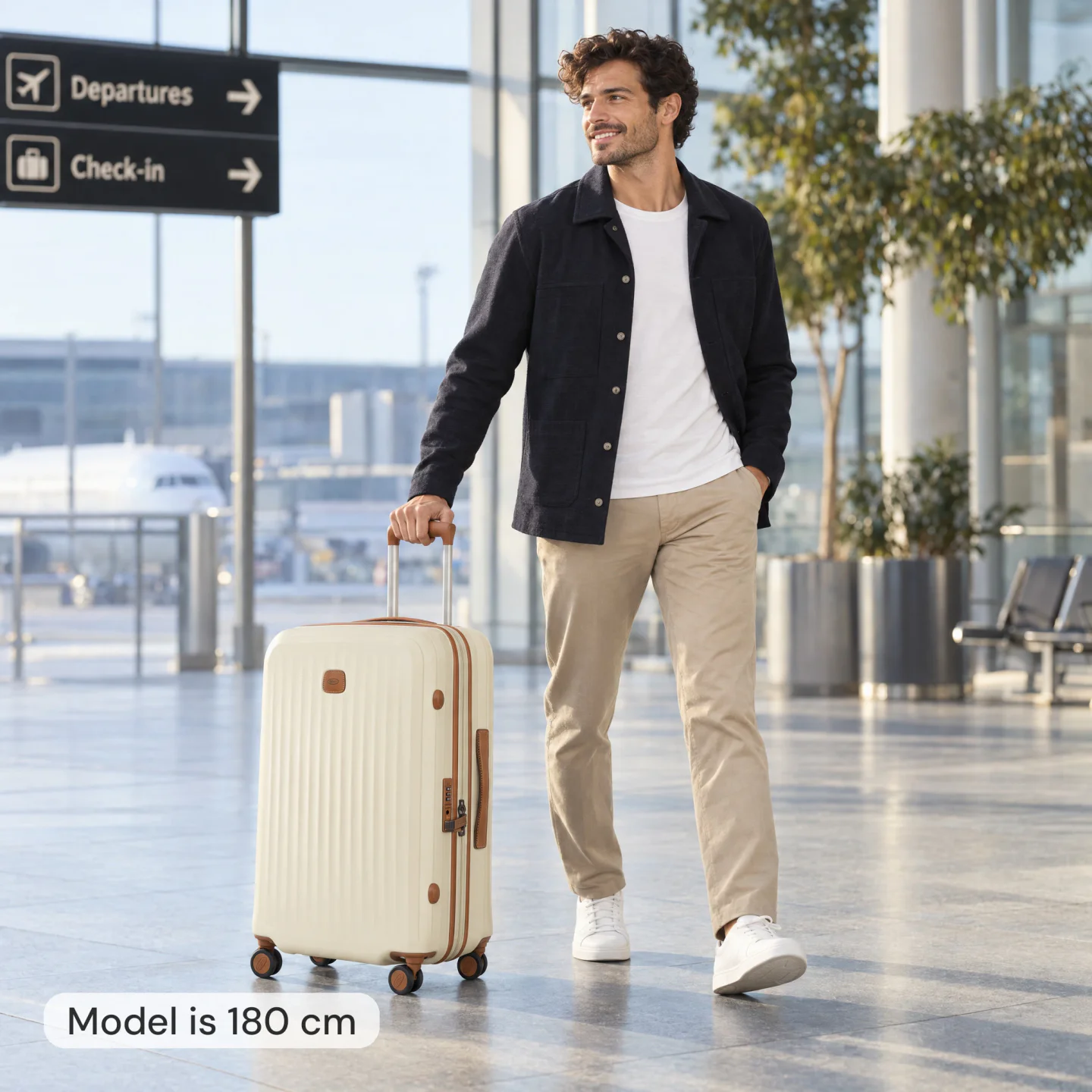
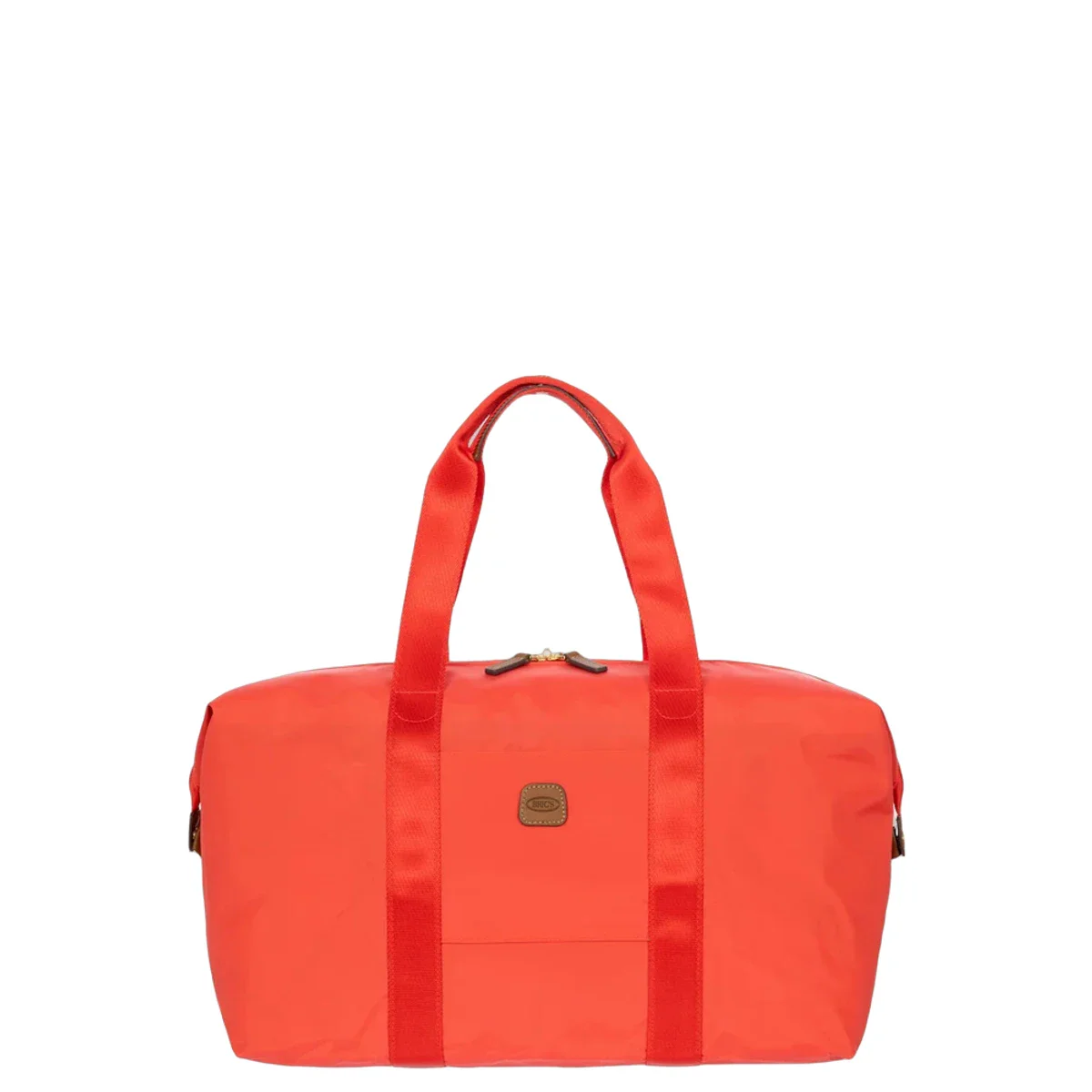
Valise Duifhuizen avec détection de sujet fourni valise reconnue
Valise Duifhuizen échelle dynamique zone de boutique en ligne échelle + marge
Reconnaissance de valise Duifhuizen à partir de l'ensemble de test de l'analyseur reconnaissance
Valise, sac ou accessoire
Pour valises, sacs et accessoires

Le plan de l'objet détermine lui-même l'échelle

Photopilot reconnaît qu’il ne s’agit pas d’un cadrage de modèle. La valise reçoit son propre cadre d’objet, puis est placée dynamiquement dans la zone fixe de la boutique.

  • valise reconnue
  • échelle dynamique
  • même marge
Reconnaissance d'image

Voir ce que Photopilot reconnaît avant que l'image ne soit recadrée

Pas de boîte noire et pas de liste technique. Photopilot montre d'abord où se trouvent le modèle, les vêtements et la découpe sécurisée. Ensuite, vous voyez l'image de la boutique en ligne.

  • Points de pose visibles
  • Segments de vêtements visibles
  • Cadre de découpe sur l'image
  • Étendre l'arrière-plan visible
Image modèle fournie Étendre l'arrière-plan
Reconnaissance sur l'image originale Le cadrage ne suit pas simplement le centre de la photo, mais le modèle, le vêtement et la marge convenue.
Cadre de découpe sur l'image source Recadrage magique

D'abord reconnaître, ensuite recadrer

Photopilot voit la pose, les parties de vêtements et l'espace pour étendre l'arrière-plan avant que la découpe fixe de la boutique en ligne ne soit effectuée.

boîte visiblemarge fixe7:10
sujetcadre de découpedécoupe pour boutique en ligne
  • Vous voyez pourquoi le modèle n'est pas découpé trop serré ou trop large.
  • Les vêtements et accessoires restent délibérément à l'intérieur ou à l'extérieur du cadrage.
  • La même règle peut ensuite être appliquée à un ensemble d'images entier.
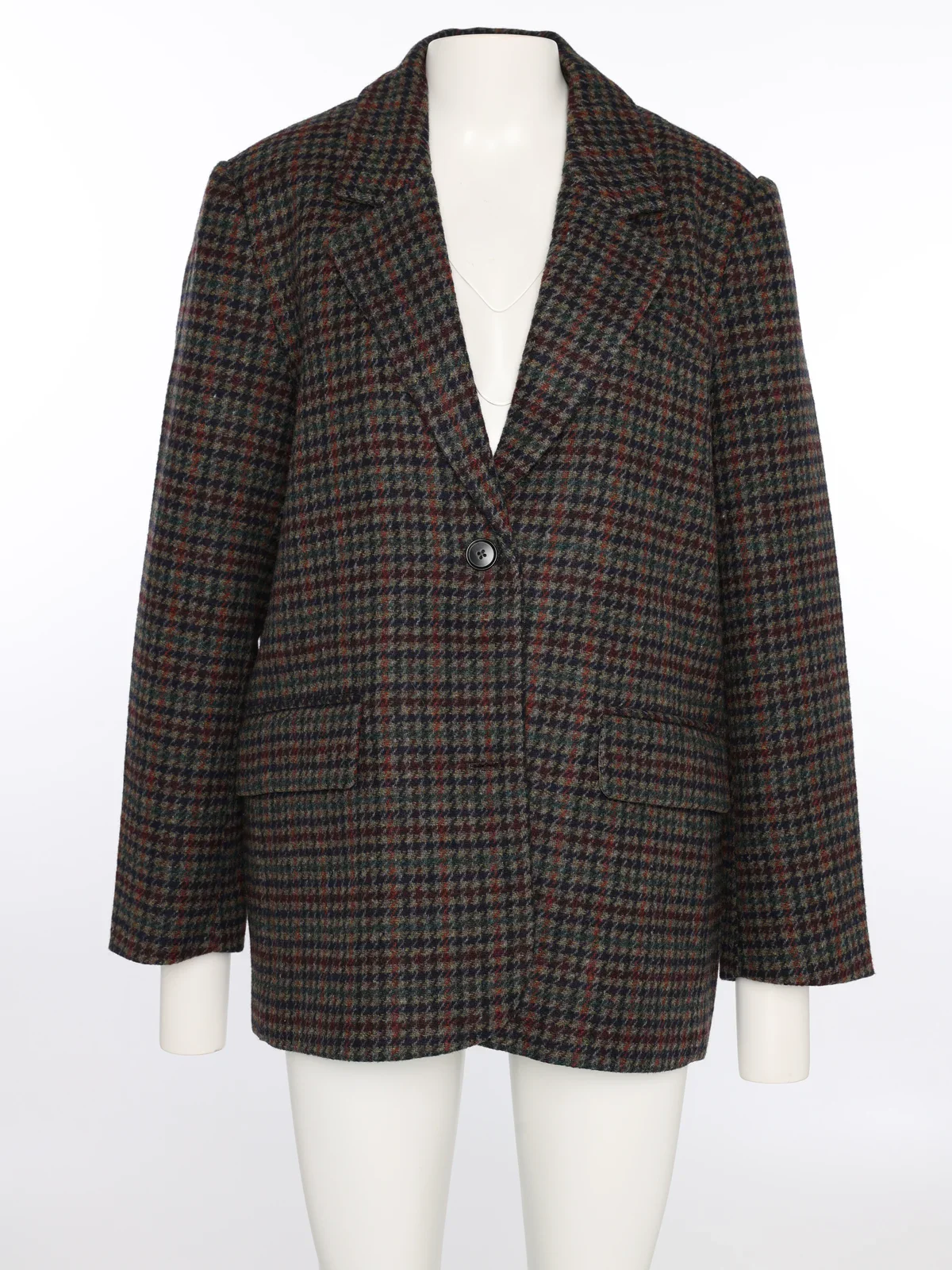
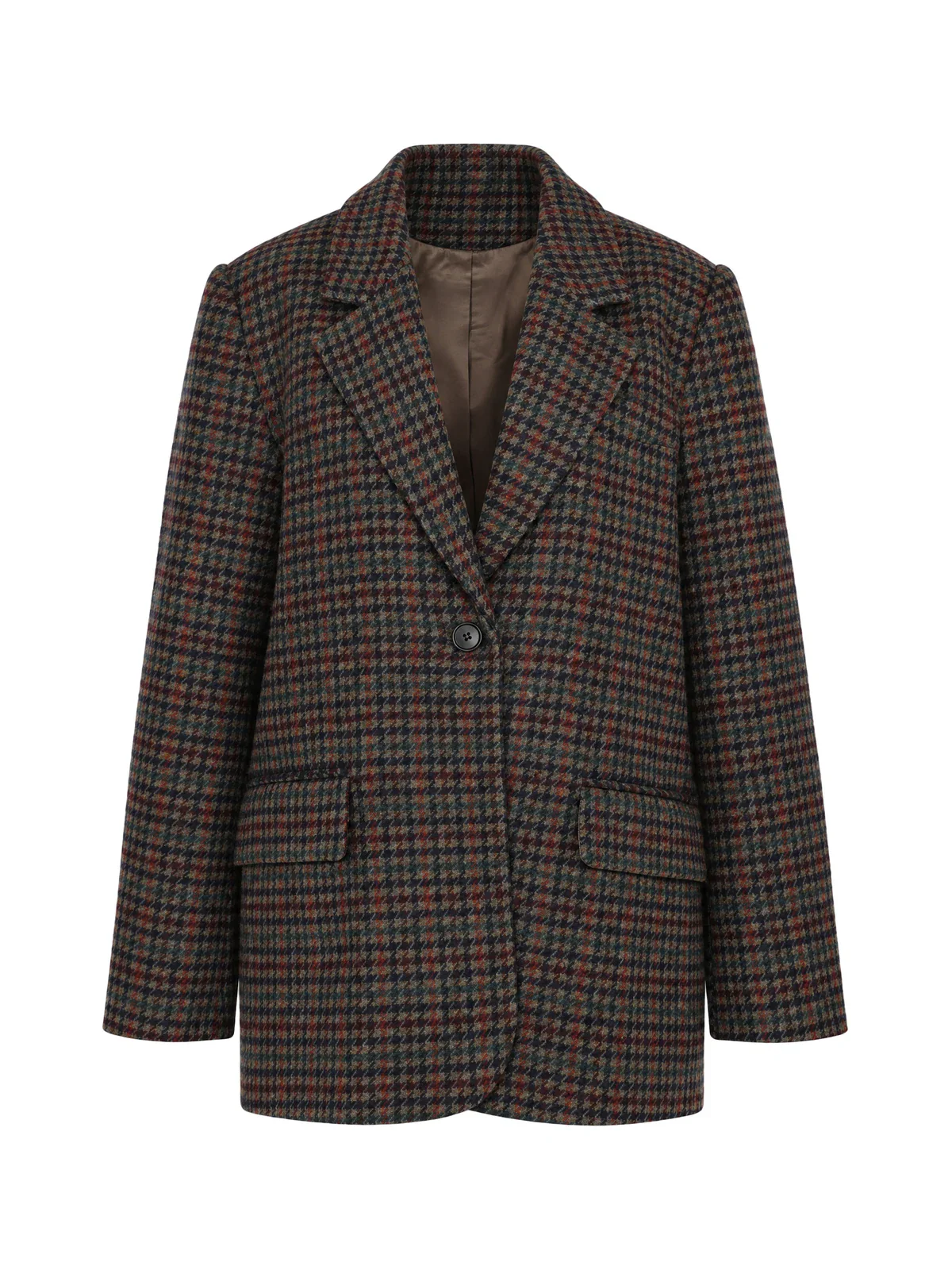
Résultat du packshot de blazer marron Packshot

De la photo de mannequin à la carte produit

Le mannequin et l'arrière-plan disparaissent, tandis que la forme du modèle, la ceinture et le tissu restent visibles.

même endroitmarge égaleprêt pour la boutique en ligne
forme de l'articlemannequin retirédécoupe fixe
  • L'article est bien centré sans mannequin ni bords gênants.
  • L'avant et l'arrière correspondent à la même série de produits.
  • Le résultat est prêt pour la page produit, le flux ou la place de marché.
Avant et arrière après la même découpe fixe Ensemble d'images

L'avant et l'arrière obtiennent la même découpe visible

Le cadre de découpe varie selon l’image, mais la sortie suit le même gabarit 7:10.

avant et arrièremême margedécoupe visible
cadre de découpemarge fixedécoupe pour boutique en ligne
  • La marge est appliquée sur la même image source.
  • La sortie finale est le découpage visible, pas la toile séparée.
  • Les faces avant et arrière restent cohérentes en série côte à côte.
Démo d'image Voir une édition dans le contexte de production
Découpe de la boutique en ligne Découpe pour la boutique en ligne
De la photo source au cadre de découpe visible et au résultat
Photo fournie Photo source pour le recadrage
Vous voyez d’abord la photo fournie, puis le cadre choisi et enfin le cadrage exact utilisé par la boutique.
Cadre de découpe choisi Cadre de découpe visible sur l'image source
Le cadre de découpe apparaît sur la même image source que le résultat final.
Modification

De la photo source au cadre de découpe visible et au résultat

Vous voyez d’abord la photo fournie, puis le cadre choisi et enfin le cadrage exact utilisé par la boutique.

  • Reconnaître d'abord le sujet La pose, les parties du vêtement et l’espace d’arrière-plan sont déterminés avant de définir le cadrage.
  • Cadre de découpe est visible Vous voyez quel cadre va à la découpe de la boutique en ligne.
  • Autres règles par type d'image Un look complet, un haut ou une image produit ne nécessitent pas le même cadrage.
Plus d'exemples de la même approche
Avant
Cadre de découpe Avant avec cadre de découpe
Découpe de la boutique en ligne Avant comme découpe pour la boutique en ligne
Dos
Cadre de découpe Dos avec cadre de découpe
Découpe de la boutique en ligne Dos comme découpe pour boutique en ligne
1
Image originale pour Magic Crop
Format de boutique en ligne L'image fournie est d'abord placée sur une toile avec suffisamment d'espace pour découper en toute sécurité.
2
Le recadrage magique reconnaît le sujet dans l'image
Reconnaître le sujet Photopilot reconnaît le modèle, les parties de vêtements et l'espace d'arrière-plan avant que la découpe pour la boutique en ligne ne soit faite.
3
Cadre de découpe sur l'image source
Cadre de découpe choisi Le cadre de découpe montre quelle partie est utilisée pour l’image de la boutique.
4
Résultat après Magic Crop dans le modèle de la boutique en ligne
Découpe de la boutique en ligne Le résultat revient dans un rapport fixe, avec une marge et une découpe cohérentes.
  1. Image source La photo originale reste visible à côté du résultat.
  2. Sujet trouvé Photopilot voit le modèle, le produit et l'espace pour étendre l'arrière-plan.
  3. Grille appliquée Ensuite, le même ratio et la même marge que votre boutique en ligne sont suivis.
  4. Résultat prêt Vous voyez immédiatement ce qui revient pour contrôle ou publication.
Image 1 Avant du produit
Avant du produit
Fournie
Découpe de produit droite avec marge fixe et arrière-plan calme.
Après Photopilot
Tester soi-même

Téléchargez une image personnelle pour l'édition choisie

Utilisez la démo choisie ou téléchargez directement votre propre image. Nous ne demandons votre adresse e-mail que lorsque l'exemple est en cours.

De l'exemple à votre collection

Les fonctions isolées ne suffisent pas. Le profit réside dans leur connexion.

Les exemples ci-dessus montrent des opérations isolées. En production, Photopilot est particulièrement fort car les données d'article, l'image, les informations d'étiquette, le contrôle et la publication passent par un processus intégré : de l'ERP ou PIM à la boutique en ligne.

Nous nous connectons à votre ERP, PIM, DAM, studio et boutique en ligne existants. Lors d'une courte consultation, nous dessinons gratuitement le premier parcours d'essai : quelles sources arrivent, quelles règles s'appliquent et où la sortie doit aller.

ERP ACA, LS Central ou source personnalisée
PIM / DAM Données d'article, ressources et statut de publication
Fournisseurs Fashion Cloud, Stockbase, portails, ZIP et e-mail
Studio Profoto, OrbitVu, Capture One et dossiers studio
Fichiers FTP, SFTP, Azure Blob, API ou webhook
Boutique en ligne Shopware, Shopify, Scayle ou boutique sur mesure
  • Tout reste attaché au même article Image, texte, données d'étiquette, statut, ordre et destination de publication.
  • Vos règles déterminent la route Par marque, source, groupe d'articles, emplacement d'image et champ de boutique en ligne.
  • Premier croquis de connexion gratuit Dans la consultation, nous dessinons le parcours d'essai sur vos propres systèmes.
De la démo au quotidien

Découvrez comment les équipes mode réunissent ces exemples dans un seul flux de travail quotidien.