PhotopilotPhotopilot
Online-Demo

Sieh, wie ein Artikelset verkaufsbereit wird

Wählt ein echtes Praxisbeispiel oder ladet ein eigenes Bild hoch. Ihr seht sofort, was Photopilot mit Ausschnitt, Hintergrund, Farbe, Content und Artikelregeln macht.

  • Kein Konto erforderlich
  • Eigenes Bild optional
  • Sofortiges Ergebnis
Mode als Basis

Für Mode gebaut. Für mehr Einzelhandelssortimente eingerichtet.

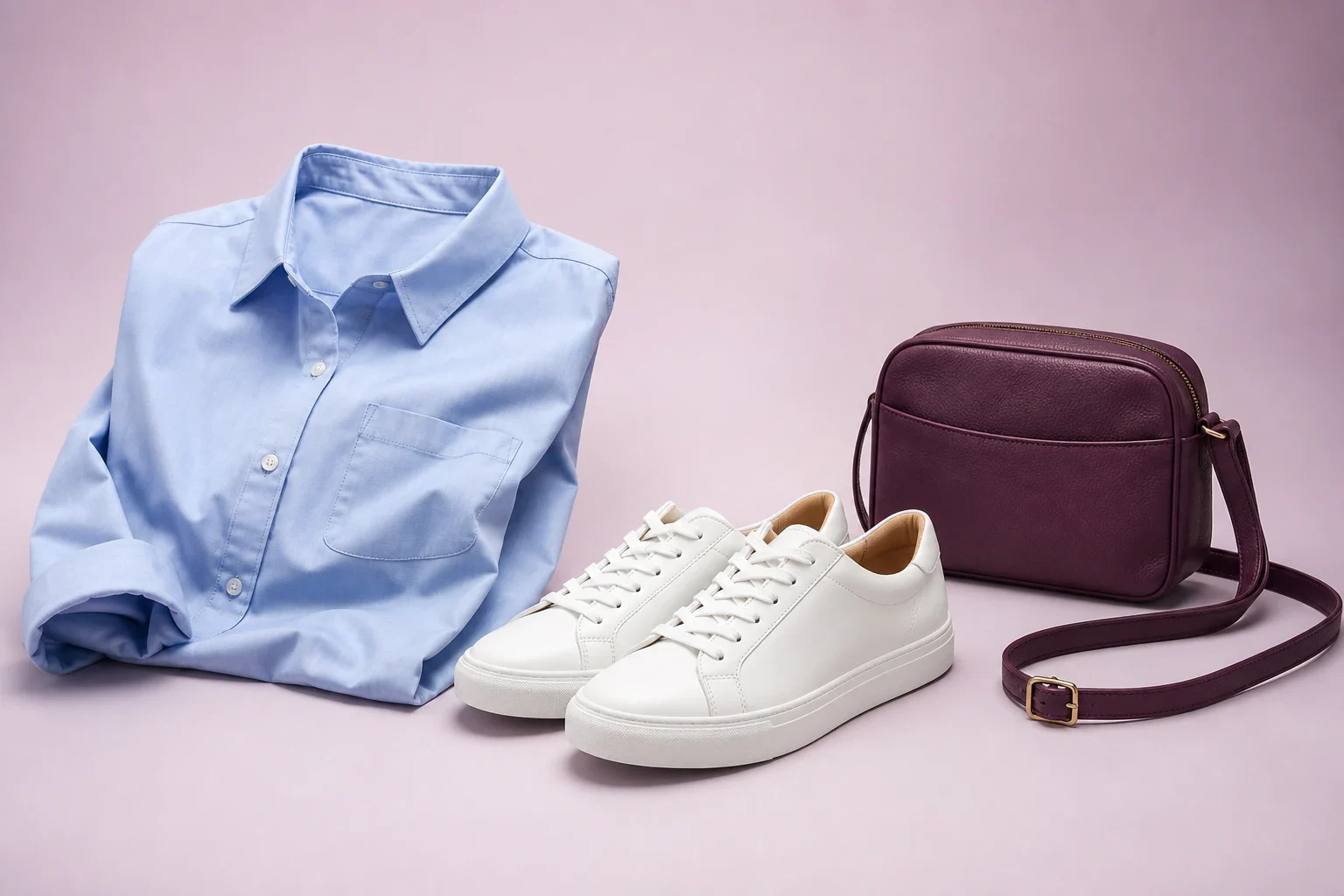
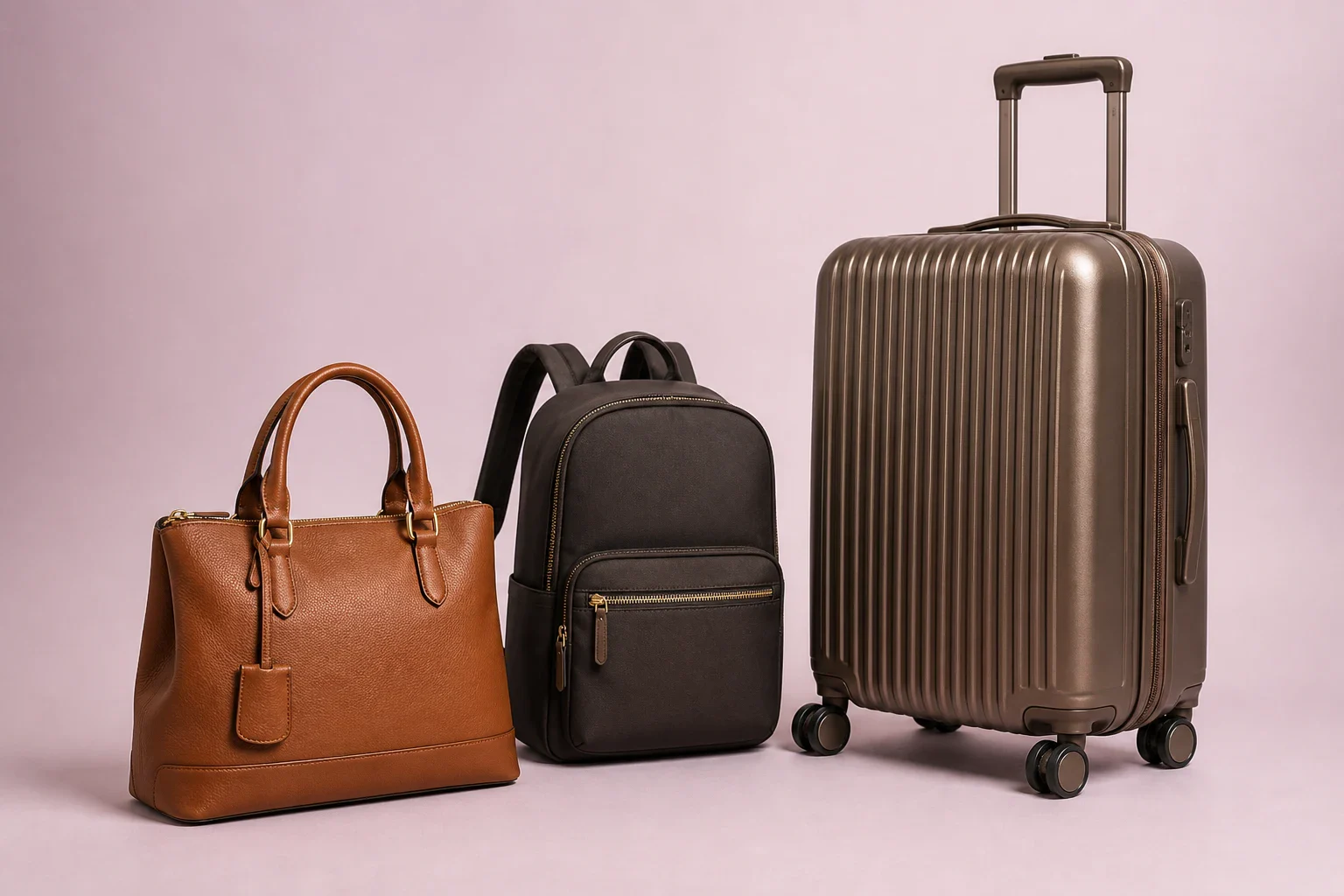
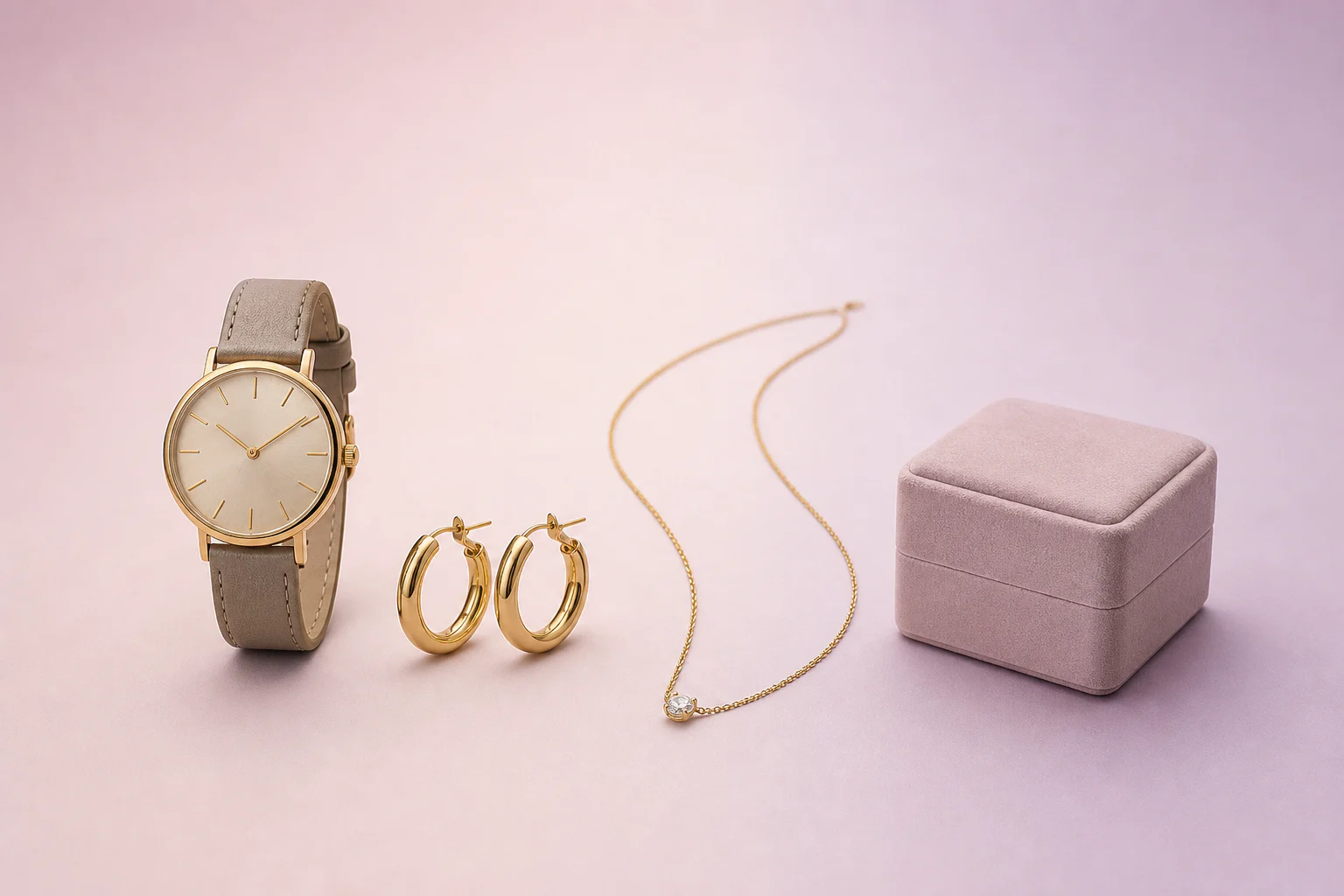
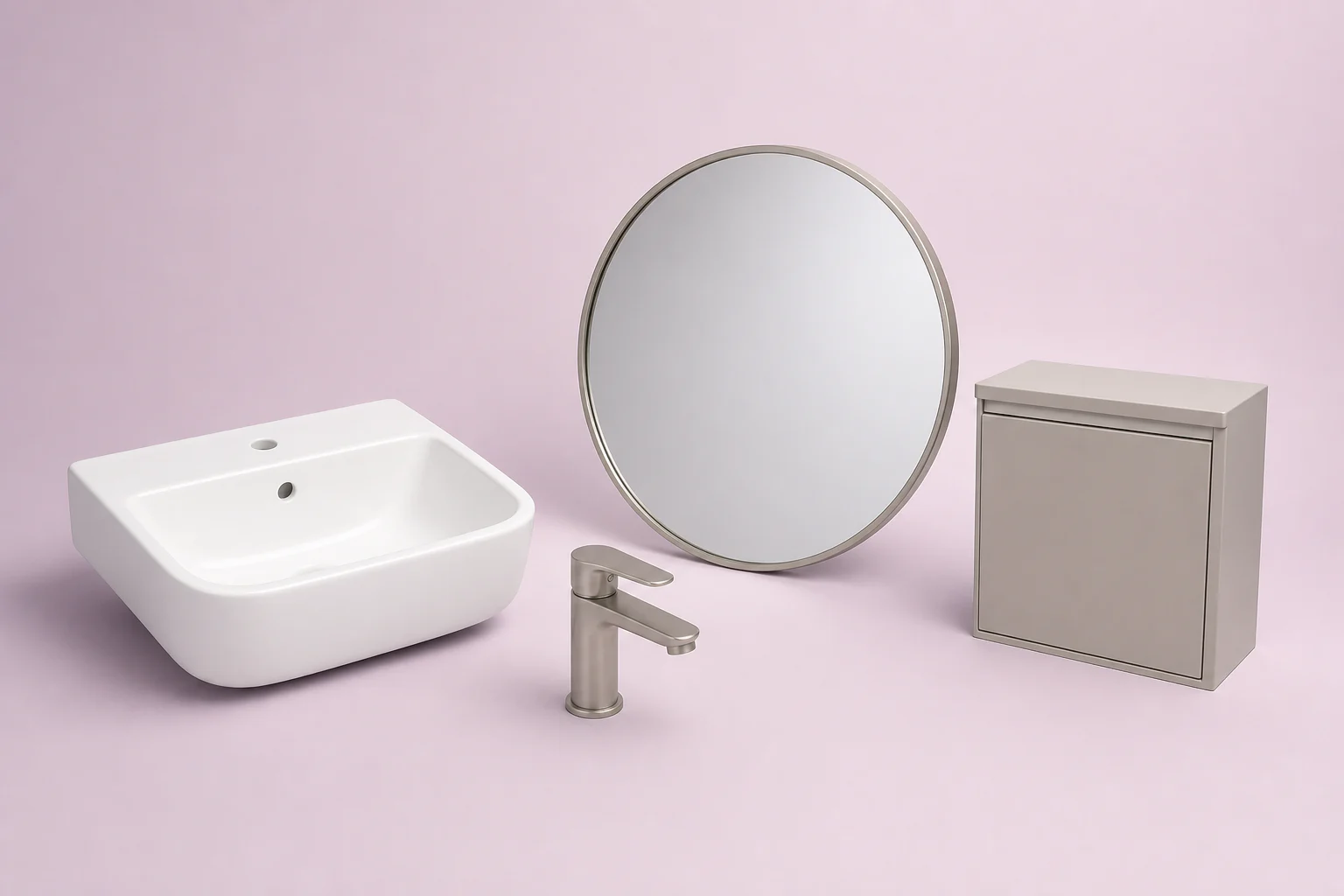
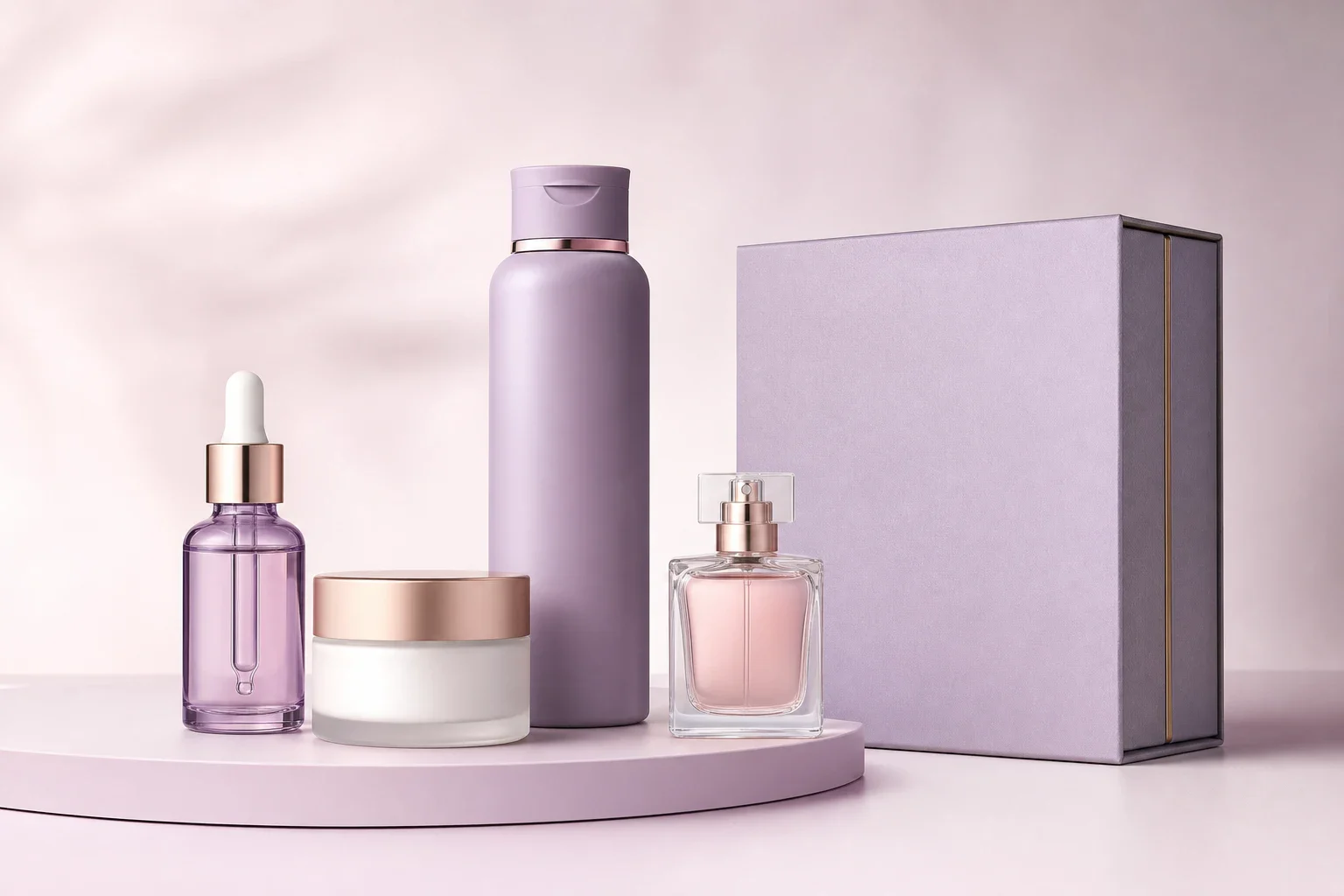
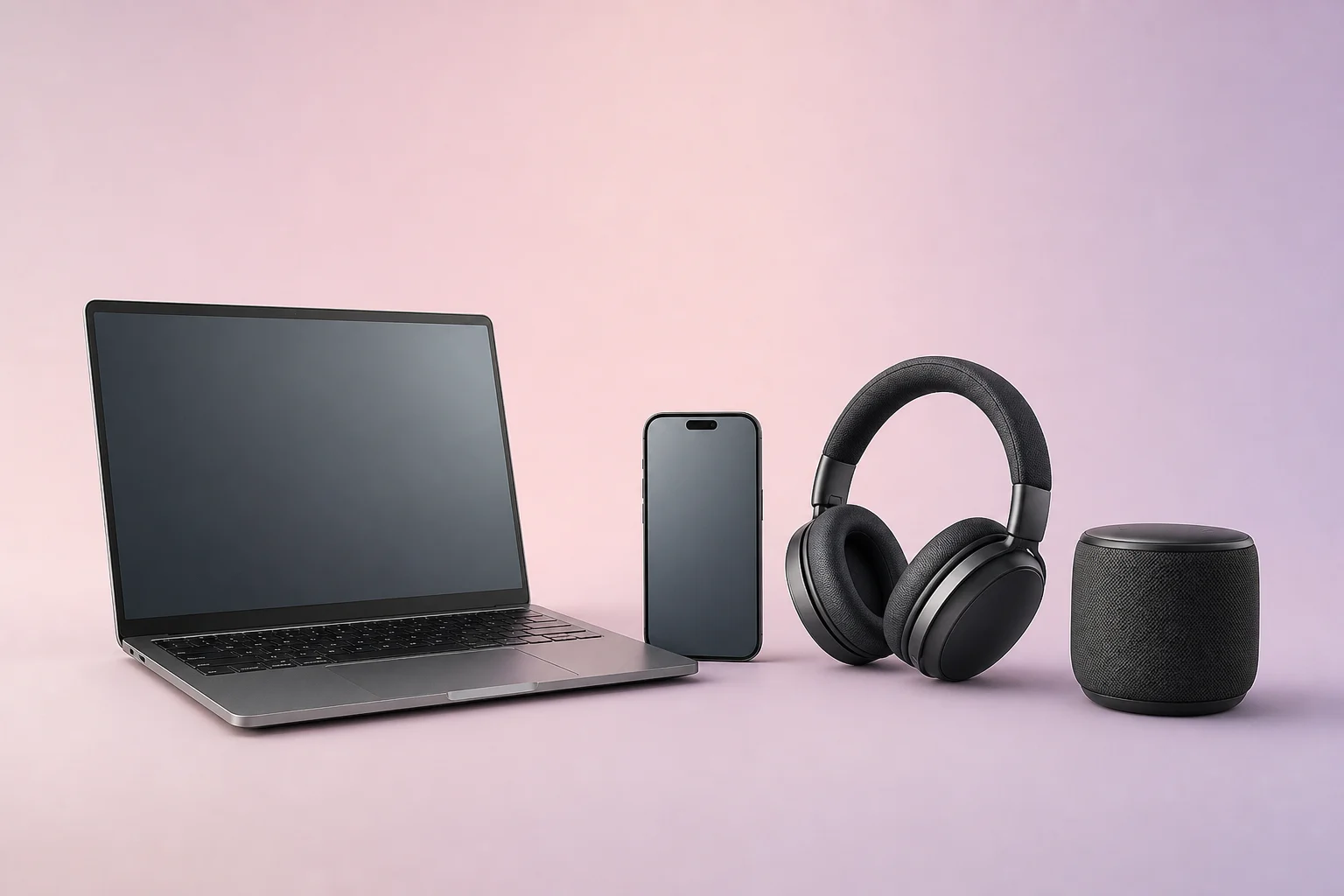
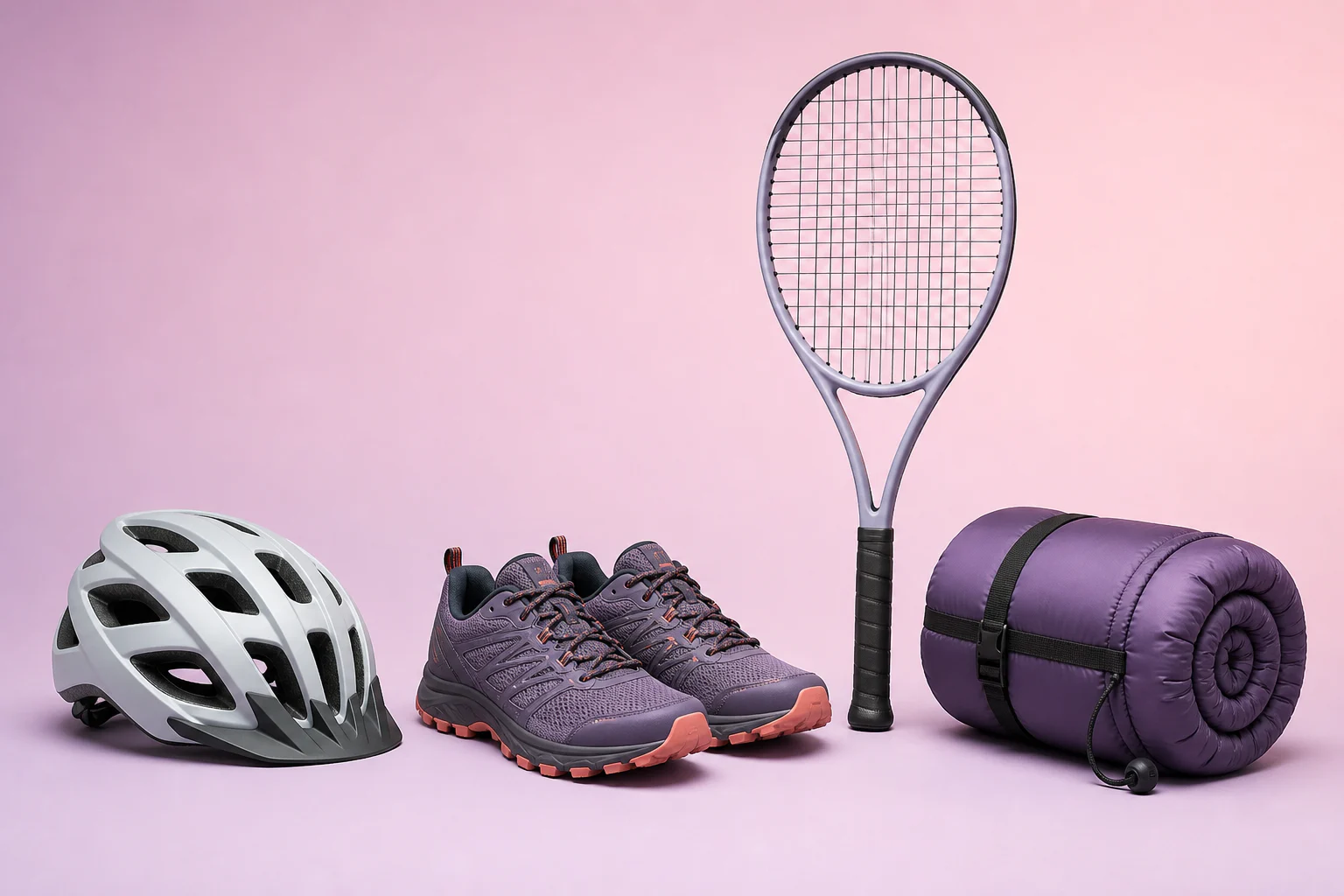
Fashion bleibt, wo Photopilot am tiefsten ist. Dieselbe Artikel-, Bild- und Veröffentlichungsebene richten wir auch für Schmuck, Gepäck, Wohnen, Sanitär, Beauty, Elektronik und Sport ein.

Pro Branche eingerichtet

Von Einzelhandelsquelle und ERP bis Webshop

Pro Branche verbinden wir die Systeme, die ihr bereits verwendet. Für Mode sind das beispielsweise Fashion Cloud, Stockbase, ACA, LS Central und SRS. Für andere Sortimente integrieren wir ERP, PIM, Lieferantenfeeds oder maßgeschneiderte Lösungen über API, Feed oder Export.

Alle Integrationen ansehen
Demo

Wählen Sie, was Sie sehen möchten

Quellfoto zum Webshop-Ausschnitt

Von der Ausgangsfoto zum sichtbaren Ausschnittrahmen und Ergebnis

Zuerst seht ihr das gelieferte Foto, dann den gewählten Zuschneiderahmen und anschließend genau den Ausschnitt, den der Webshop verwendet.

Geliefertes Foto Quellfoto für den Zuschnitt
Webshop-Ausschnitt
Zuschnitt für den Webshop
Gewählter Zuschnittsrahmen Magic Crop Der Zuschneiderahmen liegt auf demselben Ausgangsbild wie das endgültige Ergebnis.
  • Thema zuerst erkennen Pose, Kleidungsbereiche und Hintergrundraum werden bestimmt, bevor der Ausschnitt gesetzt wird.
  • Zuschnittsrahmen ist sichtbar Sie sehen, welcher Rahmen zum Webshop-Ausschnitt geht.
  • Andere Regeln pro Bildtyp Ein vollständiger Look, ein Oberteil oder ein Produktbild müssen nicht denselben Ausschnitt erhalten.
Webshop-Raster

Marge unterscheidet sich je Artikelgruppe

Ein langes Kleid, kurzes Top, Hose und Koffer erfordern nicht dieselbe Marge. Photopilot bringt sie jedoch alle in dasselbe Webshop-Format.

Zuschnittsrahmen für ein langes Kleid oder kompletten Look Zuschnittsrahmen
Langes Kleid oder kompletter Look
Für vollständige Looks

Füße und Zoom bleiben sichtbar

Bei einem langen Kleid oder einem vollständigen Look erhält der Ausschnitt zusätzlichen Raum unten, damit Füße und Saum sichtbar bleiben.

  • Mehr Unterraum
  • Füße sichtbar
  • vollständiger Look
Zuschnittsrahmen für ein kurzes Kleid oder Top Zuschnittsrahmen
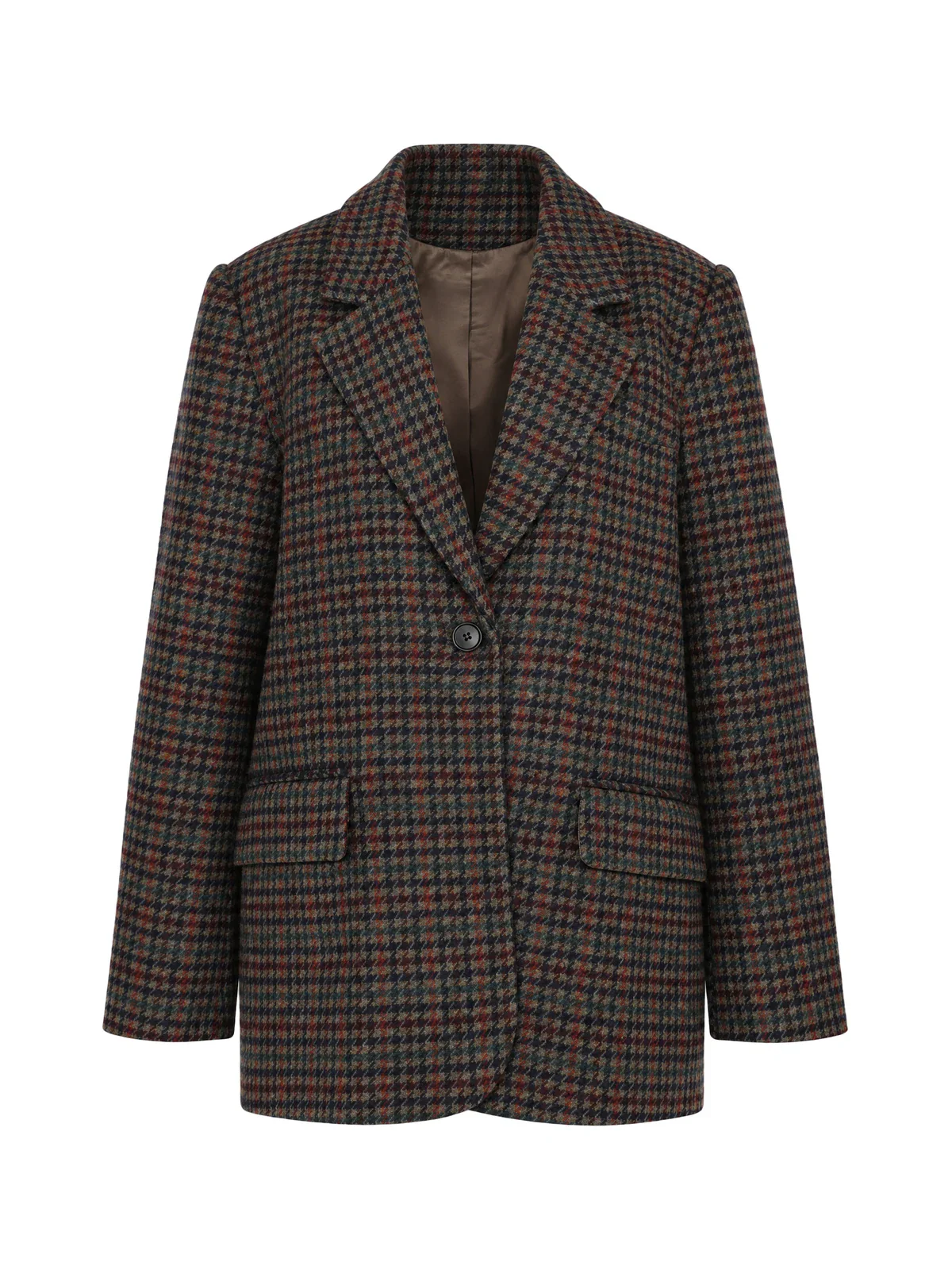
Kurzes Kleid, Top oder Jacke
Für Tops und Jacken

Kompakter, ohne zu eng zu werden

Kleidung und Hände bleiben im Bild, ohne zu viel Raum um den Artikel herum.

  • Schultern
  • Hände
  • Zoom
Zuschnittsrahmen für einen Rock oder Hose Zuschnittsrahmen
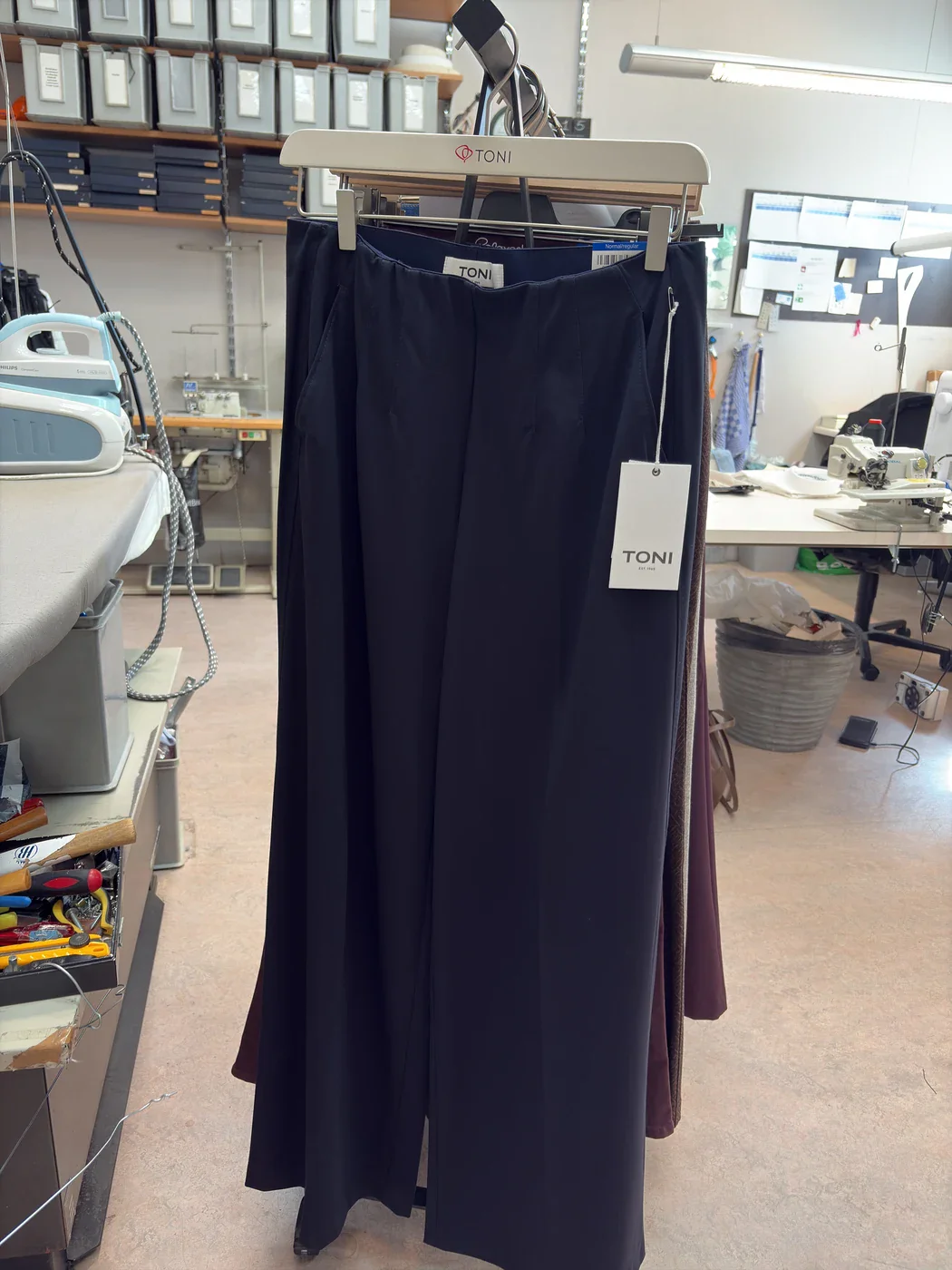
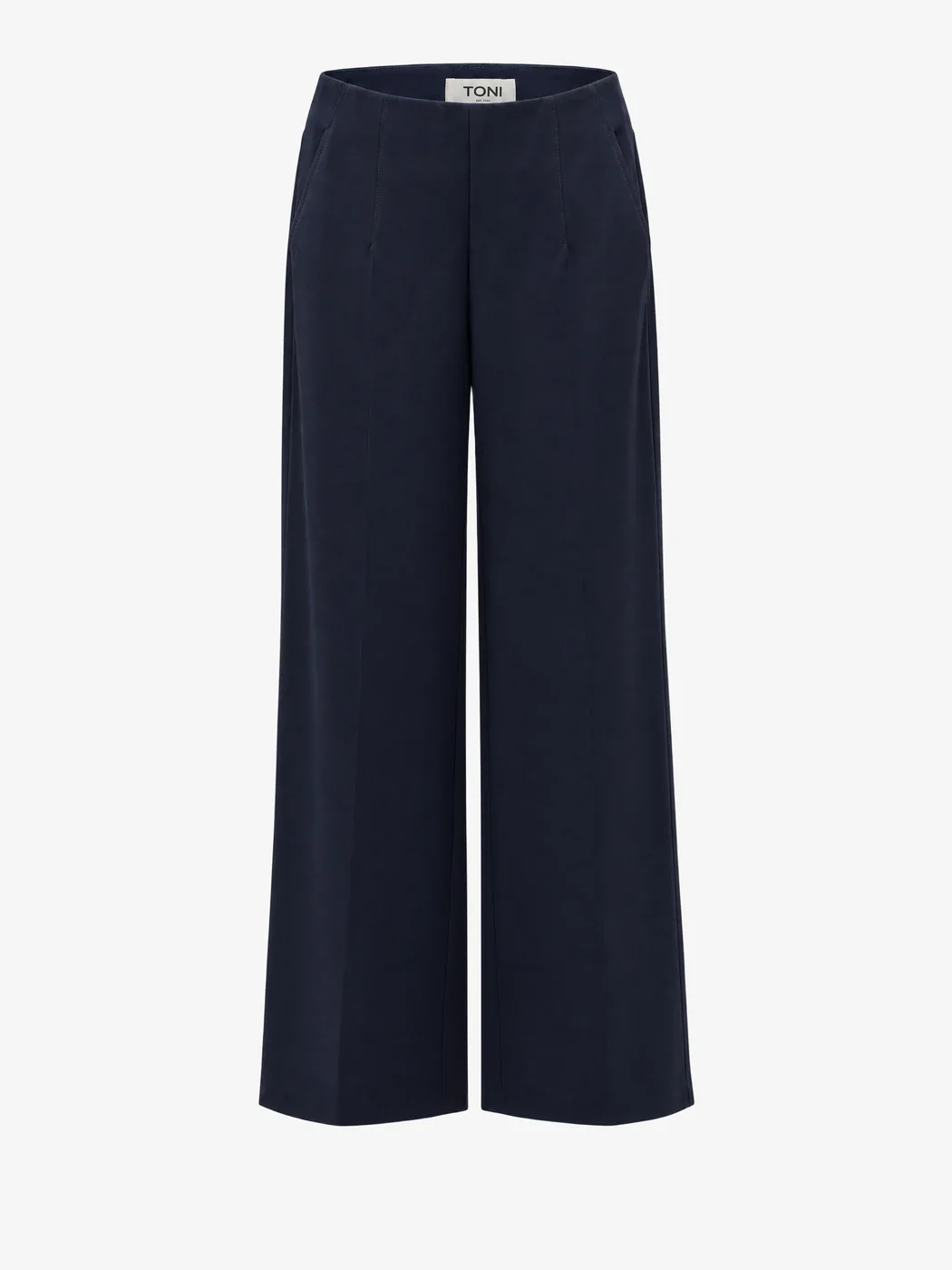
Rock, Hose oder Unterteil
Für Röcke und Hosen

Unterseite ordentlich im Bild

Weniger Raum oben, während Beine, Saum und Schuhe sichtbar bleiben.

  • Taille
  • Beine
  • Schuhe
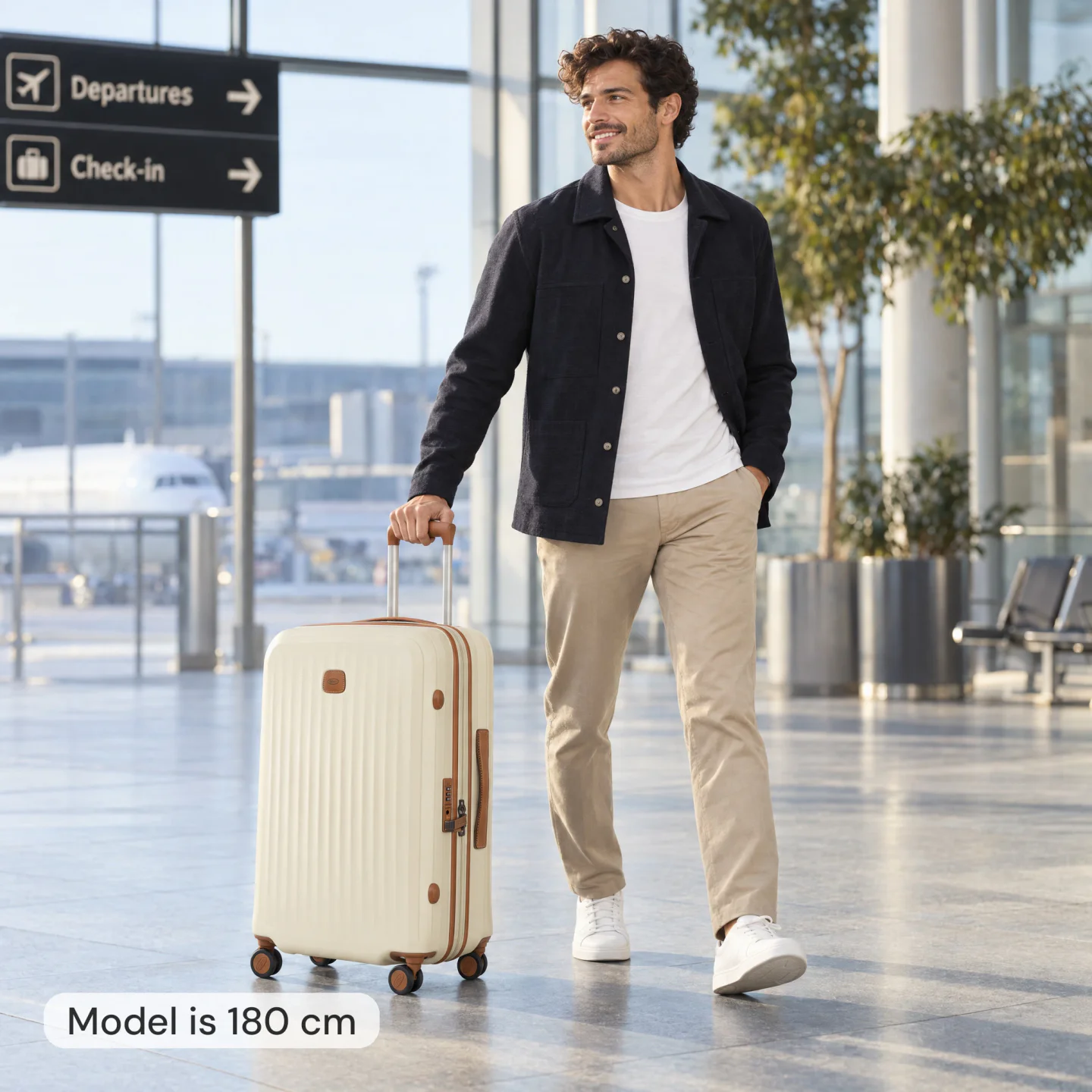
Duifhuizen Koffer mit Objekterkennung geliefert Koffer erkannt
Duifhuizen Koffer dynamisch skaliert Webshop-Fläche Skala + Rand
Duifhuizen Koffererkennung aus Analyzer-Testset Erkennung
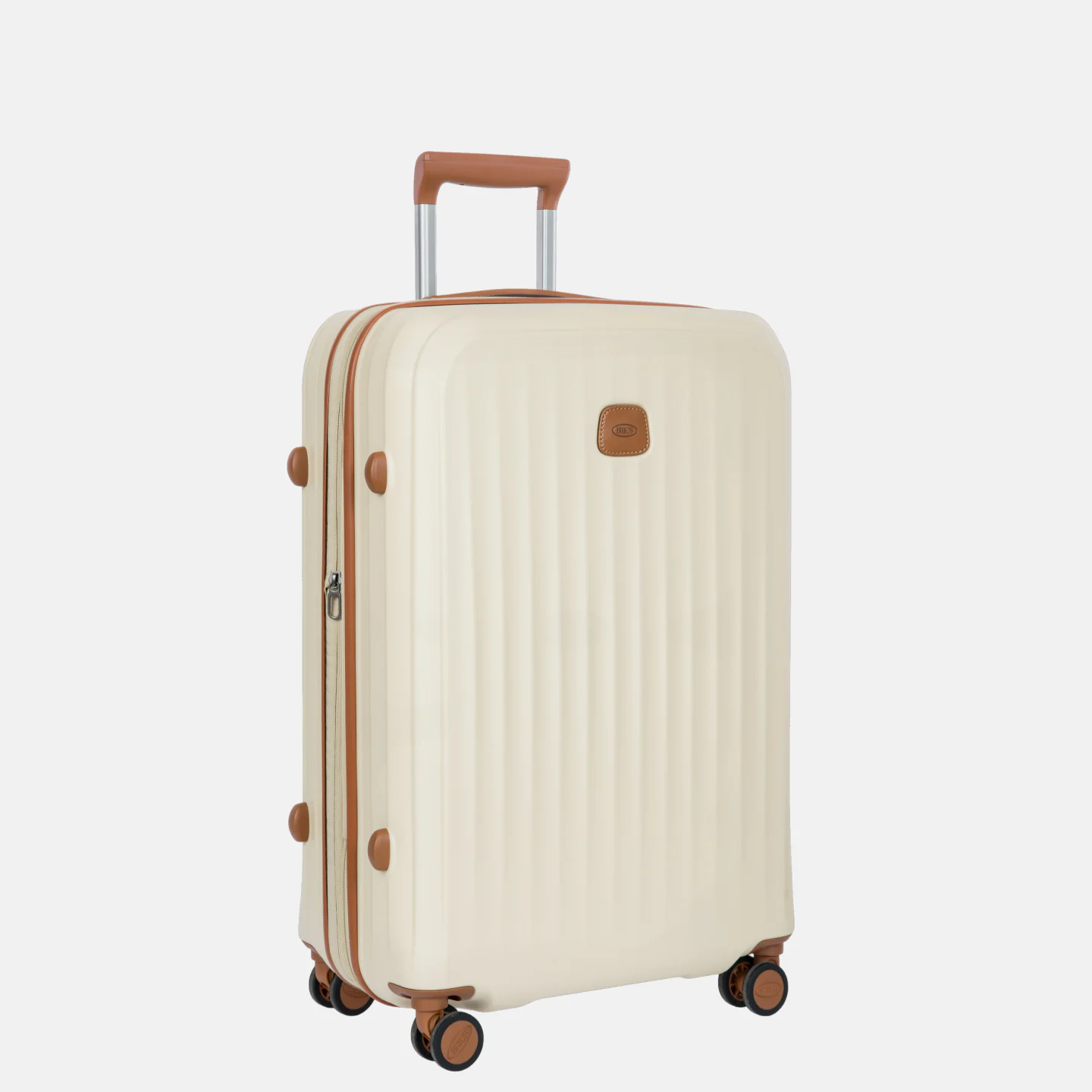
Koffer, Tasche oder Accessoire
Für Koffer, Taschen und Accessoires

Objektfläche bestimmt selbst den Maßstab

Photopilot erkennt, dass dies kein Modelausschnitt ist. Der Koffer erhält einen eigenen Objektrahmen und wird anschließend dynamisch auf der festen Webshop-Fläche platziert.

  • Koffer erkannt
  • Dynamische Skala
  • gleicher Rand
Bilderkennung

Sehen Sie, was Photopilot erkennt, bevor das Bild zugeschnitten wird

Keine Blackbox und keine technische Liste. Photopilot zeigt zuerst, wo das Modell, die Kleidung und der sichere Ausschnitt sind. Danach sehen Sie das Webshop-Bild.

  • Posenpunkte sichtbar
  • Kleidungssegmente sichtbar
  • Zuschnittsrahmen auf dem Bild
  • Hintergrund erweitern sichtbar
Geliefertes Modellbild Hintergrund erweitern
Erkennung auf dem Originalbild Der Ausschnitt folgt nicht einfach der Bildmitte, sondern dem Model, der Kleidung und dem vereinbarten Rand.
Zuschnittsrahmen auf dem Quellbild Magic Crop

Zuerst erkennen, dann zuschneiden

Photopilot erkennt Pose, Kleidungsteile und Raum für Expand Background, bevor der feste Webshop-Zuschnitt erstellt wird.

sichtbare Boxfester Rand7:10
BetreffZuschnittsrahmenWebshop-Ausschnitt
  • Sie sehen, warum das Modell nicht zu eng oder zu weit zugeschnitten wird.
  • Kleidung und Accessoires bleiben bewusst innerhalb oder außerhalb des Zuschnitts.
  • Die gleiche Regel kann danach auf ein ganzes Bildset angewendet werden.
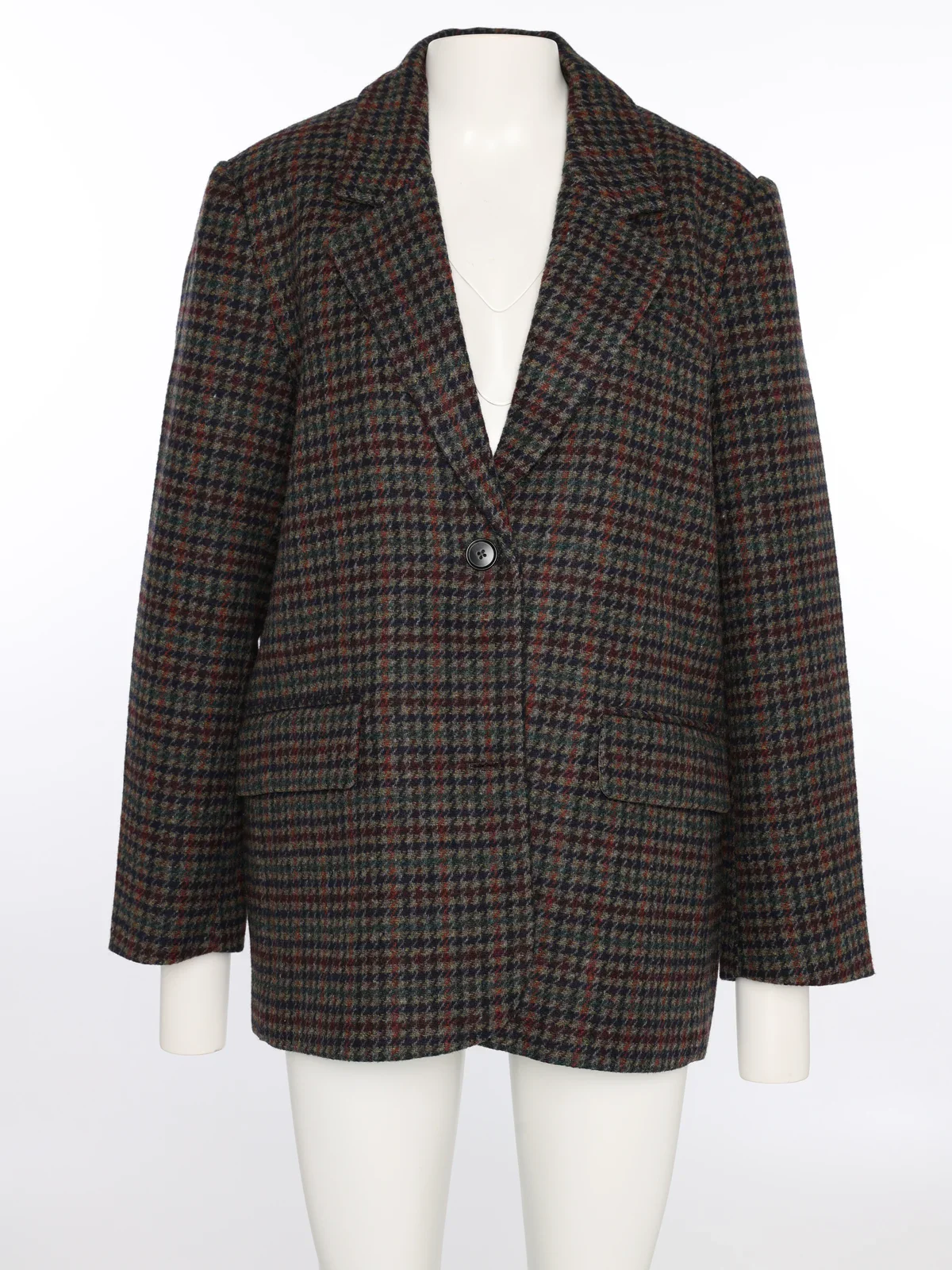
Packshot-Ergebnis von braunem Blazer Packshot

Von Mannequinfoto zu Produktkarte

Puppe und Hintergrund verschwinden, während Modellform, Gürtel und Stoff sichtbar bleiben.

gleicher OrtGleicher Randwebshopfertig
ArtikeltypMannequin entferntfester Zuschnitt
  • Der Artikel ist sauber zentriert ohne Puppe oder störende Ränder.
  • Die Vorder- und Rückseite passen zur gleichen Produktserie.
  • Das Ergebnis ist bereit für Produktseite, Feed oder Marktplatz.
Vorder- und Rückseite nach demselben festen Ausschnitt Bildset

Vorder- und Rückseite erhalten denselben sichtbaren Ausschnitt

Der Zuschneiderahmen unterscheidet sich je Bild, die Ausgabe folgt jedoch demselben 7:10-Raster.

vorne und hintengleicher Randsichtbarer Zuschnitt
Zuschnittsrahmenfester RandWebshop-Ausschnitt
  • Die Marge wird auf dasselbe Quellbild angewendet.
  • Die endgültige Ausgabe ist der sichtbare Ausschnitt, nicht die lose Leinwand.
  • Vorder- und Rückseite bleiben als Serie nebeneinander stimmig.
Bilddemo Betrachte eine Bearbeitung im Produktionskontext
Webshop-Ausschnitt Zuschnitt für den Webshop
Von der Ausgangsfoto zum sichtbaren Ausschnittrahmen und Ergebnis
Geliefertes Foto Quellfoto für den Zuschnitt
Zuerst seht ihr das gelieferte Foto, dann den gewählten Zuschneiderahmen und anschließend genau den Ausschnitt, den der Webshop verwendet.
Gewählter Zuschnittsrahmen Sichtbarer Zuschnittsrahmen auf dem Quellbild
Der Zuschneiderahmen liegt auf demselben Ausgangsbild wie das endgültige Ergebnis.
Bearbeitung

Von der Ausgangsfoto zum sichtbaren Ausschnittrahmen und Ergebnis

Zuerst seht ihr das gelieferte Foto, dann den gewählten Zuschneiderahmen und anschließend genau den Ausschnitt, den der Webshop verwendet.

  • Thema zuerst erkennen Pose, Kleidungsbereiche und Hintergrundraum werden bestimmt, bevor der Ausschnitt gesetzt wird.
  • Zuschnittsrahmen ist sichtbar Sie sehen, welcher Rahmen zum Webshop-Ausschnitt geht.
  • Andere Regeln pro Bildtyp Ein vollständiger Look, ein Oberteil oder ein Produktbild müssen nicht denselben Ausschnitt erhalten.
Mehr Beispiele aus dem gleichen Ansatz
Vorderseite
Zuschnittsrahmen Vorderseite mit Ausschnittrahmen
Webshop-Ausschnitt Vorderseite als Webshop-Ausschnitt
Rückseite
Zuschnittsrahmen Rückseite mit Zuschnittsrahmen
Webshop-Ausschnitt Rückseite als Webshop-Ausschnitt
1
Originalbild für Magic Crop
Webshop-Format Das gelieferte Bild steht zuerst auf einer Leinwand mit genügend Platz zum sicheren Zuschneiden.
2
Magic Crop erkennt das Motiv im Bild
Thema erkennen Photopilot erkennt Modell, Kleidungsteile und Hintergrundraum, bevor der Webshop-Ausschnitt erstellt wird.
3
Zuschnittsrahmen auf dem Quellbild
Gewählter Zuschnittsrahmen Der Zuschneiderahmen zeigt, welcher Bereich für den Webshop-Ausschnitt verwendet wird.
4
Ergebnis nach Magic Crop im Webshop-Layout
Webshop-Ausschnitt Das Ergebnis kommt in fester Proportion zurück, mit konsistenter Marge und Ausschnitt.
  1. Quellbild Das Originalfoto bleibt neben dem Ergebnis sichtbar.
  2. Thema gefunden Photopilot erkennt Modell, Produkt und Raum, um den Hintergrund zu erweitern.
  3. Raster angewendet Dan folgt das gleiche Verhältnis und die gleiche Marge wie in deinem Webshop.
  4. Ergebnis bereit Sie sehen sofort, was zur Kontrolle oder Veröffentlichung zurückkommt.
Bild 1 Produkt Vorderseite
Produkt Vorderseite
Geliefert
Gerader Produktausschnitt mit fester Marge und ruhigem Hintergrund.
Nach Photopilot
Selbst testen

Eigenes Bild bei der gewählten Bearbeitung hochladen

Verwenden Sie die gewählte Demo oder laden Sie direkt Ihr eigenes Bild hoch. Wir fragen erst nach Ihrer E-Mail-Adresse, sobald das Beispiel läuft.

Vom Beispiel zu eurer Kollektion

Einzelne Funktionen reichen nicht aus. Der Gewinn liegt in der Verbindung dazwischen.

Die obigen Beispiele zeigen einzelne Bearbeitungen. In der Produktion ist Photopilot besonders stark, weil Artikeldaten, Bilder, Labelinformationen, Kontrolle und Veröffentlichung durch einen verbundenen Prozess laufen: von ERP oder PIM bis zum Webshop.

Wir schließen uns an euer bestehendes ERP, PIM, DAM, Studio und Webshop an. In einem kurzen Beratungsgespräch skizzieren wir kostenlos die erste Testroute: welche Quellen hereinkommen, welche Regeln gelten und wohin die Ausgabe gehen muss.

ERP ACA, LS Central oder maßgeschneiderte Quelle
PIM / DAM Artikeldaten, Assets und Veröffentlichungsstatus
Lieferanten Fashion Cloud, Stockbase, Portale, ZIP und E-Mail
Studio Profoto, OrbitVu, Capture One und Studioordner
Dateien FTP, SFTP, Azure Blob, API oder Webhook
Webshop Shopware, Shopify, Scayle oder maßgeschneiderter Shop
  • Alles bleibt am selben Artikel hängen Bild, Text, Labeldaten, Status, Reihenfolge und Veröffentlichungsziel.
  • Ihre Regeln bestimmen die Route Pro Marke, Quelle, Artikelgruppe, Bildslot und Webshopfeld.
  • Kostenlose erste Verknüpfungsskizze Im Beratungsgespräch zeichnen wir die Teststrecke auf Ihren eigenen Systemen auf.
Von der Demo zum Arbeitsalltag

Sehen Sie, wie Fashionteams die einzelnen Beispiele zu einem täglichen Workflow verbinden.