

Perché lavorare in bulk è diverso dallo scontornare una sola foto
Oggi puoi scontornare una foto prodotto in pochi secondi con ogni tipo di app. Con centinaia o migliaia di foto a stagione, però, la domanda cambia. Non si tratta più di capire se lo scontorno riesce, ma quante foto devi comunque controllare a mano e se tutte quelle foto funzionano affiancate nella tua pagina categoria.
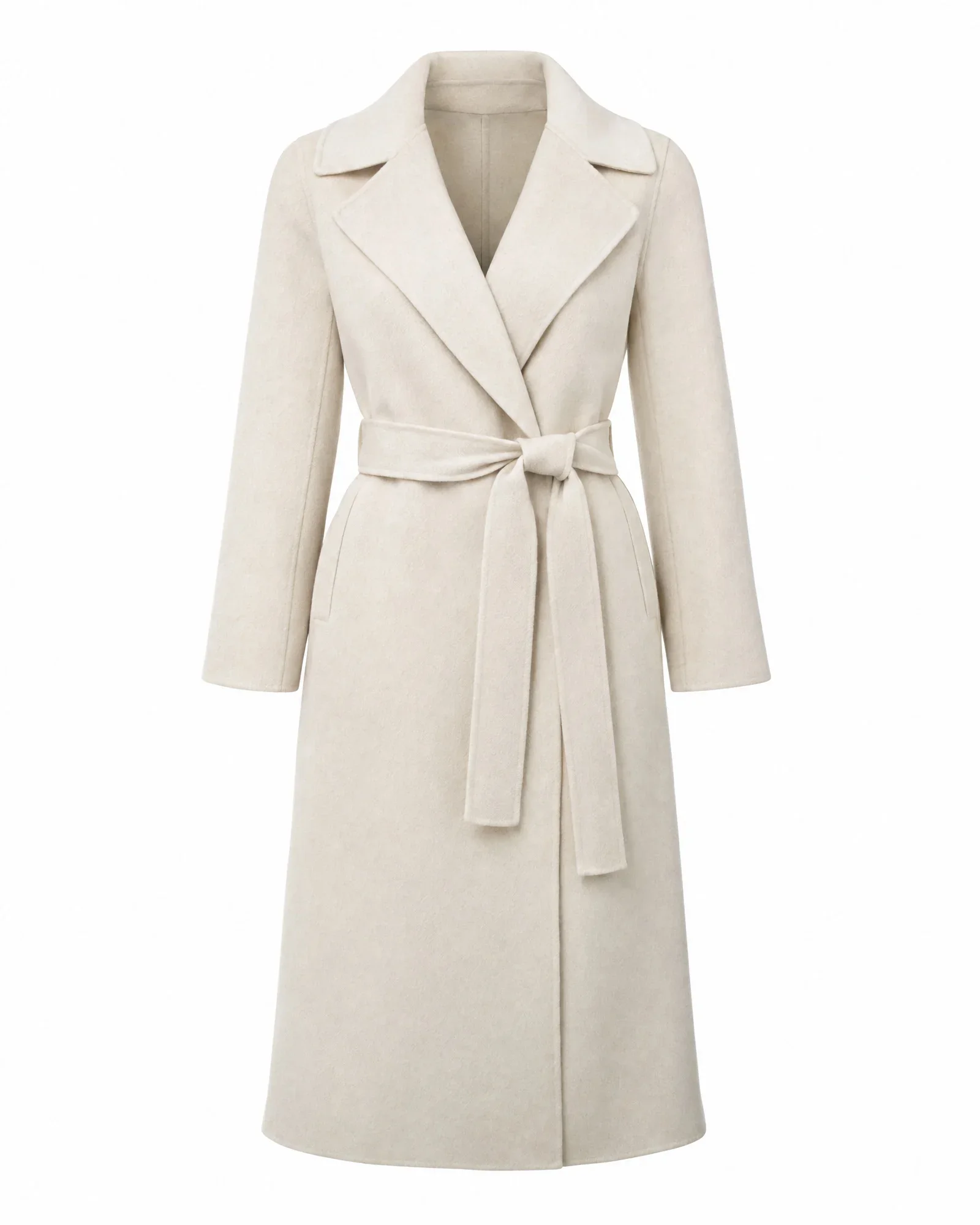
Un'immagine scontornata è solo metà di un buon packshot. Dopo, il prodotto deve trovarsi nel punto giusto dell'inquadratura, con gli stessi margini, la stessa ombra e lo stesso colore del resto. Se lo fai a mano per ogni foto, perdi subito il tempo risparmiato con lo scontorno automatico.
Per il bulk, quindi, valuta tre aspetti: quanto bene lo strumento gestisce i bordi difficili, come imposti ritaglio e ombra per tipo di articolo e come le foto vengono poi associate all'articolo giusto nel tuo e-commerce.
Quali tipi di strumenti esistono?
I servizi online di scontorno e le app, come Photoroom e remove.bg, sono rapidi e semplici: trascini una cartella e ricevi immagini scontornate. Funzionano a credit o in abbonamento e sono ideali per piccole serie e singole foto. Per volumi più grandi, la maggior parte offre un’API, così il tuo sviluppatore può integrarli nel tuo sistema.
Software desktop come Photoshop o Affinity possono modificare un'intera cartella in una sola volta con azioni ed elaborazione batch. Mantieni il pieno controllo, ma devi creare e mantenere le azioni da solo, e i bordi complessi richiedono ancora lavoro manuale. Gli studi di ritocco eseguono lo scontorno per te, con persone o con un mix di software e persone, e fatturano per immagine.
L'ultima categoria comprende le piattaforme che automatizzano l'intero flusso delle immagini: ingresso della foto, collegamento all'articolo, scontorno, ritaglio, ombra, colore, controllo e pubblicazione. Photopilot rientra in questa categoria. La soluzione più adatta dipende soprattutto dai tuoi volumi e da quanti passaggi arrivano dopo lo scontorno.
| Tipo di strumento | Costi indicativi | Punti di forza | Attenzione |
|---|---|---|---|
| Servizio online di scontorno o app | Da pochi centesimi a 0,30 € per immagine | Veloce, nessuna installazione | Ritaglio, denominazione e caricamento li fai tu |
| API di un servizio di scontorno | Per immagine, scaglioni per volume | Integrazione nel tuo sistema | Richiede sviluppo e manutenzione |
| Software desktop con azioni batch | Licenza al mese | Controllo totale | Creare azioni, ma i bordi restano manuali |
| Studio di ritocco | 0,50 € – 3 € per immagine, di più per manichino invisibile | Prodotti difficili, controllo umano | Tempi di consegna di giorni |
| Piattaforma di workflow come Photopilot | Piano mensile da 500 € | Tutta la filiera, dalla foto all'e-commerce | Ha senso solo con volumi strutturali |
Sei indeciso tra un'app separata per lo scontorno e una piattaforma? Nella pagina di confronto con Photoroom trovi le differenze affiancate.
Dove lo scontorno automatico fallisce
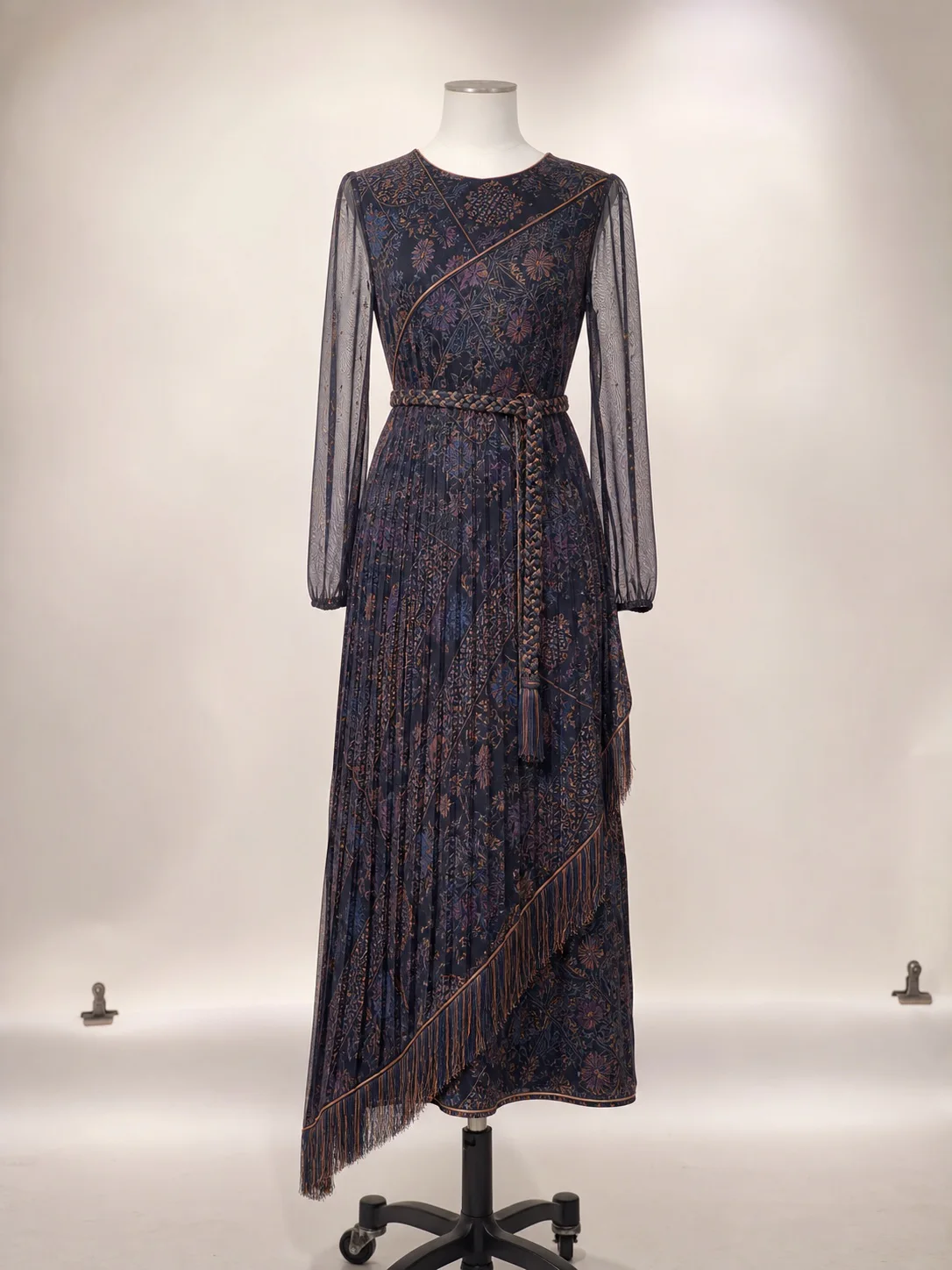
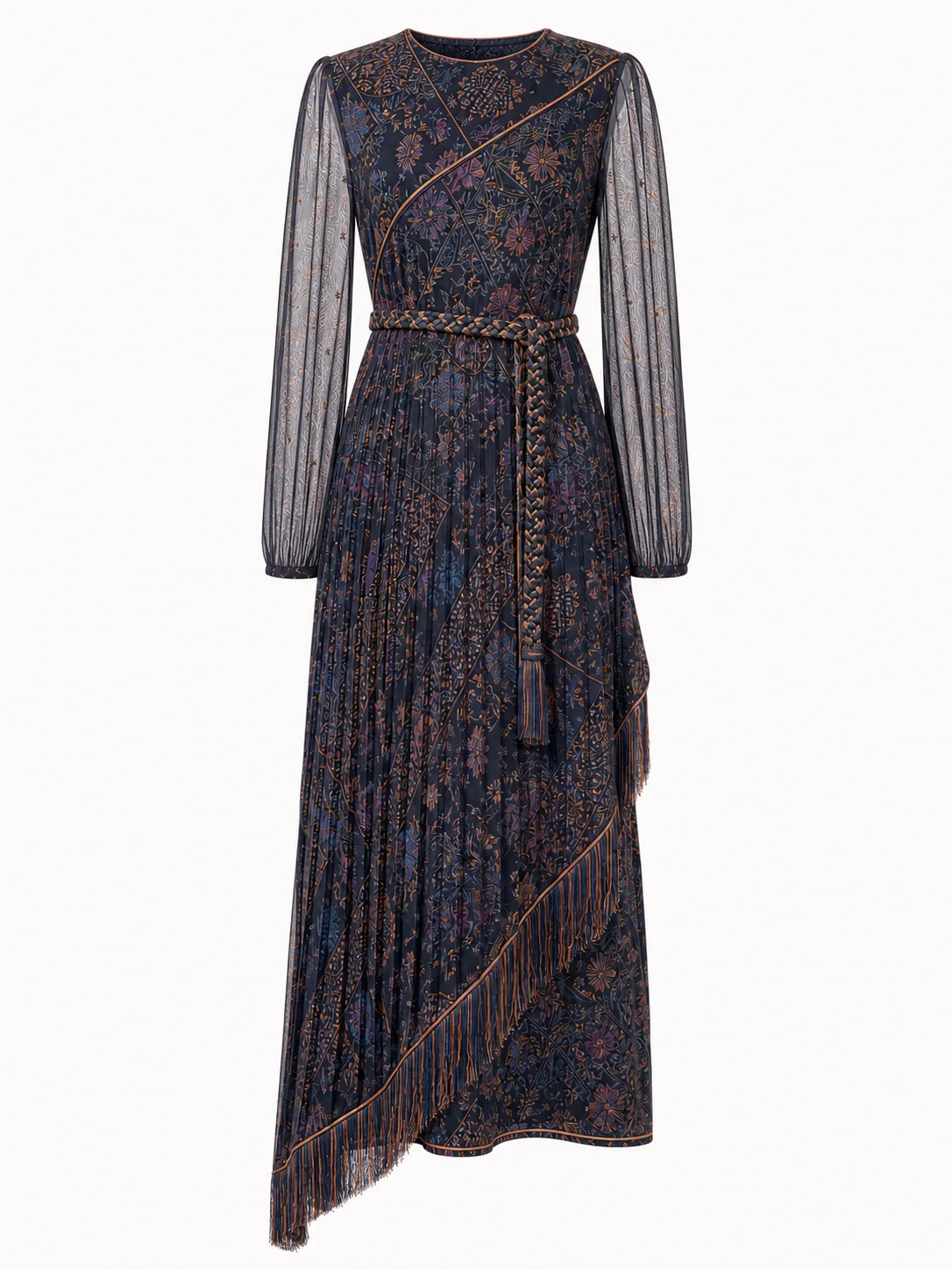
Capelli e pelucchi sono il classico punto critico. Con mohair, pelliccia sintetica, lana pelosa o un modello con i capelli sciolti, i bordi diventano facilmente duri e frastagliati, oppure resta un alone del vecchio sfondo. Frange, nappine, lacci e cinturini hanno lo stesso problema: le parti sottili spariscono o assumono un bordo grigio.
I tessuti trasparenti e semitrasparenti sono più difficili di quanto sembrino. Con tulle, chiffon, pizzo e mesh, il nuovo sfondo deve essere visibile attraverso il tessuto, non la vecchia parete dello studio. Molti strumenti ritagliano il tessuto come se fosse una forma opaca oppure lasciano buchi.
Il bianco su bianco, come una sneaker bianca o un maglione color crema su sfondo bianco, è difficile perché il contrasto tra prodotto e sfondo è ridotto. I bordi si perdono oppure il prodotto acquisisce un contorno scuro. Inoltre, le aperture, come lo spazio dentro il manico di una borsa o tra braccia e corpo, non spariscono sempre da sole: può restare un pezzo del vecchio sfondo.
- Capelli, pelucchi, pelliccia e mohair: bordi duri o sfocati
- Frange, nappine, lacci e cinturini: le parti sottili spariscono
- Tulle, chiffon, pizzo e mesh: il vecchio sfondo traspare
- Bianco su bianco e grigio chiaro: bordi che scompaiono o contorno scuro
- Fori nei manici e tra le maniche: residui di sfondo
- Lucentezza e riflessi: riflessi dello studio sul prodotto
Ombra: rimuovere, mantenere o aggiungere
Un prodotto scontornato senza alcuna ombra sembra sospeso. Con l'abbigliamento su ghost mannequin è proprio l'effetto desiderato, ma una scarpa, una borsa o una valigia senza ombra sembra finta, come incollata sopra. L'ombra quindi non è un dettaglio, ma una scelta per tipo di articolo.
In linea di massima ci sono tre opzioni. Puoi eliminare tutte le ombre per ottenere un’immagine pulita e sospesa. Puoi mantenere la vera ombra a terra della foto originale, la soluzione più naturale, ma funziona solo se lo scatto è ben fatto. Oppure puoi aggiungere una nuova ombra di contatto uniforme, così tutti i prodotti appoggiano a terra nello stesso modo.
La cosa più importante è fissare la scelta per ogni gruppo di articoli. Una pagina categoria in cui una scarpa ha un'ombra netta e quella successiva non ne ha nessuna appare subito disordinata, anche se ogni singola foto è ben riuscita.
Coerenza: template di inquadratura, margini e colore
Un template di inquadratura è una griglia fissa per le tue immagini prodotto: quanto spazio resta sopra, sotto e ai lati del prodotto, dove cade la linea superiore delle spalle e dove termina il fondo di un pantalone. Con un template di inquadratura per gruppo articolo, tutti i maglioni sono alla stessa altezza e tutti i pantaloni hanno le stesse dimensioni, anche se le foto arrivano da fotografi o fornitori diversi.
Inoltre, a ogni slot immagine deve corrispondere un rapporto fisso, ad esempio 3:4 per l'abbigliamento o 1:1 per gli accessori, in linea con la griglia del tuo e-commerce. Uno strumento che si limita a rimuovere lo sfondo e lascia il prodotto dov'era non produce quindi una foto pronta per l'e-commerce.
Il colore è il terzo livello. Dopo lo scontorno, un prodotto può risultare leggermente troppo freddo o troppo caldo, soprattutto se le foto provengono da sessioni o sorgenti diverse. La correzione colore basata su un'immagine di riferimento mantiene il colore del prodotto vicino all'articolo reale e riduce i resi dovuti a differenze di colore.
Regole per tipo di articolo
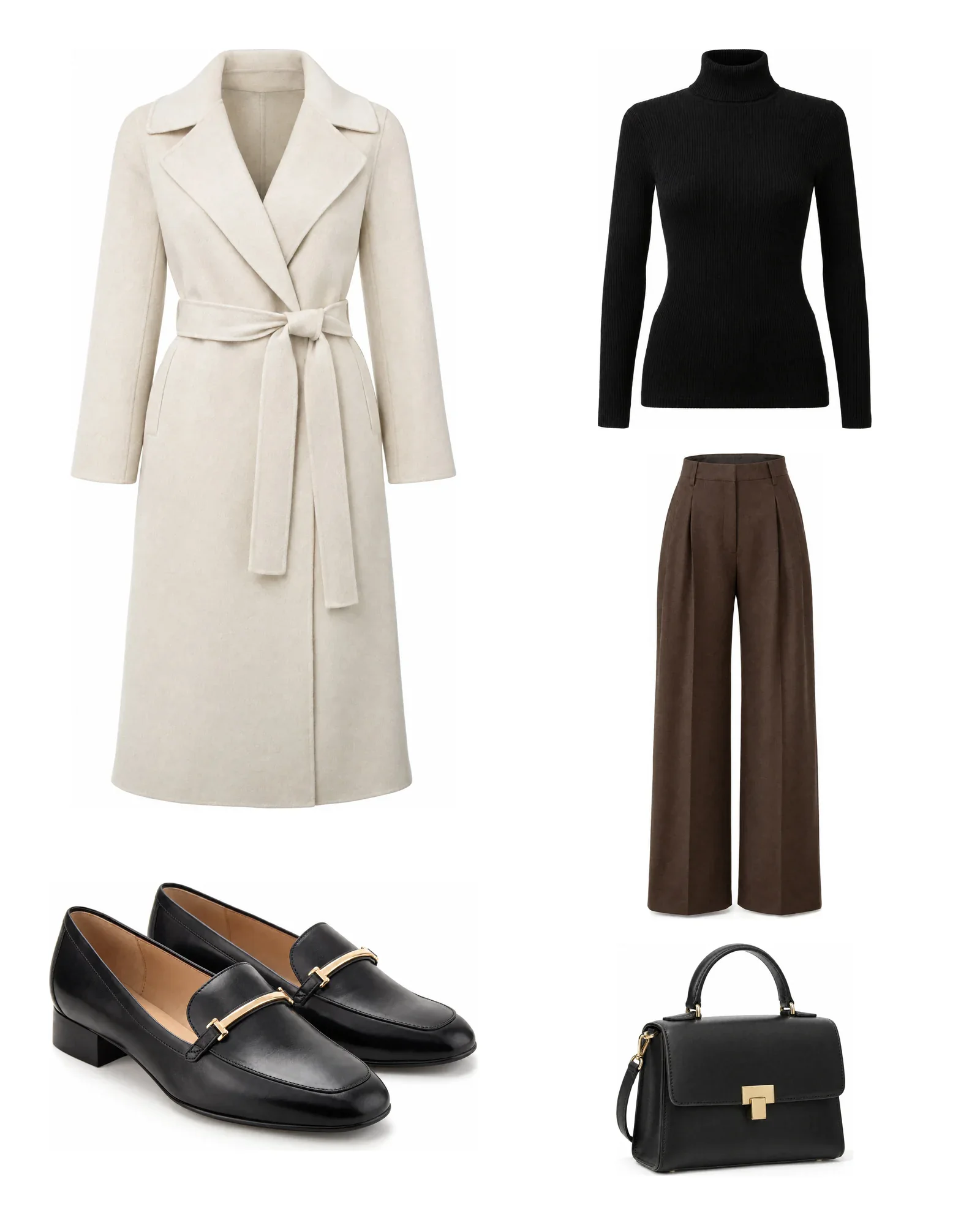
Definisci una volta per ogni gruppo di articoli come deve apparire l'immagine finale, poi lascia che il software lo applichi a ogni foto. Qui sotto trovi un punto di partenza adatto alla maggior parte degli e-commerce fashion e lifestyle; adattalo alla tua identità visiva.
| Tipo di articolo | Ritaglio e margine | Ombra | Attenzione |
|---|---|---|---|
| Camicie, maglioni, giacche | Linea delle spalle fissa, margine uguale sopra e sotto | Nessuna, packshot sospeso | Rimozione del manichino, pelucchi sulla maglieria |
| Pantaloni e gonne | Cintura a un'altezza fissa | Nessuno | Liberare lo spazio tra le gambe |
| Abiti | Spalle su una linea fissa, zoom entro l'inquadratura | Nessuno | Maniche trasparenti e frange |
| Scarpe | Suola su una linea di base fissa | Ombra di contatto | Suole bianche su bianco, lacci |
| Borse | Corpo sulla linea di base, manico ammesso sopra | Ombra di contatto | Foro nel manico, scala per taglia |
| Gioielli e accessori | Riempimento maggiore, dettaglio importante | Morbida o assente | Lucentezza e riflessi |
Quando uno strumento separato è più intelligente
Se fotografi qualche decina di articoli al mese e li carichi tu nel tuo e-commerce, un servizio online di scontorno o un’app è spesso la soluzione più economica e veloce. Paghi solo ciò che usi e non devi collegare nulla. Se ogni tanto hai un prodotto molto complesso, come una pelliccia o un oggetto in vetro, può andare bene anche un ritoccatore pagato per immagine.
Una piattaforma conviene solo se lo scontorno è una delle tante operazioni che oggi fai a mano: rinominare le foto, collegarle agli articoli, ritagliarle secondo il tuo template di inquadratura, controllarle e pubblicarle. Se le tue immagini arrivano da più fonti, come il tuo studio, un telefono e i fornitori, è quasi sempre così.
Come lo fa Photopilot
In Photopilot la rimozione dello sfondo non è un'azione isolata, ma il primo passaggio di un flusso fisso per gruppo di articoli. Ogni foto arriva sull'articolo corretto, dalla studio, dall'app iPhone, da un fornitore o da un upload, e poi riceve automaticamente lo stesso trattamento: sfondo rimosso, ritaglio secondo il template di inquadratura di quel gruppo di articoli, ombra in base alla regola prevista per quel tipo e correzione colore basata su immagini di riferimento.
Imposti l'ombra per tipo di articolo: i packshot di abbigliamento restano di default senza ombra, scarpe, borse e altri prodotti possono avere un'ombra di contatto, e nelle foto con modello può rimanere la vera ombra sul pavimento dello scatto. Sfondo, ritaglio, ombra e correzione colore sono inclusi nel piano mensile a partire da 500 € al mese; la rimozione di un manichino e l'AI generativa, come un packshot AI, costano al massimo 0,05 € – 0,21 € per immagine.
Ogni risultato viene mostrato accanto alla foto sorgente, così individui rapidamente i casi limite. Per brand o collezione scegli se le immagini vanno online automaticamente o se devono prima passare un breve controllo; poi vengono inviate al tuo e-commerce con il nome file e l'ordine corretti.