

Dlaczego praca masowa to coś innego niż wycięcie jednego zdjęcia z tła
Dziś wycięcie jednego zdjęcia produktowego z tła zajmuje kilka sekund w różnych aplikacjach. Przy setkach lub tysiącach zdjęć w sezonie pytanie się zmienia. Nie chodzi już o to, czy uda się wyciąć tło, ale o to, ile zdjęć nadal trzeba ręcznie sprawdzić i czy wszystkie będą dobrze wyglądały obok siebie na stronie kategorii.
Wycięty obraz to dopiero połowa dobrego packshotu. Potem produkt musi znaleźć się we właściwym miejscu w kadrze, z takimi samymi marginesami, takim samym cieniem i takim samym kolorem jak reszta. Jeśli robisz to ręcznie dla każdego zdjęcia, szybko tracisz czas zaoszczędzony dzięki automatycznemu wycinaniu.
Przy pracy masowej zwróć więc uwagę na trzy rzeczy: jak dobrze narzędzie radzi sobie z trudnymi krawędziami, jak zapisujesz kadr i cień dla każdego typu artykułu oraz jak zdjęcia trafiają później do właściwego artykułu w Twoim sklepie internetowym.
Jakie są rodzaje narzędzi?
Internetowe usługi i aplikacje do wycinania tła, takie jak Photoroom i remove.bg, są szybkie i proste: przeciągasz folder i otrzymujesz obrazy na wyciętym tle. Działają w modelu kredytów lub abonamentu i idealnie nadają się do małych serii oraz pojedynczych zdjęć. Przy większych wolumenach większość oferuje API, dzięki czemu Twój developer może zintegrować je z Twoim systemem.
Oprogramowanie desktopowe, takie jak Photoshop czy Affinity, może dzięki akcjom i przetwarzaniu wsadowemu obrobić cały folder za jednym razem. Zachowujesz pełną kontrolę, ale musisz samodzielnie tworzyć i utrzymywać akcje, a trudne krawędzie nadal wymagają ręcznej pracy. Studia retuszu wykonują wycinanie za Ciebie — ręcznie albo z użyciem kombinacji oprogramowania i ludzi — i rozliczają się za obraz.
Ostatnia kategoria to platformy automatyzujące cały przepływ obrazów: przyjęcie zdjęcia, powiązanie z artykułem, wycięcie, kadrowanie, cień, kolor, kontrola i publikacja. Do tej kategorii należy Photopilot. To, który typ pasuje najlepiej, zależy głównie od Twojego wolumenu i od liczby kroków po wycięciu.
| Rodzaj narzędzia | Koszty orientacyjne | Najlepiej radzi sobie z | Uwaga |
|---|---|---|---|
| Internetowa usługa wycinania tła lub aplikacja | Od kilku centów do 0,30 € za obraz | Szybko, bez instalacji | Kadrowanie, nazewnictwo i przesyłanie wykonujesz samodzielnie |
| API usługi wycinania tła | Za zdjęcie, progi cenowe przy większym wolumenie | Integracja z Twoim systemem | Wymaga prac programistycznych i utrzymania |
| Oprogramowanie desktopowe z akcjami wsadowymi | Licencja miesięczna | Pełna kontrola | Tworzenie akcji, krawędzie nadal ręcznie |
| Studio retuszu | 0,50 € – 3 € za obraz, więcej za efekt niewidzialnego manekina | Trudne produkty, kontrola człowieka | Czas realizacji liczony w dniach |
| Platforma workflow, taka jak Photopilot | Plan miesięczny od 500 € | Cały proces od zdjęcia do sklepu internetowego | Opłacalne dopiero przy stałych wolumenach |
Wahasz się między osobną aplikacją do wycinania tła a platformą? Na stronie porównania z Photoroom zobaczysz różnice obok siebie.
Gdzie automatyczne wycinanie z tła zawodzi
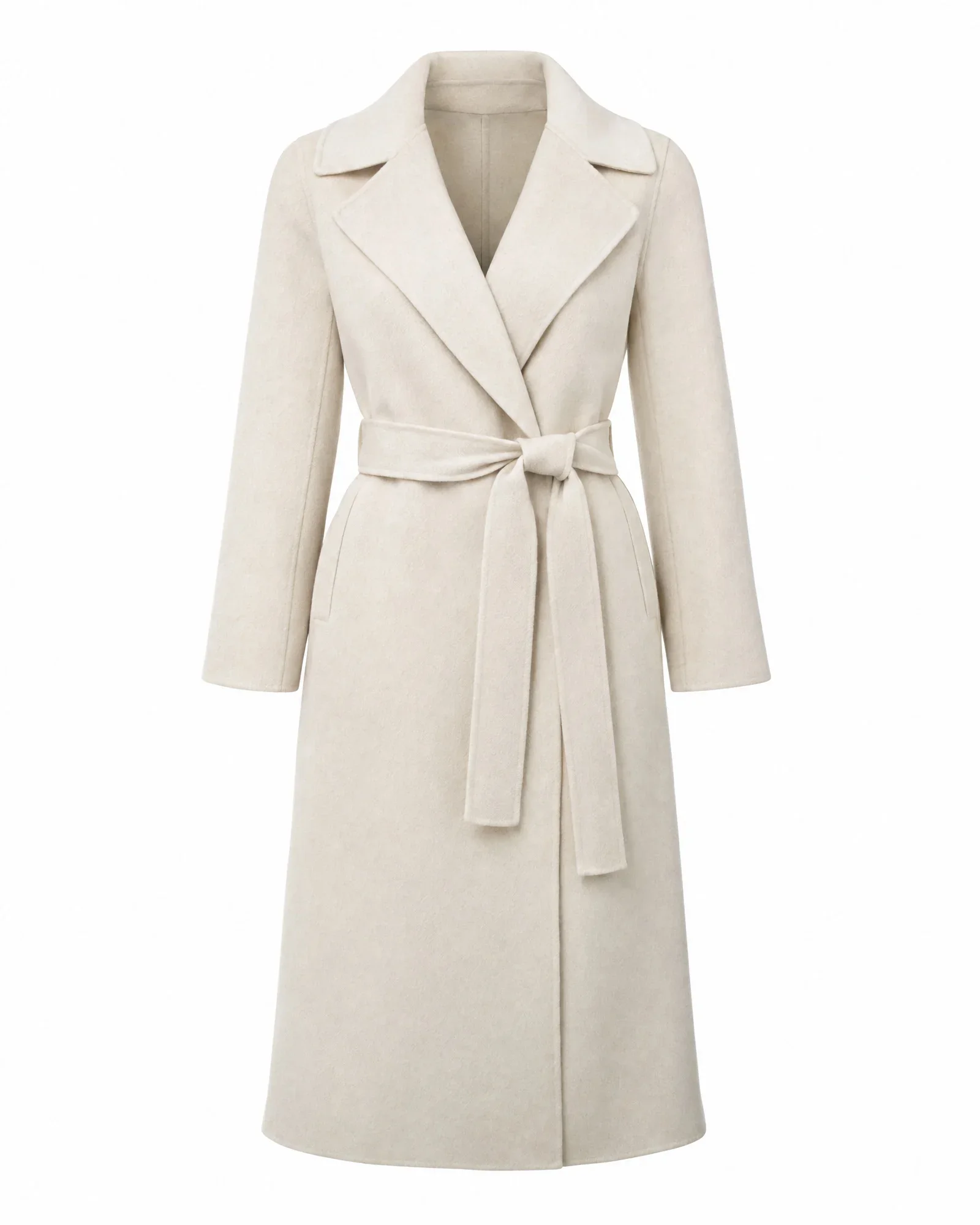
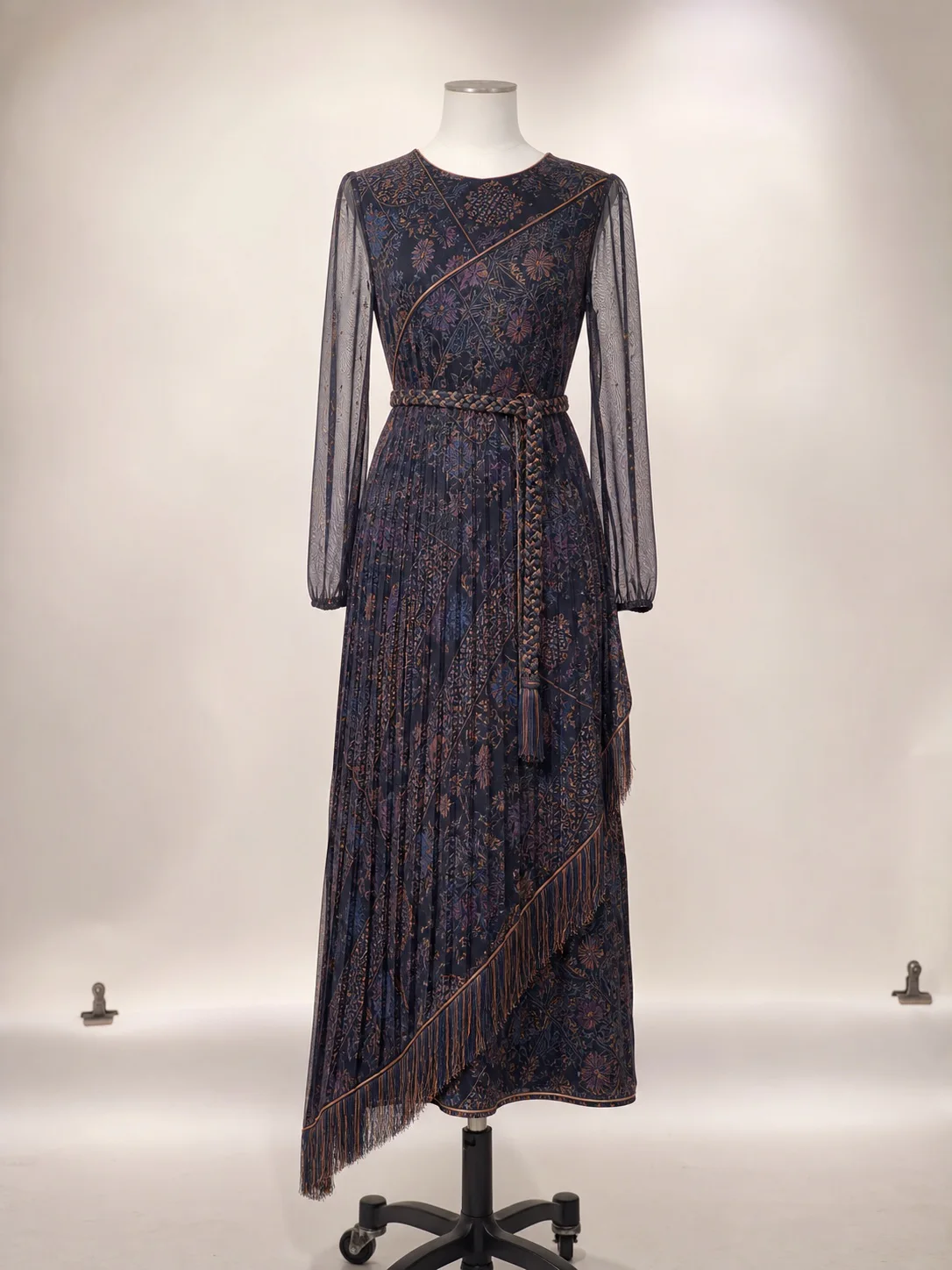
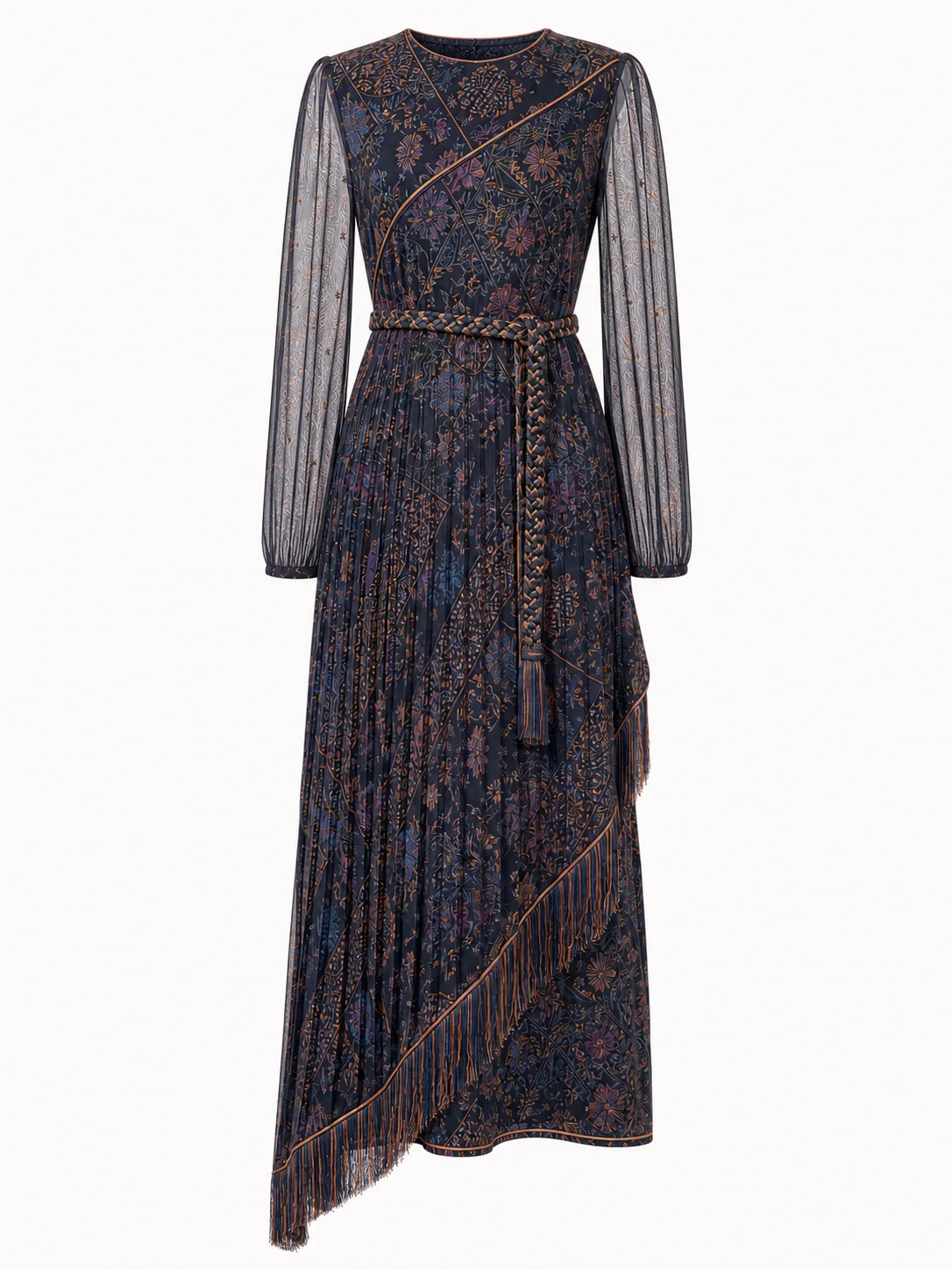
Włosy i meszek to klasyczna pułapka. Przy moherze, sztucznym futrze, wełnie z meszkiem albo modelu z rozpuszczonymi włosami krawędzie szybko stają się twarde i poszarpane albo zostaje na nich poświata starego tła. Frędzle, chwosty, sznurówki i paski mają ten sam problem: cienkie elementy znikają lub dostają szarą obwódkę.
Przezroczyste i półprzezroczyste tkaniny są trudniejsze, niż się wydaje. Przy tiulu, szyfonie, koronce i siatce przez materiał ma być widoczne nowe tło, a nie stara ściana studia. Wiele narzędzi wycina materiał jak jednolity kształt albo przeciwnie — zostawia w nim dziury.
Biel na bieli, na przykład biały sneaker albo kremowy sweter na białym tle, jest trudna, bo kontrast między produktem a tłem jest niewielki. Krawędzie zanikają albo produkt dostaje ciemny kontur. Poza tym otwory, takie jak przestrzeń wewnątrz uchwytu torby albo między rękami a tułowiem, nie zawsze znikają automatycznie: zostaje tam fragment starego tła.
- Włosy, meszek, futro i moher: twarde lub rozmyte krawędzie
- Frędzle, chwosty, sznurówki i paski: cienkie elementy znikają
- Tiul, szyfon, koronka i siatka: prześwituje stare tło
- Biel na bieli i jasnoszary: zanikające krawędzie lub ciemny kontur
- Otwory w uchwytach i między rękawami: resztki tła
- Połysk i odbicia: studio odbijające się w produkcie
Cień: usuń, zachowaj albo dodaj
Wycięty produkt bez żadnego cienia wygląda, jakby unosił się w powietrzu. Przy odzieży z efektem niewidzialnego manekina właśnie o to chodzi, ale but, torba czy walizka bez cienia wyglądają sztucznie, jakby zostały doklejone. Cień nie jest więc detalem, tylko decyzją zależną od typu artykułu.
Są z grubsza trzy podejścia. Usuwasz cały cień, aby uzyskać czysty, „unoszący się” obraz. Zachowujesz prawdziwy cień na podłożu z oryginalnego zdjęcia, co wygląda najbardziej naturalnie, ale działa tylko wtedy, gdy ujęcie jest dobrze wykonane. Albo dodajesz nowy, równomierny cień kontaktowy, dzięki czemu wszystkie produkty stoją na podłożu w ten sam sposób.
Najważniejsze jest to, aby wybór był ustalony dla każdej grupy artykułów. Strona kategorii, na której jeden but ma twardy cień, a kolejny nie ma go wcale, od razu wygląda chaotycznie — nawet jeśli każde zdjęcie z osobna jest dobre.
Spójność: szablon kadrowania, marginesy i kolor
Szablon kadrowania to stała siatka dla Twoich zdjęć produktowych: określa, ile miejsca zostaje nad produktem, pod nim i po bokach, gdzie znajduje się górna linia ramion oraz gdzie kończy się dół spodni. Dzięki szablonowi kadrowania dla każdej grupy artykułów wszystkie swetry są na tej samej wysokości, a wszystkie spodnie mają podobną wielkość, nawet jeśli zdjęcia pochodzą od różnych fotografów lub dostawców.
Do każdego slotu zdjęciowego należy też stały format obrazu, na przykład 3:4 dla odzieży lub 1:1 dla akcesoriów, dopasowany do siatki Twojego sklepu internetowego. Narzędzie, które tylko usuwa tło i zostawia produkt w tym samym miejscu, nie tworzy więc jeszcze zdjęcia gotowego do e-commerce.
Kolor to trzecia warstwa. Po wycięciu produkt może wyglądać nieco zbyt chłodno lub zbyt ciepło, zwłaszcza gdy zdjęcia pochodzą z różnych sesji albo źródeł. Korekcja koloru na podstawie obrazu referencyjnego utrzymuje kolor produktu blisko rzeczywistego artykułu, co ogranicza zwroty spowodowane różnicą koloru.
Reguły według typu artykułu
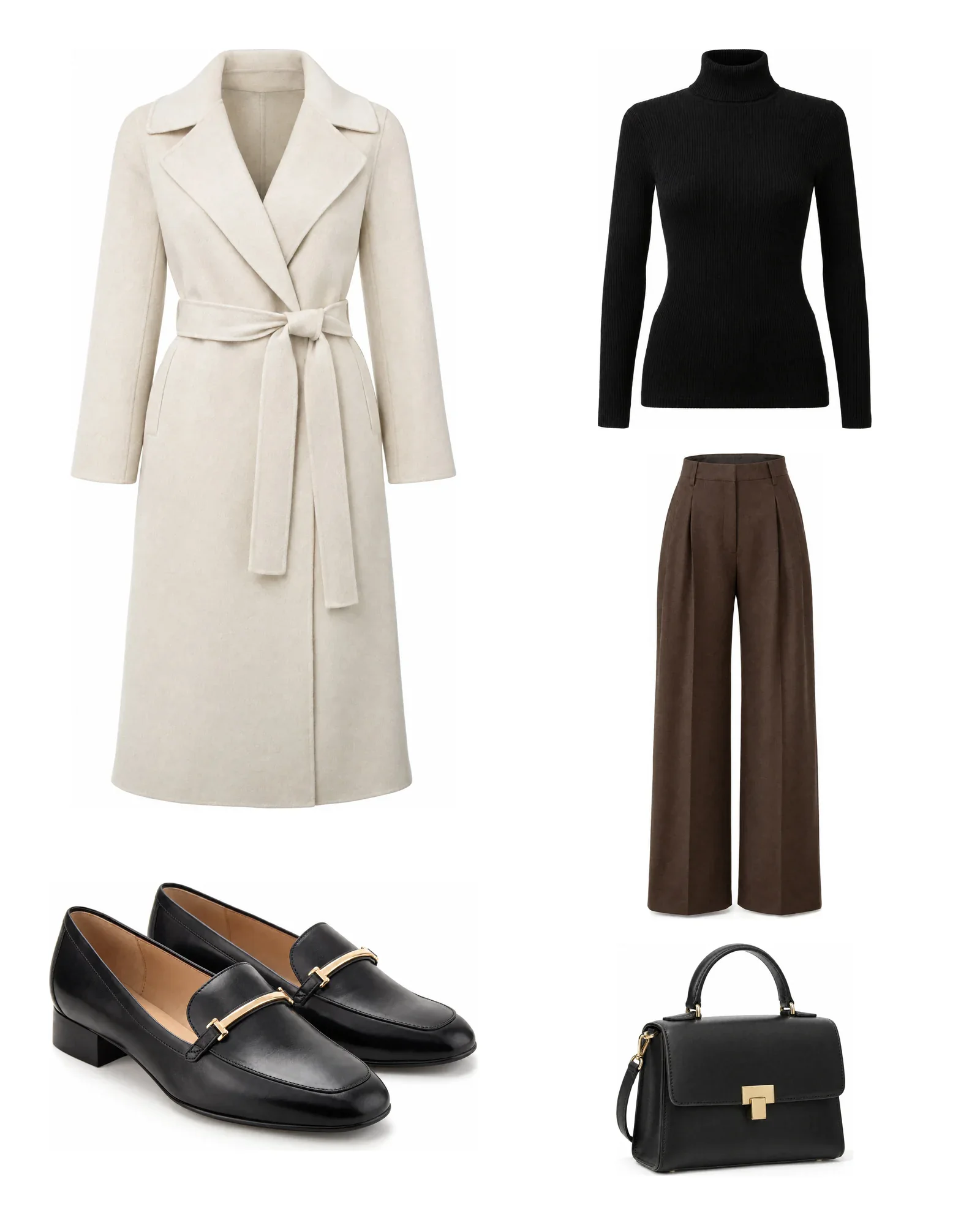
Ustal raz dla każdej grupy artykułów, jak ma wyglądać finalne zdjęcie, a potem pozwól oprogramowaniu zastosować to do każdego zdjęcia. Poniżej znajdziesz punkt wyjścia, który sprawdza się w większości sklepów internetowych z modą i lifestyle; dostosuj go do własnej identyfikacji marki.
| Typ artykułu | Kadrowanie i margines | Cień | Uwaga |
|---|---|---|---|
| Koszule, swetry, kurtki | Stała linia ramion, równy margines u góry i u dołu | Brak, unoszący się packshot | Usunięcie manekina, meszek przy dzianinie |
| Spodnie i spódnice | Pas na stałej wysokości | Brak | Oczyść przestrzeń między nogawkami |
| Sukienki | Ramiona na stałej linii, zoom w kadrze | Brak | Przezroczyste rękawy i frędzle |
| Buty | Podeszwa na stałej dolnej linii | Cień kontaktowy | Białe podeszwy na bieli, sznurówki |
| Torby | Korpus na linii bazowej, uchwyt może wystawać wyżej | Cień kontaktowy | Otwór w uchwycie, skala według rozmiaru |
| Biżuteria i akcesoria | Większe wypełnienie kadru, ważny detal | Delikatny albo brak | Połysk i odbicia |
Kiedy osobne narzędzie jest lepszym wyborem
Jeśli fotografujesz kilkadziesiąt artykułów miesięcznie i samodzielnie dodajesz je do sklepu internetowego, internetowa usługa wycinania tła lub aplikacja często jest najtańszym i najszybszym rozwiązaniem. Płacisz tylko za to, czego używasz, i nie musisz niczego integrować. Jeśli od czasu do czasu masz wyjątkowo trudny produkt, na przykład futro albo szklany przedmiot, retuszer rozliczany za obraz też może być dobrym wyborem.
Platforma opłaca się dopiero wtedy, gdy wycinanie jest tylko jednym z wielu kroków, które dziś wykonujesz ręcznie: zmiana nazw zdjęć, łączenie ich z artykułami, kadrowanie według Twojego szablonu kadrowania, kontrola i publikacja. Jeśli obrazy pochodzą z kilku źródeł, takich jak własne studio, telefon i dostawcy, prawie zawsze tak jest.
Jak robi to Photopilot
W Photopilot usuwanie tła nie jest pojedynczą czynnością, ale pierwszym krokiem stałego procesu dla danej grupy artykułów. Każde zdjęcie trafia do właściwego artykułu — ze studia, z aplikacji na iPhone’a, od dostawcy albo z uploadu — a następnie automatycznie przechodzi tę samą obróbkę: usunięcie tła, kadr zgodny z szablonem kadrowania tej grupy artykułów, cień według reguły dla tego typu produktu oraz korekcję koloru na podstawie zdjęć referencyjnych.
Cień ustawiasz dla każdego typu artykułu osobno: packshoty odzieży domyślnie pozostają bez cienia, buty, torby i inne produkty mogą dostać cień kontaktowy, a na zdjęciach z modelem można zachować prawdziwy cień na podłodze z oryginalnego ujęcia. Tło, kadrowanie, cień i korekcja koloru są częścią planu miesięcznego od 500 € miesięcznie; usunięcie manekina i generatywna AI, na przykład packshot AI, kosztują maksymalnie 0,05 € – 0,21 € za zdjęcie.
Każdy wynik jest wyświetlany obok zdjęcia źródłowego, dzięki czemu szybko wychwycisz przypadki graniczne. Dla każdej marki lub kolekcji wybierasz, czy obrazy mają automatycznie trafić online, czy najpierw przejść krótką kontrolę, a potem są wysyłane do Twojego sklepu internetowego z właściwą nazwą pliku i w odpowiedniej kolejności.