

Warum Bulk etwas anderes ist als das Freistellen eines einzelnen Fotos
Ein einzelnes Produktfoto lässt sich heute mit verschiedensten Apps in wenigen Sekunden freistellen. Bei Hunderten oder Tausenden Fotos pro Saison stellt sich die Frage anders. Dann geht es nicht mehr darum, ob das Freistellen gelingt, sondern wie viele Fotos Sie trotzdem manuell prüfen müssen und ob all diese Fotos auf Ihrer Kategorieseite nebeneinander stimmig sind.
Ein freigestelltes Bild ist nämlich erst die Hälfte eines guten Packshots. Danach muss das Produkt an der richtigen Stelle im Rahmen stehen, mit denselben Rändern, demselben Schatten und derselben Farbe wie der Rest. Wenn Sie das pro Foto manuell machen, ist der Zeitgewinn durch das automatische Freistellen sofort wieder verloren.
Achten Sie bei der Massenverarbeitung daher auf drei Dinge: wie gut das Tool mit schwierigen Kanten umgeht, wie Sie Ausschnitt und Schatten pro Artikeltyp festlegen und wie die Fotos anschließend dem richtigen Artikel in Ihrem Webshop zugeordnet werden.
Welche Arten von Tools gibt es?
Online-Freistellservices und Apps wie Photoroom und remove.bg sind schnell und einfach: Sie ziehen einen Ordner hinein und erhalten freigestellte Bilder zurück. Sie funktionieren per Credit oder Abonnement und sind ideal für kleine Serien und einzelne Fotos. Für größere Volumen bieten die meisten eine API, damit Ihr Entwickler sie in Ihr eigenes System einbinden kann.
Desktopsoftware wie Photoshop oder Affinity kann mit Aktionen und Batchverarbeitung einen ganzen Ordner auf einmal bearbeiten. Sie behalten die volle Kontrolle, müssen die Aktionen aber selbst erstellen und pflegen, und schwierige Kanten erfordern weiterhin Handarbeit. Retuscheagenturen übernehmen das Freistellen für Sie, mit Menschen oder mit einer Mischung aus Software und Menschen, und rechnen pro Bild ab.
Die letzte Kategorie sind Plattformen, die den gesamten Bildfluss automatisieren: Foto eingehend, dem Artikel zuordnen, freistellen, zuschneiden, Schatten, Farbe, Kontrolle und Veröffentlichung. Dazu gehört Photopilot. Welche Art passt, hängt vor allem von Ihrem Volumen ab und davon, wie viele Schritte nach dem Freistellen noch folgen.
| Art des Tools | Richtkosten | Stark bei | Achtung |
|---|---|---|---|
| Online-Freistellservice oder App | Einige Cent bis €0,30 pro Bild | Schnell, keine Installation | Ausschnitt, Benennung und Upload übernehmen Sie selbst |
| API eines Freistellungsdienstes | Pro Bild, Staffelpreise bei Volumen | In Ihr eigenes System integrieren | Erfordert Entwicklungsarbeit und Wartung |
| Desktopsoftware mit Batch-Aktionen | Lizenz pro Monat | Volle Kontrolle | Aktionen erstellen, Kanten bleiben Handarbeit |
| Retuscheagentur | 0,50 € – 3 € pro Bild, mehr für Ghost Mannequin | Schwierige Produkte, menschliche Kontrolle | Durchlaufzeit von Tagen |
| Workflow-Plattform wie Photopilot | Monatsplan ab €500 | Die gesamte Kette vom Foto bis zum Webshop | Erst bei regelmäßigem Volumen sinnvoll |
Sie schwanken zwischen einer einzelnen Freistell-App und einer Plattform? Auf der Vergleichsseite mit Photoroom sehen Sie die Unterschiede direkt nebeneinander.
Wo automatisches Freistellen scheitert
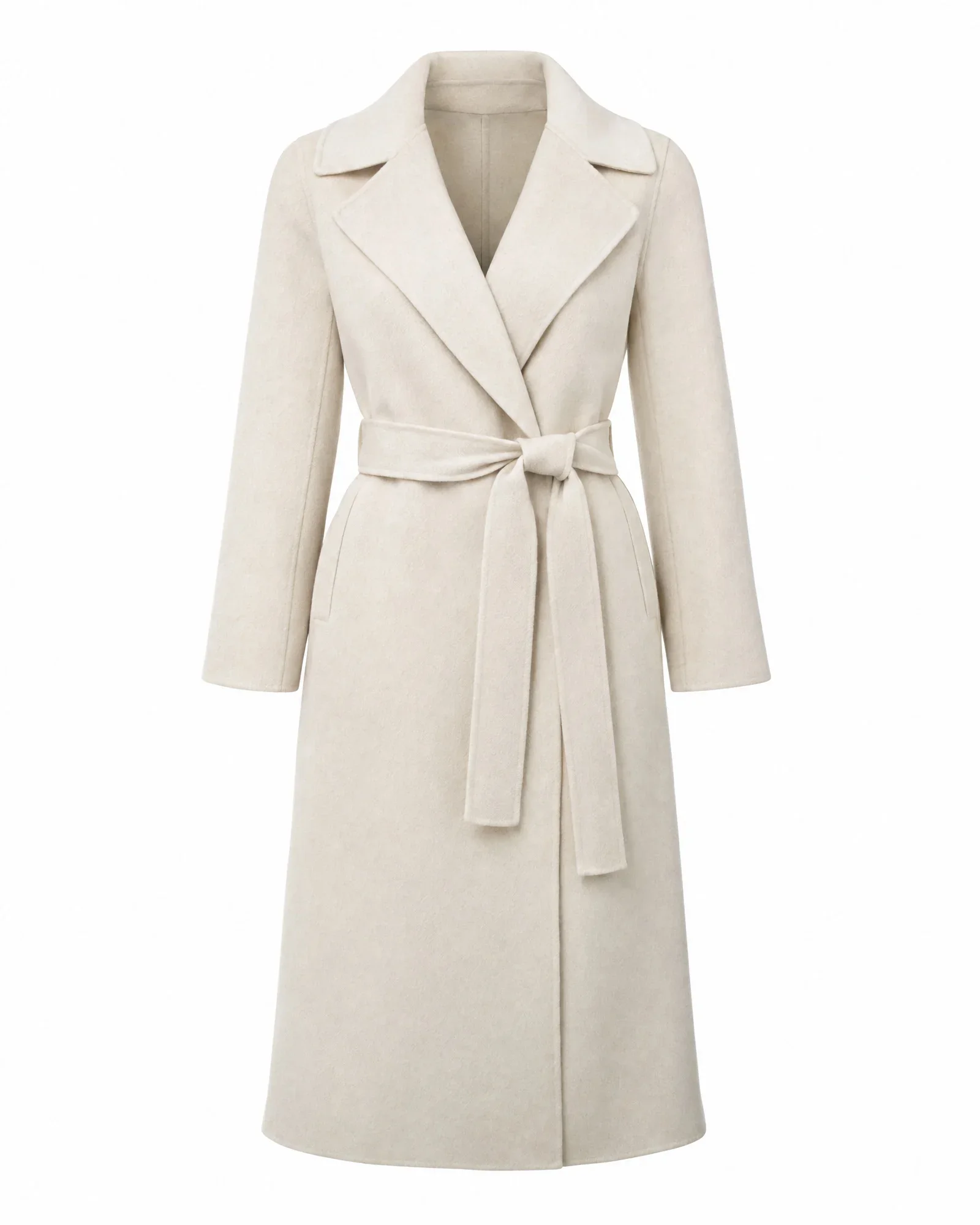
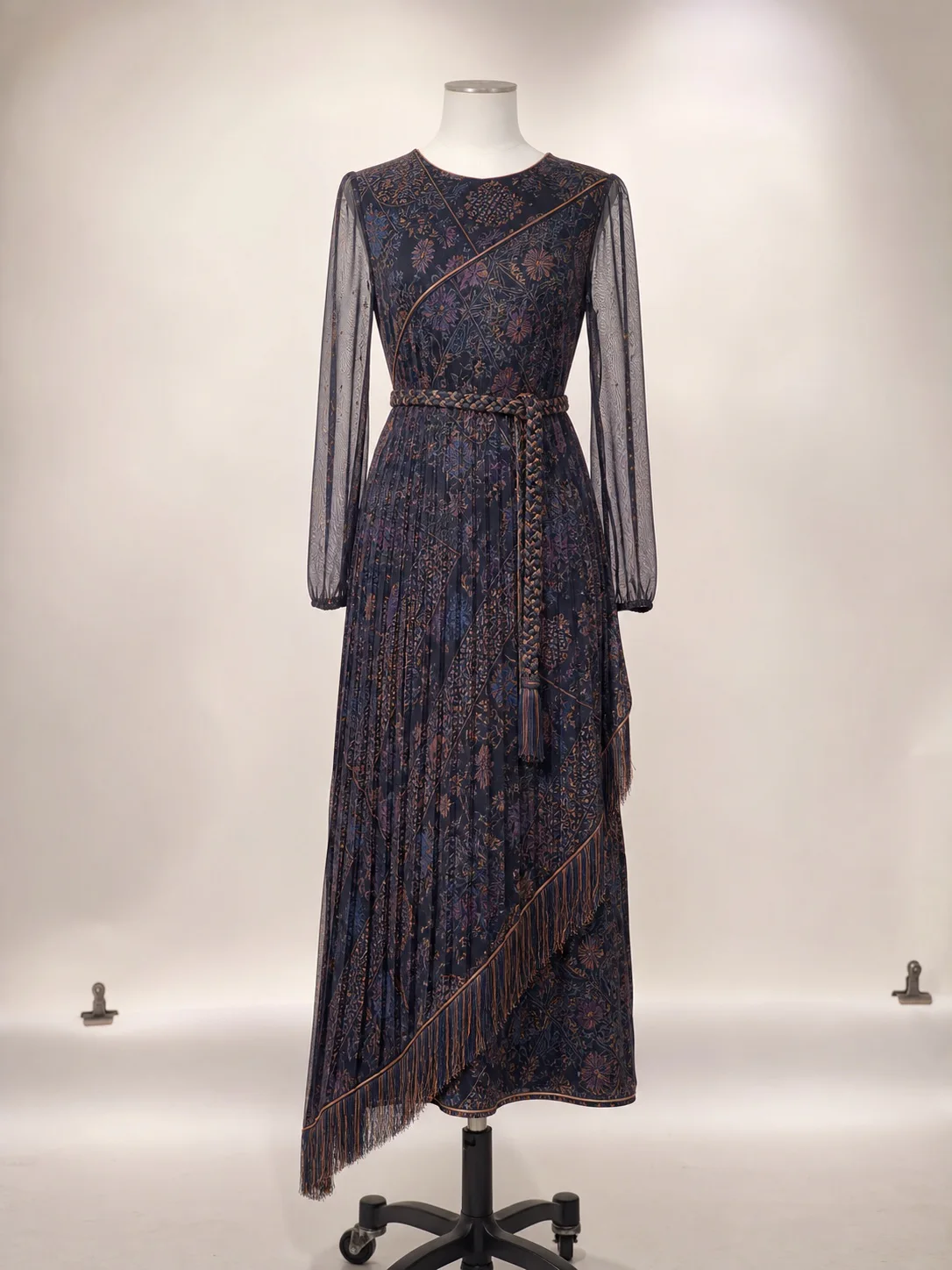
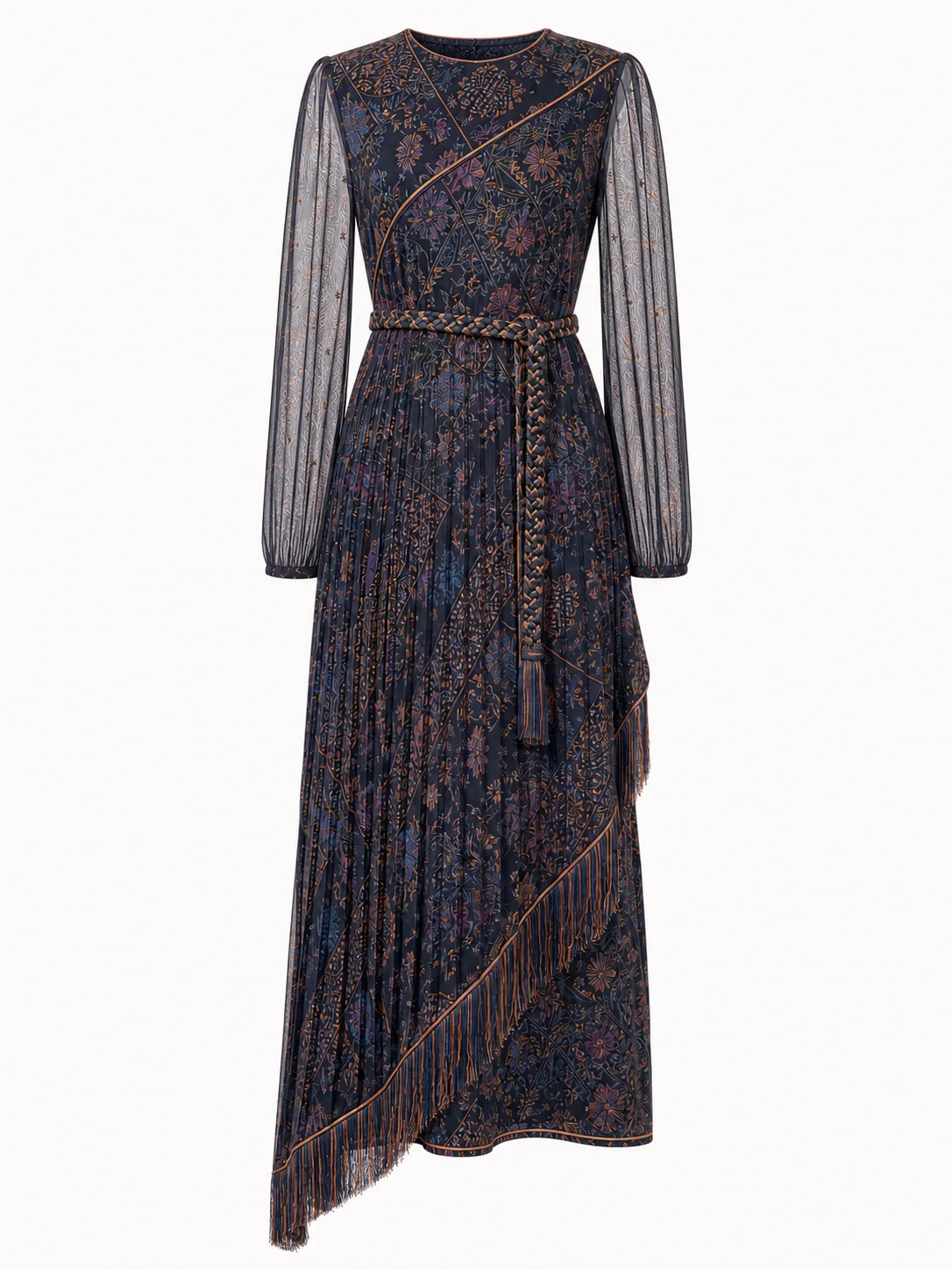
Haare und Fusseln sind die klassische Stolperfalle. Bei Mohair, Kunstfell, fusseliger Wolle oder einem Model mit offenem Haar werden Kanten schnell hart und gezackt, oder es bleibt ein Schleier des alten Hintergrunds sichtbar. Fransen, Quasten, Schnürsenkel und Riemen haben dasselbe Problem: Dünne Teile verschwinden oder bekommen einen grauen Rand.
Transparente und durchscheinende Stoffe sind schwieriger, als sie wirken. Bei Tüll, Chiffon, Spitze und Mesh muss der neue Hintergrund durch den Stoff hindurch sichtbar sein, nicht die alte Studiowand. Viele Tools schneiden den Stoff als geschlossene Form aus oder lassen stattdessen Löcher entstehen.
Weiß auf Weiß, etwa ein weißer Sneaker oder ein cremefarbener Pullover auf weißem Hintergrund, ist schwierig, weil der Kontrast zwischen Produkt und Hintergrund gering ist. Kanten verschwinden oder das Produkt bekommt eine dunkle Kontur. Außerdem verschwinden Öffnungen, etwa der Bereich innerhalb eines Taschengriffs oder zwischen Armen und Körper, nicht immer automatisch: Dort bleibt dann ein Stück des alten Hintergrunds stehen.
- Haare, Fusseln, Fell und Mohair: harte oder unscharfe Kanten
- Fransen, Quasten, Schnürsenkel und Riemchen: dünne Teile verschwinden
- Tüll, Chiffon, Spitze und Mesh: alter Hintergrund scheint durch
- Weiß auf Weiß und Hellgrau: verschwindende Kanten oder dunkle Kontur
- Öffnungen in Henkeln und zwischen Ärmeln: Hintergrundreste
- Glanz und Reflexion: Spiegelungen des Studios auf dem Produkt
Schatten: entfernen, beibehalten oder hinzufügen
Ein freigestelltes Produkt ohne Schatten wirkt, als würde es schweben. Bei Kleidung auf einer Ghost Mannequin ist genau das beabsichtigt, aber ein Schuh, eine Tasche oder ein Koffer ohne Schatten wirkt unecht, als wäre er aufgeklebt. Der Schatten ist also kein Detail, sondern eine Entscheidung pro Artikeltyp.
Im Großen und Ganzen gibt es drei Wege. Sie entfernen alle Schatten für ein klares, schwebendes Bild. Sie behalten den echten Bodenschatten aus dem Originalfoto bei; das wirkt am natürlichsten, funktioniert aber nur, wenn die Aufnahme sauber ist. Oder Sie fügen einen neuen, gleichmäßigen Kontaktschatten hinzu, damit alle Produkte auf die gleiche Weise auf dem Boden stehen.
Entscheidend ist, dass die Wahl pro Artikelgruppe festgelegt ist. Eine Kategorieseite, auf der ein Schuh einen harten Schatten hat und der nächste keinen, wirkt sofort unruhig, egal wie gut jedes einzelne Foto für sich ist.
Konsistenz: Raster, Ränder und Farbe
Ein Raster ist ein festes Layout für Ihre Produktbilder: wie viel Platz über, unter und neben dem Produkt bleibt, wo die Oberkante der Schultern liegt und wo die Unterkante einer Hose endet. Mit einem Raster pro Artikelgruppe stehen alle Pullover auf derselben Höhe und alle Hosen gleich groß, auch wenn die Fotos von verschiedenen Fotografen oder Lieferanten kommen.
Außerdem gehört zu jedem Bildslot ein festes Seitenverhältnis, zum Beispiel 3:4 für Kleidung oder 1:1 für Accessoires, abgestimmt auf das Raster Ihres Webshops. Ein Tool, das nur den Hintergrund entfernt und das Produkt ansonsten dort stehen lässt, wo es war, liefert also noch kein webshopfertiges Foto.
Farbe ist die dritte Ebene. Nach dem Freistellen kann ein Produkt etwas zu kühl oder zu warm wirken, vor allem wenn Fotos aus verschiedenen Sessions oder Quellen stammen. Eine Farbkorrektur auf Basis eines Referenzbilds hält die Produktfarbe nah am echten Artikel und reduziert Retouren aufgrund von Farbabweichungen.
Regeln pro Artikeltyp
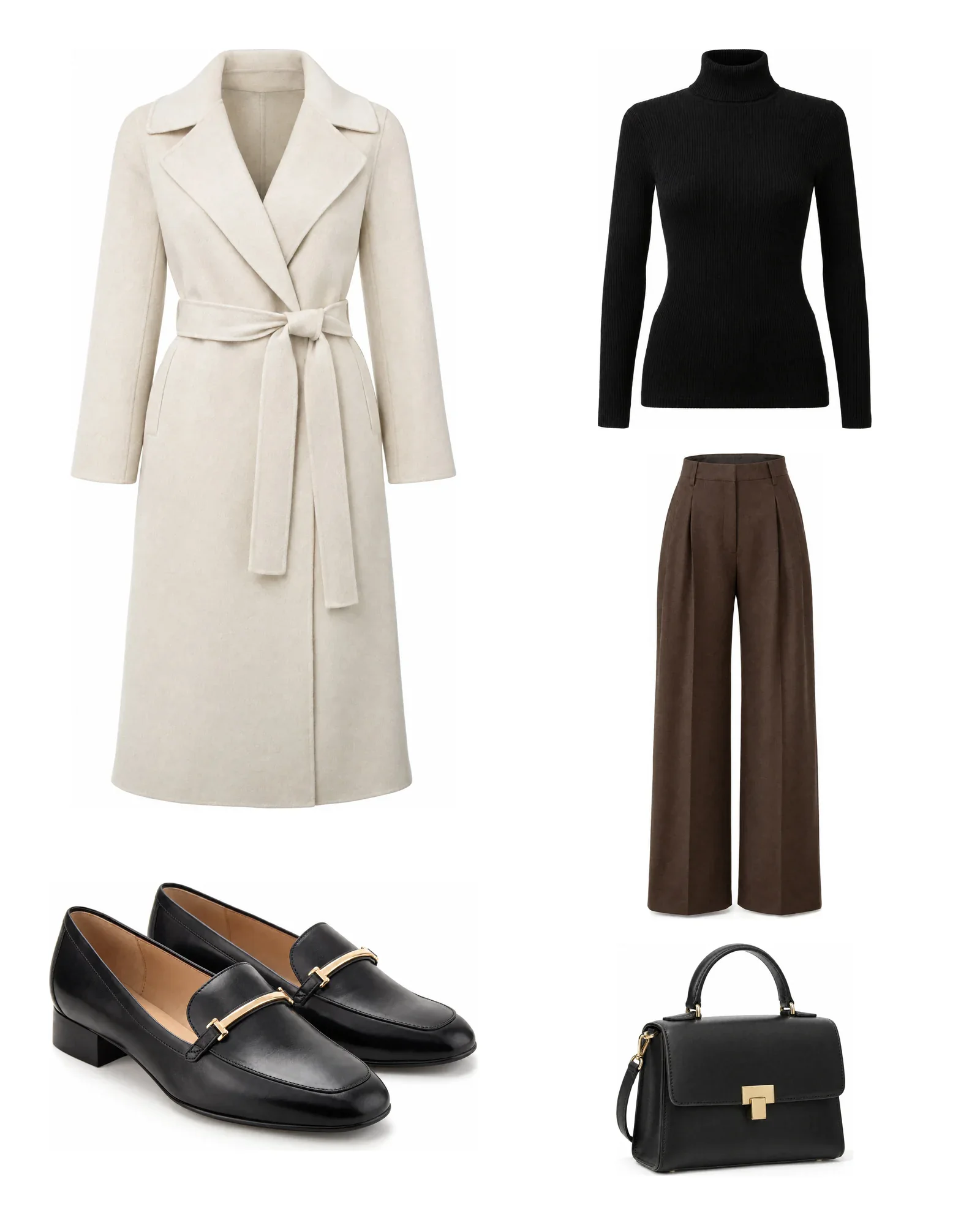
Legen Sie pro Artikelgruppe einmal fest, wie das finale Bild aussehen soll, und lassen Sie die Software dies anschließend auf jedes Foto anwenden. Unten finden Sie einen Ausgangspunkt, der für die meisten Mode- und Lifestyle-Webshops funktioniert; passen Sie ihn an Ihr eigenes Corporate Design an.
| Artikeltyp | Ausschnitt und Rand | Schatten | Achtung |
|---|---|---|---|
| Shirts, Pullover, Jacken | Feste Schulterlinie, gleicher Rand oben und unten | Keine, schwebender Packshot | Schaufensterpuppe entfernen, Fusseln bei Strick |
| Hosen und Röcke | Bund auf fester Höhe | Keine | Öffnung zwischen den Hosenbeinen freistellen |
| Kleider | Schultern auf fester Linie, Zoom innerhalb des Bildes | Keine | Transparente Ärmel und Fransen |
| Schuhe | Sohle auf fester Grundlinie | Kontaktschatten | Weiße Sohlen auf Weiß, Schnürsenkel |
| Taschen | Body auf Grundlinie, Henkel darf darüber liegen | Kontaktschatten | Loch im Henkel, Skalierung pro Größe |
| Schmuck und Accessoires | Höhere Flächenausfüllung, Details wichtig | Weich oder keiner | Glanz und Reflexionen |
Wann ein einzelnes Tool sinnvoller ist
Wenn Sie ein paar Dutzend Artikel pro Monat fotografieren und selbst in Ihren Onlineshop stellen, ist ein Online-Freistellservice oder eine App oft die günstigste und schnellste Lösung. Sie bezahlen nur, was Sie nutzen, und müssen nichts anbinden. Wenn Sie gelegentlich ein sehr schwieriges Produkt haben, etwa einen Pelzmantel oder ein Glasobjekt, kann auch eine Retusche pro Bild gut funktionieren.
Eine Plattform lohnt sich erst, wenn das Freistellen nur einer von vielen Schritten ist, die Sie derzeit manuell erledigen: Fotos umbenennen, Artikeln zuordnen, nach Ihrem Raster zuschneiden, prüfen und veröffentlichen. Wenn Ihre Bilder aus mehreren Quellen kommen, etwa aus Ihrem eigenen Studio, von einem Telefon und von Lieferanten, ist das fast immer der Fall.
Wie Photopilot vorgeht
In Photopilot ist das Entfernen des Hintergrunds kein einzelner Arbeitsschritt, sondern der erste Schritt in einem festen Workflow pro Artikelgruppe. Jedes Foto wird dem richtigen Artikel zugeordnet, ob aus dem Studio, der iPhone-App, von einem Lieferanten oder aus einem Upload, und erhält danach automatisch dieselbe Bearbeitung: Hintergrund entfernen, Zuschnitt nach dem Raster dieser Artikelgruppe, Schatten nach der Regel für diesen Typ und Farbkorrektur anhand von Referenzbildern.
Schatten richten Sie pro Artikeltyp ein: Kleidungspackshots bleiben standardmäßig ohne Schatten, Schuhe, Taschen und andere Produkte können einen Kontaktschatten erhalten, und bei Modelfotos kann der echte Bodenschatten aus der Aufnahme erhalten bleiben. Hintergrund, Zuschnitt, Schatten und Farbkorrektur sind im Monatsplan ab 500 € pro Monat enthalten; das Entfernen einer Schaufensterpuppe und generative KI, zum Beispiel ein KI-Packshot, kosten höchstens 0,05 € – 0,21 € pro Bild.
Jedes Ergebnis steht neben dem Ausgangsfoto, damit Sie Grenzfälle schnell erkennen. Pro Marke oder Kollektion wählen Sie, ob Bilder automatisch live gehen oder zuerst kurz geprüft werden, und danach werden sie mit dem richtigen Dateinamen und in der richtigen Reihenfolge an Ihren Webshop übertragen.