

Lieferantenbilder
Binden Sie Merkportaal, Fashion Cloud, FTP und ZIP-Dateien an.
Photopilot vereint Lieferantenbilder, Studiofotos, KI-Ergebnisse, Versionen und Veröffentlichungsstatus rund um jedes Produkt. Von Jacke und Koffer bis Tischlampe und Serum: Das Team arbeitet aus einer aktuellen Artikelansicht.
Demo planen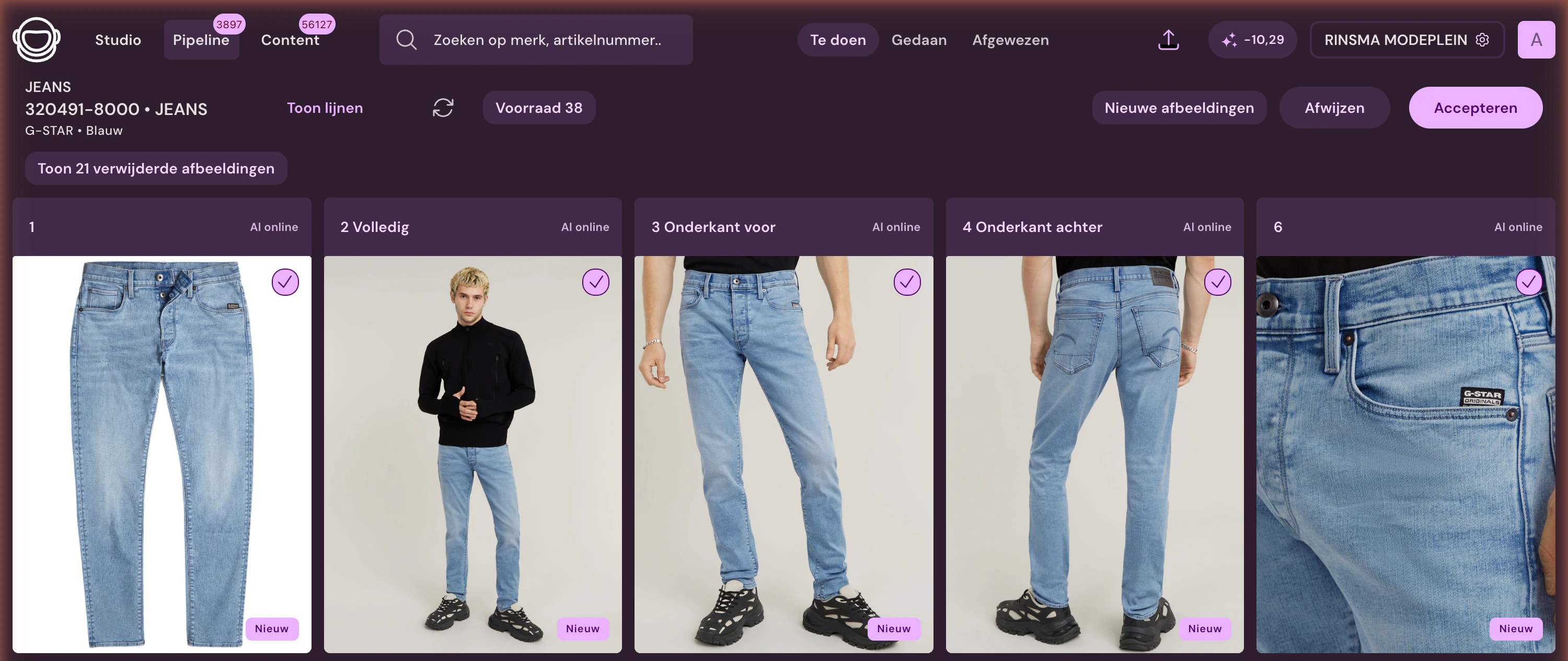
Jeder Schritt behält den Artikel als Kontext. Dadurch bleiben Bearbeitung, Version, Bildreihenfolge und Ziel miteinander verbunden.
Aus Fashion Cloud, Lieferant, Studio, Upload oder KI-Generierung.
Artikelnummer, Farbe und Quelle halten jedes Bild beim richtigen Produkt.
Ein Bildslot ist der feste Platz eines Bildes auf Ihrer Produktseite, zum Beispiel Cover, Model oder Detail. Pro Artikelgruppe legen Sie fest, welches Bild wohin kommt.
Eine Veröffentlichungsregel legt pro Marke oder Kollektion fest, ob ein Bild automatisch live geht oder zuerst vom Team geprüft wird.
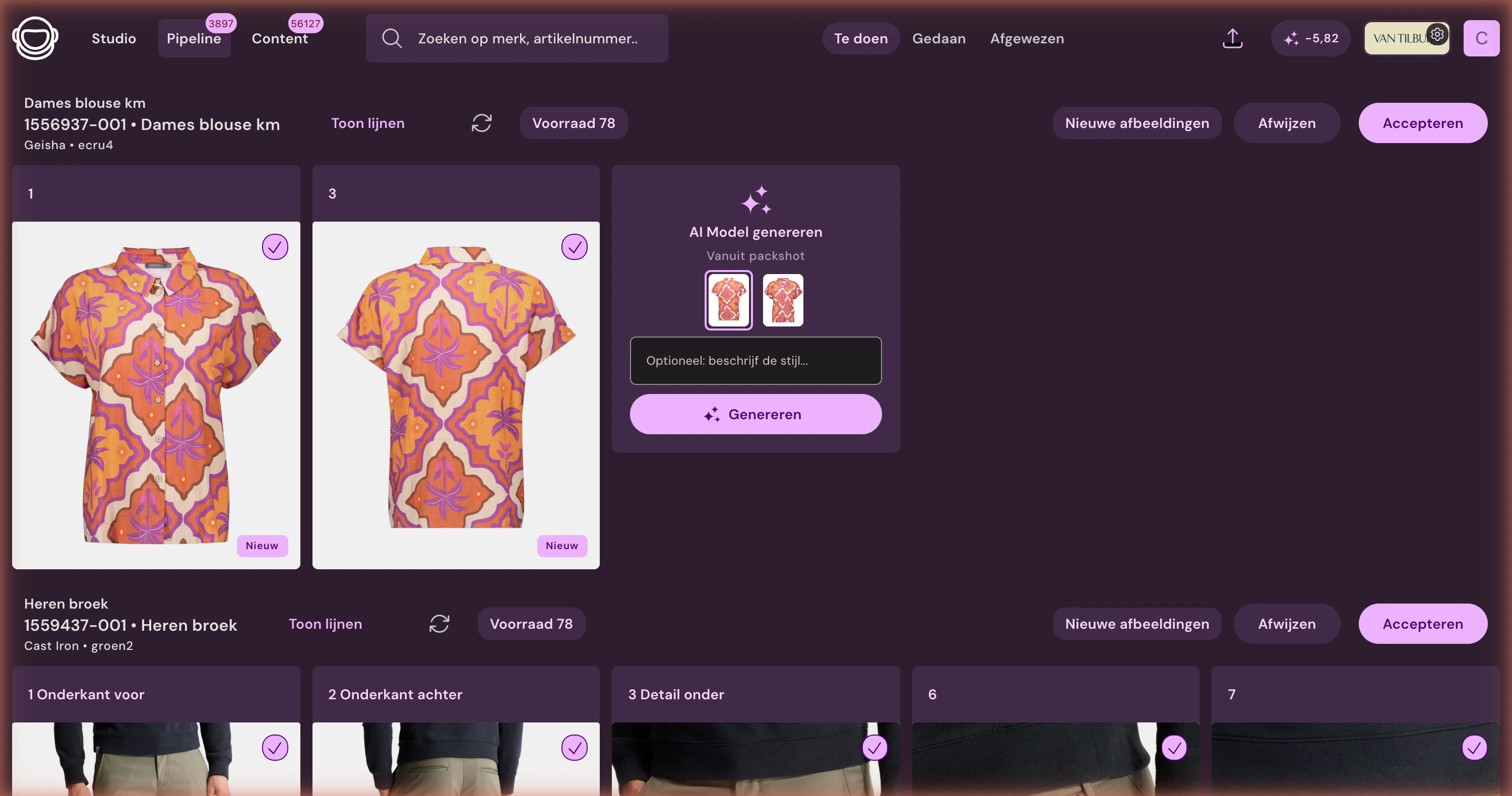
Die Artikelansicht zeigt Dateien mit ihrer Funktion im Webshop. So weiß das Team, welche Slots bereits gefüllt sind, welche Ergebnisse neu sind und welche Version online ist.
Jeder Slot hat einen eigenen Status. Sie sehen, was bereits online ist, was noch verarbeitet wird und was die Veröffentlichung in Shop, Feed, DAM oder FTP blockiert.
Sehen Sie, welches Bild neu, live, ersetzt oder gelöscht wurde und aus welcher Quelle das Ergebnis stammt, mit dem KI-Ergebnis neben der Quelle.
Stellen Sie eine frühere Version wieder her oder veröffentlichen Sie erneut, ohne Dateien manuell zusammenzusuchen.
Priorisieren Sie Bilder für Artikel, die tatsächlich verkäuflich sind.
Die Prüfung ist kein Pflichtschritt für jedes Bild. Sie legen pro Marke oder Kollektion fest, welcher Ablauf automatisch veröffentlichen darf und wann das Team zuerst prüfen soll.
Lasse feste Marken und bekannte Bildrouten direkt durchlaufen, wenn Quelle, Artikel und Bildslot zuverlässig übereinstimmen.
Neue Kollektionen, kreative Entscheidungen, Konflikte und geringe Sicherheit bleiben für das Team sichtbar.
Beginnen Sie mit einer Prüfung und automatisieren Sie später, oder lassen Sie bewährte Abläufe direkt von Anfang an veröffentlichen.
“In einer Saison verarbeiten wir mehr als 100.000 Produktbilder; das Team kümmert sich vor allem noch um Ausnahmen und Qualitätskontrollen.”
Binden Sie Merkportaal, Fashion Cloud, FTP und ZIP-Dateien an.
Wenden Sie automatisch Zuschnitt, Hintergrund, Schatten und Raster an.
Leiten Sie Bilder an Webshop, Feed, ERP, DAM, FTP oder individuelle Lösungen weiter.
7 Fragen
Photopilot Assetmanagement arbeitet nicht mit einer Verzeichnisstruktur, sondern ausgehend vom Artikel. Lieferantenbilder, Studiofotos, KI-Ergebnisse, Versionen und Veröffentlichungsstatus sind in einer aktuellen Artikelansicht zusammengefasst. Das Team sieht dadurch nicht nur Dateien, sondern auch, welche Funktion jedes Bild im Webshop hat.
Die Kontrolle ist im Photopilot Assetmanagement einstellbar und kein verpflichtender Schritt für jedes Bild. Sie bestimmen pro Marke oder Kollektion, welche Route automatisch veröffentlichen darf und wann das Team zuerst schauen möchte. Neue Kollektionen, kreative Entscheidungen und Konflikte bleiben für das Team sichtbar.
Ja. Im Photopilot Assetmanagement sehen Sie, welches Bild neu, live, ersetzt oder gelöscht ist und aus welcher Quelle das Ergebnis stammt. Sie können eine frühere Version wiederherstellen oder erneut veröffentlichen, ohne Dateien manuell zusammenzusuchen.
Bilder kommen in Photopilot Assetmanagement aus Fashion Cloud, von Lieferanten, aus dem Studio, aus Uploads oder aus der KI-Generierung an, zusammen mit Artikeldaten aus Ihrem ERP oder Kassensystem. Artikelnummer, Farbe und Quelle halten jedes Bild beim richtigen Produkt. Von dort geht das Bild weiter an Webshop, Feed, DAM, FTP oder eine individuelle Anbindung.
Für Produktbilder kann Photopilot die zentrale Stelle sein: pro Artikel, Bildslot, Version und Veröffentlichungsstatus. Wenn Sie mit einem DAM arbeiten, zum Beispiel für Kampagnen- oder Markenmaterial, bleibt es bestehen und Photopilot liefert freigegebene Produktbilder per FTP/SFTP, Webshop-Excel oder API dorthin.
Ja. Vorhandene Bilder werden per Upload, ZIP-Archiv oder FTP/SFTP importiert und anhand von Artikelnummer, EAN oder Dateiname dem richtigen Artikel zugeordnet; nur Restfälle verknüpfen Sie manuell. Aus Kassensystemen wie easyPOS und LS Central werden vorhandene Artikelbilder automatisch übernommen.
Nein. Photopilot Assetmanagement bringt Bilder rund um jedes Produkt zusammen, von Jacke und Koffer bis Tischlampe und Serum. Pro Artikelgruppe legen Sie fest, welches Bild Cover, Modell, Vorderansicht, Rückansicht, Detail oder Styling ist.