Verbindet sich mit Shopware, Shopify und Ihrem ERP
13 Händler und Marken in Produktion
AI-Bilderzeugung
Wählen Sie pro KI-Modellbild: Standard, Präzision oder Präzision+
Immer die neuesten Bildmodelle: Standard für Volumen, Präzision+ für Hero-Bilder.
€0,05Einstiegspreis pro KI-Bild in der Warteschlange Direkte Verarbeitung ab ca. €0,12. Der endgültige Preis hängt von Geschwindigkeit, Auflösung und gewünschter Präzision ab.
Standard Empfohlen für Modelfotos und große Volumen.
Präzision Mehr Produkttreue und Passform.
Präzision+ Höchste Detailgenauigkeit, für Hero- und Detailbilder.
Zuschneiden, Raster, standardmäßige Hintergrundentfernung, Schatten, Farbe und Export sind im Monatsplan enthalten.
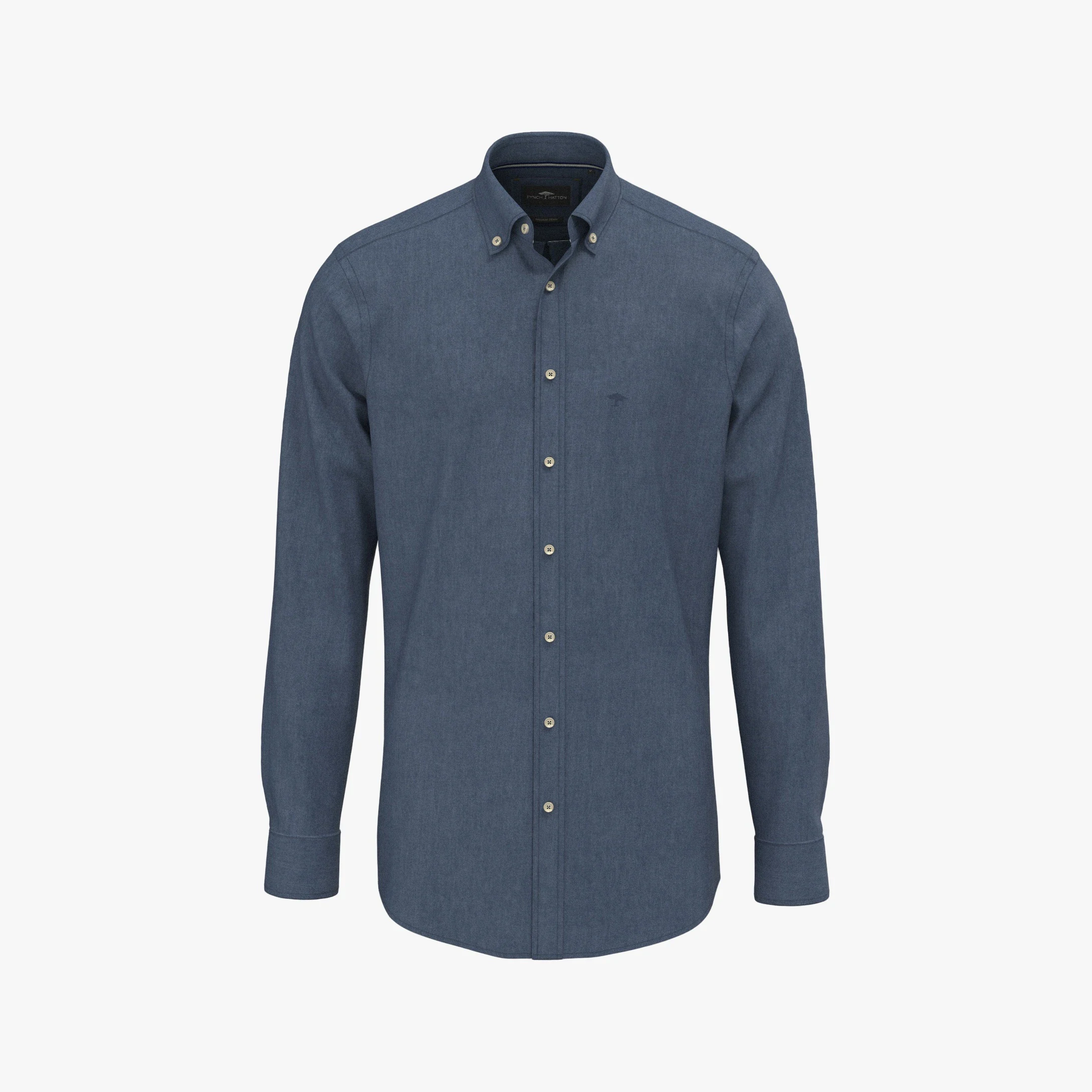
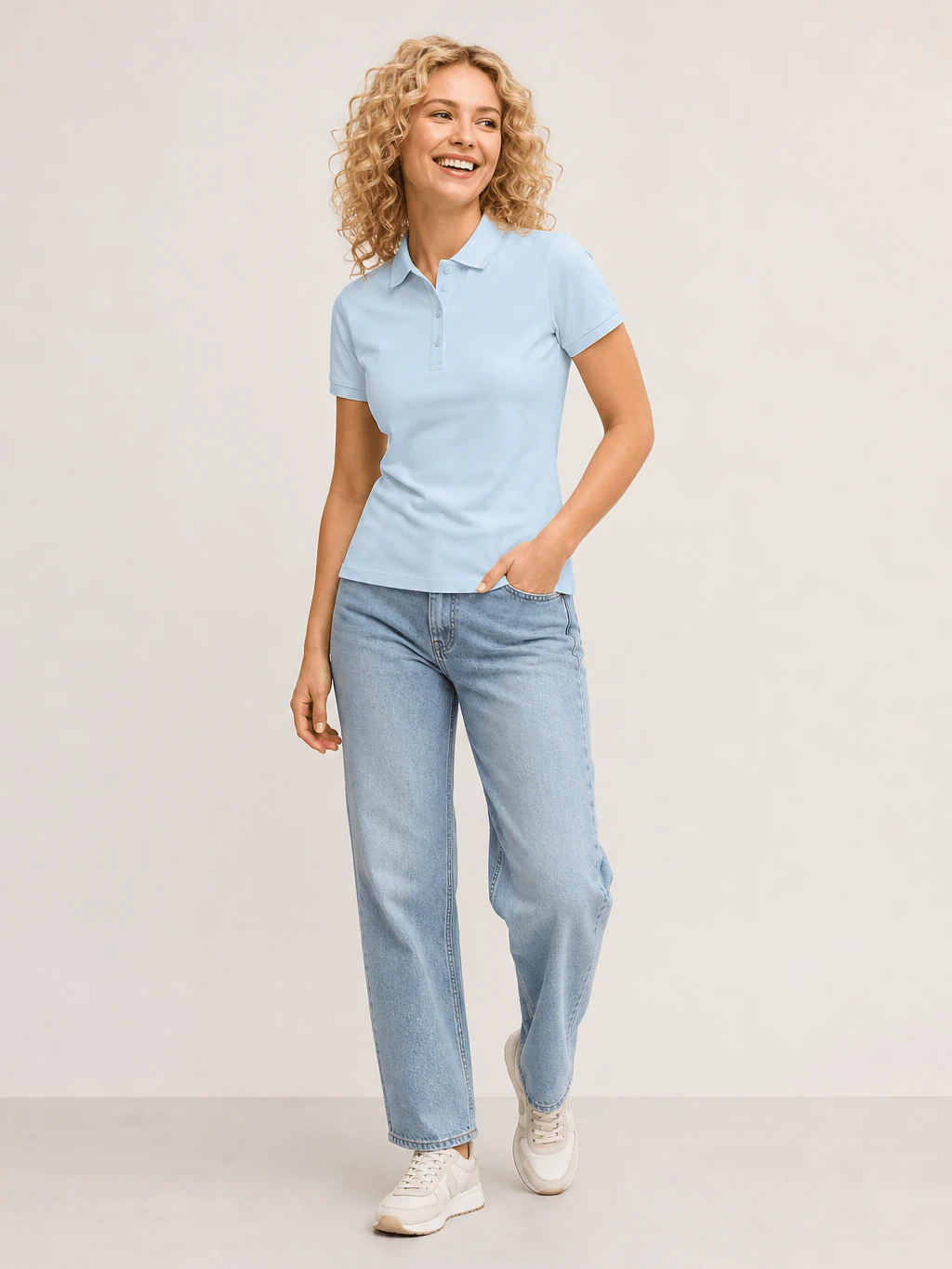
Vor · Packshot
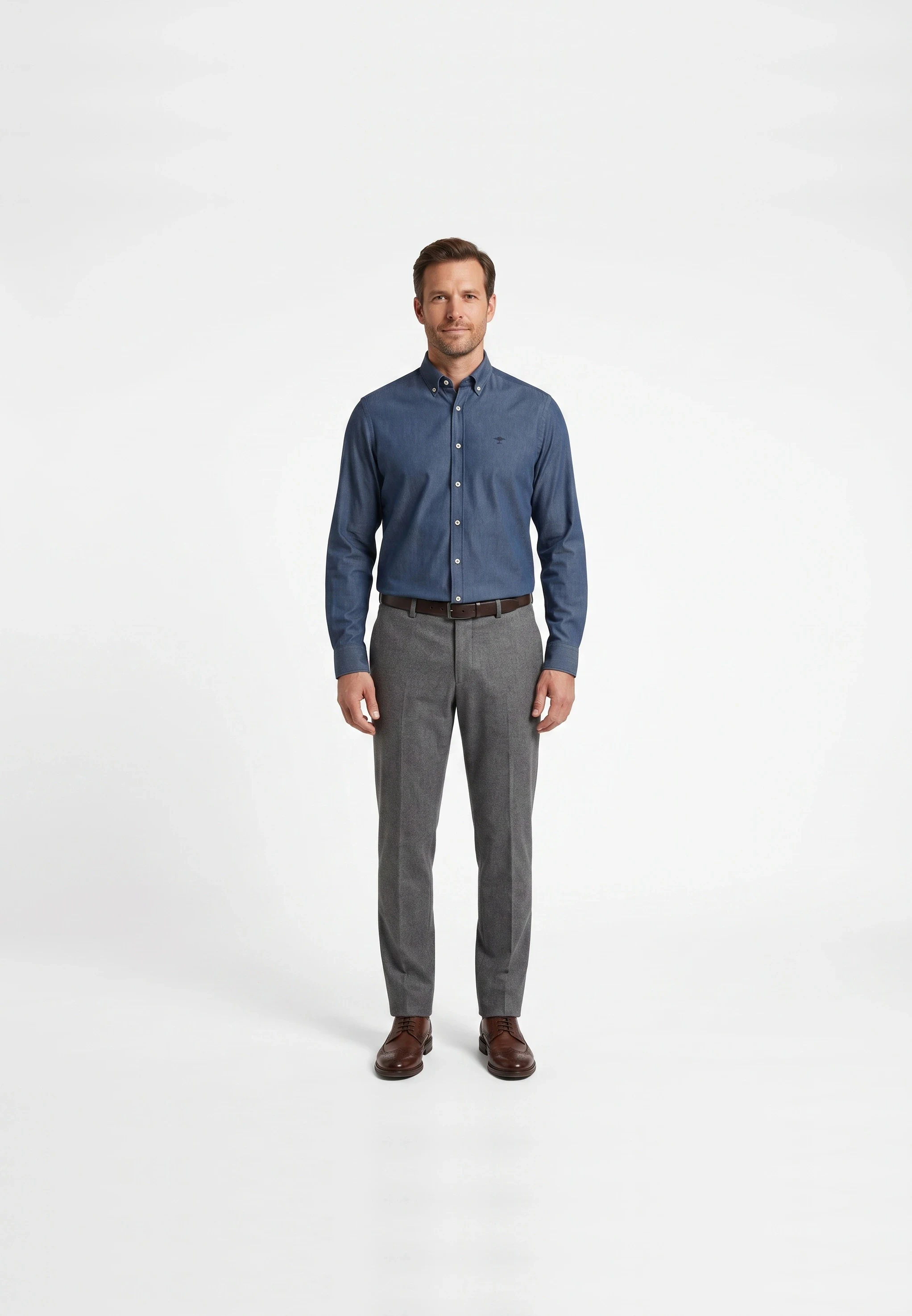
Nach · AI-Modellbild
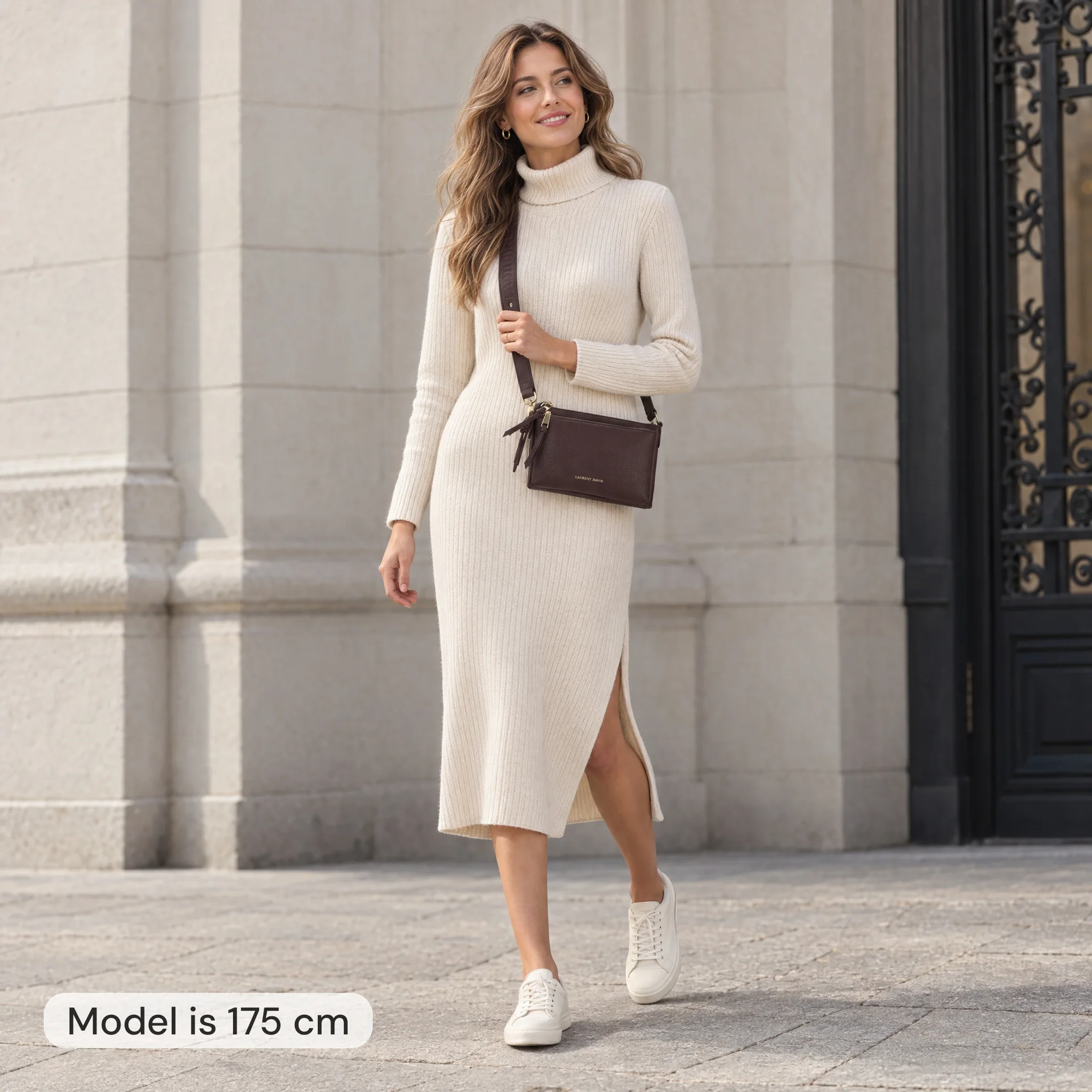
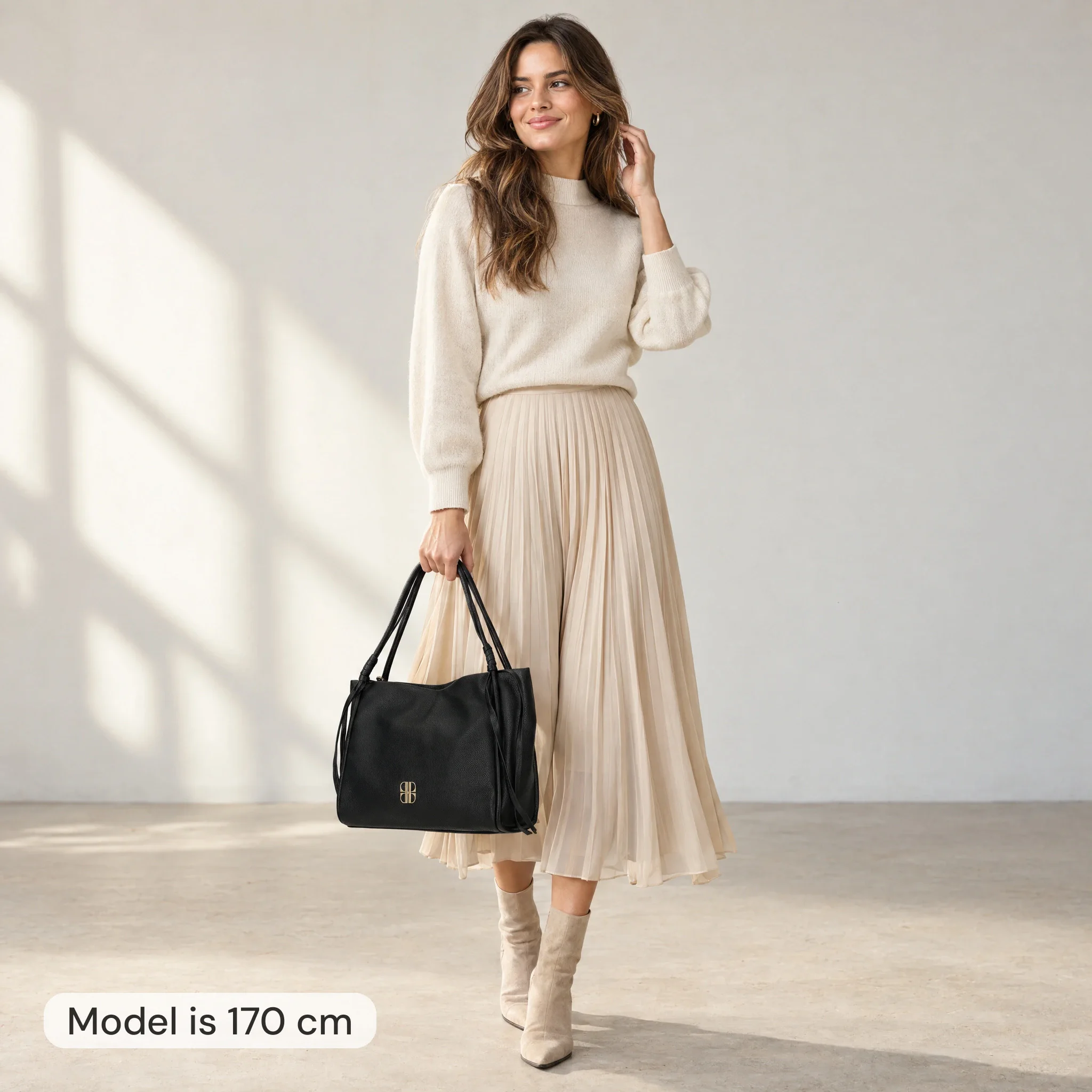
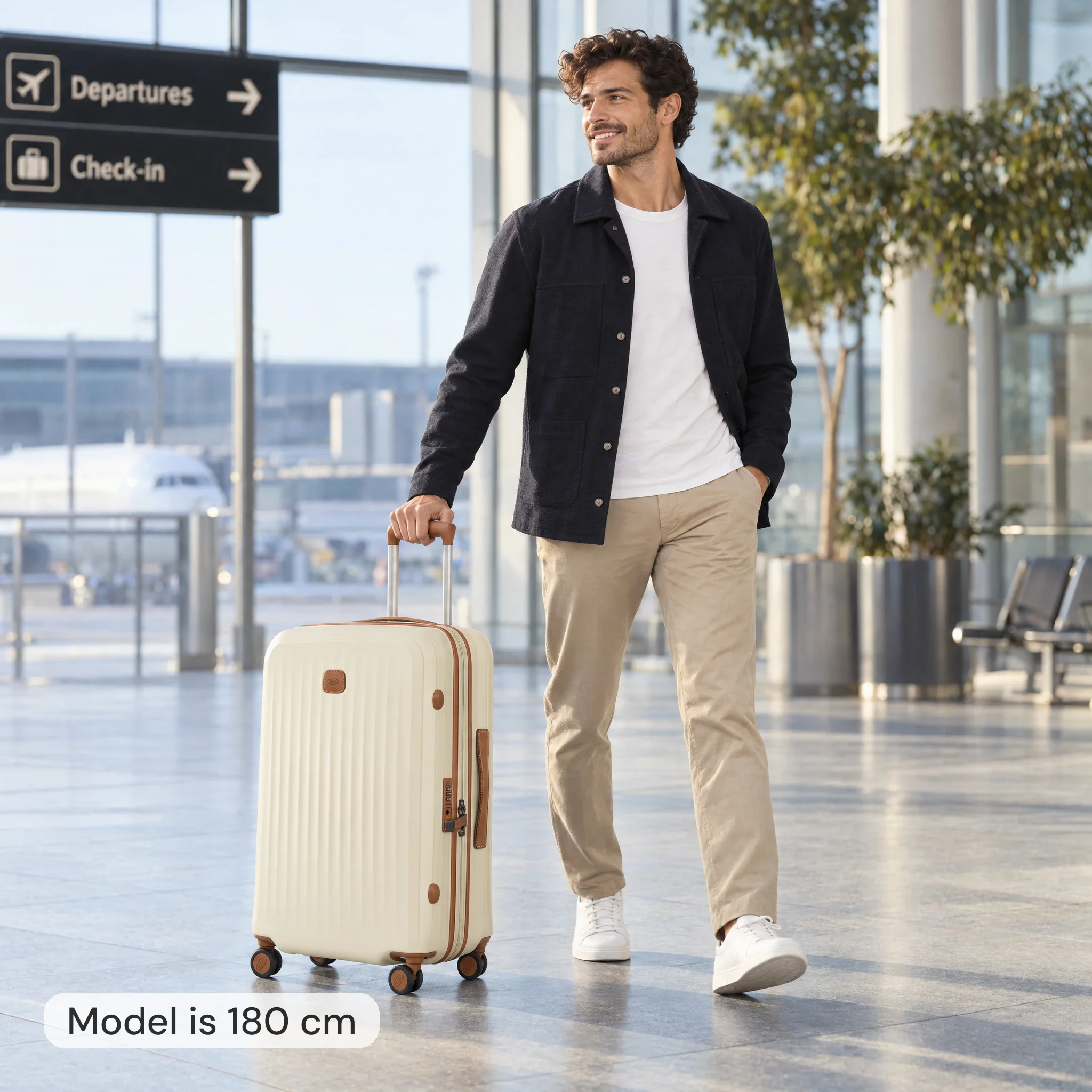
Echtes ProduktionsergebnisVom Packshot zum verkaufsfertigen AI-Modellbild
Echt aus der Produktion
In echter Größe, pro Bild gemessen.
Duifhuizen-Artikel, nachgemessen an der Länge des Modells.
Modell 175 cm · Crossbody 24 cm · ✓ Maßstab stimmt
Modell 170 cm · Shopper 41 cm · ✓ Maßstab stimmt
Modell 180 cm · Koffer 69 cm · ✓ Maßstab stimmt
Ein eigener Stil pro Artikelgruppe
Jede Artikelgruppe erhält eine eigene Logik
Jeans präsentieren Sie stehend, Kleider mit Bewegung im Stoff und Schmuck als Detail. Photopilot verwendet pro Artikelgruppe eigene Einstellungen, damit das Bild zum Kleidungsstück und zu Ihrer Marke passt.
Eine Hose braucht eine andere Pose als ein Kleid oder Schmuck. Deshalb steuern wir Haltung, Bildausschnitt und Weißraum pro Artikelgruppe.
Jeans & Hosen
Strenge stehende Pose, neutraler Studiohintergrund, Fokus auf Passform bei Hüfte und Saum.
Kleider & Röcke
Leichte Bewegung im Stoff, vollwertige Catwalk-Pose, Schatten, der den Fall des Stoffs zeigt.
Schmuck & Accessoires
Detailaufnahme, enger Ausschnitt von Handgelenk oder Hals, einfarbiger grauer Hintergrund ohne Ablenkung.
Tops & Shirts
Dreiviertelpose, natürliche Schulterlinie, Vorder- und Rückseite im gleichen Set.
So funktioniert es
Jedes Bild nach Ihren Regeln.
01
AI-Model auswählen
Fest pro Zielgruppe; unisex auf Wunsch mit einer Frau und einem Mann.
02
Senden Sie Pose und Stimmung
Über Ansicht, Stil-Preset, Referenzbild oder eigene Anweisung.
03
Fester Zuschnitt pro Artikelgruppe
Jedes Foto erhält denselben Rand um die Person, sodass das Verhältnis immer gleich bleibt – Saison für Saison.
04
Automatisch oder nach Kontrolle live
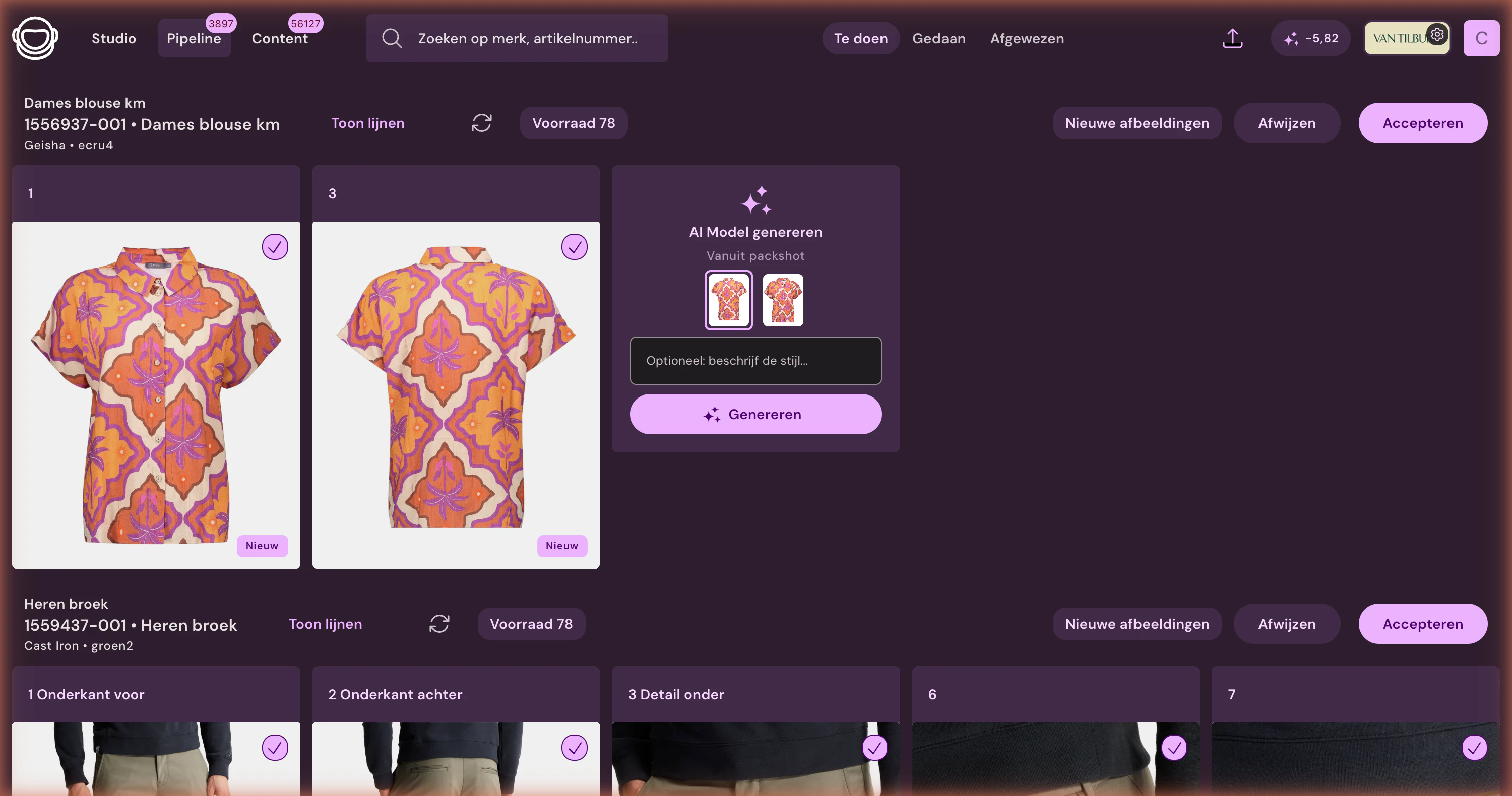
Das Foto wird neben dem Packshot angezeigt. Pro Marke oder Kollektion wählen Sie zwischen automatischer Freigabe oder einer kurzen Prüfung vor der Veröffentlichung.
Aktivieren Sie automatische Modelfotos und deaktivieren Sie sie für Kategorien, in denen Sie sie nicht möchten. Sie können jederzeit selbst ein Modelfoto erstellen.
Unbegrenzte AI-Modelle
Wählen Sie eine feste Besetzung oder lassen Sie die KI bei Modeltyp, Styling und Bildstil variieren. Ein Gesicht erstellen Sie über eine kurze Beschreibung, oder Sie verwenden mit Zustimmung ein echtes Gesicht.
In Ihrem Corporate Design
Legen Sie pro Marke fest, welche Hintergründe, Posen und Lichtqualität passen. Die KI folgt diesen Regeln pro Artikelgruppe, damit der Look zwischen den Saisons konsistent bleibt.
Vorder- und Rückansicht als Set
Vorder- und Rückseite desselben Artikels werden in derselben Sitzung generiert. Dadurch bleiben Modelfoto, Packshot und Artikelinformationen konsistent nebeneinander.
Günstig über die Warteschlange
Automatische Modelfotos werden in der Warteschlange zum niedrigsten Tarif verarbeitet und sind oft innerhalb einer Stunde fertig.
Direkt zu Ihrem Webshop
Freigegebene Modelfotos gehen direkt an Shopware, WooCommerce, BigCommerce oder FTP.
Eigenes Studio? Canon-Fotos und Exporte aus Capture One oder OrbitVu nehmen denselben Weg wie AI-Modellbilder. Wie Photopilot Studio funktioniert
FAQ
Häufig gestellte Fragen
Wie erstellt Photopilot ein KI-Modelfoto aus einem Packshot?
Sie wählen einen Packshot aus und wählen ein festes AI-Model. Die Pose richtet sich nach der Ansicht, einem Stil-Preset, einem Referenzbild oder Ihrer eigenen Anweisung. Ausschnitt und Ränder sind pro Artikelgruppe festgelegt.
Nein. Echte shoots und AI-Modelbilder stehen beim selben Artikel nebeneinander und durchlaufen dieselbe Bearbeitung und Veröffentlichung. Pro Artikel wählen Sie, was am besten passt.
Muss ich jedes KI-Modelfoto vor der Veröffentlichung selbst prüfen?
Nein. Pro Marke oder Kollektion wählen Sie automatische Genehmigung oder eine kurze Überprüfung, mit dem Foto neben dem Packshot. Danach geht das Bild zu Shopware, WooCommerce, BigCommerce oder FTP.
So viel Sie möchten: Es gibt kein Maximum. Sie beschreiben Gesicht und Ausdruck in einem kurzen Prompt; ein solches generiertes Gesicht gehört keiner existierenden Person, daher gibt es keine Modellgebühr oder Buy-out. Sie zahlen nur pro generiertem Bild.
Kann ich ein KI-Modell basierend auf einem bestehenden Gesicht erstellen, wie zum Beispiel unserem eigenen Modell?
Ja, Sie laden ein Gesichtsfoto hoch, wenn Sie das Modell erstellen. Tun Sie dies nur mit nachweislicher Zustimmung dieser Person; diese Zustimmung regeln und bewahren Sie selbst. Das Modell ist nur innerhalb Ihrer Organisation verfügbar.
Kann ich mehrere Gesichtsaufnahmen als Referenz verwenden?
Pro Modell laden Sie ein Porträtfoto hoch, eventuell ergänzt durch ein Foto für Stil oder Pose. Wählen Sie ein scharfes, gut beleuchtetes Foto direkt von vorne: Es bestimmt, wie erkennbar das Modell wird. Mehrere Porträtfotos können derzeit noch nicht kombiniert werden.
Bleibt das KI-Modell bei all unseren Bildern gleich?
Ja. Photopilot sendet bei jedem neuen Bild einen festen Zuschnitt von Kopf und Haar als Referenz mit. Überprüfen Sie AI-Bilder vor der Veröffentlichung, ebenso wie Ihre eigenen Fotos.
Dürfen wir die Bilder kommerziell nutzen, und wem gehören sie?
Ja, die Bilder sind für Ihren Webshop, Einzelhändler und Kampagnen gedacht. Laut unseren Bedingungen bleiben die gelieferten Fotos und Ergebnisse Eigentum Ihrer Organisation, und wir verwenden Fotos mit Personen nicht zur AI-Schulung ohne schriftliche Vereinbarung. Wir arbeiten mit Bildmodellen von Anbietern, die eine Urheberrechtsfreistellung bieten.