Aus dem ERP 3/8
- Artikeltyp
- Rock
- Farbe
- BORD-209
- Modell
- leer
- Länge
- leer
- Material
- PU
- Passform
- leer
- Details
- leer
- Zielgruppe
- leer
Photopilot ergänzt Zielgruppe, Farbe, Material, Passform, Kapuze und mehr pro Artikel in den Filtern, die Ihr Shop bereits hat. Mit Ihren eigenen Werten, mit einer Begründung zu jeder Auswahl und ohne Raten. Direkt an Magento, Shopware, Scayle und jedes andere Shop- oder ERP-System, bereit für Google Shopping und KI-Assistenten.
Meist haben Sie nicht mehr als eine Artikelnummer, einen Farbcode und eine Größe. Was nicht ausgefüllt ist, erscheint in keinem Filter. Photopilot analysiert das Foto und ergänzt den Rest.
Für wen ist dieses Produkt bestimmt und welche Farbe hat es? Photopilot entscheidet das pro Artikel in einer festen Reihenfolge: zuerst Ihre eigenen Daten, dann Regeln, dann das Foto. Nur was danach noch offen ist, wird als eine kurze KI-Anfrage gesendet.
Ein Filter funktioniert nur, wenn jeder Artikel dieselben Werte verwendet. Deshalb wählt Photopilot immer aus derselben Liste aus, auch wenn das ERP „Schwarzes Muster“ oder „Diverses“ sagt.
Zwart dessin Farbname aus dem ERP SchwarzMulti 2 Farbname aus dem ERP MehrfarbigDiversen Farbe des Lieferanten: Olive Khaki / OlivDiversen Nichts auszulesen, die KI betrachtet das Foto BlauPro Merkmal wählen Sie: Ihre eigenen Daten haben Vorrang oder das, was Photopilot auf Foto und in den Daten erkennt. In beiden Modi füllt Photopilot leere Felder aus. Wenn das ERP dem Artikel widerspricht, sehen Sie eine Warnung, mit einem Filter in der Artikelliste, um sie auf einmal zu prüfen.
Eine Excel-Datei der Marke, ein schnelles Foto am Kleiderständer, das Pflegeetikett und die Markenwebsite, die jeden Tag erneut durchsucht wird. Photopilot holt heraus, was darin steckt, und übernimmt es in Ihre Filter.
Jede Excel-Datei Egal, wie unstrukturiert
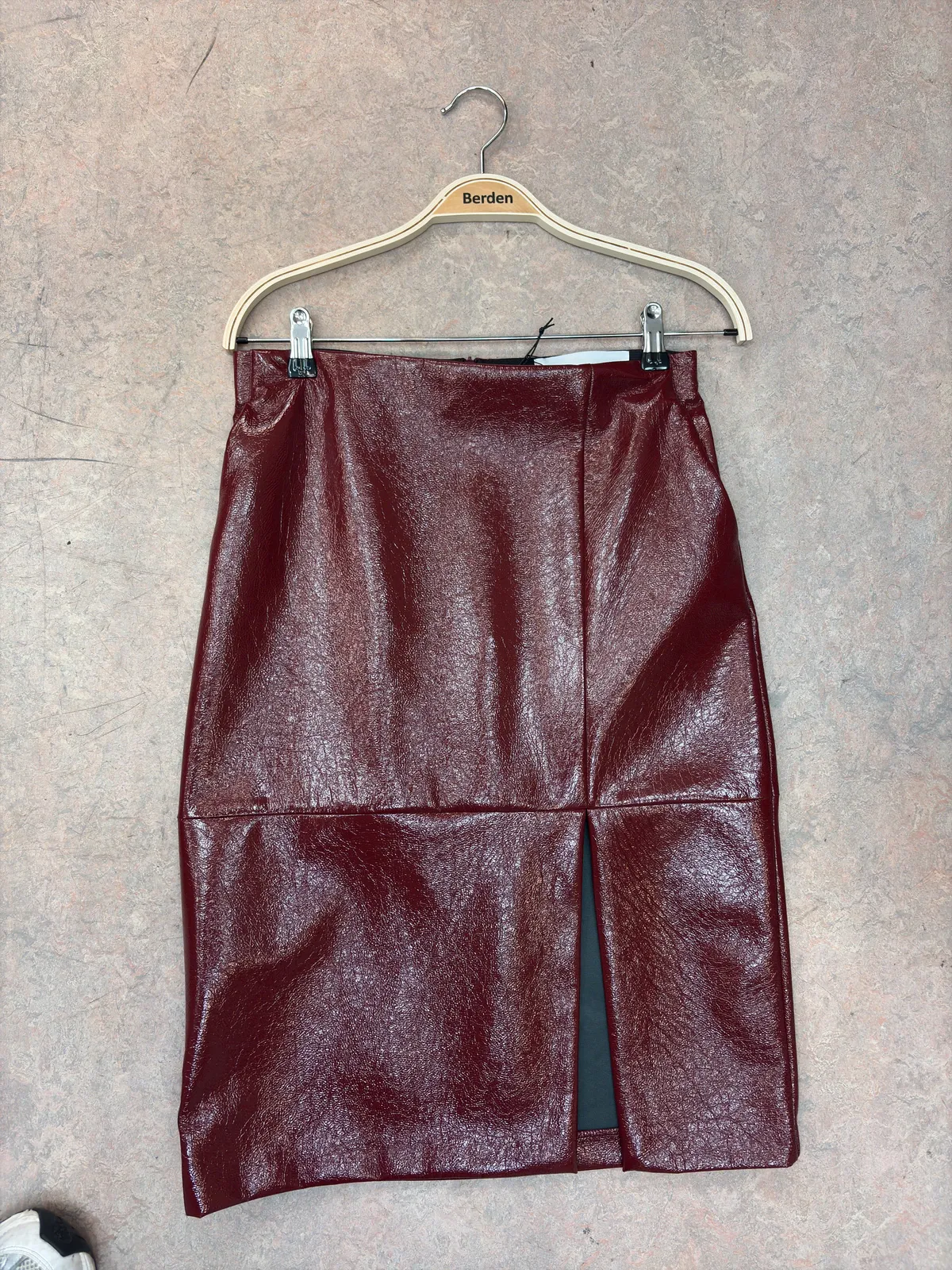
Ein schnelles Foto Am Kleiderständer, mit Ihrem Smartphone
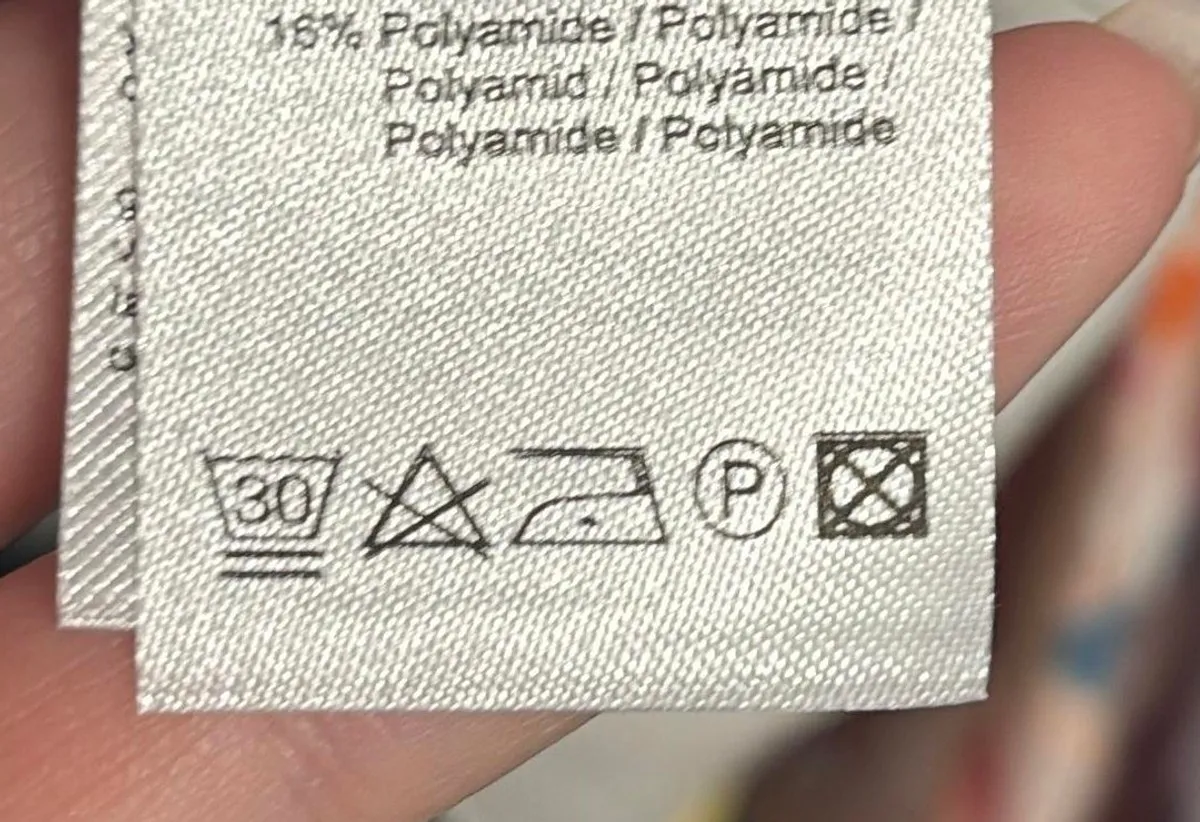
Das Pflegeetikett Symbole werden zu Text
Website der Marke Neue Informationen kommen automatisch herein
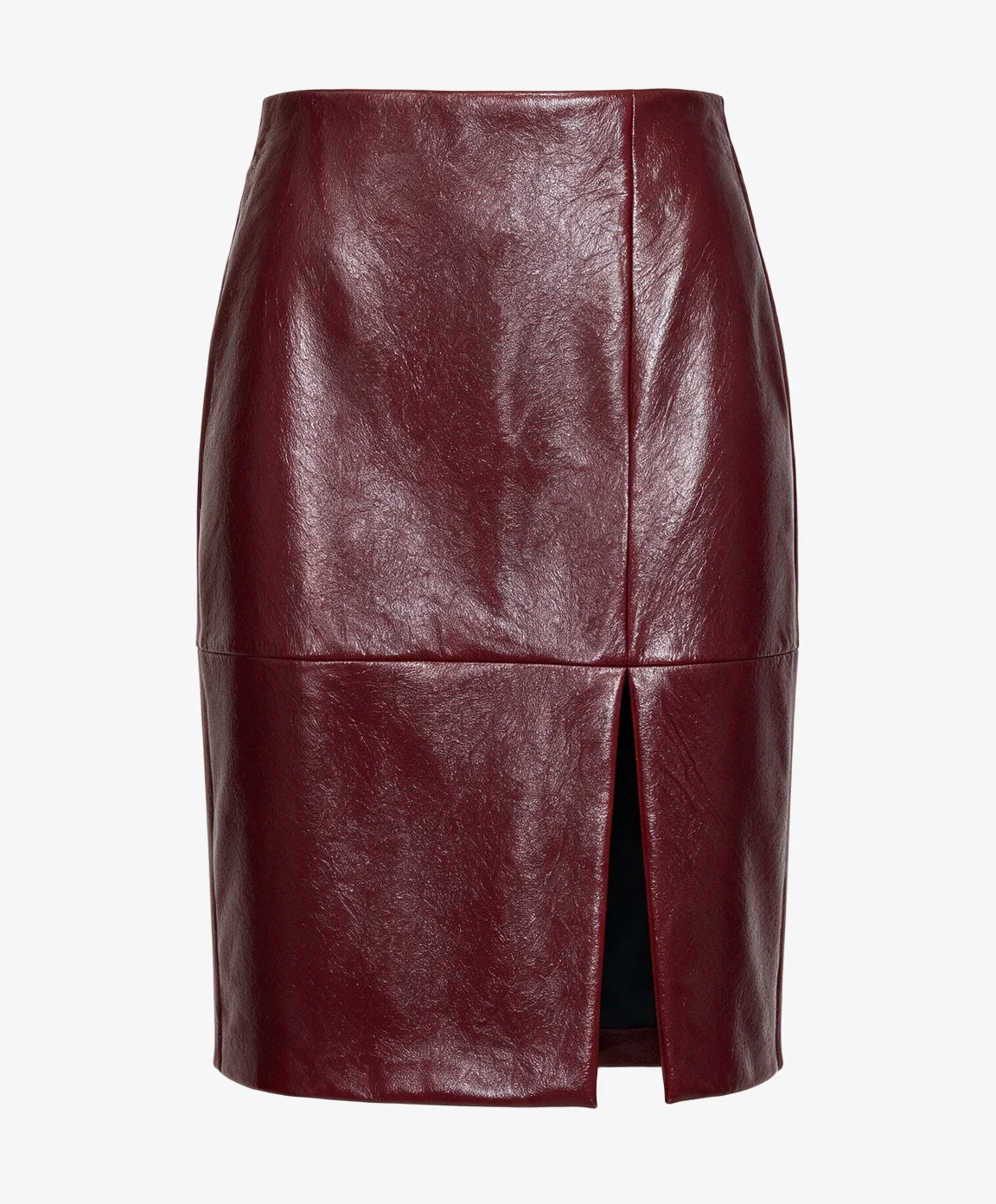
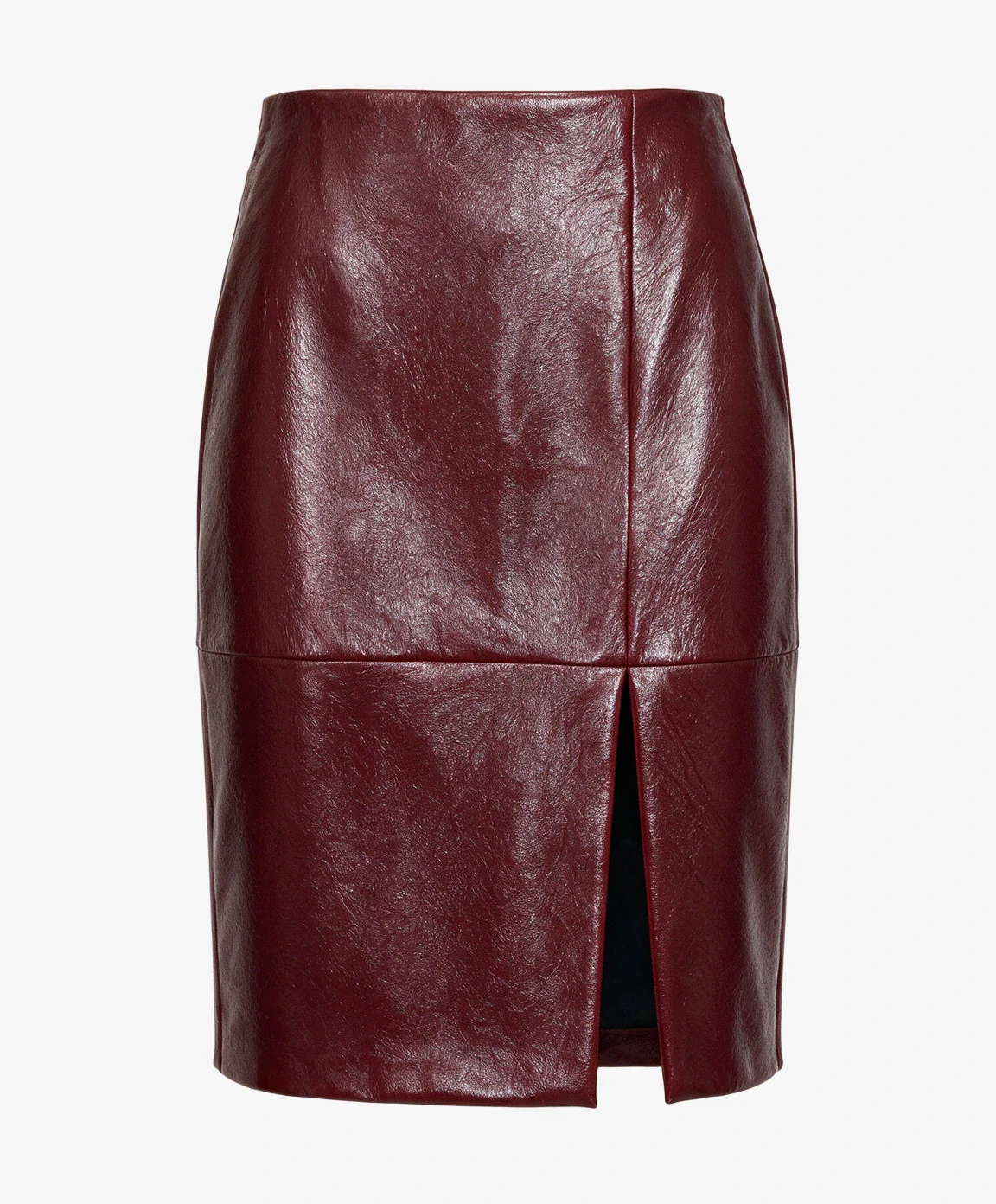
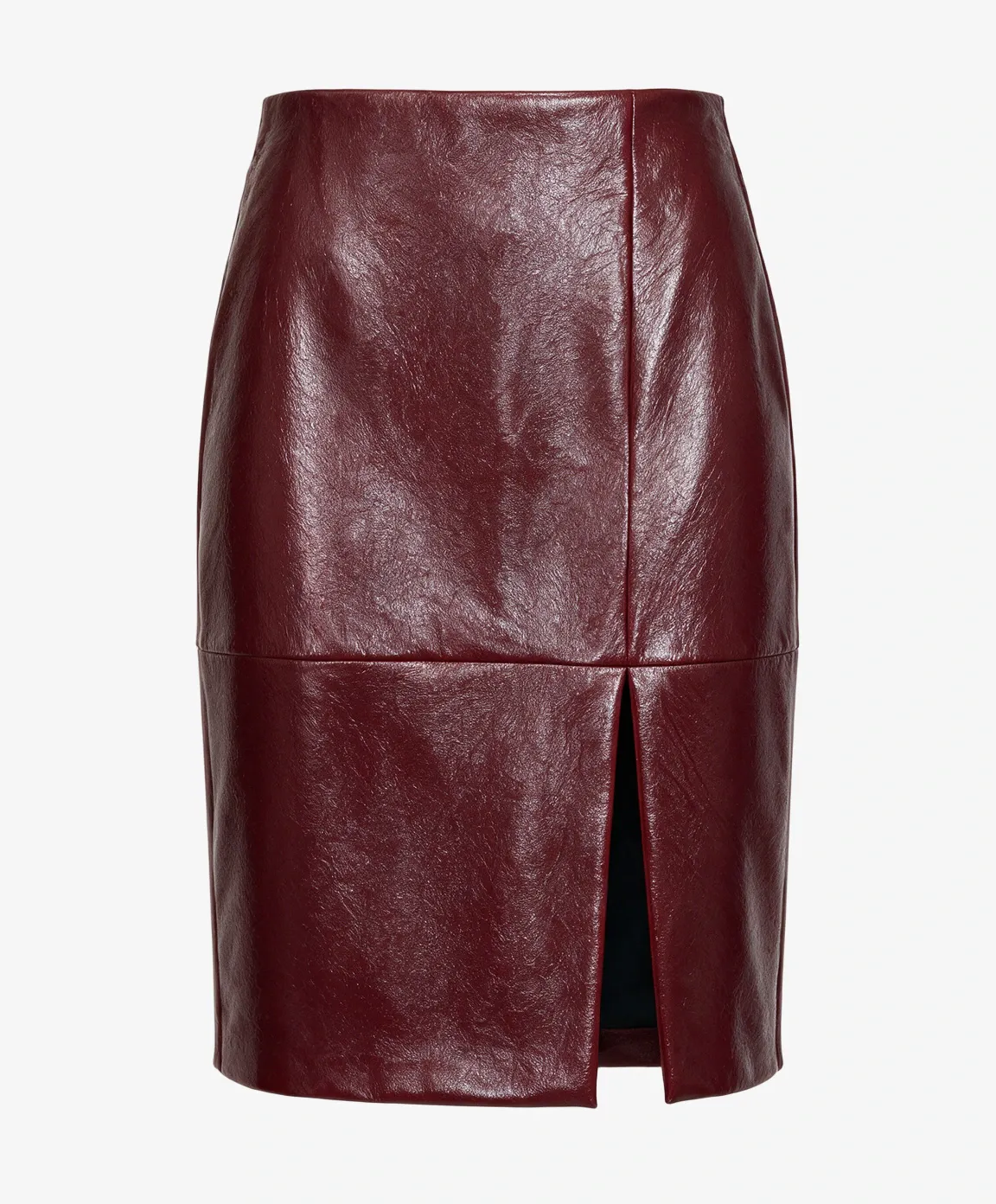
Glänzender knielanger Bleistiftrock mit Schlitz vorn, der den Schnitt verspielt wirken lässt.
Ein Filter funktioniert nur, wenn jeder Baumwollpullover auch wirklich „Baumwolle“ heißt. Photopilot macht aus jeder Schreibweise denselben, sauberen Wert.
Hat diese Jacke eine Kapuze? Ist sie wasserdicht? Photopilot prüft, entscheidet und erklärt Ihnen in einem Satz, warum. Wenn Photopilot sich nicht sicher ist, sagt es das ehrlich.
Jeder Shop benennt Farben anders: Der eine sagt „Blauw/Navy“, der andere „Marine“. Photopilot lernt Ihre Farben und prüft jedes Foto. So erhält jedes Produkt die Farbe, die Ihre Kunden erwarten.
Photopilot füllt die Filter, die Ihr Shop bereits hat. Möchten Sie mehr, zum Beispiel Passform, Ärmellänge oder wasserdicht? Ein Schalter genügt, und nur die Produkte, zu denen es passt, erhalten die Angabe.
Pro Kanal und pro Merkmal wählen Sie, wo der Wert landet: in einem eigenen Feld von Photopilot oder in einem Attribut bzw. einer Eigenschaft, die Ihr Shop bereits hat. Bei einem bestehenden Feld schlägt Photopilot pro Wert eine Zuordnung vor. Erst wenn Sie diese bestätigen, wird etwas geschrieben.
target · bestehend, aus dem ERPHEDAMESJONMEIKIDS neue OptionGetestet mit echten Installationen von Magento 2.4.7 und 2.4.8 sowie Shopware 6.7.
Zielgruppe und Farbe werden auch als Produktfakten in Ihre Produkttexte übernommen. Mehr über Productteksten
Was nur online erhältlich ist, möchten Sie auch so anzeigen. Sie legen einmal fest, wann etwas Web only ist: über einen Artikelstatus aus dem ERP, Bestand, der nur an Ihrem Onlineshop-Standort liegt, oder beides. Photopilot verwaltet das Label und setzt es in Ihrem Onlineshop, unabhängig davon, welches System Sie verwenden.
STKB StockbaseVRIJ FreiBLOK GesperrtNeue Artikel in Ihrem Sortiment reichert Photopilot jeden Tag automatisch an. Für den Rest Ihres Katalogs sehen Sie zuerst, wie viele Artikel noch offen sind, wie viele davon ein Foto haben und was es kostet. Erst wenn Sie auf Start drücken, beginnt Photopilot, und Sie sehen den Fortschritt an derselben Stelle.
Legen Sie einen Filter fest, klicken Sie auf Erstellen, und er ist in Ihrem Shop. Pro Filter wählen Sie, ob Kunden danach filtern können, ob er auf der Produktseite angezeigt wird oder beides.
Live in unserem Demo-Shop getestet: Der Filter Regenwetter auf Ja zeigt genau den Parka mit Kapuze.
Kunden filtern nach Modell, Länge oder Material und finden den Artikel tatsächlich. Ein leeres Feld bedeutet: in diesem Filter unsichtbar.
Filterpfad Röcke › Bleistiftrock › KnielangGefüllte Filter ermöglichen Landingpages für Suchanfragen mit höherer Kaufabsicht, etwa nach Farbe, Modell und Material zusammen.
Suchanfrage bordeauxfarbener Bleistiftrock in LederoptikFarbe, Material, Muster und Zielgruppe sind Felder im Produktfeed. Je vollständiger Ihre Produktdaten sind, desto besser passt ein Artikel zu spezifischen Suchanfragen.
Feed-Felder color · material · patternChatGPT, Perplexity und Google AI Mode beantworten Kaufanfragen mit Produktdaten. Sie raten nicht; sie wählen den Artikel, dessen Merkmale passen.
Kaufanfrage „Ein knielanger Rock in Lederoptik fürs Büro?“Ein KI-Assistent liest Produktdaten und wählt die Artikel aus, bei denen Modell, Material und Länge nachweislich zur Anfrage passen. Leere oder ungenaue Merkmale bedeuten: nicht empfohlen. Vollständige Attribute machen Ihr Sortiment für Suchmaschinen und Sprachmodelle lesbar.
Auch Produkttexte und SEO ergänzenIch suche einen knielangen Rock in Lederoptik, den ich im Büro tragen kann, am liebsten in einer warmen Farbe.
Photopilot kennt die Filter in Ihrem Shop bereits und zeigt, was noch fehlt.
Ein Klick, und jeder leere Filter wird gefüllt. Der Rest bleibt, wie er ist.
Kein Rätselraten. Bei jeder Auswahl sehen Sie, warum.
Direkt in Magento, Shopware, Scayle, Shopify und jedem anderen System.
Neue Artikel werden automatisch ergänzt. Eine bestehende Kollektion reichern Sie auf einmal an.
28 Fragen
Filteranreicherung ist das automatische Ausfüllen der Merkmale, nach denen Kunden in einem Webshop filtern, zum Beispiel Farbe, Material, Passform, Länge, Kapuze oder wasserdicht. Photopilot prüft das Foto und die Produktdaten, füllt die Filter, die Ihr Shop bereits hat, mit Ihren eigenen Werten und erklärt jede Auswahl. Im Zweifel bleibt ein Feld leer.
Ein Attribut ist ein Merkmal eines Artikels, zum Beispiel „Ärmellänge: lang“. Ein Filter ist die Stelle im Webshop, an der Kunden nach diesem Merkmal auswählen. Ein Filter funktioniert nur, wenn das Attribut bei jedem Artikel mit demselben Wert ausgefüllt ist. Photopilot sorgt dafür, dass diese Werte vollständig und konsistent sind.
Aus dem ERP kommen meist kaum mehr als eine Artikelnummer, ein Farbcode und eine Größe, mit Abkürzungen und eigenen Farbnamen wie „Niagara“, „dk.blauw“ oder „100% CO“. Manuelle Korrekturen dauern pro Artikel mehrere Minuten und bleiben bei neuen Kollektionen liegen. Bei einem Sporthändler war der Farbfilter nur bei 33 % der Produkte gefüllt; Photopilot kann dort 4.082 der 4.094 Lücken schließen.
Alle Filter, die bereits in Ihrem Shop vorhanden sind. Zusätzlich aktivieren Sie mit einem Schalter fertige Filter wie Passform, Länge, Ärmellänge, Ausschnitt, Verschluss, Kapuze und wasserdicht.
Produktdaten anzureichern bedeutet, Merkmale zu ergänzen, die in Ihrem ERP oder Feed fehlen oder nicht stimmen, etwa Zielgruppe, Farbe, Material und Passform, bis jeder Artikel vollständig ist. Photopilot macht das pro Artikel in einer festen Reihenfolge: zuerst Ihre eigenen Daten, dann Regeln, dann das Foto und nur dort, wo danach noch etwas offen ist, eine kurze KI-Frage. Das Ergebnis ist immer ein Wert aus einer festen Auswahlliste, bereit für Webshop-Filter und Produktfeeds.
Photopilot prüft zuerst, was Ihr ERP oder Feed angibt. Danach folgen Regeln: der Kategoriepfad („Damenbekleidung“), Codes in Kategorie und Name, die Photopilot pro Shop und pro Marke aus Ihren eigenen Daten lernt (z. B. D, H, JR oder ein einzelnes W), und die Größen, aber nur dort, wo sie aussagekräftig sind: Kindergrößen bei Kleidung, Schuhgrößen bei Schuhen. Bleibt danach noch etwas offen, stellt Photopilot eine kurze KI-Frage, mit dem Foto, falls vorhanden. Das Ergebnis ist immer eine von sieben Zielgruppen: Damen, Herren, Unisex, Mädchen, Jungen, Kinder oder Baby.
Photopilot liest zuerst den Farbnamen aus Ihrem ERP: Aus „Zwart dessin“ wird Schwarz und aus „Multi 2“ wird Mehrfarbig. Sagt der Name nichts aus, etwa „Diversen“, zählt der Farbname des Lieferanten. Erst wenn auch dieser fehlt oder die Namen einander widersprechen, betrachtet die KI das Produktfoto. Ohne Foto fragt Photopilot die KI nie nach einer Farbe. Das Ergebnis ist eine von vierzehn Farbfamilien oder Mehrfarbig.
Dann sehen Sie eine Warnung beim Artikel, und er erscheint in der Artikelliste im Filter „Weicht von Photopilot ab“, sodass Sie alle Abweichungen auf einmal prüfen können. Eine Abweichung stoppt niemals den Prozess: Artikel laufen einfach weiter. Pro Merkmal entscheiden Sie selbst, was Vorrang hat: Ihre eigenen Daten (Standard) oder Photopilot. In beiden Einstellungen füllt Photopilot leere Felder aus.
Nein. Photopilot wählt nur aus den Werten, die Ihre Filter bereits haben. So entstehen nie doppelte oder ungewöhnliche Filteroptionen, und Ihr Shop bleibt sauber strukturiert.
Dann bleibt das Feld leer. Bei Ja/Nein-Filtern antwortet Photopilot mit Ja, Nein oder Unbekannt – und nur dann mit Ja oder Nein, wenn es aus den Fotos, den Produktdaten oder einer Quelle hervorgeht. Unbekannt ist nie dasselbe wie Nein und wird nicht an den Shop übertragen. Zu jeder Auswahl schreibt die KI einen Satz mit der Begründung, zum Beispiel: „In den Produktdaten steht Polyester, aber Wasserdichtigkeit wird nicht ausdrücklich erwähnt.“
Nein. Ein Filter erscheint nur bei den Produkten, zu denen er passt. Eine Kapuze gehört zu einer Jacke, daher erhält ein Top oder eine Hose dieses Feld nicht, und Sie sehen auch warum.
Schnitt, Länge, Ausschnitt, Verschluss und Details liest die KI aus den Produktfotos aus, zusammen mit den Artikeldaten und Quellen wie einer Excel-Datei oder der Website der Marke. Lässt sich ein Merkmal daraus nicht ableiten, bleibt das Feld leer, statt zu raten. Die Farbe ermittelt Photopilot anhand des Fotos, Material und Pflegehinweis stammen aus einem Scan des Etiketts oder von der Website der Marke.
Ja, in den Farben, die Ihr Shop selbst verwendet. Photopilot lernt, wie Sie Farben benennen, und prüft jedes Produktfoto, damit jedes Produkt die Farbe erhält, die Ihre Kunden erwarten. Wenn Photopilot unsicher ist, bleibt das Feld leer.
Diese bleiben bestehen. Photopilot ergänzt nur, was fehlt. Erkennt es etwas, das nicht zu stimmen scheint, erhalten Sie einen Vorschlag und Ihr Team entscheidet.
Mit einem Klick. Ein Filter, den Sie in Photopilot anlegen, ist direkt in Shopware verfügbar. Pro Filter wählen Sie, ob Kunden danach filtern können, ob er auf der Produktseite angezeigt wird oder beides.
Ja. Photopilot schreibt Zusammensetzung, Material und Pflegehinweis in die Metafields des Produkts. Im Filtermodus macht Photopilot daraus Listenfelder, damit Sie sie in der Shopify-App Search & Discovery als Filter verwenden können.
Ein Artikel ohne ausgefülltes Merkmal erscheint nicht, wenn ein Kunde nach diesem Merkmal filtert, und passt schlechter zu spezifischen Suchanfragen bei Google. Ein Farbfilter, der nur zu einem Drittel gefüllt ist, blendet zwei Drittel des Sortiments aus, sobald ein Kunde nach Farbe filtert. Vollständige Filter machen Ihr Sortiment für die Suchanfragen mit der höchsten Kaufabsicht auffindbar.
Ja. Google Shopping nutzt Geschlecht, Altersgruppe und Farbe, um Produkte zuzuordnen. Diese Werte übernimmt Ihr Feed in der Regel aus den Attributen Ihres Onlineshops. Wenn Zielgruppe und Farbe bei jedem Artikel sauber in Magento, Shopware, Scayle oder Ihrem eigenen Shop gepflegt sind, kann Ihr Feed sie übernehmen, statt sie leer zu lassen.
Ja. KI-Assistenten wie ChatGPT, Perplexity und Google AI Mode beantworten Kaufanfragen mit Produktdaten aus Webshops und Feeds. Sie wählen Artikel aus, deren Merkmale wie Farbe, Material und „wasserdicht“ nachweislich zur Anfrage passen. Leere oder unklare Attribute machen ein Produkt für diese Antworten unsichtbar.
Ja. Sobald Merkmale wie Farbe, Modell und Material konsistent ausgefüllt sind, kann Ihr Webshop daraus Filterseiten erstellen, die für Kombinationen wie „wasserdichte Jacke mit Kapuze“ ranken. Photopilot liefert die ausgefüllten Werte; Ihr Webshop bestimmt, welche Kombinationen als Seite indexiert werden.
Ja. In der Contentliste filtern Sie pro Feld nach leer oder unbekannt, ausgefüllt oder nach einem bestimmten Wert. So sehen Sie sofort, welche Jacken noch keinen Wert für „wasserdicht“ haben, und ergänzen ihn in einem Schritt.
An Magento und Adobe Commerce, Shopware und Scayle als Attribut, Eigenschaft oder Filter, an Shopify als Metafield und an jedes andere Shop- oder ERP-System über die API, einen Feed, die Webshop-Excel oder einen Export. Dieselben Daten stehen auch im Markenportal.
Ja. Photopilot schreibt Zielgruppe und Farbe in Magento und Adobe Commerce, entweder in ein eigenes Attribut oder in ein bereits vorhandenes Attribut, zum Beispiel das Zielgruppenfeld aus dem ERP. Bei einem bestehenden Attribut schlägt Photopilot pro Wert eine Zuordnung vor und schreibt erst nach Ihrer Bestätigung. Es werden nur geänderte Werte übertragen, ein Feld wird nie geleert, und wenn das ERP einen Wert zurücksetzt, schreibt Photopilot ihn nicht erneut. Pro Merkmal wählen Sie: aus, auf der Produktseite oder auch als Filter.
Ja. Neue Artikel in Ihrem Sortiment reichert Photopilot jeden Tag automatisch an. Für den Rest wählen Sie „Alle offenen Artikel anreichern“: Sie sehen vorab, wie viele Artikel offen sind, wie viele davon ein Foto haben und was es kostet. Erst wenn Sie starten, legt Photopilot los. Der Durchlauf bleibt innerhalb dieser Schätzung, und Sie sehen den Fortschritt an derselben Stelle. So entstehen Ihnen nie KI-Kosten, die Sie nicht angefordert haben.
Ja. Sie legen einmal fest, wann etwas Web only ist: über einen Artikelstatus aus dem ERP, Bestand, der nur an Ihrem Onlineshop-Standort liegt, oder beides. Photopilot überwacht dies und setzt das Label in Ihrem Onlineshop, egal ob Magento, Shopware, Scayle oder ein anderes System, auf der Produktseite oder als Filter. Sobald echter Bestand in den Filialen vorhanden ist, standardmäßig an drei Standorten oder mit zehn Stück, wird das Label automatisch entfernt.
Ja. Photopilot liest Artikel aus jedem ERP aus, zum Beispiel ACA, SRS, LS Central, Business Central und easyPOS, und überträgt die angereicherten Angaben zu Zielgruppe, Farbe und Filtern in jeden Onlineshop: Magento, Shopware, Scayle, Shopify, WooCommerce, Lightspeed und mehr. Direkt oder über die API, einen Feed oder einen Export.
Nein, Photopilot ergänzt, was in Ihrem ERP, PIM oder Feed fehlt, und überträgt es in Ihren Webshop. Ihr eigenes System bleibt die Quelle. Photopilot arbeitet neben einem PIM oder ohne PIM direkt mit dem Webshop.
Das Ergänzen von Filtern wird wie Produktanreicherung abgerechnet: nach der tatsächlichen KI-Nutzung, ab 0,01 € pro vollständig angereichertem Produkt. Für das Ergänzen über die Website einer Marke legen Sie selbst ein Monatsbudget fest.