

- 01
Quelle verbinden
Fotos und Produktdaten kommen automatisch von Lieferanten, Ihrem eigenen Studio oder einer eigenen Datenquelle. Photopilot liest das Sortiment, erkennt die Produkttypen und schlägt die richtige Einrichtung vor.
- Ein oder mehrere Sortimente gleichzeitig einrichten
- Produkttypen basierend auf eurem Produktfeed vorgeschlagen
- Unsichere Verbindungen zur Überprüfung sichtbar
- 02
Fotos beim richtigen Artikel
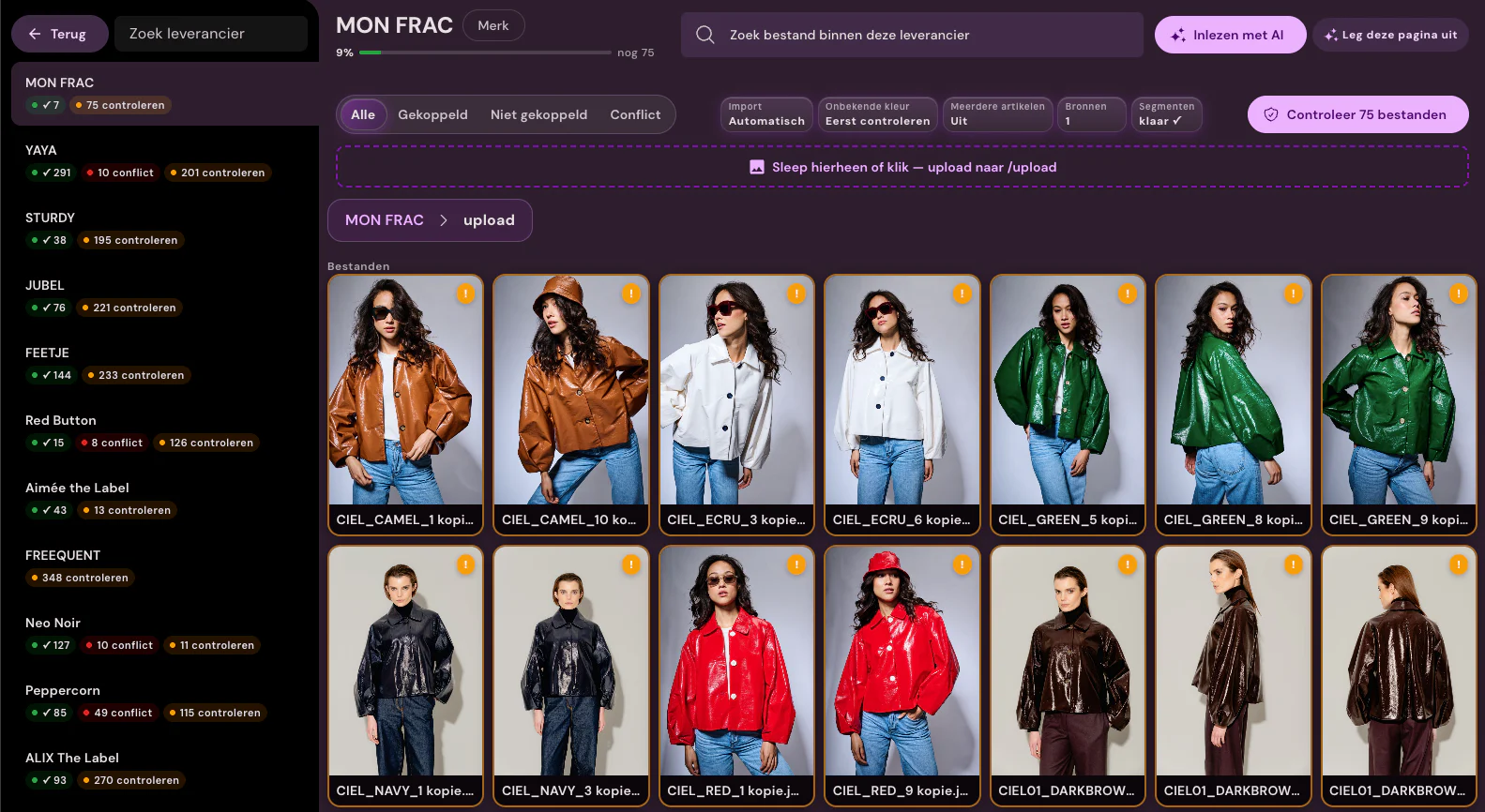
Photopilot verknüpft jedes eingehende Foto mit dem richtigen Artikel und der richtigen Farbe. Dafür verwenden wir unter anderem Artikeldaten und Barcodes. Euer Team muss die Dateien nicht mehr aussortieren.
- Kein manuelles Zuordnen, welches Foto zu welchem Artikel gehört
- Zusätzliche Sicherheit durch Barcode (EAN/GTIN)
- Unklare Fälle und Konflikte stehen separat für Ihr Team bereit
- 03
Bearbeiten gemäß eurem Corporate Design
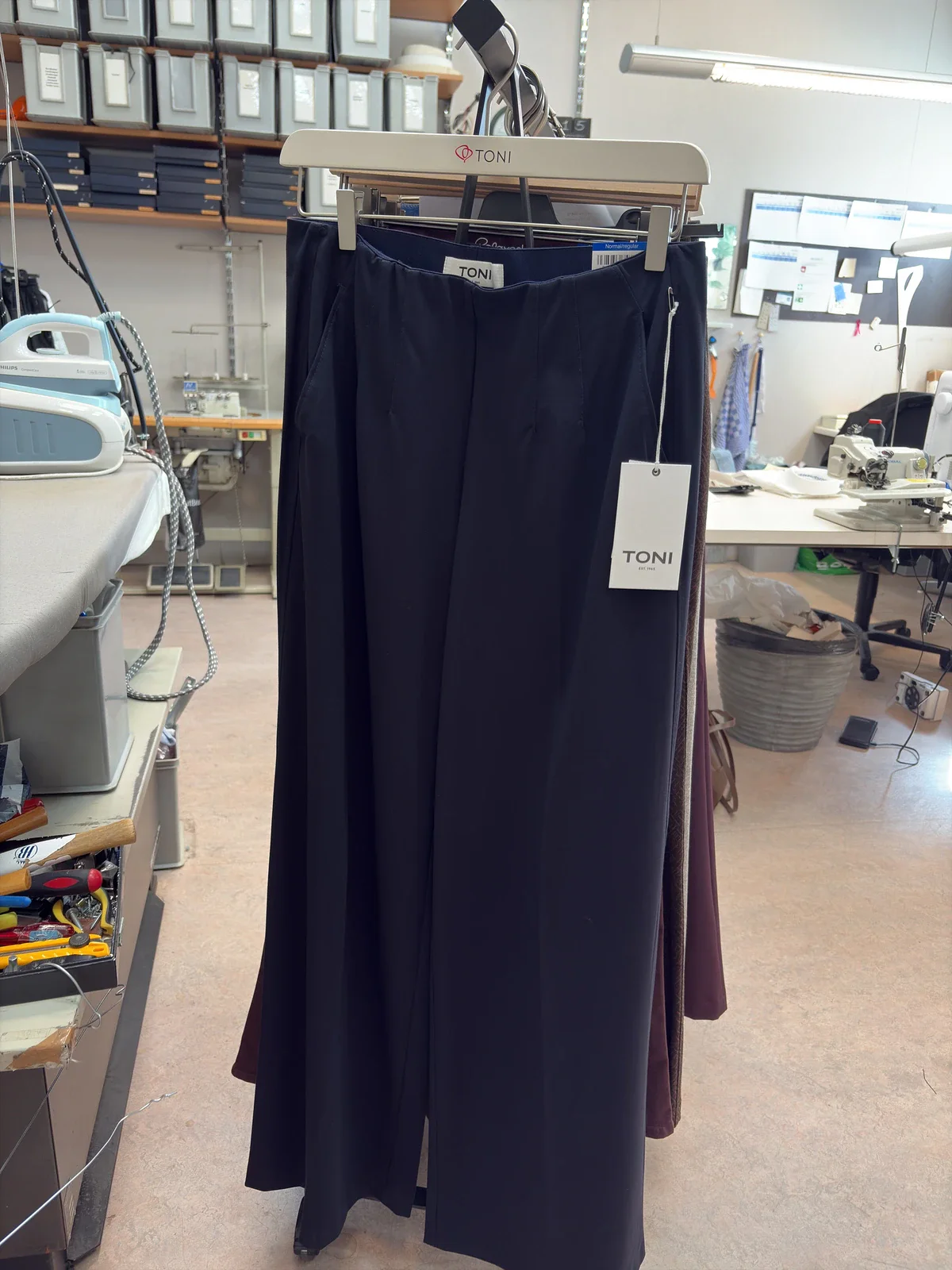
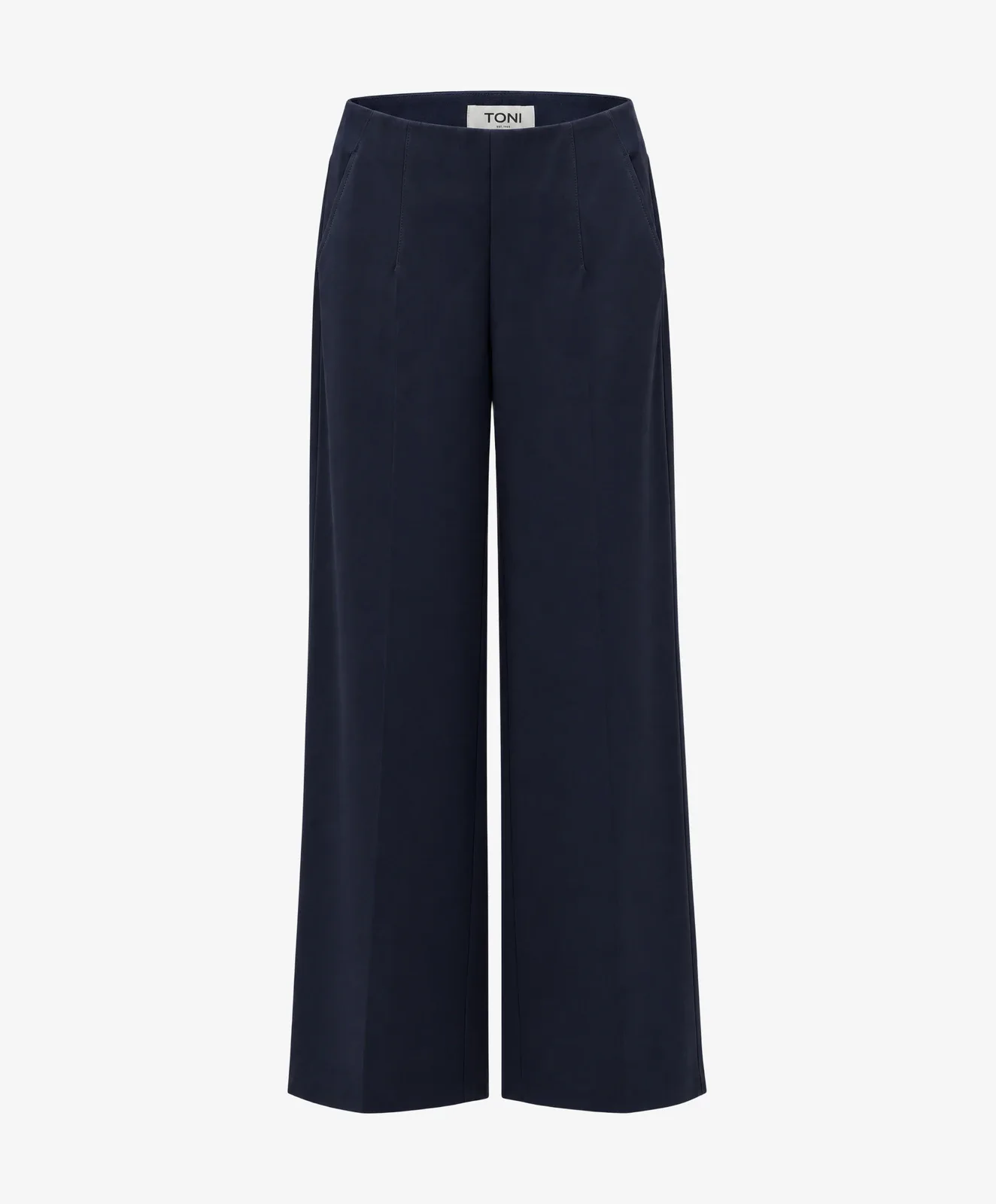
Photopilot bearbeitet jedes Foto gemäß euren Bildvorgaben. Zuschnitt, Hintergrund, Farbe und Verhältnis können je nach Artikeltyp variieren, denn eine Hose präsentiert man anders als einen Schuh.
- Eigene Bildeinstellungen pro Marke, Kollektion oder Artikeltyp
- Packshots, Ghost-Packshots und Flat-Lays automatisch verarbeitet
- Mannequins entfernen und AI-Modelfotos erstellen ist optional
Berden · Regalbild → Packshot - 04
Wähle, was automatisch durchgehen darf
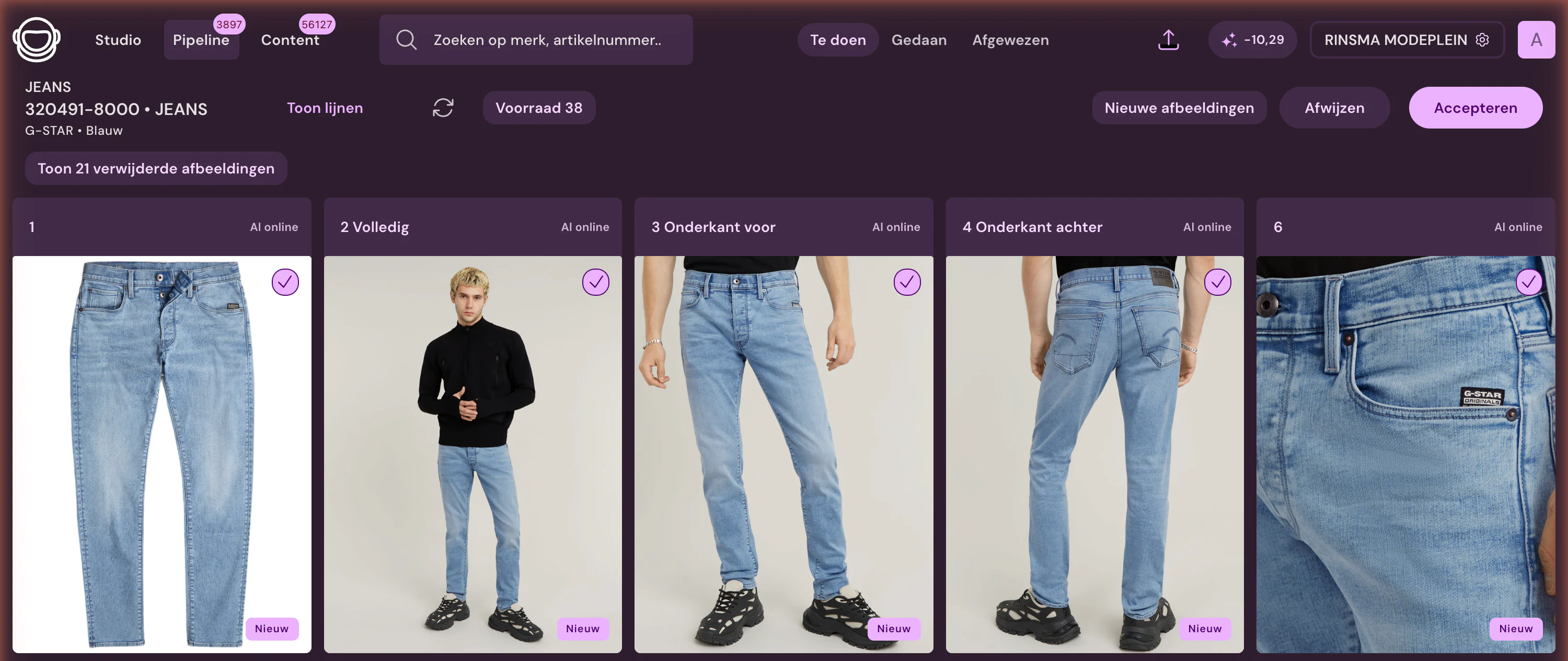
Kontrolle ist optional. Pro Marke, Kollektion oder Artikeltyp entscheidest du, ob Bilder und Texte automatisch genehmigt werden oder zuerst in der Übersicht deines Teams erscheinen.
- Automatische Genehmigung pro Marke oder Kollektion
- Manuell oder in Bulk kontrollieren, wo gewünscht
- Ausnahmen, Versionen und Varianten bleiben direkt anpassbar
- 05
Inklusive Produkttexte und Übersetzungen
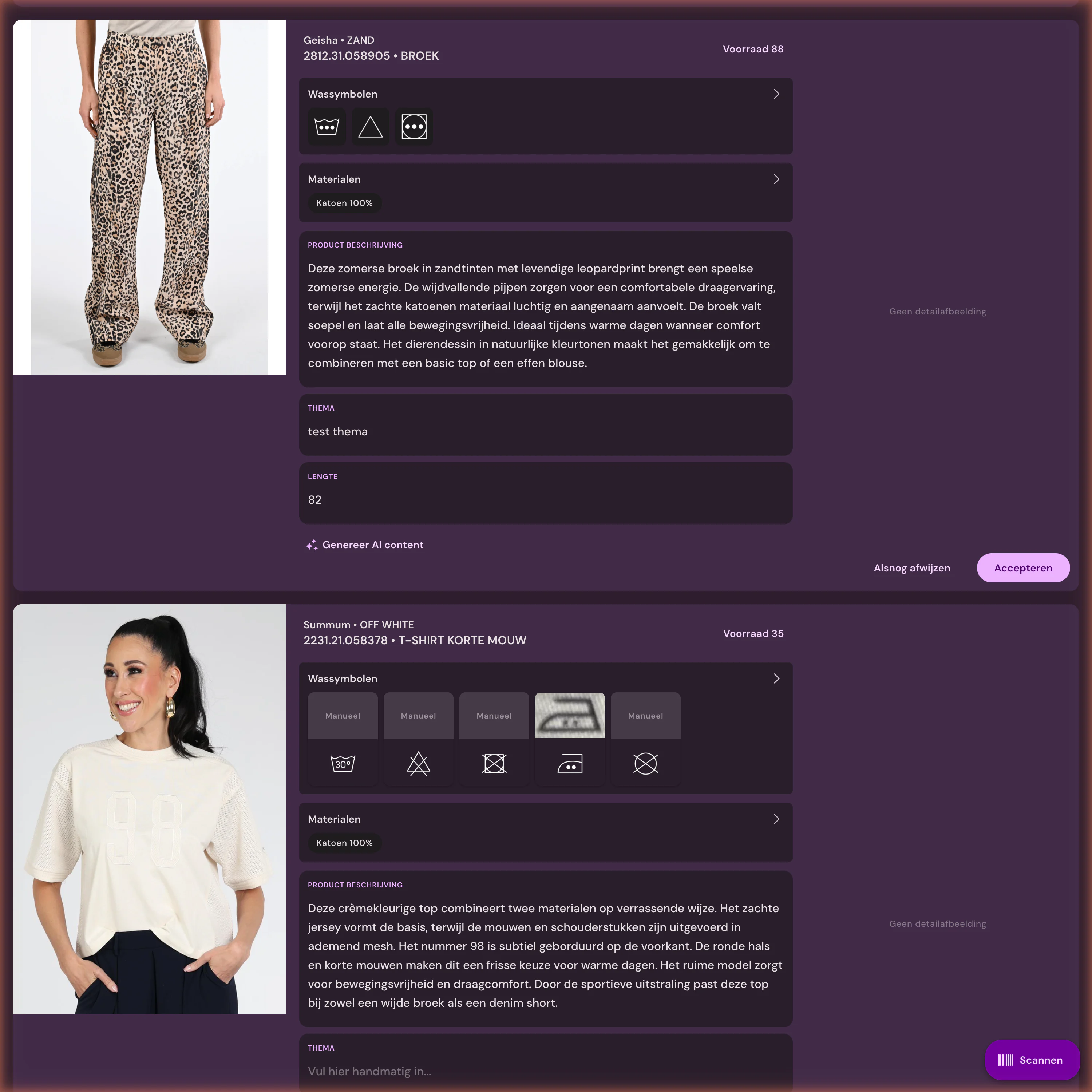
Photopilot erstellt Produkttexte basierend auf Artikeldaten, Material, Waschetikett und euren Schreibvereinbarungen. Übersetzungen sind sofort für den Webshop bereit.
- Waschsymbole werden erkannt und in eine lesbare Waschanleitung umgewandelt
- Pro Marke ein eigener Schreibstil und Textlänge
- Geeignet für alle Sprachen in eurem Webshop
- 06
Live im Webshop
Fotos, Texte und Produktdaten gehen zusammen in den Webshop. Sie müssen keine einzelnen Dateien mehr exportieren und alles landet in den richtigen Feldern.
- Direkt zu Shopware, Scayle, WooCommerce oder BigCommerce oder per FTP
- Dateinamen und Reihenfolge automatisch korrekt
- Fotos, Texte und Produktdaten gleichzeitig veröffentlichen
- 07
Reporten und steuern
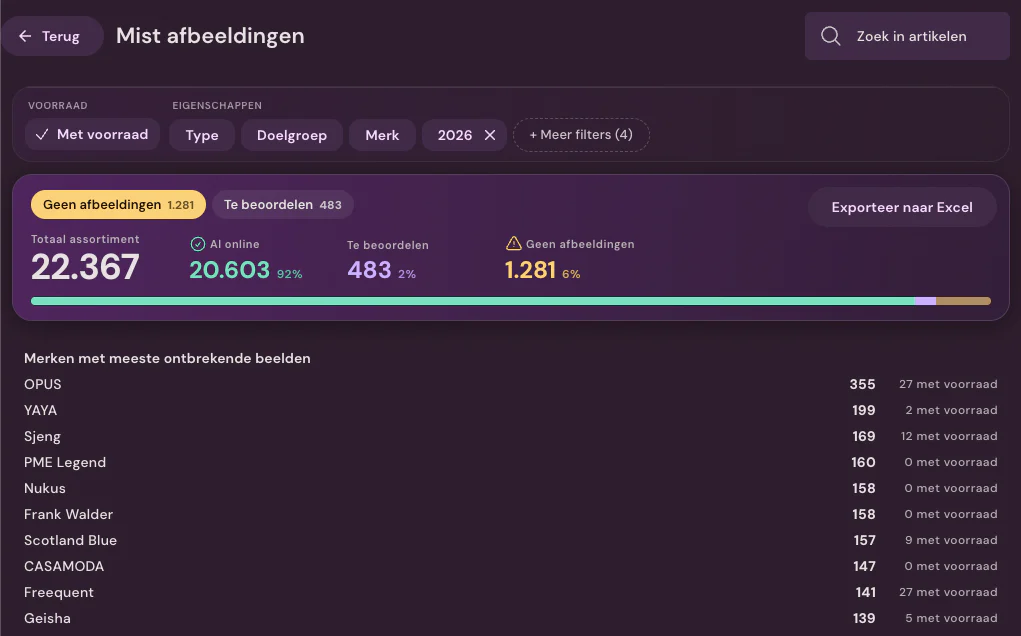
Auch nach der Veröffentlichung siehst du, was noch Aufmerksamkeit braucht. Berichte zeigen, welchen Artikeln noch Bilder fehlen, was Fashion Cloud ergänzen kann und wo die nächste Kollektion schneller durchlaufen kann.
- Fehlende Bilder nach Bestand, Marke und Aktion aufgeschluesselt
- Fashion-Cloud-Potenzial: direkt loesen, Marke aktivieren oder Fotografie planen
- Durchlaufzeit und Arbeitsvorrat pro Teil und Team
Wie Photopilot funktioniert
Vom Lieferanten oder Studio zum Webshop: automatisch, mit Kontrolle, wo Sie es wünschen.
Sehen Sie, wie Bilder, Artikeldaten und Produkttexte gemeinsam weiterfließen, damit Ihre Kollektion schneller verkaufsbereit ist.





Von der Quelle zum Webshop in derselben Oberfläche
Dateien kommen an, folgen den festgelegten Bildregeln und können automatisch veröffentlicht werden. Pro Marke oder Kollektion legt ihr fest, was direkt durchläuft und welche Ausnahmen euer Team prüfen möchte.
Eingang und Matching bleiben sichtbar
Pro Lieferant siehst du, welche Bilder automatisch mit Artikel und Farbe verknüpft sind, welche Konflikte verursachen und welche zuerst von einem Mitarbeiter freigegeben werden müssen.
Der Verarbeitungsweg ist vollständig einstellbar
Hintergrund entfernen, AI-Schatten, Zuschneiden, Raster, Farbkorrektur und Ausnahmen stehen in der Reihenfolge, in der Photopilot sie ausführt.
Volle Kontrolle, wann immer du sie willst
Alle Bildslots sind pro Artikel zusammengefasst. Sie können das Set manuell bewerten, nur Abweichungen ansehen oder zuverlässige Marken und Kollektionen automatisch durchlaufen lassen.
Welche Kollektion geht als erste schneller online?
In einer Demo betrachten wir Ihre Quellen, Kanäle und Kollektionsgröße. Danach sehen Sie, welcher erste Ablauf die meisten Artikel schneller verkaufsfähig macht.
Softwaretour: von der Quelle bis zum Webshop
Sehen Sie, wie Lieferantenbilder, Studiofotos, Bildbearbeitung, Produkttexte, Styling und Veröffentlichung aufeinander abgestimmt sind.
Lieferantenbilder
Fashion Cloud und Stockbase rufen Lieferantenfotos automatisch ab. Ein Markenportal, eine Händlerumgebung, ZIP oder FTP richten Sie einmal ein; Namenskonventionen pro Marke und Versionsverwaltung pro Lieferung sorgen dafür, dass nichts unbeabsichtigt überschrieben wird. Jede Lieferung endet mit einem klaren Status, sodass Sie sehen, was verknüpft ist und was Aufmerksamkeit erfordert.
Modul ansehenPackshot-Bearbeitung
Lieferantenfotos und eigene Fotografie werden ohne zusätzliche Credits zugeschnitten, in das richtige Raster gesetzt und pro Bildtyp eingeordnet. Nur wenn KI ein neues Bild erstellt, zum Beispiel einen Ghost-Packshot aus einem Mannequin-Foto, zahlen Sie pro Bild, ab 0,05 €. Freigegebene Ergebnisse werden automatisch dem richtigen Artikel zugeordnet.
Modul ansehenModel-Fotografie
Erstellen Sie mit KI Modelfotos aus einem Packshot, ab 0,05 € pro Bild, und wählen Sie das richtige Gleichgewicht zwischen Geschwindigkeit, Preis und Qualität. Studiofotos und KI-Bilder werden anschließend auf dieselbe Weise bearbeitet und veröffentlicht.
Modul ansehenStudio
Planen Sie shoots pro Kollektion, weisen Sie Models zu und verarbeiten Sie Studiofotos automatisch. Canon verbinden Sie direkt über Photopilot Studio; Fotos aus Capture One, Profoto, OrbitVu oder StyleShoots werden über einen freigegebenen Ordner importiert. Nach der Auswahl folgen Bearbeitung und automatische oder manuelle Freigabe gemäß den Regeln der Marke.
Modul ansehenProdukttexte
Reichern Sie ein vollständiges Produkt in einem AI-Lauf an, ab 0,01 €: Produktbeschreibung, SEO, Übersetzungen und weitere eingerichtete Ausgaben, auf Basis von Produktdaten, Pflegesymbolen, Materialien und Set-Beziehungen. Pro Marke mit eigenem Schreibstil und eigener Textlänge.
Modul ansehenStyling
Kombinieren Sie Artikel in einer visuellen Oberfläche zu vollständigen Looks. Die Verknüpfungen werden als Shop the Look oder als Cross-Sell auf Artikelebene an Ihren Webshop übertragen. So kann der komplette Look bei jedem Artikel auf der Produktseite angezeigt werden.
Modul ansehenBildregeln
Legen Sie pro Marke, Kollektion oder Produkttyp den Ausschnitt, die Bildreihenfolge und die KI-Einstellungen fest. Photopilot wählt danach automatisch die passenden Regeln. So erhält eine Hose einen anderen Ausschnitt als ein Kleid oder eine Tasche, ohne dass jemand dies pro Foto einstellen muss.
Modul ansehenReporting
Sehen Sie, welchen Artikeln Bilder fehlen, mit Bestand ganz oben, was Fashion Cloud ergänzen kann und wie das Team arbeitet, pro Tag und pro Mitarbeiter. Das Fashion Cloud-Potenzial zeigt, was Sie direkt lösen können, welche Marke Sie aktivieren können und wo Sie selbst Fotografie planen müssen.
Modul ansehen
Häufig gestellte Fragen
14 Fragen
Welche Schritte übernimmt Photopilot für uns?
Photopilot ruft Fotos und Produktdaten ab, verknüpft jedes Foto mit dem richtigen Artikel und der richtigen Farbe und bearbeitet die Bilder gemäß Ihren Vereinbarungen. Anschließend erstellt Photopilot Produkttexte und Übersetzungen und veröffentlicht alles zusammen im Webshop. Berichte zeigen, welche Artikel noch Aufmerksamkeit benötigen.
Müssen wir jedes Bild selbst überprüfen, bevor es live geht?
Nein, die Kontrolle ist einstellbar. Pro Marke, Kollektion oder Artikeltyp wählen Sie automatische Freigabe oder vorherige Ansicht, manuell oder in Bulk.
Was bleibt für unser Team an Handarbeit übrig?
Nur unsichere Verknüpfungen und Ausnahmen; diese bleiben zur Kontrolle sichtbar. Es ist nicht mehr nötig, zu suchen, welches Foto zu welchem Artikel gehört, und einzelne Dateien zu exportieren.
Können wir pro Artikeltyp andere Bildregeln festlegen?
Ja. Zuschnitt, Hintergrund, Farbe und Verhältnis stellen Sie pro Marke, Kollektion oder Artikeltyp ein, denn eine Hose präsentiert man anders als einen Schuh. Packshots, Ghost-Packshots und Flat Lays werden automatisch verarbeitet.
Erstellt Photopilot auch Produkttexte und Übersetzungen?
Ja. Photopilot schreibt Produkttexte basierend auf Artikeldaten, Material, Waschetikett und Ihren Schreibvorgaben, mit einem eigenen Stil pro Marke. Waschsymbole werden zu einem lesbaren Pflegehinweis und Übersetzungen stehen für die Sprachen Ihres Webshops bereit.
Wie lange dauert es, bis wir live sind?
Einen ersten funktionierenden Workflow mit einer Quelle und einem Ziel richten wir in der Regel innerhalb einer Woche ein. Anbindung und Onboarding sind kostenlos. Danach erweitern wir Schritt für Schritt auf weitere Quellen, Regeln und Kanäle.
Können wir zuerst mit einer Marke oder Kollektion beginnen?
Ja. Sie beginnen mit einer Quelle und einem Ziel, zum Beispiel mit einer Marke oder einer Kollektion. Bild- und Textregeln legen Sie pro Marke und Kollektion fest, sodass Sie in Ihrem eigenen Tempo erweitern können.
Müssen wir für jede neue Kollektion alles neu einrichten?
Nein. Bildregeln, Schreibvorgaben und Anbindungen legen Sie einmal pro Marke, Kollektion oder Artikeltyp fest. Jede weitere Kollektion läuft über denselben Weg.
Wie schnell ist ein Artikel online?
Bei unseren Kunden benötigt ein Artikel wenige Sekunden bis zwei Minuten aktive Arbeitszeit. Bei einem von ihnen sind neue Artikel innerhalb von 12 Stunden nach Wareneingang online, mehr als 60 % sogar, bevor der Bestand da ist.
Arbeitet Photopilot mit unserem eigenen Fotografen?
Ja. Ihr Fotograf liefert über einen freigegebenen Ordner, FTP oder ZIP, mit Dateinamen auf Basis von EAN, Artikelnummer oder Farbcode, und Photopilot ordnet jedes Foto dem richtigen Artikel zu. Mit einer Canon-Kamera verknüpft Photopilot Studio das Foto direkt mit dem Artikel.
Was passiert, wenn bei einem Artikel ein falsches Bild steht?
Im Kontrollbildschirm stehen alle Bildslots eines Artikels zusammen. Sie lehnen das falsche Bild ab oder fordern ein neues Bild an, und nur freigegebene Bilder gehen an den Webshop. Ist bereits ein Bild live, legen Ihre Exportregeln fest, was die neue Version ersetzen darf.
In welchen Sprachen arbeitet Photopilot?
Produkttexte und Übersetzungen erstellt Photopilot in allen Sprachen Ihres Webshops, mit einem eigenen Schreibstil pro Marke. Die App und unser Support sind auf Englisch und Niederländisch verfügbar.
Was passiert mit den Bildern, wenn eine Größe ausverkauft ist?
Bilder gehören zum Artikel in einer Farbe und werden von allen Größen gemeinsam genutzt. Ist eine Größe ausverkauft oder kommt eine Retoure herein, bleiben die Bilder einfach bestehen. Berichte zu fehlenden Bildern priorisieren Artikel mit Bestand.
Wie ist das mit AI-Hausmodellen und Rechten?
Ein vollständig generiertes AI-Hausmodell ist keine reale Person: Es gibt kein Recht am eigenen Bild, keine Modelgage und kein Buy-out. Ein echtes Gesicht verwenden Sie nur mit nachweisbarer Einwilligung, die Sie selbst festhalten, und ein solches Model bleibt in Ihrem Unternehmen.