In einer commercetools-Umgebung ist Produktcontent auf product types, Varianten, Assets und ein zusätzliches ERP oder DAM verteilt. Photopilot verbindet sich mit Ihrem Projekt und befüllt pro Produkt die Attribute aus Ihren product types für Zielgruppe, Farbe, Material und Web only sowie description, metaTitle und metaDescription als LocalizedString pro Sprache und Bilder pro Variante.
01
Was Photopilot aus Ihrem commercetools-Projekt abruft
Photopilot arbeitet mit den product projections Ihres Projekts, also genau mit dem, was veröffentlicht ist. Pro Produkt werden key, Name und Beschreibung pro Sprache übernommen, plus die master variant und Varianten mit SKU und Attributen wie EAN, Farbe und Material. Bestehende images und assets sind die Ausgangsbasis. Jeder Durchlauf filtert nach lastModifiedAt, sodass nur geänderte Produkte verarbeitet werden.
02
Varianten, Farben und Produkttypen
Da commercetools Farbe und Größe meist als Variantenattribute in einem Produkttyp speichert, gleicht Photopilot Bilder anhand von SKU, product key und EAN ab. Einen Farbcode aus Ihren Attributen verwenden wir, um Bilder nach Farbe zu gruppieren, sodass jede Farbe einen eigenen Satz erhält und Größen dieselben Bilder teilen. Arbeiten Sie mit mehreren Produkttypen, zum Beispiel für Kleidung, Schuhe und Accessoires, erhält jeder Typ eigene Bildregeln. So bleibt die Anbindung auch korrekt, wenn das Datenmodell später wächst.
03
Was Photopilot produziert
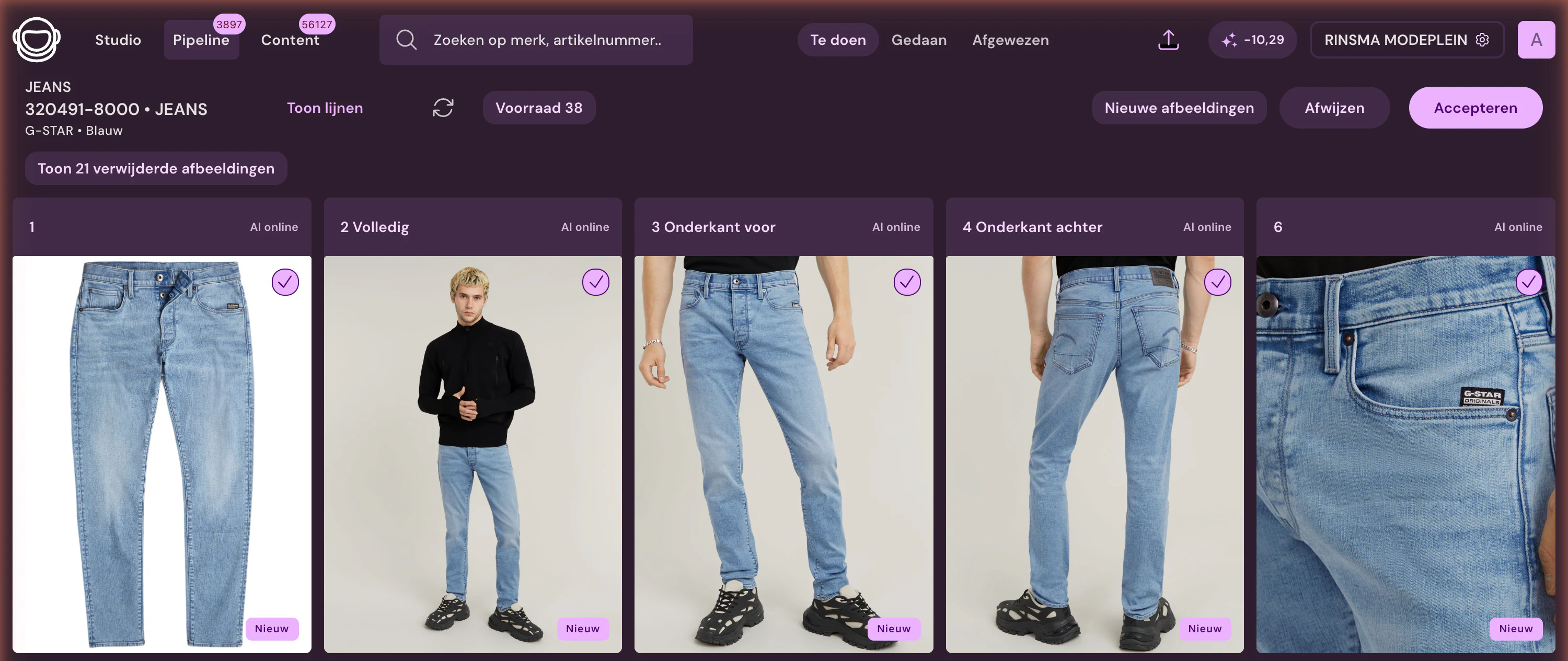
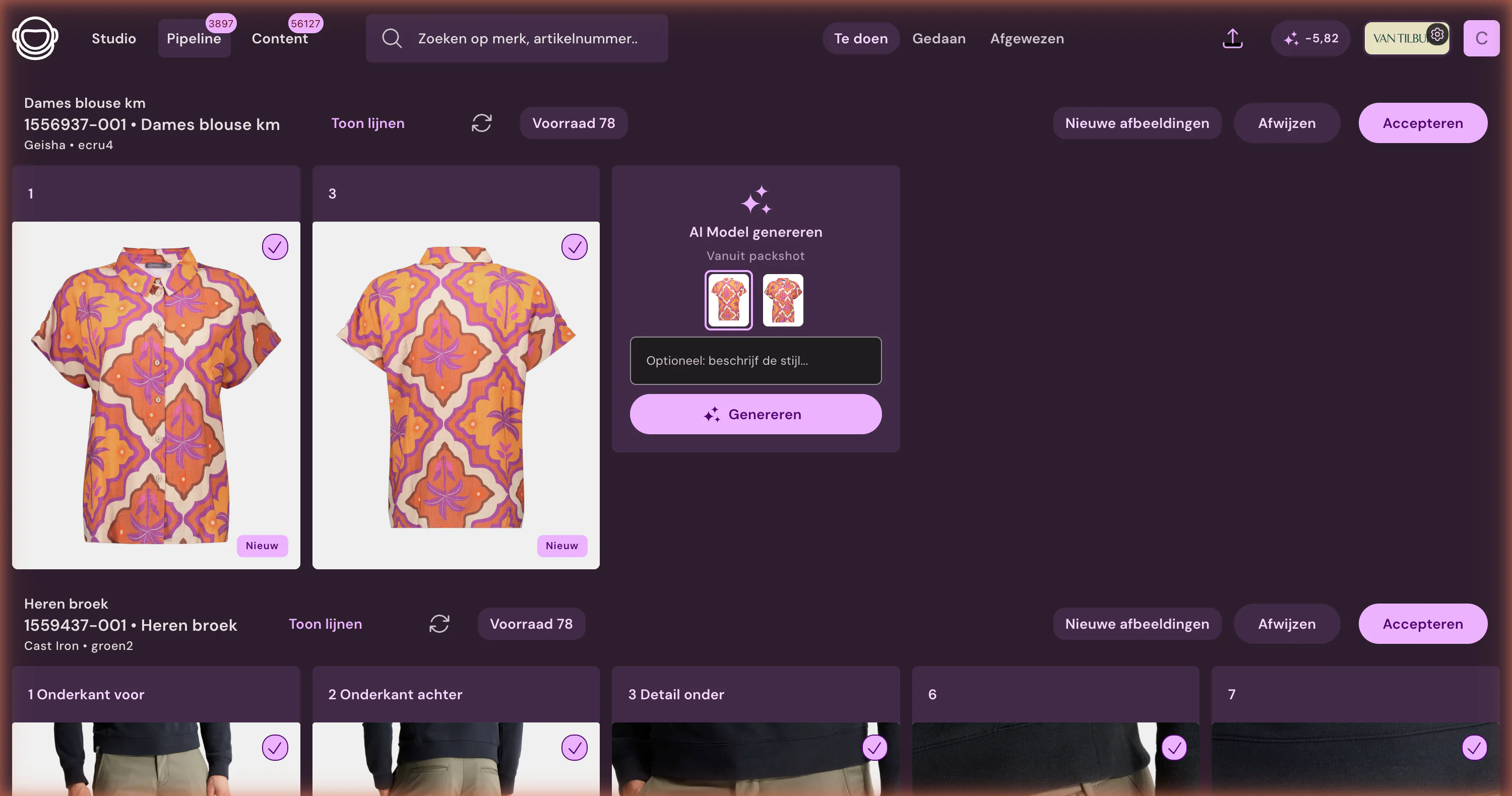
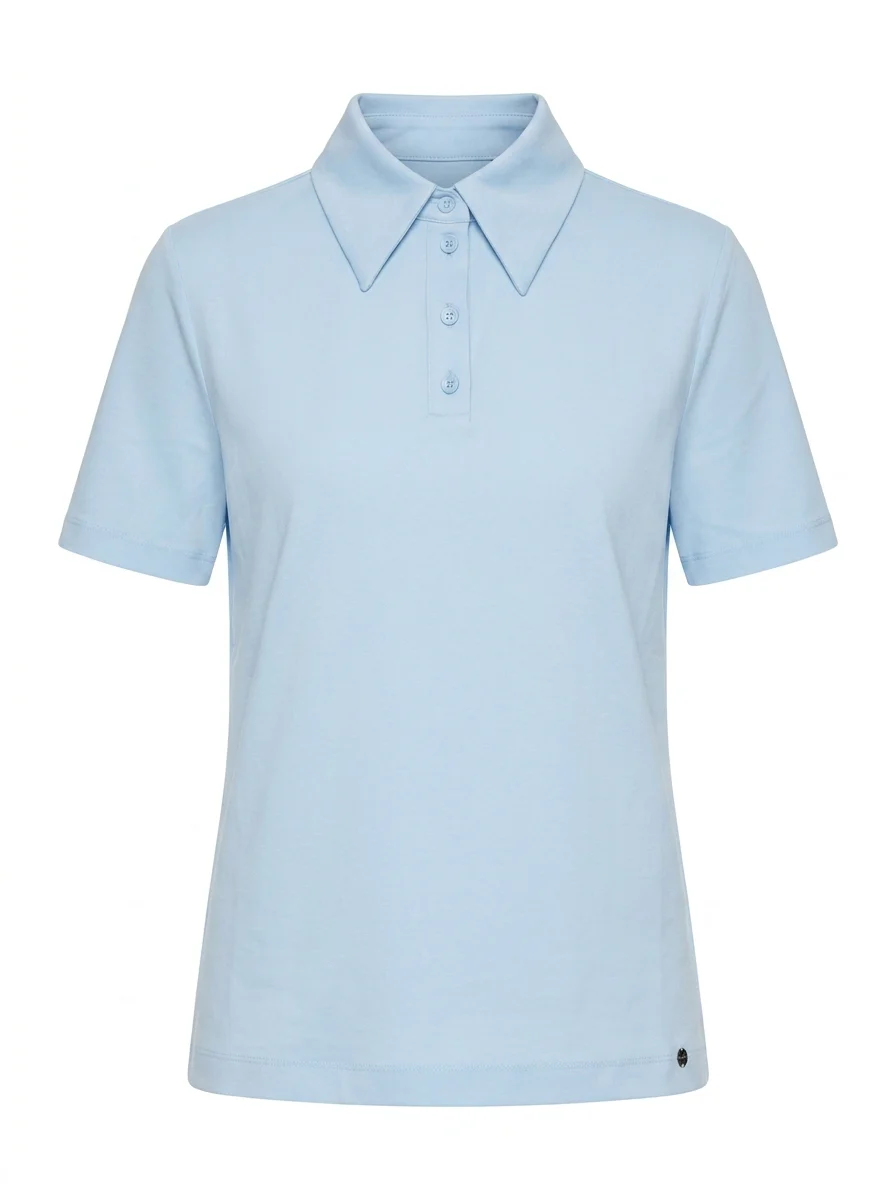
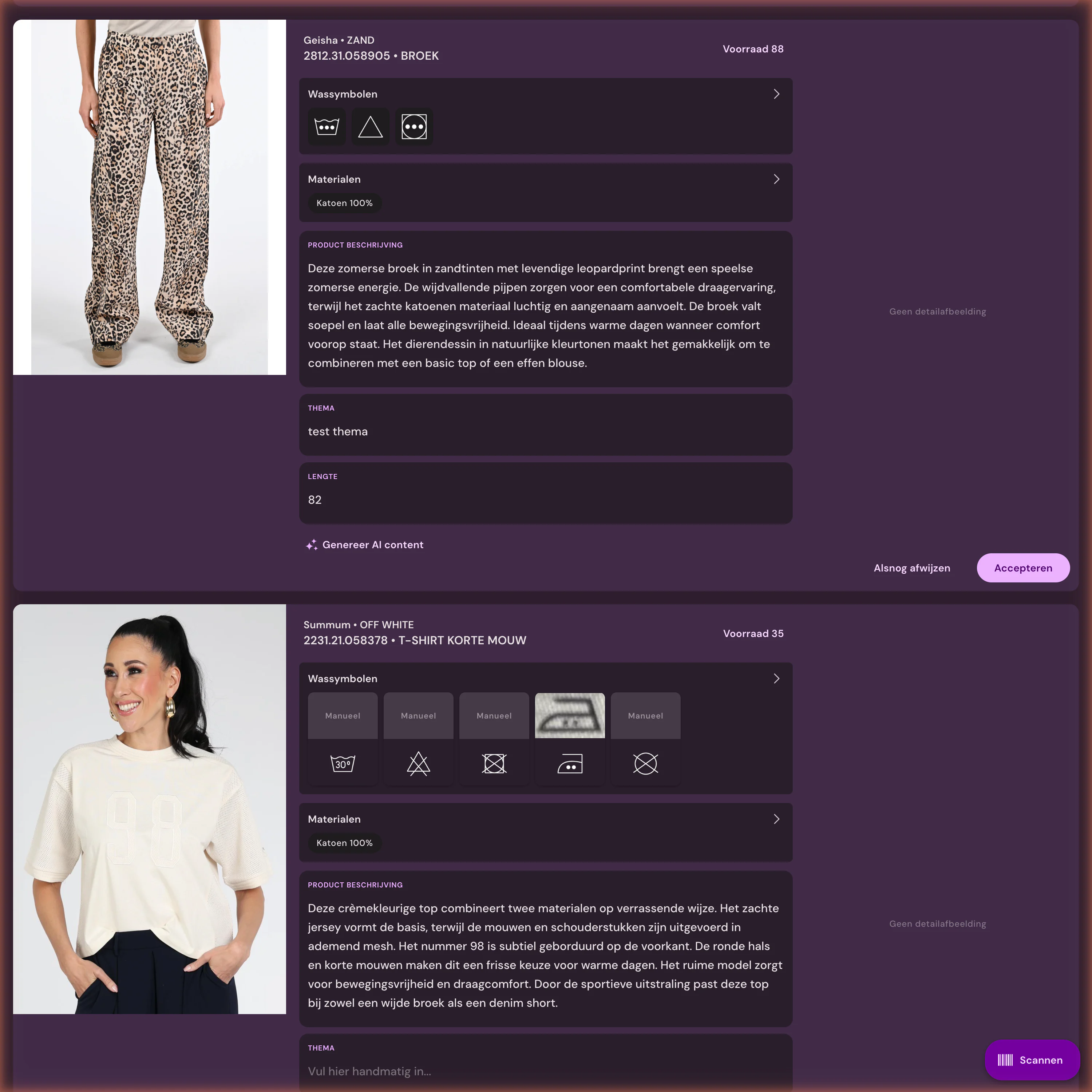
Lieferantenbilder und Studiofotos erhalten automatisch den richtigen Hintergrund, Ausschnitt und das richtige Seitenverhältnis für Ihre Vorderansichten. Wo Bilder fehlen, erstellt Photopilot Ghost-Mannequin-Bilder, KI-Modelfotos oder mit Iris als AI creative director komplette Kampagnenbilder. Materialien und Pflegesymbole werden erkannt und bilden die Grundlage für Produkttexte und SEO-Texte in jeder Sprache Ihres Projekts. Das Content-Team gibt alles frei, bevor es freigegeben wird.
04
Direkt in Ihr commercetools-Projekt
Photopilot befüllt Zielgruppe, Farbe, Material und Web only als enum- oder lenum-Attribut gemäß den attribute definitions Ihrer product types, damit die Werte innerhalb der zulässigen Auswahl bleiben. Description, metaTitle und metaDescription werden als LocalizedString pro locale übertragen; der slug bleibt unverändert. Bilder werden pro Variante in fester Reihenfolge als images übernommen, mit Alt-Texten.
05
Was das Team täglich sieht
Pro Variante zeigt Photopilot, ob genügend Bilder vorhanden sind, welche Texte noch auf Genehmigung warten und was bereits geliefert wurde. Neue Produkte aus dem Projekt erscheinen automatisch in der Arbeitsliste, sodass niemand manuell nachhalten muss, was hinzugekommen ist. Mit autopilot können wiederkehrende Schritte wie Freistellen und Zuschneiden ohne Handarbeit weiterlaufen. Berichte zeigen pro Marke oder Kategorie, wie vollständig der Content ist.
06
Einrichtung in wenigen Schritten
Sie erstellen im Merchant Center einen API-Client mit Rechten für Produkte und teilen den project key, die API- und auth-URL sowie client-ID und secret. Danach legen wir gemeinsam fest, welche Attribute Photopilot befüllt und welche enum-Werte zu Ihren Filtern gehören. Den ersten Durchlauf führen wir mit Ihrem eigenen Projekt aus, damit das Mapping sofort stimmt. Ein Entwicklungsprojekt ist dafür nicht nötig.
commercetools auf einen Blick
Was ausgetauscht wird
Photopilot befüllt in commercetools description, metaTitle und metaDescription als LocalizedString sowie Attribute Ihrer product types für Zielgruppe, Farbe, Material und Web only. Bilder ordnet Photopilot pro Produkt in der vereinbarten Reihenfolge an.
Wie oft
Standardmäßig alle zwei Stunden, nur mit den Produkten, die seit dem vorherigen Durchlauf geändert wurden. Freigegebene Texte und Attribute werden direkt nach der Freigabe übernommen.
Was Sie bereitstellen
Der project key und ein API-Client mit client-ID und secret sowie Rechten für Produkte und product types.
Gut zu wissen
Die Anbindung basiert auf der offiziellen commercetools-API. Wir testen sie zunächst gemeinsam in Ihrem Projekt.
Verkaufsfertige Inhalte automatisch in Ihrem Webshop veröffentlichen
300.000+Artikel verarbeitet
9,5M+Lieferantenbilder indexiert
~3.200Fotos pro Tag automatisch bearbeitet
FAQ
Häufig gestellte Fragen
Wie verbinde ich commercetools mit Photopilot?
Erstellen Sie im Merchant Center einen API-Client mit Rechten für Produkte und teilen Sie project key, API-URL, auth-URL, client-ID und secret. Photopilot führt danach einen ersten Durchlauf in Ihrem Projekt aus.
Funktioniert Photopilot mit veröffentlichten oder staged Produkten in commercetools?
Photopilot verwendet die veröffentlichten product projections, also die Daten, die auch in der Vorderansicht angezeigt werden, und bereitet Änderungen zur Veröffentlichung vor.
Funktioniert Photopilot mit Varianten und Farbattributen in commercetools?
Ja. Photopilot arbeitet mit der Master-Variante sowie mit Varianten mit SKU und Attributen und gruppiert Bilder nach Farbe. Größen derselben Farbe verwenden so ein gemeinsames Bildset.
Wie gelangen Bilder aus Photopilot in commercetools?
Photopilot legt die freigegebenen Bilder als images auf der richtigen Variante ab, in einer festen Reihenfolge, damit die Verarbeitung vorhersehbar bleibt.
Erstellt Photopilot Produkttexte in mehreren Sprachen für commercetools?
Ja, für jede Sprache, die Ihr Projekt verwendet, erstellt Photopilot Produkttexte, metaTitle, metaDescription und Alt-Texte und schreibt sie in die lokalisierten Felder.
Muss unser Development-Team etwas für Photopilot und commercetools entwickeln?
Nein. Ein API-Client mit den richtigen Rechten reicht aus; Photopilot arbeitet mit der Standard-API von commercetools.
Kann ich Content freigeben, bevor er an commercetools übertragen wird?
Ja. Bilder, Texte und Attribute werden zuerst in Photopilot geprüft und erst nach der Freigabe an commercetools übertragen. Sie sehen pro Variante, was neu oder geändert ist.
Was passiert, wenn ein commercetools-Produkt noch keine Bilder hat?
Dann erscheint er in der Übersicht mit fehlenden Bildern. Photopilot kann auf Basis eines einfachen Produktfotos AI-Modelfotos, ein Ghost-Mannequin-Bild oder einen Packshot erstellen, die Sie anschließend selbst freigeben.
Wie oft synchronisiert Photopilot mit commercetools?
Standardmäßig alle zwei Stunden, gefiltert nach lastModifiedAt, also nur geänderte Produkte. So bleiben auch große Kataloge einfach zu verwalten.
Welche Attribute befüllt Photopilot in commercetools?
Attribute in Ihren Produkttypen für Zielgruppe und Farbe (lenum), Material (ltext) und Web only (boolean), in jeder Locale des Projekts.
Ändert Photopilot den slug?
Nein, der Slug bleibt unverändert. Photopilot befüllt description, metaTitle und metaDescription.
Was passiert mit dem, was bereits in commercetools steht?
Sie wählen pro Merkmal, wer Vorrang hat: die Quelle oder Photopilot. Weicht Photopilot ab, sehen Sie beim Artikel eine Warnung.
Wie oft liest Photopilot aus commercetools ein?
Standardmäßig alle zwei Stunden, nur mit den Produkten, die im Projekt geändert wurden.
Was benötigt Photopilot, um commercetools anzubinden?
Der project key und ein API-Client mit client-ID und secret sowie Lese- und Schreibrechten für Produkte.










%20--%3e%3csvg%20version='1.1'%20id='Layer_1'%20xmlns='http://www.w3.org/2000/svg'%20xmlns:xlink='http://www.w3.org/1999/xlink'%20x='0px'%20y='0px'%20viewBox='0%200%20945%20125'%20style='enable-background:new%200%200%20945%20125;'%20xml:space='preserve'%3e%3cpath%20d='M8.73,62.42c0-31.54,24.83-56.21,56.53-56.21c21.08,0,37.79,9.99,47.47,25.3l-14.05,8.59%20c-6.56-10.77-18.58-17.96-33.42-17.96c-22.17,0-39.19,17.65-39.19,40.29s17.02,40.29,39.19,40.29c14.83,0,26.86-7.34,33.42-17.96%20l14.05,8.43c-9.52,15.46-26.86,25.45-47.47,25.45C33.56,118.64,8.73,93.96,8.73,62.42z'/%3e%3cpath%20d='M127.55,95.68c0-12.49,9.99-20.46,23.74-20.46h16.24c4.53,0,7.34-2.65,7.34-6.56c0-4.68-5.15-10.78-15.93-10.78%20c-9.53,0-15.15,5.15-17.96,11.87l-11.09-7.18c4.53-10.15,14.21-18.11,29.05-18.11c19.99,0,30.92,13.43,30.92,27.8v44.82h-13.74%20v-7.81c-2.65,4.06-10.15,9.53-21.24,9.53C138.17,118.79,127.55,108.49,127.55,95.68z%20M175.18,87.72v-0.94h-22.17%20c-5.93,0-9.99,3.9-9.99,9.06c0,5.62,4.68,10.15,13.12,10.15C168,105.99,175.18,98.34,175.18,87.72z'/%3e%3cpath%20d='M235.29,118.17c-15.62,0-24.52-8.59-24.52-25.61V7.77h14.83V92.4c0,7.5,4.22,11.56,12.02,11.56v14.21H235.29z'/%3e%3cpath%20d='M251.22,19.79c0-5.62,4.53-9.99,10.15-9.99c5.93,0,10.31,4.37,10.31,9.99s-4.37,9.84-10.31,9.84%20C255.75,29.63,251.22,25.41,251.22,19.79z%20M254.03,117.08V46.18h14.83v70.89H254.03z'/%3e%3cpath%20d='M286.35,81.63c0-21.08,16.55-37.16,38.1-37.16c14.37,0,26.23,7.03,32.64,18.11l-12.65,8.12%20c-3.59-7.03-11.24-11.87-19.99-12.02c-12.96,0.16-22.49,9.84-22.49,22.95c0,12.96,9.53,22.8,22.49,22.8%20c8.59,0,15.93-4.53,19.83-11.4l12.49,8.12c-6.4,10.77-18.27,17.65-32.32,17.65C302.9,118.79,286.35,102.71,286.35,81.63z'/%3e%3cpath%20d='M369.73,81.63c0-21.08,16.55-37.16,38.1-37.16c21.71,0,38.1,16.08,38.1,37.16c0,21.08-16.4,37.16-38.1,37.16%20C386.28,118.79,369.73,102.71,369.73,81.63z%20M430.31,81.63c0-13.12-9.68-22.8-22.49-22.95c-12.96,0.16-22.49,9.84-22.49,22.95%20s9.53,22.8,22.49,22.8C420.63,104.43,430.31,94.75,430.31,81.63z'/%3e%3cpath%20d='M500.73,62.42c0-31.54,24.83-56.21,56.53-56.21c21.08,0,37.79,9.99,47.47,25.3l-14.05,8.59%20c-6.56-10.77-18.58-17.96-33.42-17.96c-22.17,0-39.19,17.65-39.19,40.29s17.02,40.29,39.19,40.29c14.83,0,26.86-7.34,33.42-17.96%20l14.05,8.43c-9.52,15.46-26.86,25.45-47.47,25.45C525.56,118.64,500.73,93.96,500.73,62.42z'/%3e%3cpath%20d='M646.88,118.17c-15.61,0-24.52-8.59-24.52-25.61V7.77h14.83V92.4c0,7.5,4.22,11.56,12.02,11.56v14.21H646.88z'/%3e%3cpath%20d='M664.05,86.31V46.18h14.83v40.44c0,10.93,6.25,17.96,16.55,17.96c10.15,0,16.55-7.03,16.55-17.96V46.18h14.83v40.13%20c0,17.8-10.31,32.48-31.39,32.48C674.2,118.79,664.05,104.11,664.05,86.31z'/%3e%3cpath%20d='M822.39,81.63c0,20.92-16.55,37.16-37.48,37.16c-8.43,0-16.71-2.97-23.11-8.28v6.56h-14.83V7.77h14.83v44.97%20c6.4-5.31,14.68-8.28,23.11-8.28C805.83,44.46,822.39,60.86,822.39,81.63z%20M806.77,81.63c0-13.12-9.52-22.8-22.49-22.95%20c-12.8,0.16-22.49,9.84-22.49,22.95s9.68,22.8,22.49,22.8C797.24,104.43,806.77,94.75,806.77,81.63z'/%3e%3cpath%20d='M890.2,117.08L922.37,7.77h13.9L904.1,117.08H890.2z'/%3e%3c/svg%3e)


