

Dlaczego zdjęcia od dostawców nie trafiają automatycznie do Shopify
Fashion Cloud to platform, na którym marki udostępniają sprzedawcom zdjęcia i dane produktowe; Stockbase dostarcza zdjęcia produktowe od dostawców dla każdego EAN. Oba są źródłami danych. Shopify nie ma wbudowanego sposobu pobierania tych zdjęć i przypisywania ich do właściwego produktu, więc bez integracji pobierasz i wgrywasz je dla każdego produktu w panelu Shopify-admin.
Ta ręczna praca jest nie tylko wolna. Kolejność w galerii różni się w zależności od pracownika, tekst alt pozostaje pusty albo staje się nazwą pliku, a każda marka wygląda inaczej na Twojej stronie kolekcji. Przy nowym sezonie z setkami artykułów szybko wymyka się to spod kontroli.
Integracja rozwiązuje trzy kwestie: dopasowanie, czyli który obraz należy do którego produktu, obróbkę zapewniającą spójny wygląd oraz publikowanie we właściwym miejscu wraz z tekstem. Photopilot robi wszystkie trzy rzeczy i zapisuje dane bezpośrednio w Shopify, tak samo jak w WooCommerce i BigCommerce.
Krok 1: podłączanie źródeł i dopasowanie po kodzie kreskowym
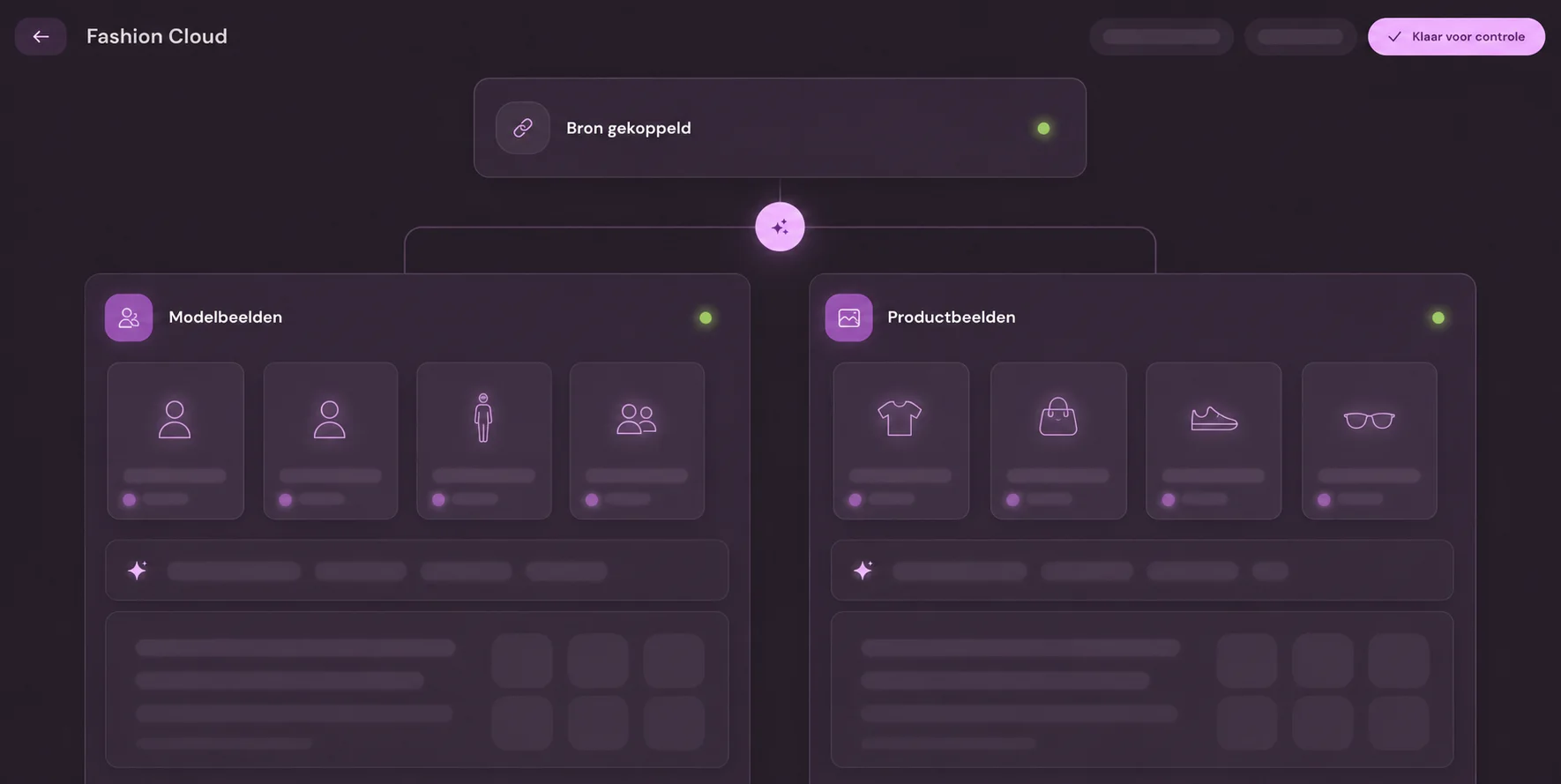
W przypadku Fashion Cloud przekazujesz Photopilot token API swojego konta sprzedawcy; co pół godziny pojawiają się nowe zdjęcia marek, które przyznały Ci uprawnienia. W przypadku Stockbase wystarczą nazwa użytkownika i hasło; nowe zdjęcia przychodzą co godzinę. Oba źródła łączą swoje zdjęcia z Twoimi artykułami przez EAN (GTIN).
Po stronie Shopify Photopilot odczytuje Twoje produkty wraz z wariantami, SKU i kodami kreskowymi. Dlatego najważniejszym warunkiem jest pole kodu kreskowego w wariantach Shopify: jeśli znajduje się tam EAN, obraz dostawcy automatycznie trafi do właściwego produktu i odpowiedniego koloru.
Jeśli w Shopify brakuje kodów kreskowych, Photopilot może też dopasowywać po SKU, o ile zgadza się ono z Twoim plikiem artykułów. Krótka kontrola danych podstawowych przed startem pozwala uniknąć wielu niedomkniętych spraw.
Krok 2: spójny wygląd dla wszystkich marek
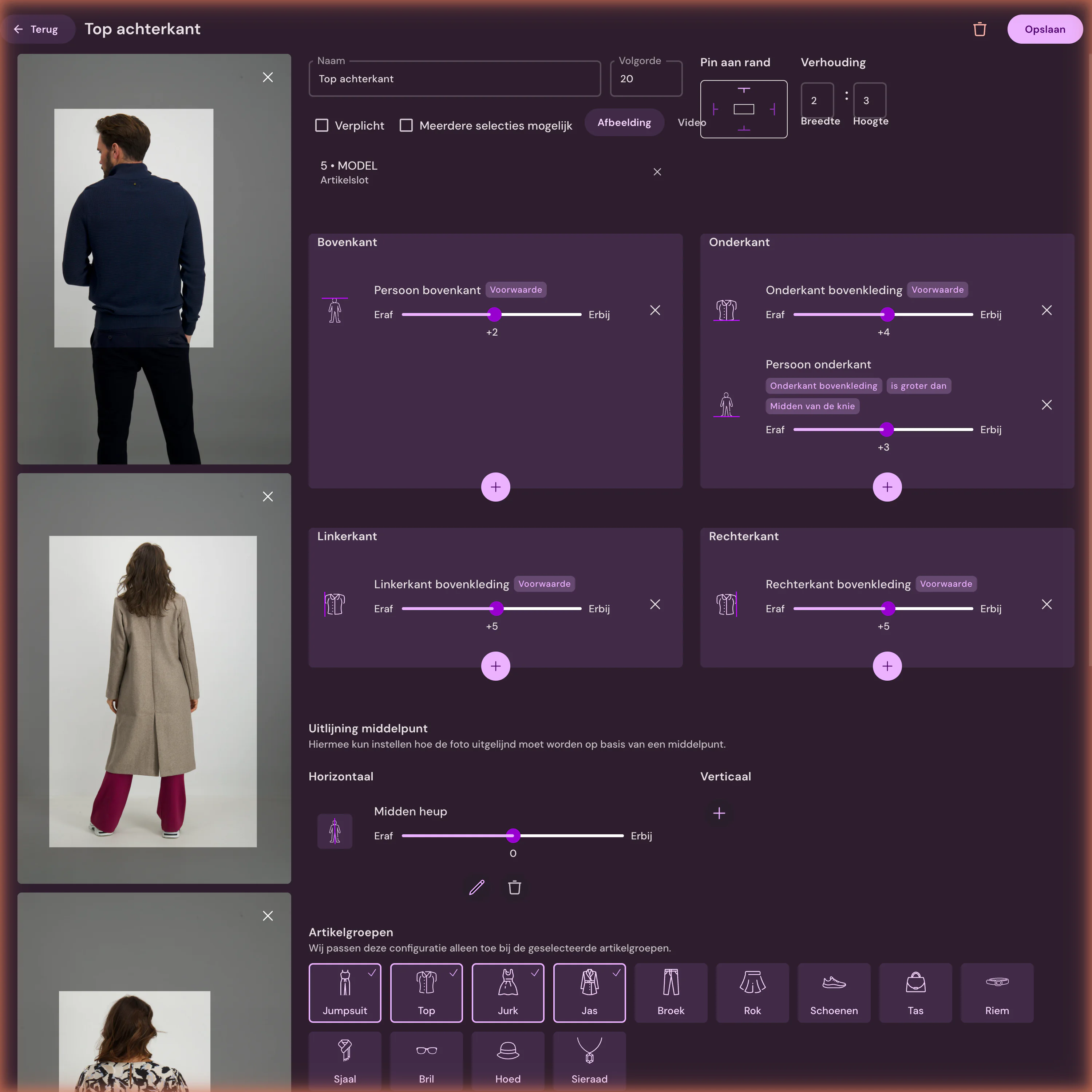
Obrazy dostawców przychodzą w każdej możliwej formie: na bieli, na szarości, ciasno lub szeroko wykadrowane. Photopilot ustawia je dla każdej grupy artykułów w tym samym kadrze, z tym samym tłem, cieniem i korekcją koloru. Te standardowe obróbki oraz publikacja są zawarte w planie miesięcznym od 500 € miesięcznie.
Każdy obraz otrzymuje slot obrazu, na przykład przód, tył, detal lub model. Te sloty określą później kolejność w Shopify. Jeśli brakuje zdjęcia z modelem, Photopilot utworzy je z modelem AI na podstawie packshotu, w cenie 0,05 € – 0,21 € za zdjęcie w kolejce, często gotowe w ciągu godziny.
Dla każdej marki lub grupy artykułów wybierasz, czy zdjęcia najpierw trafiają do weryfikacji, czy przechodzą przez autopilot. Nowe marki zwykle najpierw ustawiasz do weryfikacji.
Krok 3: media produktu, kolejność i tekst alt
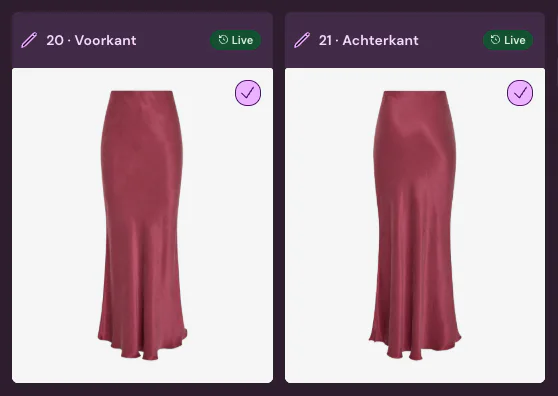
Po zatwierdzeniu Photopilot dodaje zdjęcie do mediów produktu przez Admin API i przenosi je na pozycję jego slotu zdjęcia: slot 1 staje się pierwszym zdjęciem, a tym samym miniaturą na stronie kolekcji. Jeśli na tej pozycji było już zdjęcie, Photopilot usuwa je dopiero po dodaniu nowego, dzięki czemu produkt nigdy nie zostaje choćby na chwilę bez zdjęcia.
Uwaga: w Shopify Photopilot zastępuje obraz na tej pozycji, nawet jeśli został przesłany przez Ciebie. Jeśli chcesz zachować własne obrazy, na przykład zdjęcie lifestyle’owe lub wideo, umieść je na pozycjach, których Photopilot nie używa, na przykład na końcu.
Każdy obraz otrzymuje tekst alt z nazwą produktu, marką i kolorem, na przykład sweter warkoczowy wełna ecru, zamiast SKU lub nazwy pliku. To pomaga Google Grafika i czytnikom ekranu. Jeśli nazwa produktu nie jest znana, Photopilot używa numeru artykułu.
Jeśli jeden produkt Shopify ma kilka kolorów, Photopilot wypełnia galerię na podstawie jednego koloru głównego. Photopilot nie ustawia zdjęć wariantów dla poszczególnych kolorów; dlatego wiele sklepów modowych pracuje z jednym produktem Shopify na kolor.
Krok 4: teksty, pola SEO i metafields
Obraz od dostawcy nie tworzy jeszcze kompletnej strony produktu (PDP). Na podstawie obrazu i danych artykułu Photopilot pisze tytuł i opis produktu oraz uzupełnia tytuł SEO i metaopis produktu, czyli pola w sekcji Wynik wyszukiwania w panelu Shopify. Sam wybierasz, które pola Photopilot może uzupełniać; to, czego nie włączysz, pozostaje bez zmian.
Dodatkowe teksty, takie jak krój czy opis tkaniny, trafiają do product-metafields w wybranej przez Ciebie namespace. Materiał i instrukcje prania Photopilot może zapisywać jako metafields: w czytelnej formie, np. 54% wełna, 44% poliester, oraz jako listę, której używasz jako filtra w aplikacji Search & Discovery.
Photopilot może też uzupełnić handle produktu, a tym samym URL, ale włączasz to tylko dla nowych produktów. Zmiana handle produktu, który jest już w Google, bez przekierowania będzie kosztować Cię utratę odwiedzających.
| W Shopify | Co trafia do środka | Źródło |
|---|---|---|
| Media produktowe | Obrobione zdjęcia w stałej pozycji | Fashion Cloud, Stockbase, studio albo AI |
| Tekst alternatywny dla każdego zdjęcia | Nazwa produktu, marka i kolor | Dane artykułów |
| Tytuł i opis | opis produktu AI, po zatwierdzeniu | Zdjęcia i dane produktów |
| Tytuł SEO i metaopis | Wpis produktu w wyszukiwarce | tekst AI |
| Metafields | Dodatkowe pola, materiał i instrukcje prania | tekst AI i metka pielęgnacyjna |
| Produkty uzupełniające | Zestawy jako cross-sell | Zestawy w Photopilot |
Cross-sell i kontrola po publikacji
Gdy tworzysz w Photopilot zestawy lub looki, trafiają one jako produkty komplementarne do metafield aplikacji Search & Discovery w Shopify. Motywy z blokiem produktów komplementarnych od razu pokazują je jako cross-sell, bez zmian w Liquid.
Zdjęcia przechodzą przez kolejkę eksportu, która obsługuje obciążenie w Shopify; zwykle zatwierdzone zdjęcie pojawia się w Twoim sklepie w ciągu kilku minut. Photopilot odczytuje zwrotnie, czy produkt jest aktywny i czy opis jest online, dzięki czemu w raportach widzisz, które produkty nadal nie mają zdjęcia, zdjęcia z modelem lub opisu.
Kiedy lepiej wybrać inną drogę
Jeśli sprzedajesz tylko kilka marek i przejmujesz zdjęcia od dostawców bez zmian, tańsza może być prosta aplikacja do importu albo ręczne przesyłanie. Tracisz wtedy własne kadrowanie, review dla każdej marki i teksty, ale przy małej liczbie artykułów często jest to akceptowalne.
Jeśli używasz obrazów osobnych dla każdego koloru w ramach jednego produktu Shopify i chcesz to zachować, omów to z wyprzedzeniem: Photopilot uzupełnia galerię produktu, a nie obraz wariantu dla danego koloru. Jeśli nie masz w Shopify kodów kreskowych ani użytecznych SKU, najpierw uporządkuj dane podstawowe.