

Porque é que as imagens de fornecedores não entram automaticamente no Shopify
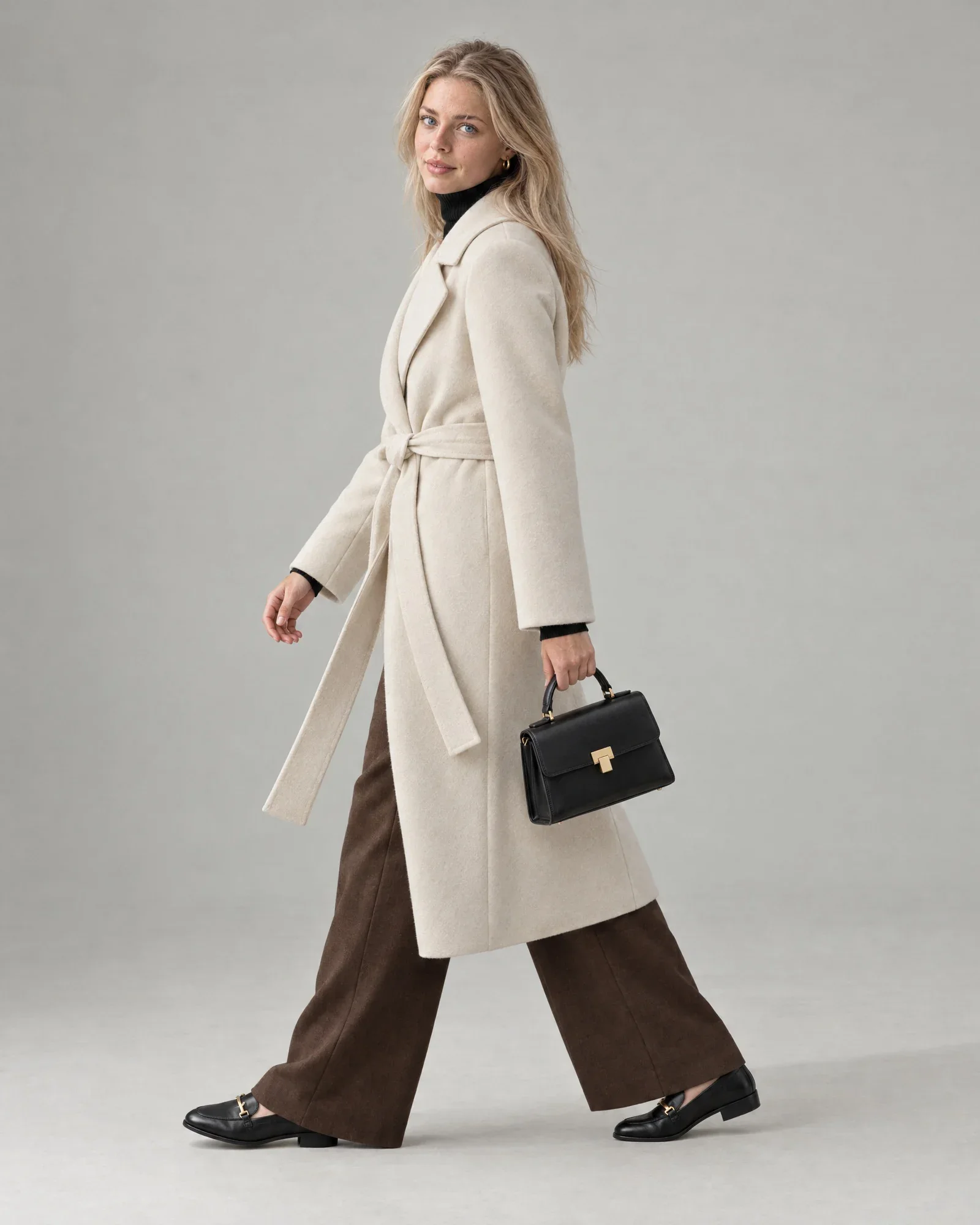
Fashion Cloud é a plataforma onde as marcas disponibilizam imagens e dados de produto para retalhistas; Stockbase fornece imagens de produto de fornecedores por EAN. Ambas são fontes. O Shopify não tem uma forma integrada de ir buscar essas imagens e colocá-las no produto certo, por isso, sem integração, é preciso descarregá-las e carregá-las por produto no admin do Shopify.
Esse trabalho manual não é apenas lento. A ordem na galeria varia consoante a pessoa, o texto alt fica vazio ou passa a ser um nome de ficheiro, e cada marca aparece de forma diferente na tua página de coleção. Numa nova estação com centenas de artigos, isto rapidamente fica fora de controlo.
Uma integração resolve três aspetos: correspondência (que imagem pertence a que produto), edição (um aspeto consistente) e publicação (no sítio certo, com texto). O Photopilot faz os três e escreve diretamente no Shopify, tal como no WooCommerce e no BigCommerce.
Etapa 1: ligar fontes e fazer a correspondência por código de barras
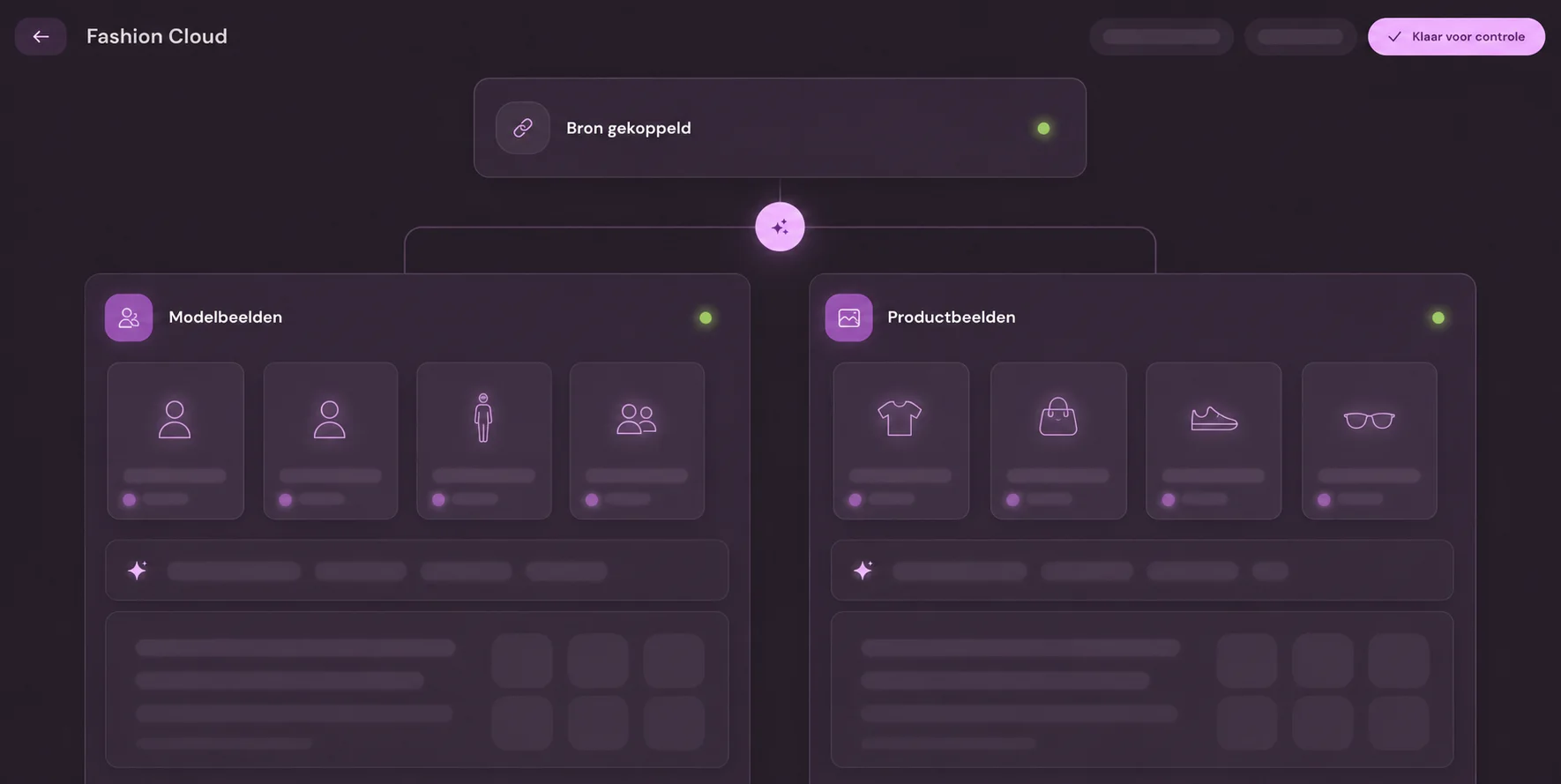
Para a Fashion Cloud, forneces ao Photopilot o token de API da tua conta de retalhista; a cada meia hora chegam novas imagens das marcas que te concedem direitos. Para a Stockbase, basta o teu nome de utilizador e a palavra-passe; chegam novas imagens de hora a hora. Ambas as fontes associam as imagens aos teus artigos através do EAN (GTIN).
Do lado da Shopify, o Photopilot lê os teus produtos com variantes, SKU's e códigos de barras. Por isso, o campo de código de barras das tuas variantes Shopify é o requisito mais importante: se a EAN estiver aí, a imagem do fornecedor encontra automaticamente o produto e a cor certos.
Se faltarem os códigos de barras no Shopify, o Photopilot também pode fazer a correspondência por SKU, desde que este coincida com a tua base de artigos. Uma verificação rápida dos dados principais antes de começar evita muitas pontas soltas.
Passo 2: uma só aparência para todas as marcas
As imagens de fornecedores chegam em todos os formatos possíveis: em branco, em cinzento, com recorte apertado ou amplo. O Photopilot coloca-as, por grupo de artigos, no mesmo recorte, com o mesmo fundo, sombra e correção de cor. Estas edições standard e a publicação estão incluídas no plano mensal, a partir de 500 € por mês.
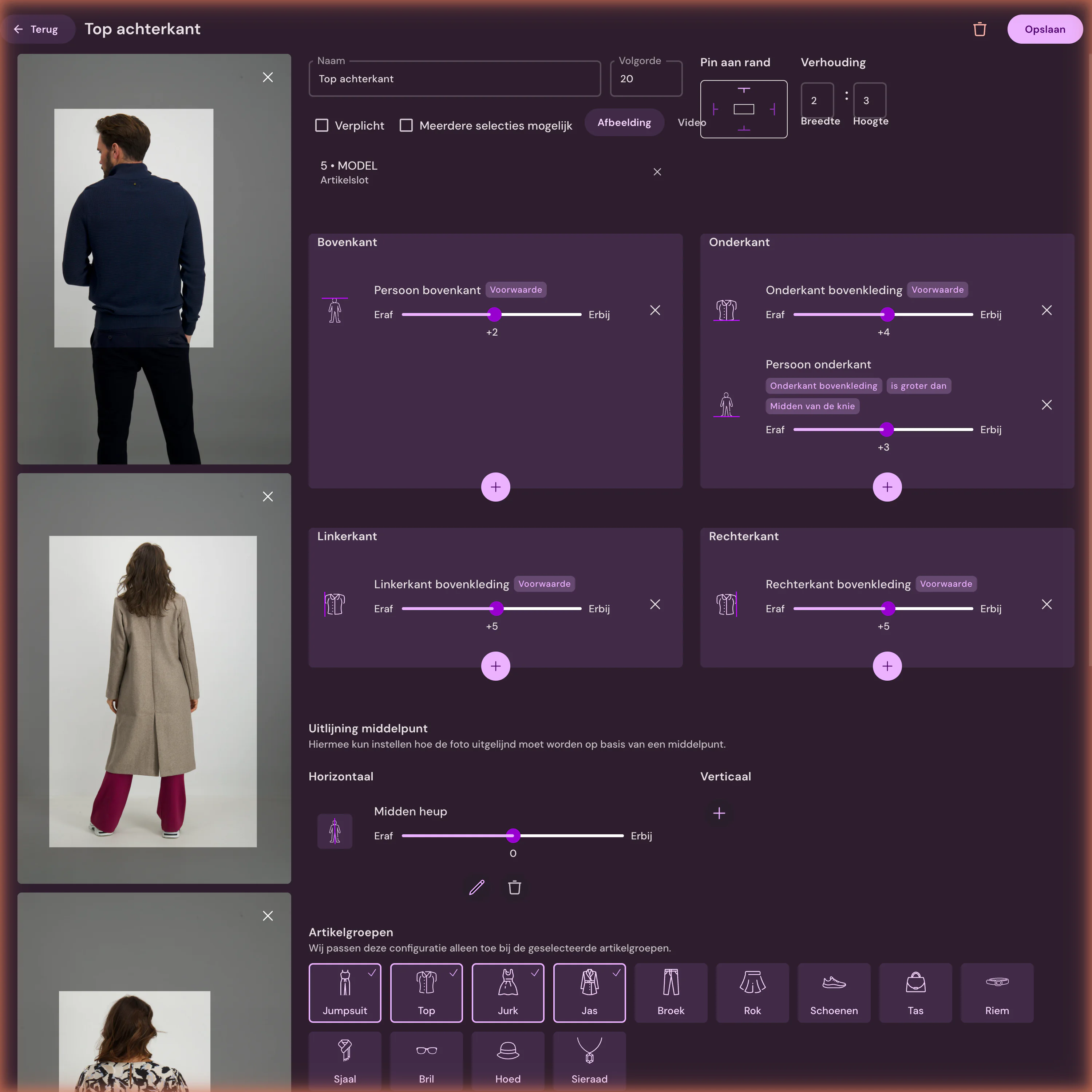
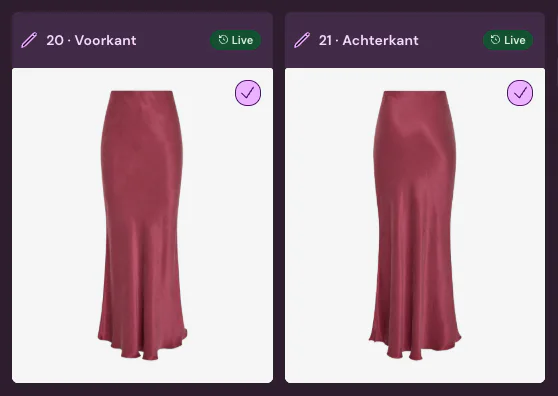
Cada imagem recebe um slot de imagem, por exemplo vista frontal, vista traseira, detalhe ou modelo. Esses slots determinam depois a ordem no Shopify. Se faltar uma fotografia com modelo, o Photopilot cria uma com um modelo IA com base no packshot, por 0,05 € – 0,21 € por fotografia na fila de espera e muitas vezes pronta em menos de uma hora.
Por marca ou grupo de artigos, escolhes se as imagens passam primeiro por revisão ou se avançam via autopilot. Normalmente, as marcas novas começam em revisão.
Passo 3: media de produto, ordem e texto alternativo
Após a aprovação, o Photopilot adiciona a imagem aos media do produto através da Admin API e coloca-a na posição do respectivo slot de imagem: o slot 1 passa a ser a primeira imagem e, por isso, a miniatura na página da tua colecção. Se já existir uma imagem nessa posição, o Photopilot só a remove depois de a nova imagem estar disponível, para que o produto nunca fique sem fotografia.
Atenção: no Shopify, o Photopilot substitui a imagem nessa posição, mesmo que a tenhas carregado manualmente. Para manter imagens próprias, como uma imagem de ambiente ou um vídeo, coloca-as em posições que o Photopilot não utilize, por exemplo no fim.
Cada imagem recebe um texto alternativo com o nome do produto, a marca e a cor, por exemplo camisola de malha lã cru, em vez de um SKU ou nome de ficheiro. Isso ajuda o Google Imagens e os leitores de ecrã. Se o nome do produto não for conhecido, o Photopilot usa o número do artigo.
Se um produto Shopify tiver várias cores, o Photopilot preenche a galeria a partir de uma cor principal. O Photopilot não coloca imagens de variante por cor; por isso, muitas lojas de moda trabalham com um produto Shopify por cor.
Passo 4: textos, campos de SEO e metafields
Uma imagem de fornecedor, por si só, não cria uma página de produto (PDP) completa. Com base na imagem e nos dados do artigo, o Photopilot escreve um título e uma descrição de produto e preenche o título SEO e a metadescrição do produto, os campos em Pré-visualização da listagem nos motores de pesquisa no admin do Shopify. Escolhes que campos o Photopilot pode preencher; o que não for ativado fica intocado.
Textos adicionais, como o corte ou a descrição do tecido, vão para metafields de produto num namespace à tua escolha. O Photopilot pode escrever o material e as instruções de lavagem como metafields, com uma composição legível, como 54% lã, 44% poliéster, e como lista para usar como filtro na app Search & Discovery.
O Photopilot também pode preencher o handle do produto e, com ele, o URL, mas isto só deve ser ativado para produtos novos. Alterar o handle de um produto que já está no Google custa visitantes se não houver redirect.
| No Shopify | O que entra | Fonte |
|---|---|---|
| Media de produto | Imagens editadas em posição fixa | Fashion Cloud, Stockbase, estúdio ou IA |
| Texto alternativo por imagem | Nome do produto, marca e cor | Dados de artigos |
| Título e descrição | Texto de produto IA, após aprovação | Imagem e dados do artigo |
| Título SEO e metadescrição | Resultado do produto nos motores de pesquisa | Texto IA |
| Metafields | Campos extra, material e instruções de lavagem | Texto IA e etiqueta de lavagem |
| Produtos complementares | Conjuntos como cross-sell | Conjuntos no Photopilot |
Cross-sell e revisão posterior
Ao criar conjuntos ou looks no Photopilot, estes seguem como produtos complementares no metafield da app Search & Discovery do Shopify. Os temas com um bloco para produtos complementares mostram-nos diretamente como cross-sell, sem alterar Liquid.
As imagens passam por uma fila de exportação que absorve picos de atividade na Shopify; normalmente, uma imagem aprovada fica disponível na tua loja em poucos minutos. O Photopilot lê se um produto está ativo e se já existe texto online, para que os relatórios mostrem que produtos ainda não têm imagem, fotografia com modelo ou descrição.
Quando outro caminho é mais inteligente
Se vendes apenas algumas marcas e usas as imagens de fornecedores sem alterações, uma aplicação simples de importação ou o carregamento manual pode ser mais barato. Perdes o recorte próprio, a revisão por marca e os textos, mas com poucos artigos isso é muitas vezes aceitável.
Se trabalhas com imagens por cor dentro de um único produto Shopify e queres manter essa estrutura, fala sobre isso antecipadamente: o Photopilot preenche a galeria por produto, não a imagem de variante por cor. E se não tiveres códigos de barras no Shopify nem SKU utilizáveis, começa por organizar os teus dados-mestre.