

Warum Lieferantenbilder nicht automatisch in Shopify landen
Fashion Cloud ist die Plattform, auf der Marken Bilder und Produktdaten für Händler bereitstellen; Stockbase liefert Lieferantenbilder pro EAN. Beides sind Quellen. Shopify hat keine integrierte Möglichkeit, diese Bilder abzurufen und dem richtigen Produkt zuzuordnen. Ohne Schnittstelle laden Sie sie daher pro Produkt im Shopify-Admin herunter und wieder hoch.
Diese Handarbeit ist nicht nur langsam. Die Reihenfolge in der Galerie unterscheidet sich je nach Mitarbeiter, der Alt-Text bleibt leer oder wird zum Dateinamen, und jede Marke sieht auf Ihrer Kollektionsseite anders aus. Bei einer neuen Saison mit Hunderten Artikeln gerät das schnell außer Kontrolle.
Eine Anbindung löst drei Aufgaben: Zuordnen (welches Bild gehört zu welchem Produkt), Bearbeiten (ein einheitlicher Look) und Veröffentlichen (an der richtigen Stelle, mit Text). Photopilot übernimmt alle drei und schreibt direkt in Shopify, genauso wie in WooCommerce und BigCommerce.
Schritt 1: Quellen anbinden und anhand des Barcodes abgleichen
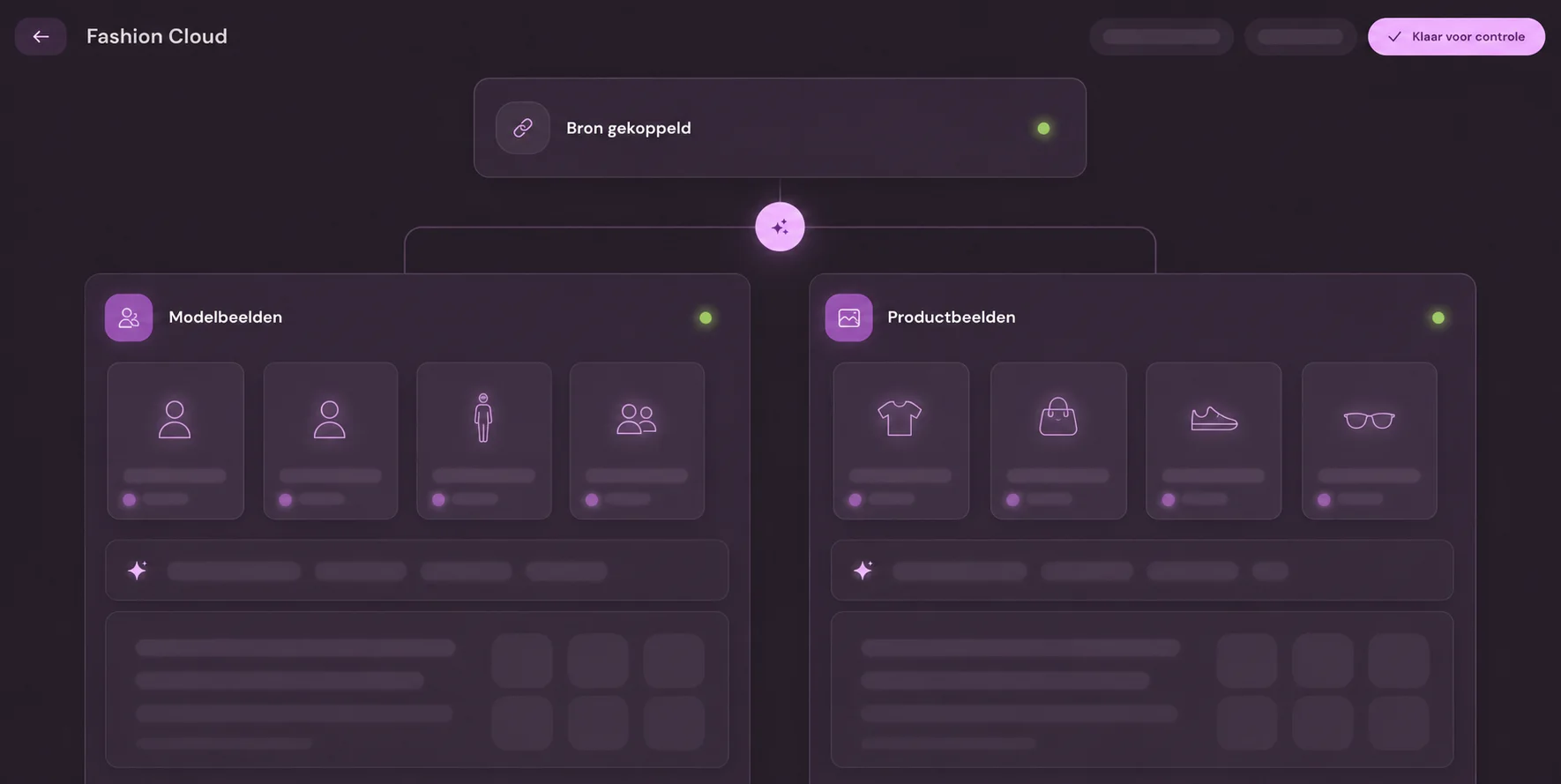
Für Fashion Cloud geben Sie Photopilot das API-Token Ihres Händlerkontos; alle halbe Stunde kommen neue Bilder von den Marken, die Ihnen Rechte erteilen. Für Stockbase genügen Ihr Benutzername und Ihr Passwort; jede Stunde gehen neue Bilder ein. Beide Quellen verknüpfen ihre Bilder über die EAN (GTIN) mit Ihren Artikeln.
Auf Shopify-Seite liest Photopilot Ihre Produkte mit Varianten, SKUs und Barcodes aus. Das Barcodefeld Ihrer Shopify-Varianten ist daher die wichtigste Voraussetzung: Wenn dort die EAN steht, findet das Lieferantenbild automatisch das richtige Produkt und die richtige Farbe.
Fehlen die Barcodes in Shopify, kann Photopilot auch anhand der SKU abgleichen, sofern diese mit Ihrer Artikeldatei übereinstimmt. Eine kurze Prüfung Ihrer Stammdaten vor dem Start verhindert viele offene Punkte.
Schritt 2: ein einheitlicher Look für alle Marken
Lieferantenbilder gibt es in jeder denkbaren Form: auf Weiß, auf Grau, eng oder großzügig beschnitten. Photopilot bringt sie je Artikelgruppe in denselben Ausschnitt, mit demselben Hintergrund, Schatten und derselben Farbkorrektur. Diese Standardbearbeitungen und die Veröffentlichung sind im Monatspaket ab 500 € pro Monat enthalten.
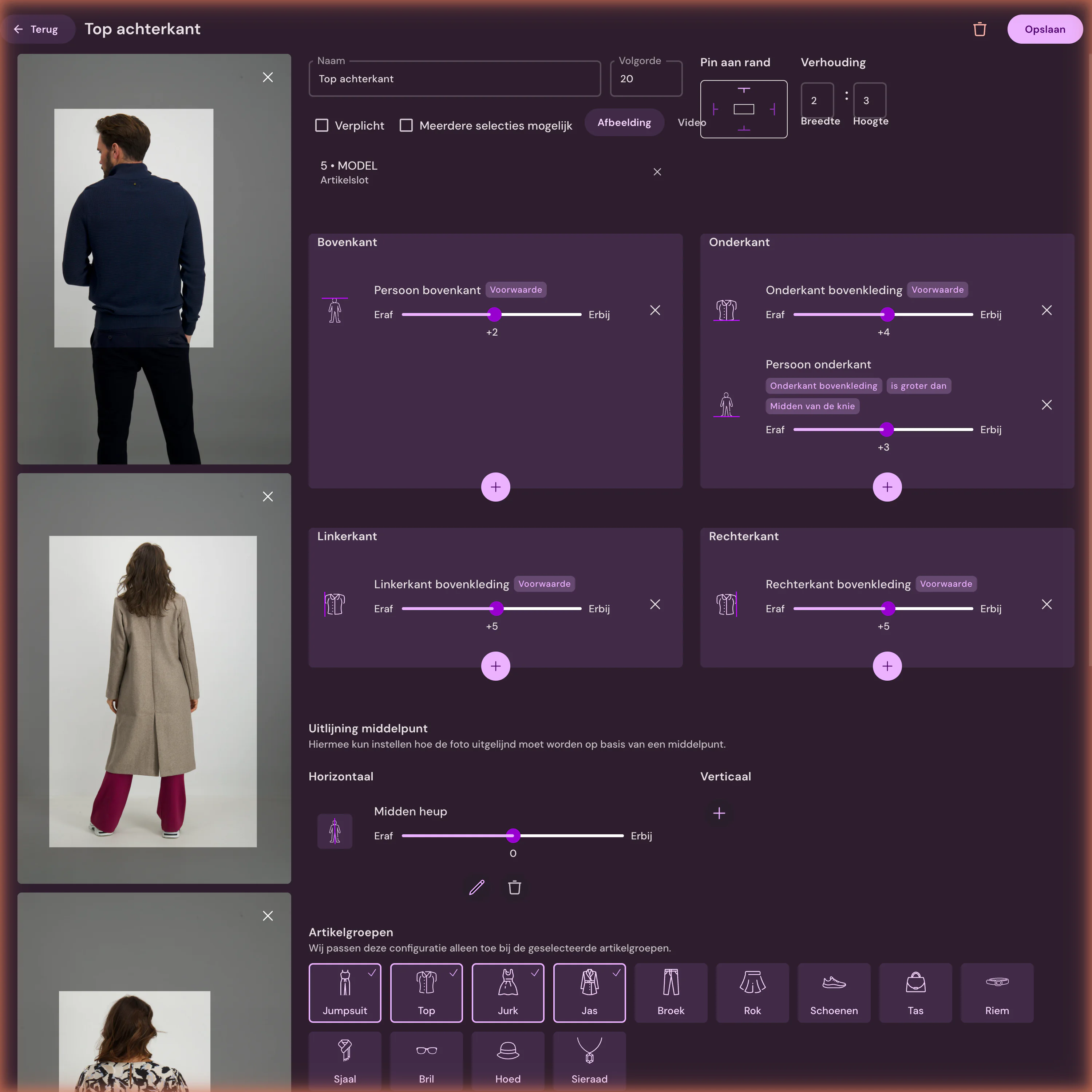
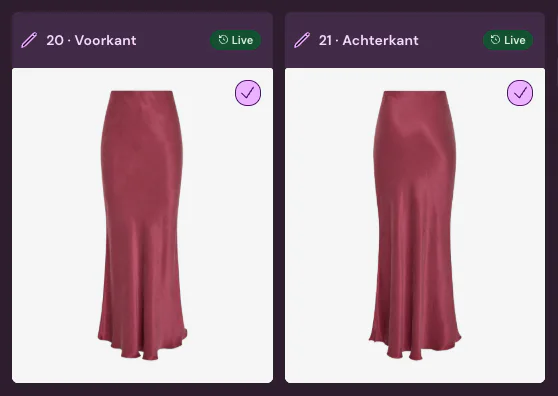
Jedes Bild erhält einen Bildslot, zum Beispiel Vorderansicht, Rückansicht, Detail oder Model. Diese Slots bestimmen später die Reihenfolge in Shopify. Fehlt ein Model-Foto, erstellt Photopilot eines mit einem KI-Model auf Basis des Packshots, für 0,05 € – 0,21 € pro Foto in der Warteschlange und oft innerhalb einer Stunde fertig.
Pro Marke oder Artikelgruppe wählen Sie, ob Bilder zuerst in die Prüfung gehen oder per Autopilot durchlaufen. Neue Marken stellen Sie in der Regel zunächst auf Prüfung.
Schritt 3: Produktmedien, Reihenfolge und Alt-Text
Nach der Freigabe fügt Photopilot das Bild über die Admin API zu den Produktmedien hinzu und verschiebt es an die Position seines Bildslots: Slot 1 wird zum ersten Bild und damit zum Thumbnail auf Ihrer Kategorieseite. Befand sich an dieser Position bereits ein Bild, entfernt Photopilot es erst, nachdem das neue Bild vorhanden ist, damit das Produkt nie kurzzeitig ohne Foto ist.
Achtung: In Shopify ersetzt Photopilot das Bild an dieser Position, auch wenn Sie es selbst hochgeladen haben. Wenn Sie eigene Bilder behalten möchten, zum Beispiel ein Stimmungsbild oder ein Video, platzieren Sie sie auf Positionen, die Photopilot nicht verwendet, etwa ganz hinten.
Jedes Bild erhält einen Alt-Text mit Produktname, Marke und Farbe, zum Beispiel Woll-Zopfpullover ecru, statt einer SKU oder eines Dateinamens. Das hilft Google Bilder und Screenreadern. Ist kein Produktname bekannt, greift Photopilot auf die Artikelnummer zurück.
Wenn ein Shopify-Produkt mehrere Farben hat, füllt Photopilot die Galerie ausgehend von einer Hauptfarbe. Variantenbilder pro Farbe legt Photopilot nicht an; viele Mode-Shops arbeiten deshalb mit einem Shopify-Produkt pro Farbe.
Schritt 4: Texte, SEO-Felder und Metafields
Ein Lieferantenbild allein ergibt noch keine vollständige Produktseite (PDP). Photopilot erstellt auf Basis von Bild- und Artikeldaten einen Produkttitel und eine Beschreibung und füllt den SEO-Titel und die Meta-Beschreibung des Produkts aus, also die Felder unter Suchmaschineneintrag im Shopify-Admin. Sie wählen selbst, welche Felder Photopilot füllen darf; was Sie nicht aktivieren, bleibt unverändert.
Zusätzliche Texte, etwa zur Passform oder Stoffbeschreibung, werden in Produkt-Metafields in einem Namespace gespeichert, den Sie selbst wählen. Material und Pflegehinweis kann Photopilot als Metafields schreiben: mit einer lesbaren Zusammensetzung wie 54% Wolle, 44% Polyester und als Liste, die Sie in der Search & Discovery-App als Filter verwenden.
Den Product Handle und damit die URL kann Photopilot ebenfalls ausfüllen, aber das aktivieren Sie nur für neue Produkte. Wenn Sie den Handle eines Produkts ändern, das bereits bei Google gelistet ist, kostet Sie das ohne Redirect Besucher.
| In Shopify | Was hineinkommt | Quelle |
|---|---|---|
| Produktmedien | Bearbeitete Bilder an fester Position | Fashion Cloud, Stockbase, Studio oder KI |
| Alt-Text pro Bild | Produktname, Marke und Farbe | Artikeldaten |
| Titel und Beschreibung | AI-Produkttext, nach Freigabe | Bild- und Artikeldaten |
| SEO-Titel und Meta-Beschreibung | Suchmaschineneintrag des Produkts | AI-Text |
| Metafields | Zusatzfelder, Material und Pflegehinweis | AI-Text und Pflegeetikett |
| Ergänzende Produkte | Sets als Cross-Sell | Sets in Photopilot |
Cross-Sell und nachträgliche Kontrolle
Wenn Sie in Photopilot Sets oder Looks zusammenstellen, werden diese als ergänzende Produkte im Metafield der Search & Discovery-App von Shopify übertragen. Themes mit einem Block für ergänzende Produkte zeigen sie direkt als Cross-Sell an, ohne dass Liquid angepasst werden muss.
Bilder laufen über eine Export-Warteschlange, die Auslastung in Shopify abfedert; meist ist ein freigegebenes Bild innerhalb weniger Minuten in Ihrem Shop. Photopilot liest zurück, ob ein Produkt aktiv ist und ob Text online steht, sodass Sie im Reporting sehen, welche Produkte noch ohne Bild, Modelfoto oder Beschreibung sind.
Wenn ein anderer Weg sinnvoller ist
Wenn Sie nur wenige Marken verkaufen und Lieferantenbilder unverändert übernehmen, kann eine einfache Import-App oder ein manueller Upload günstiger sein. Dann fehlen Ihnen der eigene Zuschnitt, die Prüfung pro Marke und die Texte, aber bei wenigen Artikeln ist das oft vertretbar.
Wenn Sie innerhalb eines Shopify-Produkts mit Bildern pro Farbe arbeiten und das so beibehalten möchten, klären Sie das vorher: Photopilot befüllt die Galerie pro Produkt, nicht das Variantenbild pro Farbe. Wenn Sie in Shopify keine Barcodes und keine brauchbaren SKUs haben, bringen Sie zuerst Ihre Stammdaten in Ordnung.