

Perché le immagini dei fornitori non arrivano automaticamente in Shopify
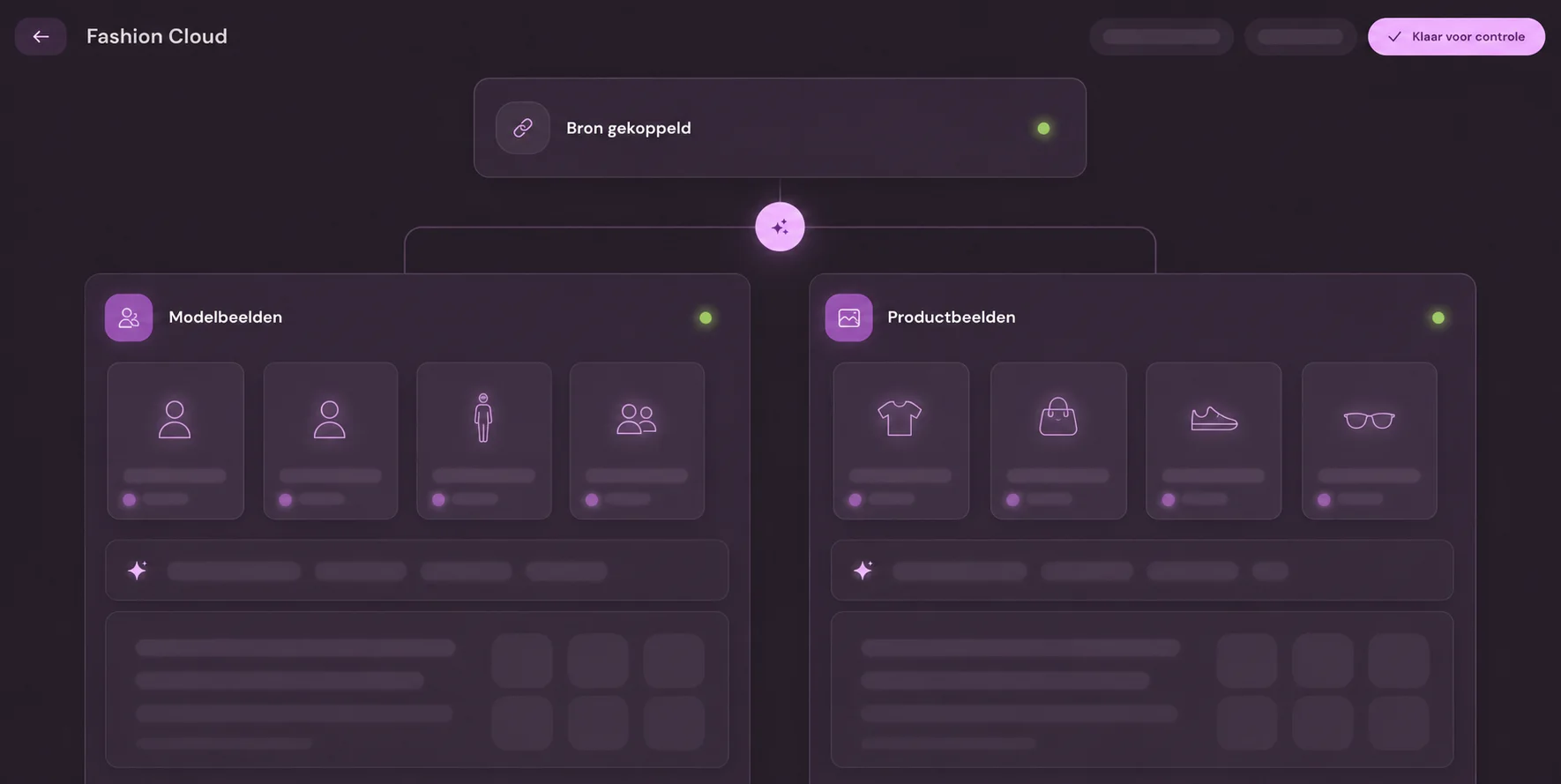
Fashion Cloud è la piattaforma su cui i brand mettono a disposizione immagini e dati prodotto per i retailer; Stockbase fornisce immagini prodotto dei fornitori per EAN. Entrambe sono fonti. Shopify non ha un modo integrato per recuperare quelle immagini e associarle al prodotto corretto, quindi senza integrazione devi scaricarle e caricarle prodotto per prodotto nell’admin di Shopify.
Questo lavoro manuale non è solo lento. L'ordine nella galleria cambia da un operatore all'altro, il testo alt resta vuoto o diventa un nome file, e ogni brand appare diverso nella tua pagina collezione. Con una nuova stagione e centinaia di articoli, la situazione sfugge rapidamente di mano.
Un'integrazione risolve tre aspetti: matching (quale immagine appartiene a quale prodotto), editing (un look coerente) e pubblicazione (nel posto giusto, con il testo). Photopilot fa tutte e tre le cose e scrive direttamente su Shopify, come anche su WooCommerce e BigCommerce.
Fase 1: collegare le fonti e abbinarle per codice a barre
Per Fashion Cloud dai a Photopilot il token API del tuo account retailer; ogni mezz’ora arrivano nuove immagini dai brand che ti concedono i diritti. Per Stockbase bastano nome utente e password; le nuove immagini arrivano ogni ora. Entrambe le fonti collegano le immagini ai tuoi articoli tramite EAN (GTIN).
Sul lato Shopify, Photopilot legge i tuoi prodotti con varianti, SKU e codici a barre. Il campo del codice a barre delle tue varianti Shopify è quindi il requisito più importante: se contiene l'EAN, l'immagine del fornitore trova automaticamente il prodotto e il colore corretti.
Se in Shopify mancano i codici a barre, Photopilot può fare il match anche sulla SKU, purché corrisponda al tuo file articoli. Un rapido controllo dei dati anagrafici prima di iniziare evita molti problemi aperti.
Passaggio 2: un unico stile visivo per tutti i brand
Le immagini dei fornitori arrivano in ogni formato possibile: su bianco, su grigio, con ritaglio stretto o ampio. Photopilot le porta, per ogni gruppo di articoli, alla stessa inquadratura, con lo stesso sfondo, la stessa ombra e la stessa correzione colore. Queste modifiche standard e la pubblicazione sono incluse nel piano mensile, a partire da 500 € al mese.
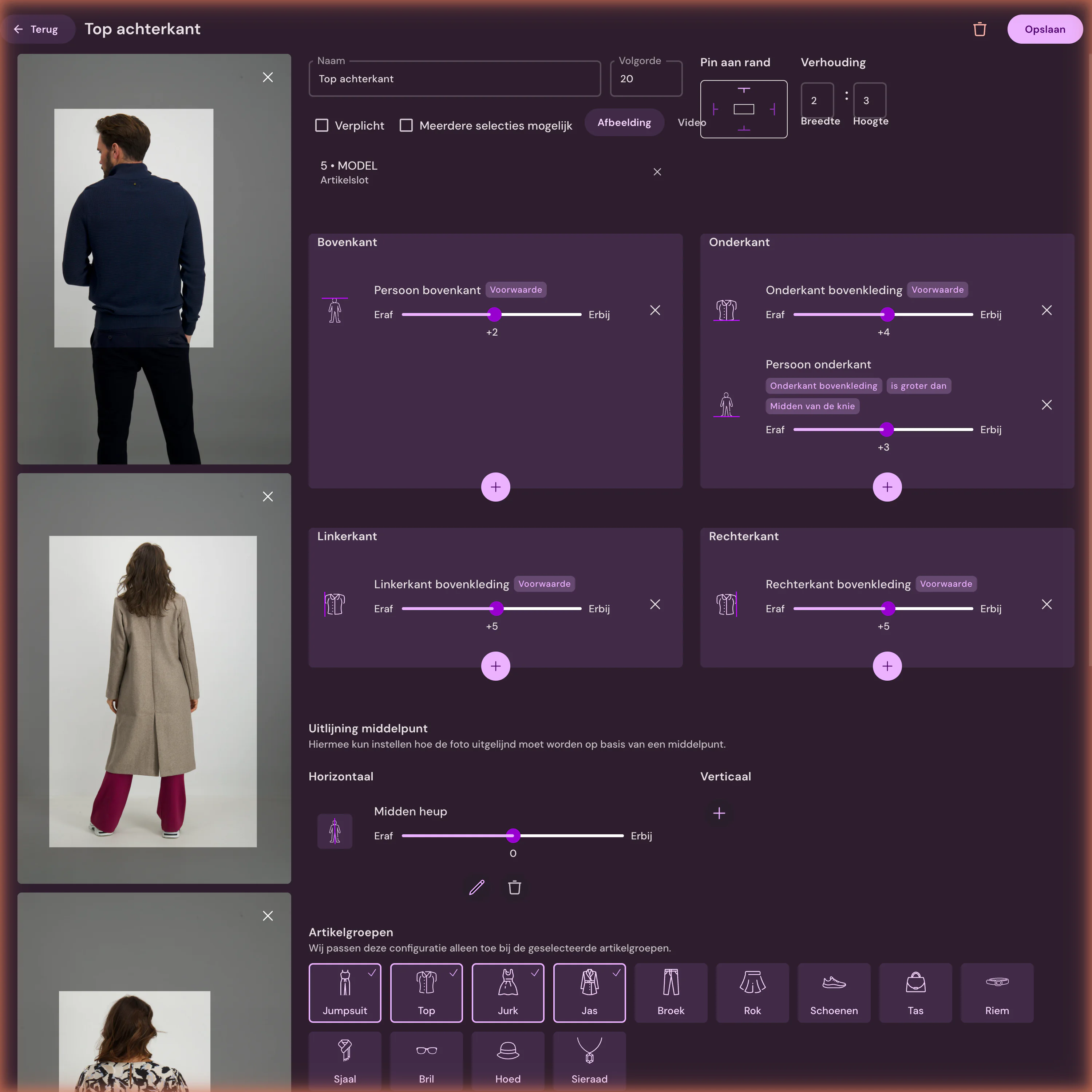
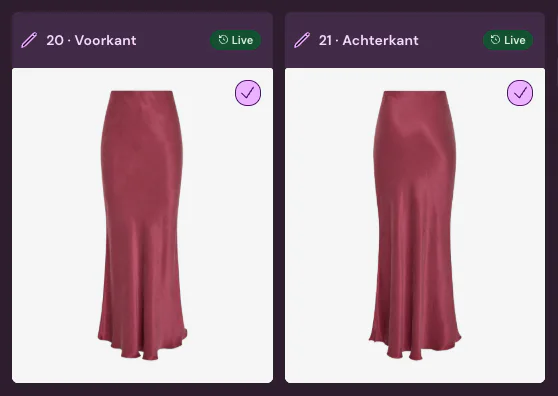
Ogni immagine riceve uno slot immagine, ad esempio fronte, retro, dettaglio o modello. Questi slot determineranno l'ordine in Shopify. Se manca una foto con modello, Photopilot la crea con un modello AI a partire dal packshot, per 0,05 € – 0,21 € per foto in coda e spesso pronta entro un'ora.
Per brand o gruppo di articoli scegli se le immagini devono passare prima dalla revisione o procedere con autopilot. Di solito imposti prima i nuovi brand in revisione.
Passaggio 3: media prodotto, ordine e testo alt
Dopo l'approvazione, Photopilot aggiunge l'immagine ai media del prodotto tramite la Admin API e la sposta nella posizione del suo slot immagine: lo slot 1 diventa la prima immagine e quindi la thumbnail nella tua pagina collezione. Se in quella posizione c'era già un'immagine, Photopilot la elimina solo dopo aver inserito quella nuova, così il prodotto non resta mai senza foto.
Attenzione: in Shopify Photopilot sostituisce l'immagine in quella posizione, anche se l'hai caricata tu. Se vuoi mantenere le tue immagini, come un'immagine ambientata o un video, mettile in posizioni che Photopilot non usa, per esempio in fondo.
Ogni immagine riceve un testo alt con nome prodotto, brand e colore, ad esempio maglione a trecce lana écru, invece di uno SKU o di un nome file. Questo aiuta Google Immagini e gli screen reader. Se il nome del prodotto non è disponibile, Photopilot usa il numero articolo.
Se un prodotto Shopify ha più colori, Photopilot compila la galleria partendo da un unico colore principale. Photopilot non imposta immagini variante per colore; per questo molti negozi fashion lavorano con un prodotto Shopify per ogni colore.
Passaggio 4: testi, campi SEO e metafields
Un'immagine del fornitore non basta per creare una pagina prodotto (PDP) completa. In base all'immagine e ai dati articolo, Photopilot scrive un titolo prodotto e una descrizione e compila il titolo SEO e la meta descrizione del prodotto, i campi sotto Anteprima inserzione motore di ricerca nell'admin di Shopify. Sei tu a scegliere quali campi Photopilot può compilare; ciò che non attivi resta invariato.
I testi aggiuntivi, come vestibilità o descrizione del tessuto, vengono salvati nei metafields del prodotto in un namespace scelto da te. Photopilot può scrivere materiale e istruzioni di lavaggio come metafields, con una composizione leggibile come 54% wol, 44% polyester, e come elenco da usare come filtro nell’app Search & Discovery.
Photopilot può compilare anche l'handle del prodotto, e quindi l'URL, ma attivalo solo per i nuovi prodotti. Modificare l'handle di un prodotto già indicizzato su Google ti fa perdere visitatori se non imposti un redirect.
| In Shopify | Cosa inserire | Fonte |
|---|---|---|
| Media prodotto | Immagini ritoccate in posizione fissa | Fashion Cloud, Stockbase, studio o AI |
| Testo alt per immagine | Nome prodotto, brand e colore | Dati articolo |
| Titolo e descrizione | Testo prodotto AI, dopo l'approvazione | Immagini e dati articolo |
| Titolo SEO e meta description | Scheda del prodotto nei motori di ricerca | Testo AI |
| Metafields | Campi aggiuntivi, materiale e istruzioni di lavaggio | Testo AI ed etichetta di lavaggio |
| Prodotti complementari | Set come cross-sell | Set in Photopilot |
Cross-sell e controllo successivo
Se componi set o look in Photopilot, vengono inviati come prodotti complementari nel metafield dell'app Search & Discovery di Shopify. I temi con un blocco per prodotti complementari li mostrano subito come cross-sell, senza modificare Liquid.
Le immagini passano attraverso una coda di esportazione che assorbe i picchi di carico in Shopify; di solito un'immagine approvata è nel tuo negozio online entro pochi minuti. Photopilot verifica se un prodotto è attivo e se il testo è online, così nei report vedi quali prodotti non hanno ancora immagine, foto con modello o descrizione.
Quando un’altra strada è più intelligente
Se vendi solo pochi brand e usi le immagini dei fornitori senza modificarle, una semplice app di importazione o il caricamento manuale può essere più economico. Rinunci al tuo ritaglio, alla revisione per brand e ai testi, ma con pochi articoli spesso è accettabile.
Se lavori con immagini per colore all'interno di un unico prodotto Shopify e vuoi mantenerle così, parlane prima: Photopilot compila la galleria per prodotto, non l'immagine variante per colore. E se in Shopify non hai barcode né SKU utilizzabili, prima metti in ordine i dati anagrafici.