

Por qué las imágenes de proveedores no llegan solas a Shopify
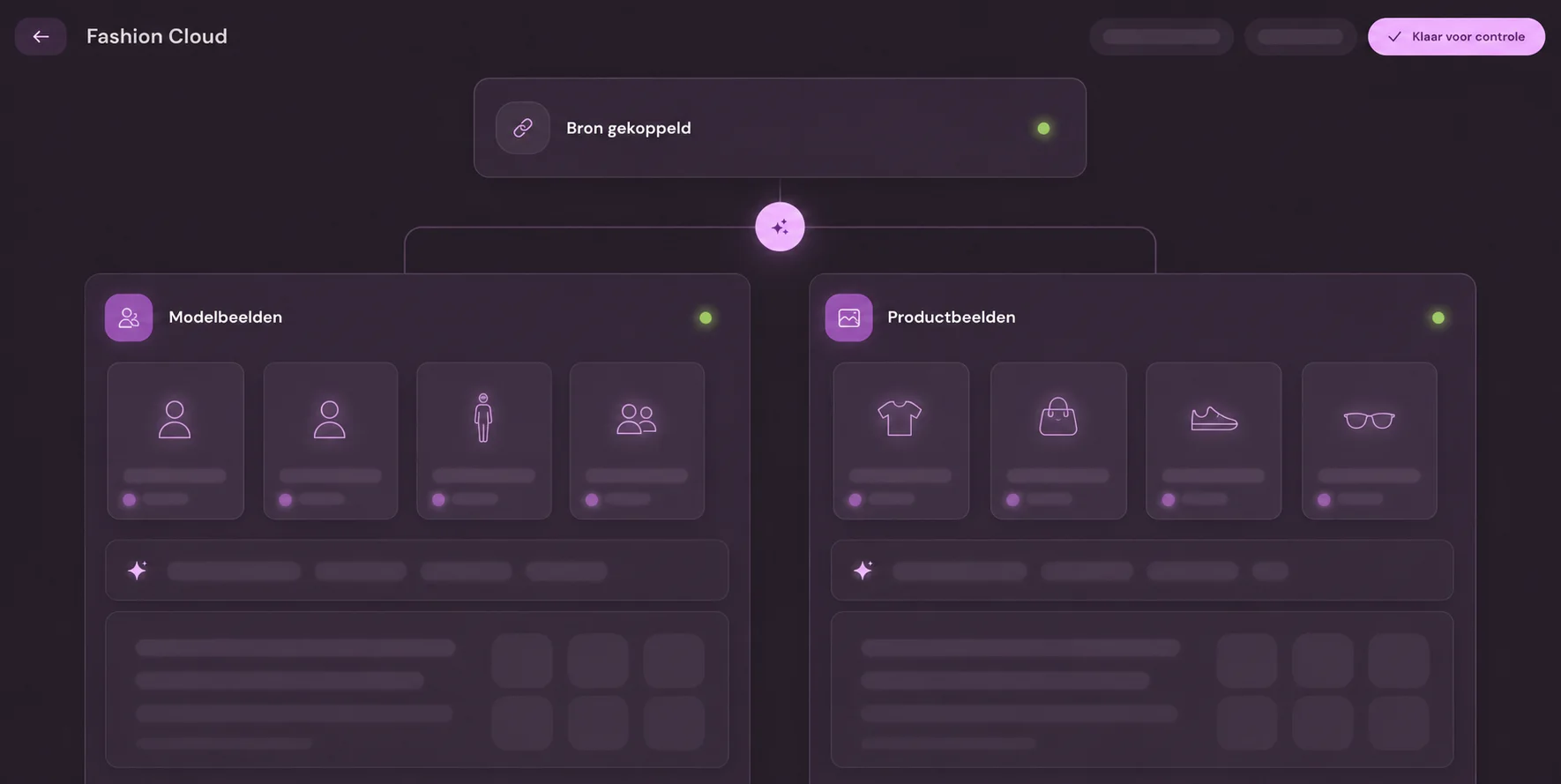
Fashion Cloud es la plataforma en la que las marcas preparan imágenes y datos de producto para retailers; Stockbase proporciona imágenes de producto de proveedores por EAN. Ambas son fuentes. Shopify no tiene una forma integrada de recoger esas imágenes y asignarlas al producto correcto, así que sin integración tienes que descargarlas y subirlas producto por producto en el panel de administración de Shopify.
Ese trabajo manual no solo es lento. El orden en la galería cambia según la persona, el texto alt se queda vacío o acaba siendo un nombre de archivo, y cada marca se ve distinta en tu página de colección. En una nueva temporada con cientos de artículos, esto se descontrola rápido.
Una integración resuelve tres cosas: vincular (qué imagen corresponde a qué producto), editar (un aspecto coherente) y publicar (en el lugar correcto, con texto incluido). Photopilot hace las tres y escribe directamente en Shopify, igual que en WooCommerce y BigCommerce.
Paso 1: conectar fuentes y emparejar por código de barras
Para Fashion Cloud, das a Photopilot el token de API de tu cuenta de retailer; cada media hora llegan nuevas imágenes de las marcas que te conceden permisos. Para Stockbase basta con tu nombre de usuario y contraseña; cada hora entran nuevas imágenes. Ambas fuentes vinculan sus imágenes a tus artículos mediante el EAN (GTIN).
En Shopify, Photopilot lee tus productos con variantes, SKU y códigos de barras. Por eso, el campo de código de barras de tus variantes de Shopify es el requisito más importante: si contiene el EAN, la imagen del proveedor encontrará automáticamente el producto y el color correctos.
Si faltan los códigos de barras en Shopify, Photopilot también puede hacer la coincidencia por SKU, siempre que coincida con tu archivo de artículos. Una revisión rápida de tus datos maestros antes de empezar evita muchos cabos sueltos.
Paso 2: una misma imagen para todas las marcas
Las imágenes de proveedor llegan en todos los formatos imaginables: sobre blanco, sobre gris, con un recorte ajustado o amplio. Photopilot las coloca por grupo de artículos con el mismo encuadre, el mismo fondo, la misma sombra y la misma corrección de color. Estas ediciones estándar y la publicación están incluidas en el plan mensual, desde 500 € al mes.
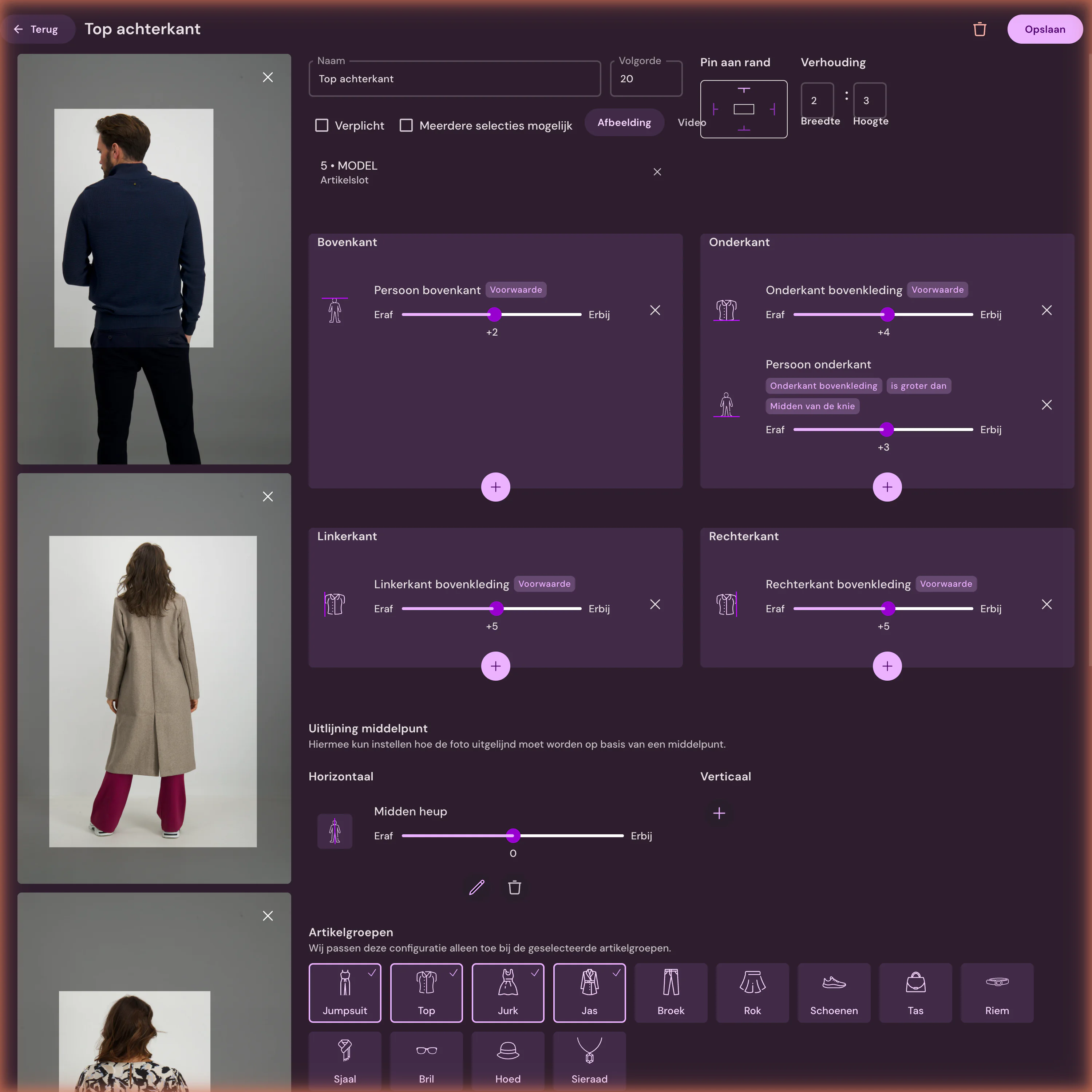
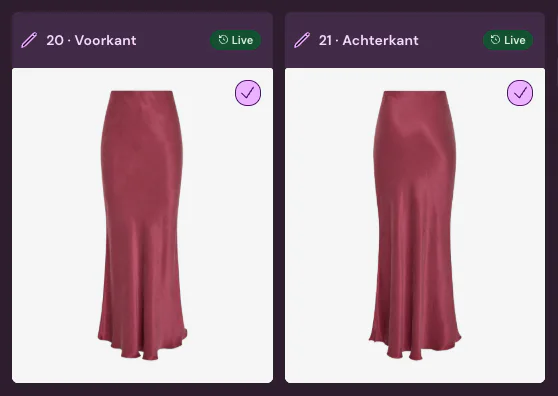
Cada imagen recibe un slot de imagen, por ejemplo vista frontal, vista trasera, detalle o modelo. Esos slots determinarán después el orden en Shopify. Si falta una foto con modelo, Photopilot crea una con un modelo IA a partir del packshot, por 0,05 € – 0,21 € por foto en la cola y a menudo lista en menos de una hora.
Por marca o grupo de artículos, eliges si las imágenes pasan primero por revisión o siguen adelante con autopilot. Normalmente, las marcas nuevas las pones primero en revisión.
Paso 3: medios de producto, orden y texto alternativo
Tras la aprobación, Photopilot añade la imagen a los medios del producto mediante la Admin API y la coloca en la posición de su slot de imagen: el slot 1 pasa a ser la primera imagen y, por tanto, la miniatura en tu página de colección. Si ya había una imagen en esa posición, Photopilot no la elimina hasta que la nueva imagen está colocada, para que el producto nunca se quede ni un momento sin foto.
Atención: en Shopify, Photopilot sustituye la imagen de esa posición, aunque la hayas subido tú. Si quieres conservar tus propias imágenes, como una imagen de ambiente o un vídeo, colócalas en posiciones que Photopilot no utilice, por ejemplo al final.
Cada imagen recibe un texto alt con el nombre del producto, la marca y el color, por ejemplo jersey de ochos de lana crudo, en lugar de un SKU o un nombre de archivo. Esto ayuda a Google Imágenes y a los lectores de pantalla. Si no se conoce el nombre del producto, Photopilot recurre al número de artículo.
Si un producto de Shopify tiene varios colores, Photopilot rellena la galería a partir de un color principal. Photopilot no asigna imágenes de variante por color; por eso muchas tiendas de moda trabajan con un producto de Shopify por color.
Paso 4: textos, campos SEO y metafields
Una imagen de proveedor no crea por sí sola una página de producto (PDP) completa. A partir de la imagen y los datos del artículo, Photopilot redacta un título y una descripción de producto, y completa el título SEO y la metadescripción del producto, los campos que aparecen en Vista previa de listado en buscadores en el administrador de Shopify. Tú eliges qué campos puede rellenar Photopilot; lo que no actives no se modifica.
Los textos adicionales, como el ajuste o la descripción del tejido, van a metafields de producto en un namespace que tú eliges. Photopilot puede escribir el material y las instrucciones de lavado como metafields, con una composición legible como 54% lana, 44% poliéster, y como una lista que puedes usar como filtro en la app Search & Discovery.
Photopilot también puede rellenar el handle del producto y, con ello, la URL, pero solo debes activarlo para productos nuevos. Cambiar el handle de un producto que ya está en Google te hará perder visitantes si no hay una redirección.
| En Shopify | Qué incluye | Fuente |
|---|---|---|
| Medios de producto | Imágenes editadas en una posición fija | Fashion Cloud, Stockbase, estudio o IA |
| Texto alt por imagen | Nombre del producto, marca y color | Datos de artículos |
| Título y descripción | Texto de producto con IA, tras la aprobación | Imagen y datos de artículo |
| Título SEO y metadescripción | Resultado del producto en buscadores | Texto con IA |
| Metafields | Campos adicionales, material e instrucciones de lavado | Texto con IA y etiqueta de lavado |
| Productos complementarios | Sets como cross-sell | Conjuntos en Photopilot |
Venta cruzada y revisión posterior
Si compones conjuntos o looks en Photopilot, se envían como productos complementarios al metafield de la app Search & Discovery de Shopify. Los temas con un bloque para productos complementarios los muestran directamente como cross-sell, sin tocar Liquid.
Las imágenes pasan por una cola de exportación que absorbe los picos de carga en Shopify; normalmente, una imagen aprobada aparece en tu tienda en pocos minutos. Photopilot comprueba si un producto está activo y si hay texto online, para que en los informes veas qué productos aún no tienen imagen, foto con modelo o descripción.
Cuando otra vía es más inteligente
Si vendes solo unas pocas marcas y usas las imágenes de proveedores sin cambios, puede salir más barato utilizar una app de importación sencilla o subirlas manualmente. Pierdes tu propio recorte, la revisión por marca y los textos, pero con pocos artículos suele ser aceptable.
Si trabajas con imágenes por color dentro de un único producto de Shopify y quieres mantenerlo así, coméntalo de antemano: Photopilot rellena la galería por producto, no la imagen de variante por color. Y si no tienes códigos de barras en Shopify ni SKU utilizables, ordena primero tus datos maestros.