

Hvorfor leverandørbilleder ikke automatisk kommer ind i Shopify
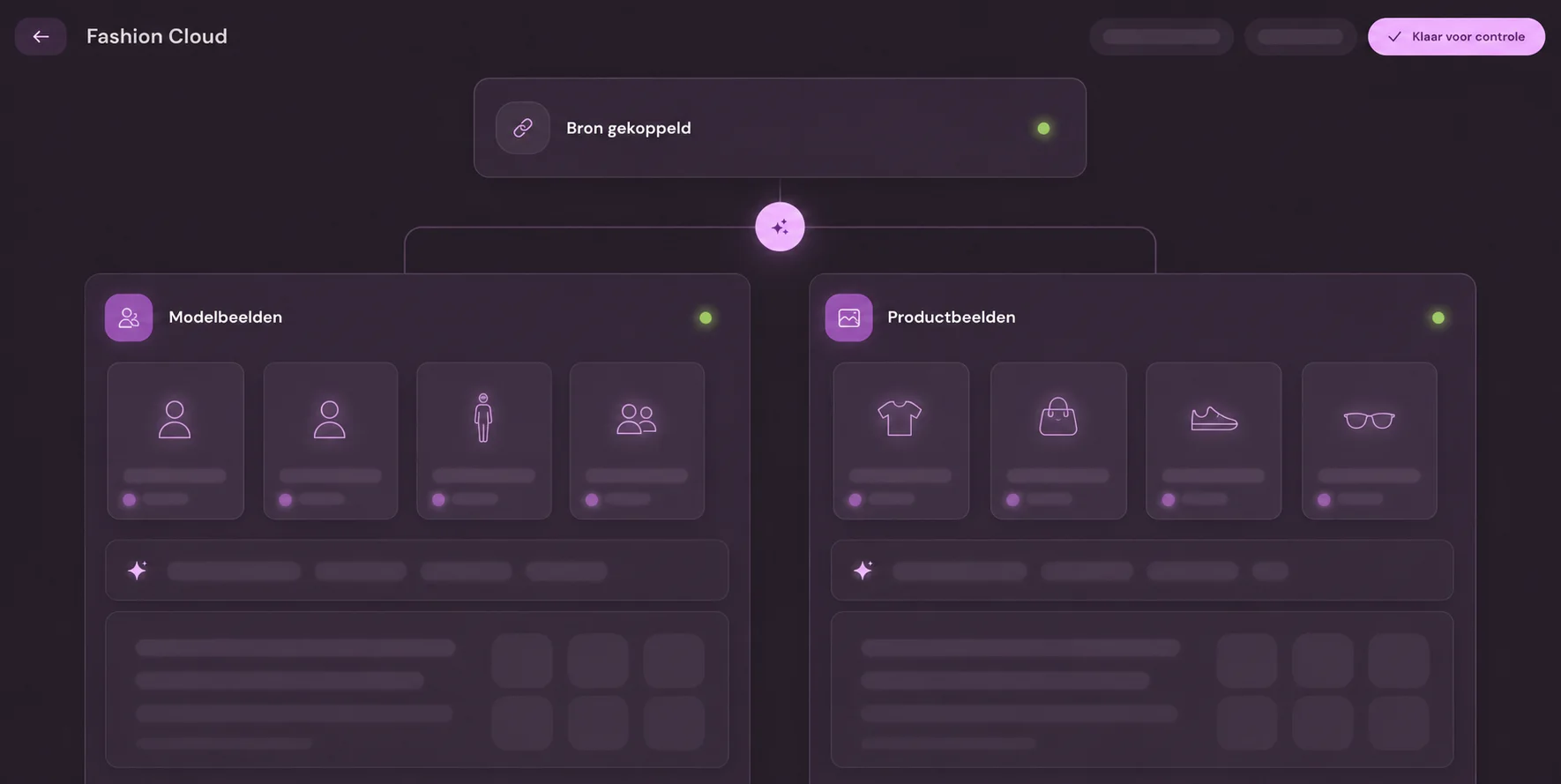
Fashion Cloud er platformet, hvor brands gør billeder og produktdata klar til forhandlere; Stockbase leverer produktbilleder fra leverandører pr. EAN. Begge er kilder. Shopify har ingen indbygget måde at hente de billeder og placere dem ved det rigtige produkt på, så uden en integration skal du downloade og uploade dem pr. produkt i Shopify-admin.
Det manuelle arbejde er ikke kun langsomt. Rækkefølgen i galleriet varierer fra medarbejder til medarbejder, alt-teksten forbliver tom eller bliver til et filnavn, og hvert brand ser forskelligt ud på din kollektionsside. Ved en ny sæson med hundredvis af artikler kommer det hurtigt ud af kontrol.
En integration løser tre ting: matching (hvilket billede hører til hvilket produkt), redigering (ét ensartet udtryk) og publicering (det rigtige sted, med tekst til). Photopilot gør alle tre og skriver direkte til Shopify, ligesom til WooCommerce og BigCommerce.
Trin 1: Tilknyt kilder og match på stregkode
Til Fashion Cloud giver du Photopilot API-tokenet til din forhandlerkonto; hver halve time hentes nye billeder fra de brands, der giver dig rettigheder. Til Stockbase er dit brugernavn og din adgangskode nok; hver time hentes nye billeder. Begge kilder knytter deres billeder til dine varer via EAN (GTIN).
I Shopify læser Photopilot dine produkter med varianter, SKU'er og stregkoder. Stregkodefeltet på dine Shopify-varianter er derfor det vigtigste krav: Hvis EAN står der, finder leverandørbilledet automatisk det rigtige produkt og den rigtige farve.
Hvis stregkoderne mangler i Shopify, kan Photopilot også matche på SKU, hvis den stemmer overens med dit varekartotek. En hurtig kontrol af dine stamdata, før du går i gang, forebygger mange løse ender.
Trin 2: ét udtryk på tværs af alle brands
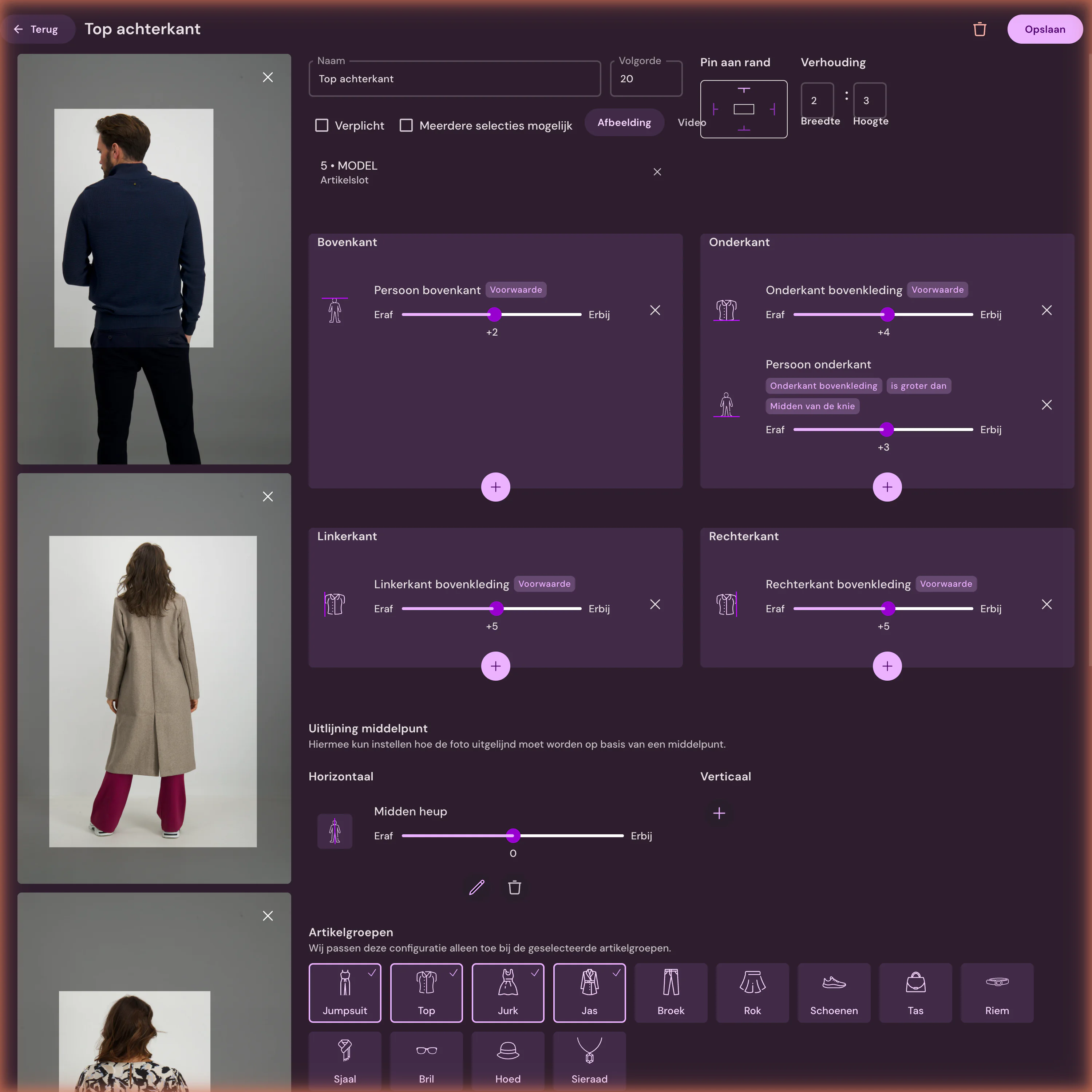
Leverandørbilleder kommer i alle tænkelige former: på hvid, på grå, tæt eller luftigt beskåret. Photopilot sætter dem pr. varegruppe i samme beskæring med samme baggrund, skygge og farvekorrektion. De standardredigeringer og publicering er inkluderet i månedsplanen fra 500 € pr. måned.
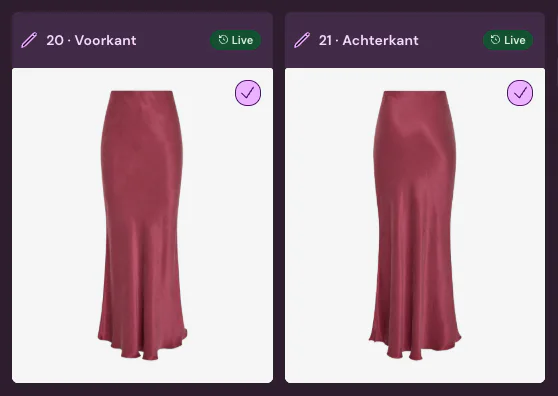
Hvert billede får et billedslot, f.eks. forside, bagside, detalje eller model. Disse slots bestemmer senere rækkefølgen i Shopify. Mangler der et modelbillede, laver Photopilot et med en AI-model baseret på packshottet, for 0,05 € – 0,21 € pr. foto i køen og ofte færdigt inden for en time.
For hvert brand eller hver varegruppe vælger du, om billeder først skal til review eller køre videre via autopilot. Nye brands sætter du typisk først til review.
Trin 3: produktmedier, rækkefølge og alt-tekst
Efter godkendelse tilføjer Photopilot billedet til produktmedierne via Admin API og flytter det til positionen for dets billedslot: slot 1 bliver det første billede og dermed miniaturebilledet på din kollektionsside. Hvis der allerede lå et billede på den position, fjerner Photopilot det først, når det nye billede er på plads, så produktet aldrig står uden foto.
Bemærk: I Shopify erstatter Photopilot billedet på den position, også selvom du selv har uploadet det. Hvis du vil beholde dine egne billeder, f.eks. et stemningsbillede eller en video, skal du placere dem på positioner, som Photopilot ikke bruger, f.eks. bagerst.
Hvert billede får en alt-tekst med produktnavn, brand og farve, for eksempel kabelstriktrøje uld ecru, i stedet for en SKU eller et filnavn. Det hjælper Google Billeder og skærmlæsere. Hvis produktnavnet ikke kendes, falder Photopilot tilbage på varenummeret.
Hvis ét Shopify-produkt har flere farver, udfylder Photopilot galleriet ud fra én hovedfarve. Photopilot indsætter ikke variantbilleder pr. farve; derfor arbejder mange modebutikker med ét Shopify-produkt pr. farve.
Trin 4: tekster, SEO-felter og metafields
Et leverandørbillede alene giver ikke en komplet produktside (PDP). På baggrund af billedet og varedata skriver Photopilot en produkttitel og beskrivelse og udfylder produktets SEO-titel og metabeskrivelse, felterne under Søgemaskinefortegnelse i Shopify-admin. Du vælger selv, hvilke felter Photopilot må udfylde; det, du ikke slår til, forbliver urørt.
Ekstra tekster, f.eks. pasform eller stofbeskrivelse, sendes til produkt-metafields i en namespace, du selv vælger. Materiale og vaskeanvisning kan Photopilot skrive som metafields med en læsbar sammensætning som 54% uld, 44% polyester, og som en liste, du bruger som filter i Search & Discovery-appen.
Photopilot kan også udfylde produkthandlen og dermed URL'en, men det slår du kun til for nye produkter. Hvis du ændrer handlen for et produkt, der allerede findes i Google, koster det dig besøgende, medmindre du bruger en redirect.
| I Shopify | Hvad der kommer ind | Kilde |
|---|---|---|
| Produktmedier | Redigerede billeder i fast position | Fashion Cloud, Stockbase, studie eller AI |
| Alt-tekst pr. billede | Produktnavn, brand og farve | Artikeldata |
| Titel og beskrivelse | AI-produkttekst, efter godkendelse | Billede og artikeldata |
| SEO-titel og metabeskrivelse | Produktets søgemaskinevisning | AI-tekst |
| Metafields | Ekstra felter, materiale og vaskeanvisning | AI-tekst og vaskeanvisning |
| Komplementære produkter | Sæt som cross-sell | Sæt i Photopilot |
Cross-sell og efterkontrol
Når du sammensætter sæt eller looks i Photopilot, sendes de med som supplerende produkter i metafieldet i Shopifys Search & Discovery-app. Temaer med en blok til supplerende produkter viser dem straks som cross-sell, uden at du skal tilpasse Liquid.
Billeder sendes via en eksportkø, der håndterer belastning i Shopify. Normalt ligger et godkendt billede i din butik inden for få minutter. Photopilot læser tilbage, om et produkt er aktivt, og om der ligger tekst online, så du i rapporteringen kan se, hvilke produkter der stadig mangler billede, modelbillede eller beskrivelse.
Når en anden vej er smartere
Sælger du kun få brands og bruger leverandørbillederne uændret, kan en enkel import-app eller manuel upload være billigere. Du mister din egen beskæring, gennemgang pr. brand og teksterne, men ved få varer er det ofte acceptabelt.
Arbejder du med billeder pr. farve i ét Shopify-produkt og vil beholde det sådan, så aftal det på forhånd: Photopilot udfylder galleriet pr. produkt, ikke variantbilledet pr. farve. Og hvis du ikke har stregkoder i Shopify eller brugbare SKU'er, skal du først få styr på dine stamdata.