

Varför leverantörsbilder inte automatiskt hamnar i Shopify
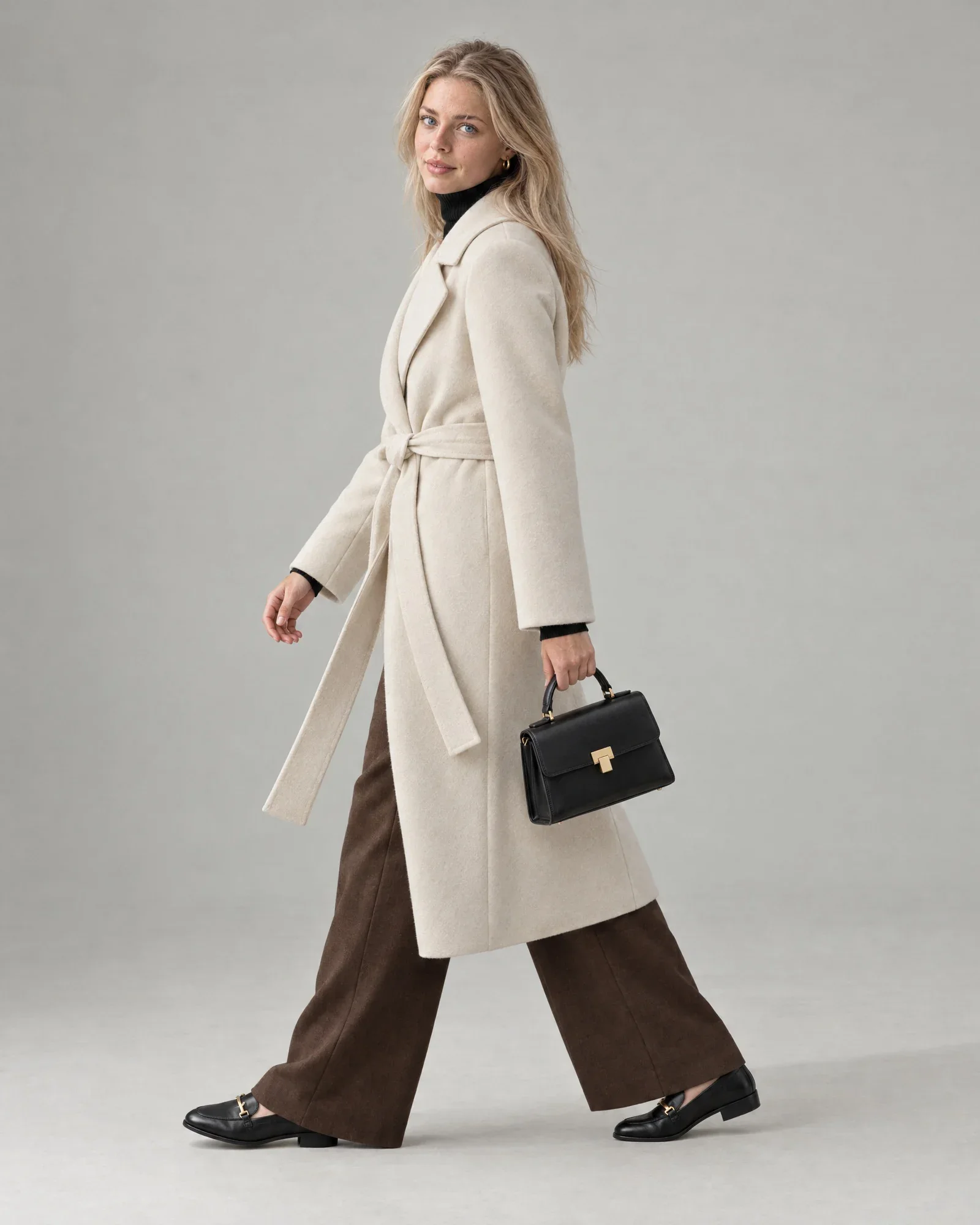
Fashion Cloud är plattformen där varumärken tillhandahåller bilder och produktdata för återförsäljare; Stockbase levererar leverantörernas produktbilder per EAN. Båda är källor. Shopify har inget inbyggt sätt att hämta bilderna och lägga dem på rätt produkt, så utan koppling laddar du ned och upp dem per produkt i Shopify-admin.
Det manuella arbetet är inte bara långsamt. Ordningen i galleriet skiljer sig mellan medarbetare, alt-texten lämnas tom eller blir ett filnamn, och varje varumärke ser annorlunda ut på din kollektionssida. Inför en ny säsong med hundratals artiklar blir det snabbt ohanterligt.
En koppling löser tre saker: matchning (vilken bild hör till vilken produkt), redigering (ett enhetligt uttryck) och publicering (på rätt plats, med text). Photopilot gör alla tre och skriver direkt till Shopify, precis som till WooCommerce och BigCommerce.
Steg 1: koppla källor och matcha på streckkod
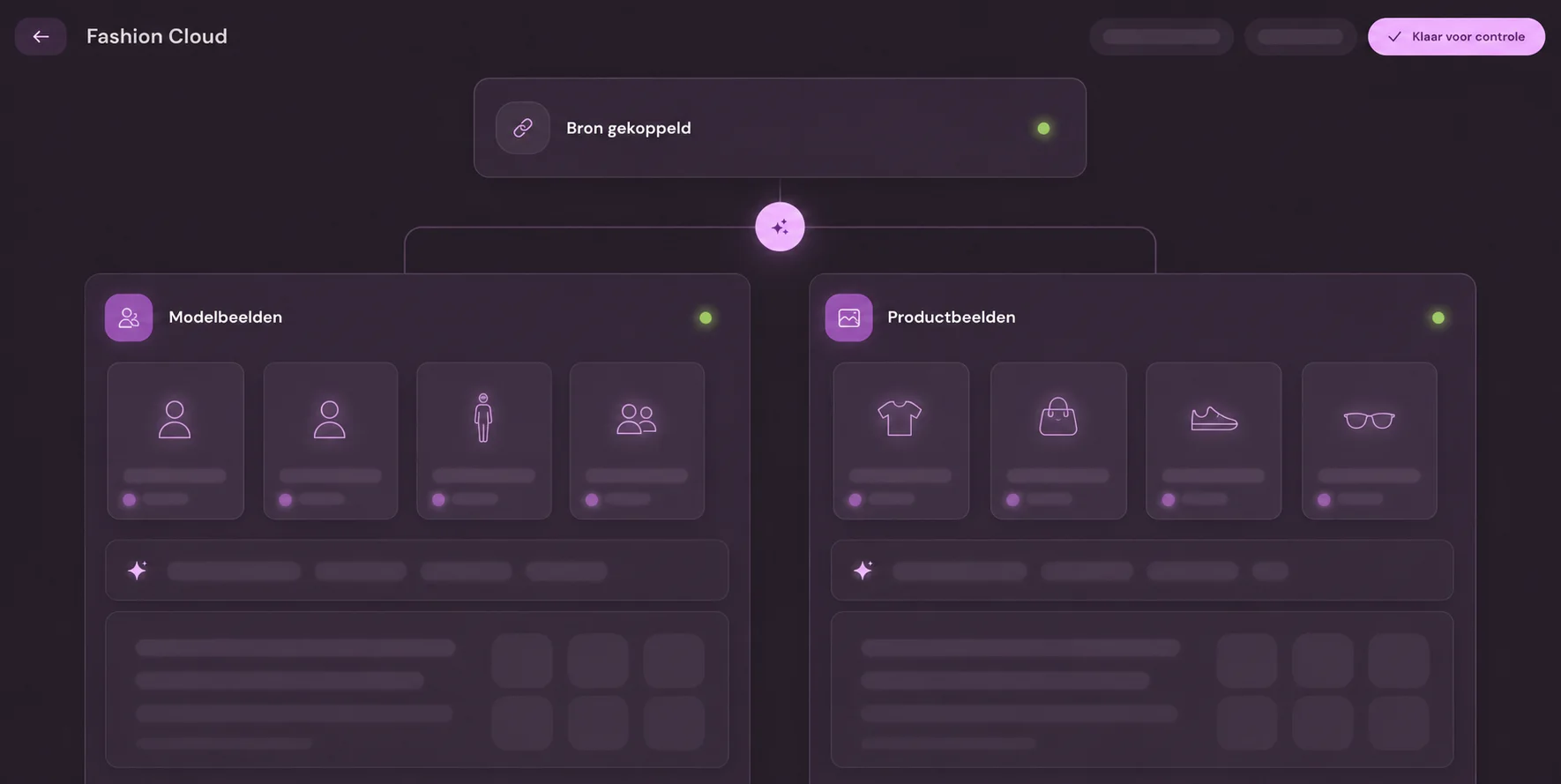
För Fashion Cloud ger du Photopilot API-token för ditt återförsäljarkonto. Varje halvtimme hämtas nya bilder från de varumärken som har gett dig rättigheter. För Stockbase räcker ditt användarnamn och lösenord. Nya bilder hämtas varje timme. Båda källorna kopplar sina bilder till dina artiklar via EAN (GTIN).
På Shopify-sidan läser Photopilot in dina produkter med varianter, SKU:er och streckkoder. Streckkodsfältet för dina Shopify-varianter är därför den viktigaste förutsättningen: om EAN står där hittar leverantörsbilden automatiskt rätt produkt och rätt färg.
Om streckkoderna saknas i Shopify kan Photopilot även matcha på SKU, förutsatt att den stämmer med din artikeldata. En snabb kontroll av dina masterdata innan du börjar förebygger många lösa trådar.
Steg 2: ett enhetligt uttryck för alla varumärken
Leverantörsbilder finns i alla tänkbara varianter: på vitt, på grått, hårt eller luftigt beskurna. Photopilot lägger dem per artikelgrupp i samma utsnitt, med samma bakgrund, skugga och färgkorrigering. Dessa standardredigeringar och publicering ingår i månadsplanen, från 500 € per månad.
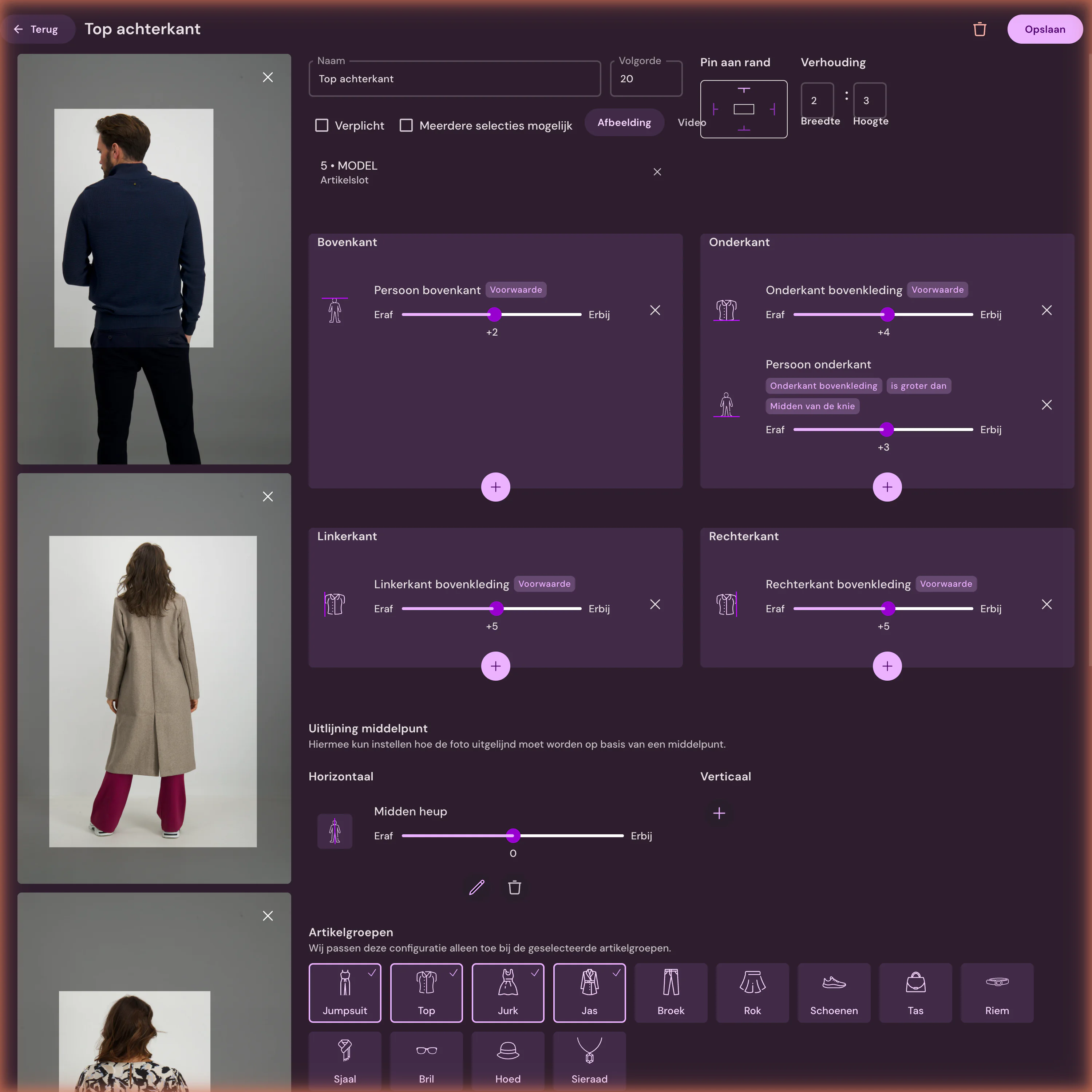
Varje bild får en bildplats, till exempel framsida, baksida, detalj eller modell. De platserna styr senare ordningen i Shopify. Saknas en modellbild skapar Photopilot en med en AI-modell utifrån packshoten, för 0,05 € – 0,21 € per bild i kön och ofta klar inom en timme.
Per varumärke eller artikelgrupp väljer du om bilderna först ska granskas eller gå vidare via autopilot. Nya varumärken sätter du oftast först på granskning.
Steg 3: produktmedia, ordning och alt-text
Efter godkännande lägger Photopilot till bilden i produktmedia via Admin API och flyttar den till positionen för dess bildplats: plats 1 blir den första bilden och därmed thumbnailen på din kollektionssida. Om det redan finns en bild på den positionen tar Photopilot bort den först när den nya bilden är på plats, så att produkten aldrig står utan foto.
Obs! I Shopify ersätter Photopilot bilden på den positionen, även om du själv har laddat upp den. Vill du behålla egna bilder, till exempel en miljöbild eller video, ska du lägga dem på positioner som Photopilot inte använder, till exempel längst bak.
Varje bild får en alt-text med produktnamn, varumärke och färg, till exempel kabelstickad tröja ull ecru, i stället för en SKU eller ett filnamn. Det hjälper Google Bilder och skärmläsare. Om inget produktnamn är känt använder Photopilot artikelnumret i stället.
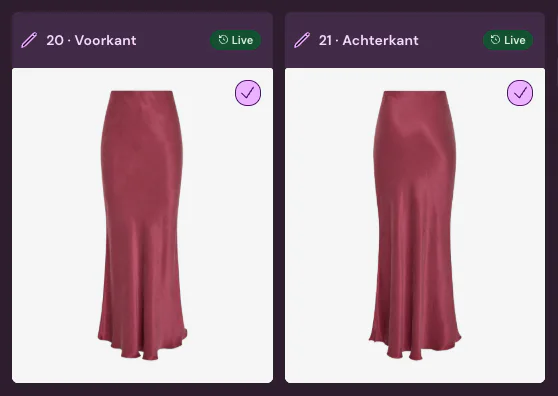
Om en Shopify-produkt har flera färger fyller Photopilot galleriet utifrån en huvudfärg. Photopilot lägger inte in variantbilder per färg; därför arbetar många modebutiker med en Shopify-produkt per färg.
Steg 4: texter, SEO-fält och metafields
En leverantörsbild räcker inte för en komplett produktsida (PDP). Utifrån bild och artikeldata skriver Photopilot en produkttitel och beskrivning och fyller i produktens SEO-titel och metabeskrivning, fälten under Sökmotorlistning i Shopify-admin. Du väljer själv vilka fält Photopilot får fylla i; det du inte aktiverar lämnas orört.
Extra texter, till exempel passform eller materialbeskrivning, hamnar i produkt-metafields i ett namespace som du själv väljer. Material och tvättråd kan Photopilot skriva som metafields, med en läsbar sammansättning som 54% ull, 44% polyester, och som en lista som du använder som filter i Search & Discovery-appen.
Photopilot kan också fylla i produktens handle och därmed URL:en, men aktivera det bara för nya produkter. Om du ändrar handle för en produkt som redan finns i Google förlorar du besökare utan en redirect.
| I Shopify | Vad som ingår | Källa |
|---|---|---|
| Produktmedia | Redigerade bilder i fast position | Fashion Cloud, Stockbase, studio eller AI |
| Alt-text per bild | Produktnamn, varumärke och färg | Artikeldata |
| Titel och beskrivning | AI-produkttext, efter godkännande | Bild och artikeldata |
| SEO-titel och metabeskrivning | Produktens sökmotorvisning | AI-text |
| Metafields | Extra fält, material och tvättråd | AI-text och tvättetikett |
| Kompletterande produkter | Set som cross-sell | Set i Photopilot |
Cross-sell och efterkontroll
När du sätter ihop set eller looks i Photopilot följer de med som kompletterande produkter i metafieldet i Shopifys Search & Discovery-app. Teman med ett block för kompletterande produkter visar dem direkt som cross-sell, utan att du behöver ändra Liquid.
Bilder går via en exportkö som hanterar belastning i Shopify; oftast finns en godkänd bild i din butik inom några minuter. Photopilot läser tillbaka om en produkt är aktiv och om det finns text online, så att du i rapporteringen ser vilka produkter som fortfarande saknar bild, modellfoto eller beskrivning.
När en annan väg är smartare
Säljer du bara några få varumärken och använder leverantörsbilder utan ändringar kan en enkel importapp eller manuell uppladdning vara billigare. Då går du miste om din egen beskärning, granskning per varumärke och texterna, men vid få artiklar är det ofta acceptabelt.
Om du arbetar med bilder per färg inom en och samma Shopify-produkt och vill behålla det så, ta upp det i förväg: Photopilot fyller galleriet per produkt, inte variantbilden per färg. Och om du inte har streckkoder i Shopify och inga användbara SKU:er behöver du först få ordning på din masterdata.