

Varifrån kommer leverantörsbilder?
En multibrand-återförsäljare inom mode får bilder från många kanaler samtidigt. Stora varumärken finns ofta på Fashion Cloud eller Stockbase, mindre leverantörer skickar en ZIP via WeTransfer, lägger mappar på en FTP-server eller har en egen B2B-portal eller DAM där du själv måste logga in och ladda ned.
Varje kanal har sina egna filnamn, format och sin egen ordning. Ett varumärke levererar en packshot mot vitt med mycket marginal, ett annat en on-model-bild med grå bakgrund och en detaljbild med en artikelkod i namnet. Därför är det inte nedladdningen som tar mest tid, utan att reda ut, byta namn på och beskära bilderna.
Den som gör detta manuellt lägger snabbt några minuter per artikel. Vid en säsongslansering med tusentals artiklar blir det veckor av arbete, samtidigt som kollektionen redan hänger i butiken.
| Källa | Så kommer det in | Matchningsnyckel | Frekvens |
|---|---|---|---|
| Fashion Cloud | API med återförsäljartoken, varumärken ger själva behörighet | EAN, sedan färg | varje halvtimme |
| Stockbase | Inloggning till ditt Stockbase-konto | EAN | varje timme |
| FTP, SFTP eller ZIP | Mappar och arkiv från leverantören | Artikelnummer eller EAN i filnamn eller mapp | som standard varje halvtimme |
| Leverantörsportal eller DAM | Portalanslutning: Photopilot loggar in själv | Artikelkod, namn och färg | enligt överenskommelse |
| Varumärkets webbplats | Webbresearch på varumärkets webbplats | Artikelnamn, färg, kod | på begäran |
Matchning på EAN, artikelnummer och färg
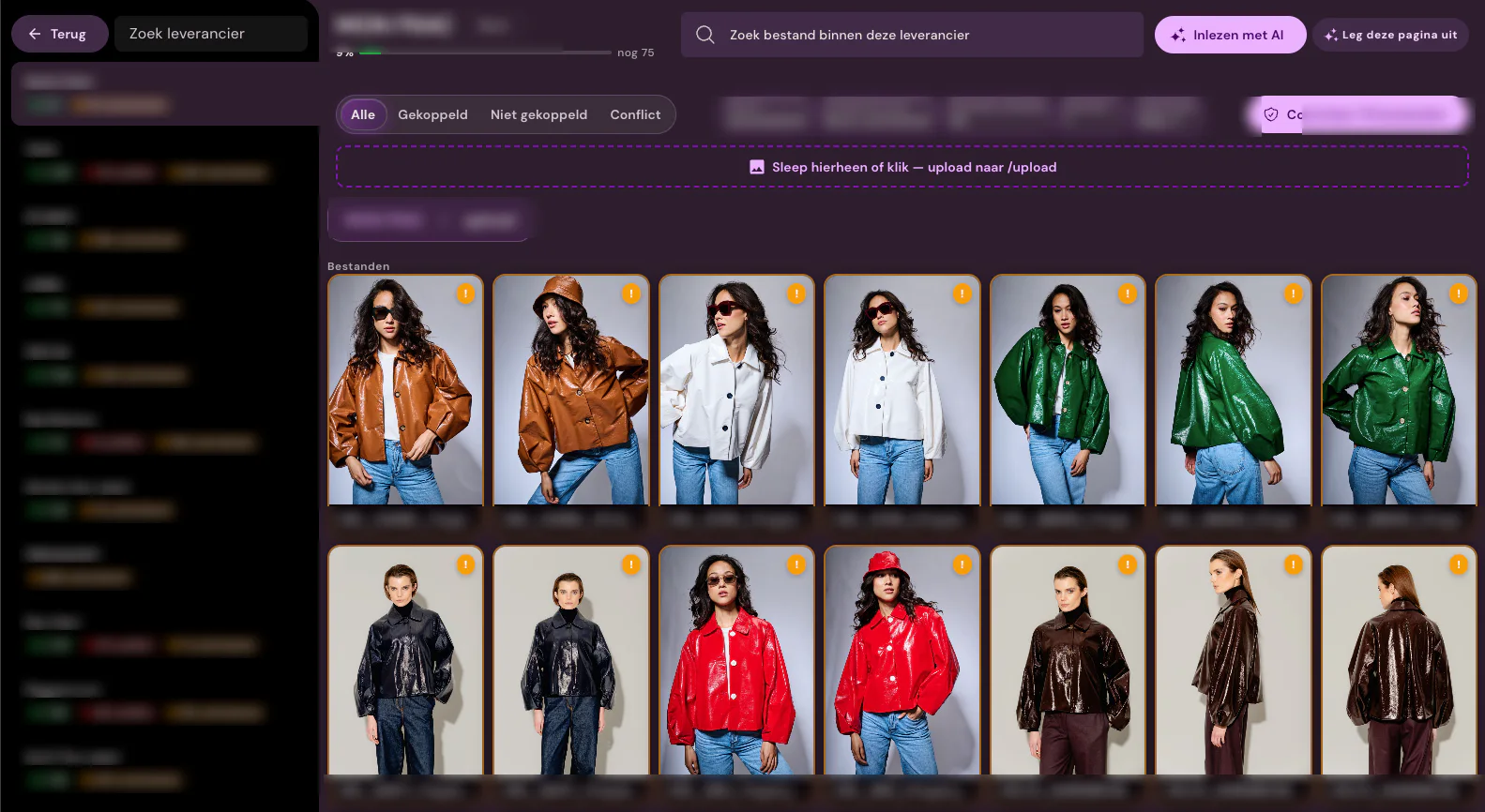
Det viktigaste steget är matchningen: vilken bild hör till vilken artikel och vilken färg. Ett EAN (streckkod) är den mest tillförlitliga nyckeln, eftersom det är unikt per storlek och färg. Hittar du EAN för en storlek vet du också vilken färgvariant bilden hör till.
Där EAN saknas faller matchningen tillbaka på leverantörens artikelnummer med färgkod, och därefter på strukturen i filnamn och mapp. Vid beskrivande filnamn som jas-camel-voorkant.jpg jämför Inlezen met AI namnet med artikelnamn och färg från dina egna artikeldata.
Ett bra arbetssätt visar per leverantör hur stor andel som är kopplad, vad som inte är kopplat och var det finns en konflikt. Bara de återstående fallen kopplar du manuellt. Om en streckkod senare flyttas till en annan artikel ska bilden följa med, i stället för att ligga kvar på den gamla artikeln.
- 1. EAN eller GTIN för en variant
- 2. Leverantörens artikelnummer plus färgkod
- 3. Fast namnstruktur och mappsegment
- 4. AI-jämförelse av beskrivande filnamn med artikelnamn och färg
- 5. Manuell koppling för det som blir kvar
Bildplatser: vilken bild hamnar var på produktsidan?
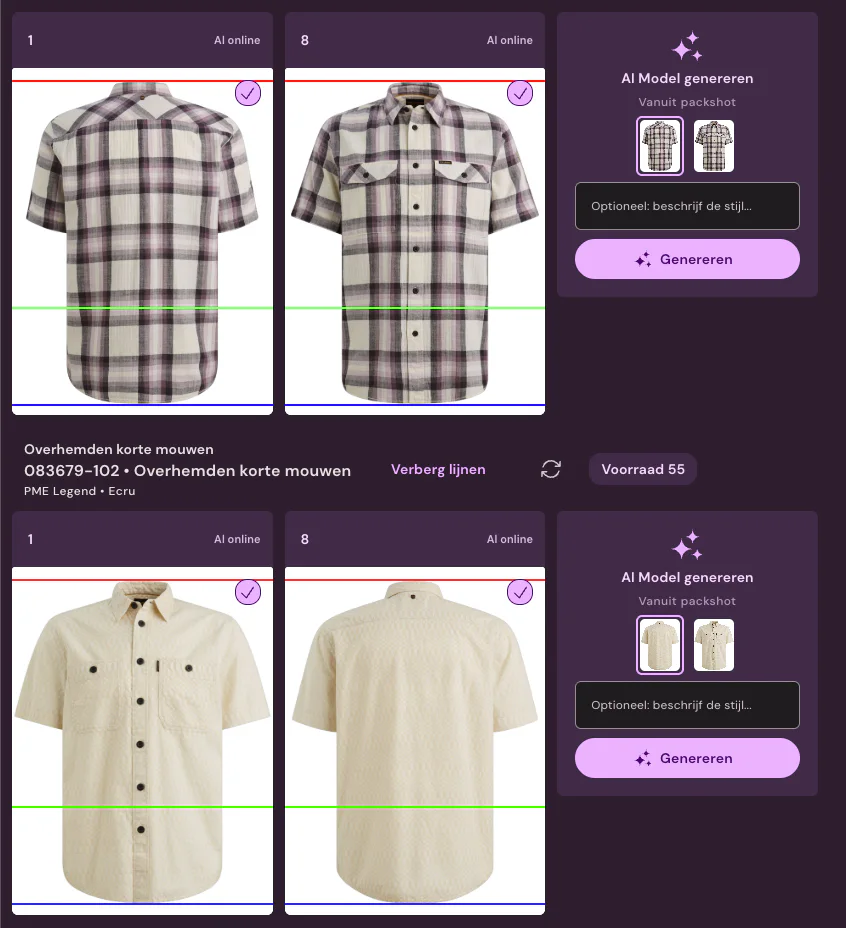
En produktsida (PDP) har en fast ordning: oftast först packshoten eller on-model-bilden av framsidan, sedan baksidan, en detalj och eventuellt en miljöbild. Leverantörer följer inte alltid det, så du måste avgöra per bild vilken bildplats den hör hemma på.
Källor som Fashion Cloud anger hur en bild är tagen: på en modell, på en modell utan ansikte, på en osynlig skyltdocka, liggande plant eller vikt, och från vilken sida. Då kan bilden automatiskt hamna på rätt plats. För varje plats väljs en version; andra bilder visas fortfarande som alternativ.
Har du både leverantörsbilder och egna studiofoton vill du kunna välja vilken källa som ska styra per varumärke eller slot. Då går en artikel inte dubbelt genom studion och din egen fotografering reserveras för de artiklar som verkligen behöver den.
Redigera i din egen grafiska profil
Leverantörsbilder bredvid varandra på en kategorisida ser röriga ut när varje varumärke använder olika marginal, bakgrund och proportioner. Lösningen är en fast beskärningsmall: en fast överkant, underkant och proportion per artikelgrupp, så att alla byxor visas i samma höjd och alla jackor i samma bredd.
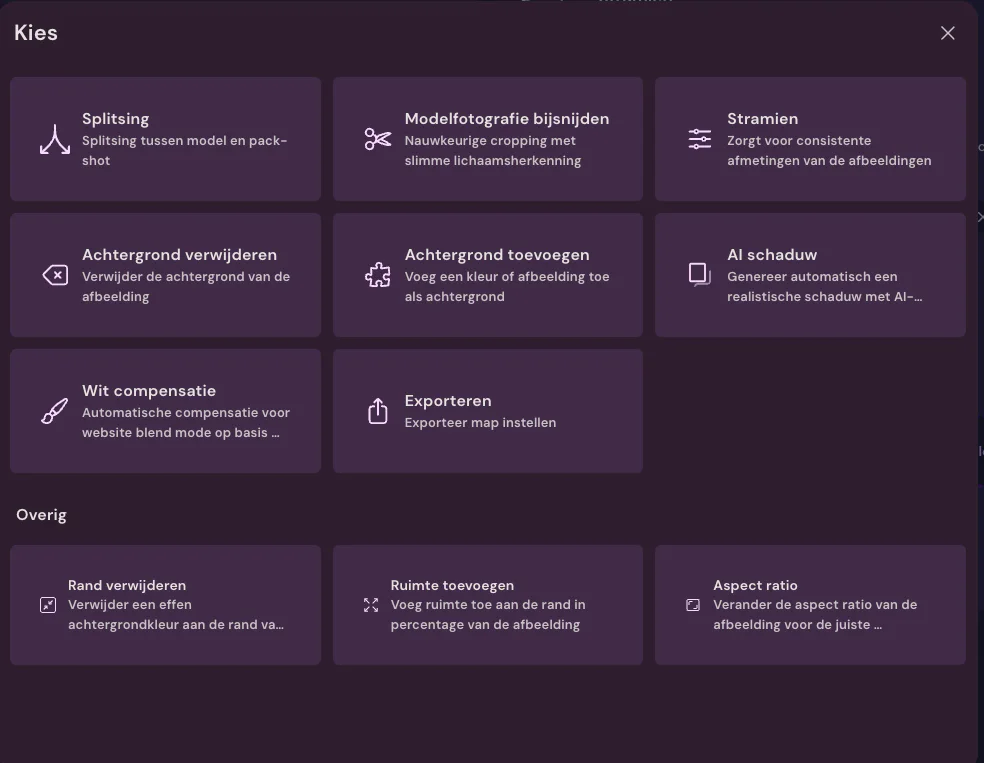
Det omfattar att ta bort eller ersätta bakgrunden, lägga till en realistisk skugga, färgkorrigera, ta bort skyltdocka och beskära modellbilder med kroppsigenkänning, så att till exempel ansiktet alltid kapas på samma höjd. Filnamn och webbformat följer sedan reglerna för din e-handel.
Hos Photopilot ingår dessa standardbearbetningar och publicering i abonnemanget från 500 € per månad. Endast generativ AI, till exempel att placera en AI-modell på en packshot, debiteras per användning.
Publicering: automatiskt eller kontroll först
Alla varumärken ska inte ha samma nivå av förtroende. En etablerad leverantör med konsekventa packshots kan gå direkt vidare till webbutiken, medan du kanske vill granska ett nytt varumärke eller en ny kollektion först. Ställ in det per varumärke eller artikelgrupp i stället för per bild.
Publicering sker via en e-handelskoppling som Shopware, Shopify eller WooCommerce, via FTP eller SFTP till din bildimport, eller till ett DAM. Det viktiga är att en ersatt eller borttagen bild också rensas bort i e-handeln, annars ligger gamla foton kvar online.
En andra leverans från samma leverantör blir en ny version. På så sätt kan du gå tillbaka till en tidigare bild och se per artikel vilken källa som ligger live.
När automatisering inte är smartare
Har du bara några få leverantörer och några hundra artiklar per säsong fungerar manuell nedladdning och uppladdning ofta bra. En fast koppling lönar sig först vid större volymer, många varumärken eller flera drops per år.
Leverantörsbilder är dessutom samma bilder som dina konkurrenter använder. För dina bästsäljare eller ditt eget märke kan egen fotografering eller en AI-kampanj ge mer särprägel. Använd då leverantörsbilder som en snabb grund och lägg till modellbild eller känsla där det gör skillnad.
Kontrollera till sist alltid att du får använda bilderna. I Fashion Cloud hanterar varumärkena själva rättigheterna; vid separata leveranser står det oftast i leveransvillkoren.
Tumregel: automatisera så snart du har fler än en handfull leverantörer eller när artiklar ligger online utan bild i mer än några dagar.
Så gör Photopilot
Photopilot kopplar Fashion Cloud, Stockbase, FTP, SFTP, uppladdningar, ZIP-arkiv, leverantörsportaler via en Portaalkoppeling och ett varumärkes webbplats via Webonderzoek. Per leverantör kan du ansluta flera kanaler samtidigt.
Allt samlas per artikel i en översikt, med källa, version och publiceringsstatus för varje bildplats. Rapporteringen visar vilka artiklar som har lösts med leverantörsbilder och vilka som fortfarande behöver studio, ett modellfoto eller AI-bearbetning.
Från Fashion Cloud följer även material och tvättråd med, så att de hamnar direkt i produkttexter och filter i e-handeln.