

D’où viennent les images fournisseurs ?
Un retailer mode multimarque reçoit des images depuis de nombreux canaux en même temps. Les grandes marques sont souvent sur Fashion Cloud ou Stockbase ; les fournisseurs plus petits envoient un ZIP via WeTransfer, placent des dossiers sur un serveur FTP ou disposent de leur propre portail B2B ou DAM, où vous devez vous connecter et télécharger vous-même les fichiers.
Chaque canal a ses propres noms de fichiers, formats et ordres. Une marque fournit un packshot sur blanc avec beaucoup de marge, une autre une photo on-model avec un fond gris et une photo de détail avec un code article dans le nom. Ce n’est donc pas le téléchargement qui prend le plus de temps, mais le tri, le renommage et le recadrage.
Le faire à la main prend vite quelques minutes par article. Pour une collection saisonnière de plusieurs milliers d’articles, cela représente des semaines de travail, alors que la collection est déjà en magasin.
| Source | Comment les données arrivent | Clé de correspondance | Fréquence |
|---|---|---|---|
| Fashion Cloud | API avec token retailer, les marques accordent elles-mêmes les droits | EAN, puis couleur | toutes les demi-heures |
| Stockbase | Identifiants de votre compte Stockbase | EAN | toutes les heures |
| FTP, SFTP ou ZIP | Dossiers et archives du fournisseur | Numéro d’article ou EAN dans le nom du fichier ou le dossier | par défaut toutes les demi-heures |
| Portail fournisseur ou DAM | Connexion au portail : Photopilot se connecte lui-même | Code article, nom et couleur | sur rendez-vous |
| Site web de la marque | Recherche web sur le site de la marque | Nom de l’article, couleur, code | sur demande |
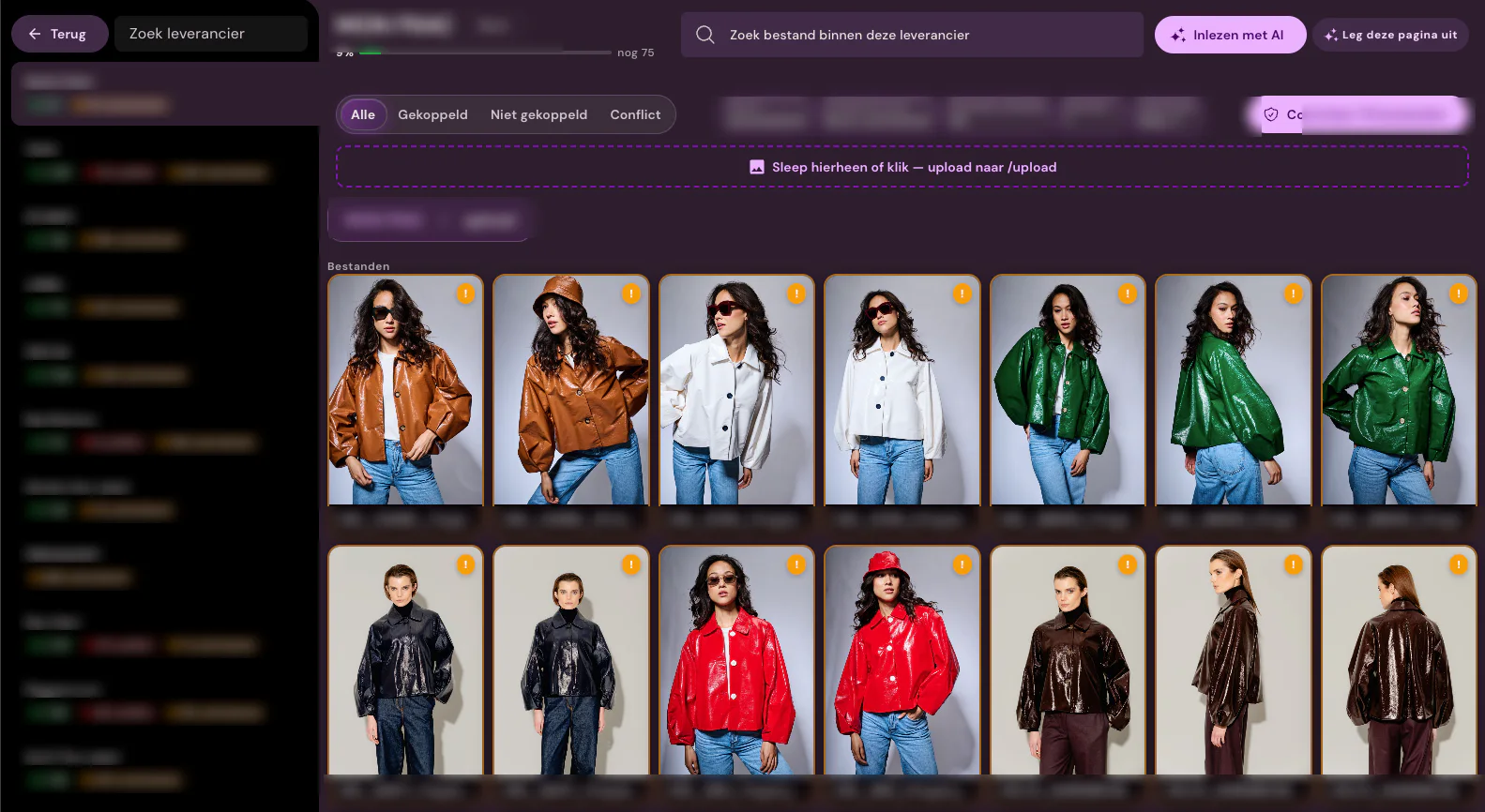
Correspondance par EAN, numéro d’article et couleur
L’étape la plus importante est la mise en correspondance : quelle image appartient à quel article et à quelle couleur. Un EAN (code-barres) est la clé la plus fiable, car il est unique pour chaque taille et couleur. Si vous trouvez l’EAN d’une taille, vous savez aussi à quelle variante de couleur l’image appartient.
Lorsqu’il n’y a pas d’EAN, la correspondance se rabat sur la référence fournisseur avec le code couleur, puis sur la structure du nom de fichier et du dossier. Pour les noms de fichiers descriptifs comme jas-camel-voorkant.jpg, Import avec l’IA compare le nom avec le nom de l’article et la couleur issus de vos propres données article.
Une bonne méthode indique, par fournisseur, quel pourcentage est associé, ce qui ne l’est pas et où se trouve un conflit. Vous n’associez manuellement que ces cas restants. Si un code-barres est ensuite déplacé vers un autre article, l’image doit le suivre au lieu de rester liée à l’ancien article.
- 1. EAN ou GTIN d’une variante
- 2. Référence article fournisseur plus code couleur
- 3. Structure de nommage fixe et segments de dossier
- 4. Comparaison par l’IA des noms de fichiers descriptifs avec le nom de l’article et la couleur
- 5. Association manuelle pour les éléments restants
Emplacements d’image : quelle image va où sur la page produit ?
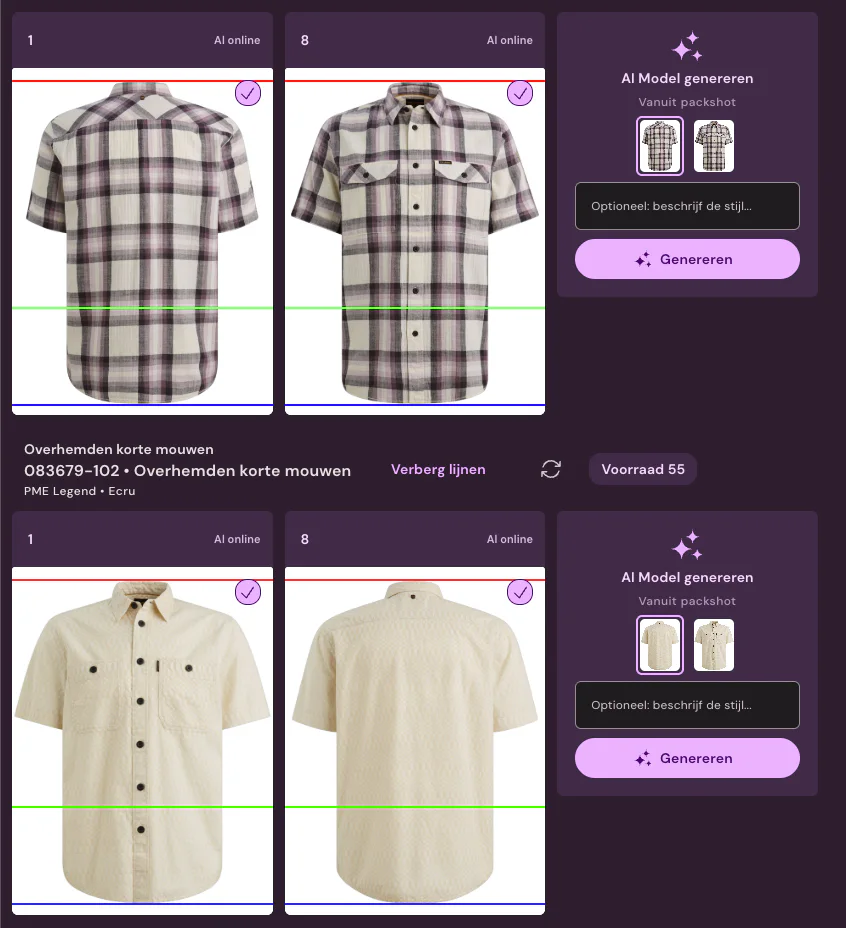
Une page produit (PDP) suit un ordre fixe : généralement d’abord le packshot ou la face avant on-model, puis le dos, un détail et éventuellement une image d’ambiance. Les fournisseurs ne respectent pas cet ordre ; vous devez donc déterminer pour chaque image dans quel slot elle doit aller.
Des sources comme Fashion Cloud indiquent comment une image a été réalisée : sur un modèle, sur un modèle sans visage, sur un ghost mannequin, à plat ou pliée, et sous quel angle. L’image peut ainsi être placée automatiquement dans le bon emplacement. Une seule version est retenue par emplacement ; les autres images restent visibles comme alternatives.
Si vous disposez à la fois d’images fournisseurs et de vos propres photos studio, vous devez pouvoir choisir quelle source fait référence par marque ou par slot. Un article ne passe ainsi pas deux fois par le studio, et vos propres prises de vue restent réservées aux articles qui en ont vraiment besoin.
Modifier selon votre identité visuelle
Sur une page de catégorie, les images fournisseurs affichées côte à côte paraissent désordonnées lorsque chaque marque utilise des marges, un fond et un ratio différents. La solution consiste à appliquer une grille fixe : une marge supérieure, une marge inférieure et un ratio définis par groupe d’articles, afin que tous les pantalons aient la même hauteur et toutes les vestes la même largeur.
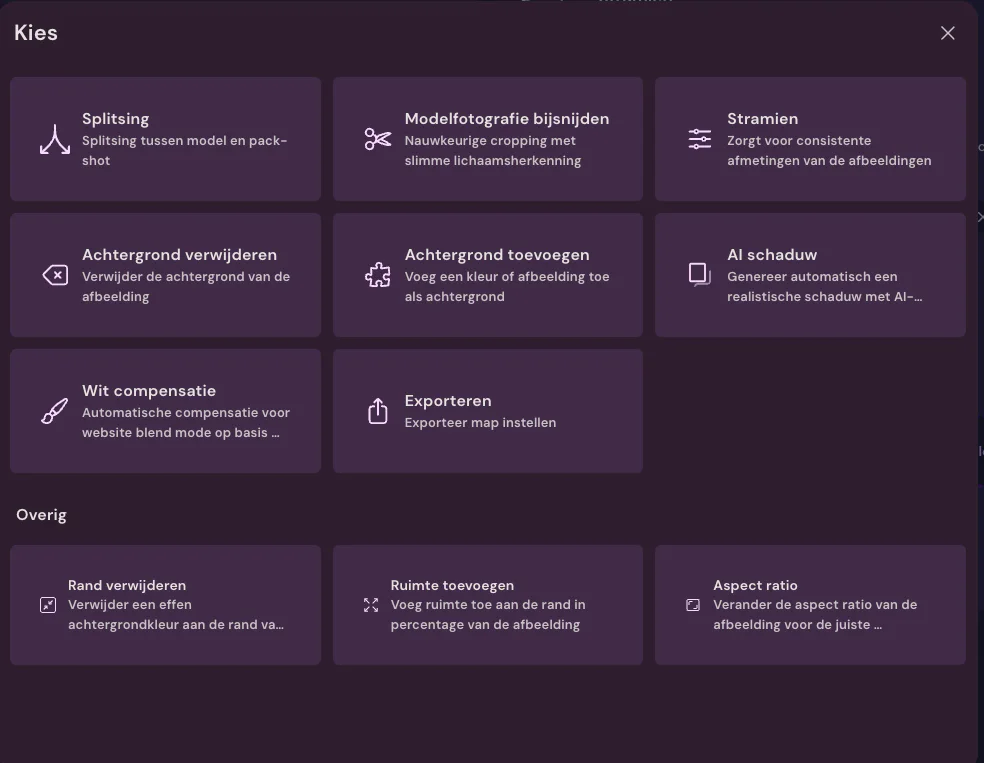
Cela inclut la suppression ou le remplacement de l’arrière-plan, une ombre réaliste, la correction des couleurs, la suppression du mannequin et, pour les photos sur modèle, le recadrage avec reconnaissance du corps, afin que le visage soit par exemple toujours coupé à la même hauteur. Les noms de fichiers et les formats web suivent ensuite les règles de votre webshop.
Chez Photopilot, ces traitements standard et la publication sont inclus dans l’abonnement à partir de 500 € par mois. Seule l’IA générative, par exemple l’ajout d’un modèle IA sur un packshot, est facturée à l’utilisation.
Publication : automatique ou après contrôle
Toutes les marques ne méritent pas le même niveau de confiance. Un fournisseur régulier avec des packshots cohérents peut être envoyé directement vers la boutique en ligne ; une nouvelle marque ou une nouvelle collection doit peut-être d’abord être examinée. Définissez cela par marque ou groupe d’articles plutôt que par image.
La publication se fait via une connexion à la boutique en ligne, comme Shopware, Shopify ou WooCommerce, via FTP ou SFTP vers votre import d’images, ou vers un DAM. Il est important qu’une image remplacée ou supprimée soit également retirée de la boutique en ligne, sinon d’anciennes photos restent en ligne.
Une deuxième livraison du même fournisseur devient une nouvelle version. Vous pouvez ainsi revenir à une image précédente et voir, par article, quelle source est en ligne.
Quand l’automatisation n’est pas la meilleure option
Si vous n’avez que quelques fournisseurs et quelques centaines d’articles par saison, le téléchargement et l’envoi manuels restent souvent tout à fait gérables. Une connexion fixe ne devient rentable qu’avec du volume, de nombreuses marques ou plusieurs drops par an.
Les images fournisseurs sont aussi les mêmes que celles utilisées par vos concurrents. Pour vos best-sellers ou votre propre label, une photographie originale ou une campagne IA peut mieux vous différencier. Utilisez alors l’image fournisseur comme base rapide, puis ajoutez vous-même des photos sur modèle ou une ambiance là où cela fait la différence.
Enfin, vérifiez toujours que vous avez le droit d’utiliser les images. Avec Fashion Cloud, les marques gèrent elles-mêmes les droits ; pour les envois ponctuels, cela figure généralement dans les conditions de livraison.
Règle générale : automatisez dès que vous avez plus d’une poignée de fournisseurs ou que des articles restent en ligne sans image pendant plus de quelques jours.
Comment Photopilot procède
Photopilot connecte Fashion Cloud, Stockbase, FTP, SFTP, les envois, les archives ZIP, les portails fournisseurs via une Portaalkoppeling et le site web d’une marque via Webonderzoek. Pour chaque fournisseur, vous pouvez connecter plusieurs canaux en même temps.
Tout est regroupé par article dans une seule vue, avec pour chaque emplacement d’image la source, la version et le statut de publication. Les rapports indiquent quels articles ont été complétés grâce aux images fournisseur et lesquels nécessitent encore un studio, une photo de modèle ou une retouche IA.
Fashion Cloud transmet aussi la composition et les consignes d’entretien, afin qu’elles soient directement intégrées aux textes produit et aux filtres de la boutique en ligne.