

¿De dónde vienen las imágenes de proveedores?
Un retailer de moda multimarca recibe imágenes desde muchos canales a la vez. Las grandes marcas suelen estar en Fashion Cloud o Stockbase; los proveedores más pequeños envían un ZIP por WeTransfer, colocan carpetas en un servidor FTP o tienen su propio portal B2B o DAM donde tienes que iniciar sesión y descargar los archivos.
Cada canal tiene sus propios nombres de archivo, formatos y orden. Una marca entrega un packshot sobre blanco con mucho margen; otra, una foto on-model con fondo gris y una foto de detalle con un código de artículo en el nombre. Por eso, lo que más tiempo lleva no es descargar, sino revisar, renombrar y recortar.
Si lo haces a mano, enseguida pierdes varios minutos por artículo. En un lanzamiento de temporada con miles de artículos, eso se convierte en semanas de trabajo mientras la colección ya está en la tienda.
| Fuente | Cómo entra | Clave de matching | Frecuencia |
|---|---|---|---|
| Fashion Cloud | API con token de retailer; las marcas asignan los permisos | EAN, después color | cada media hora |
| Stockbase | Inicio de sesión de tu cuenta de Stockbase | EAN | cada hora |
| FTP, SFTP o ZIP | Carpetas y archivos del proveedor | Número de artículo o EAN en el nombre de archivo o la carpeta | por defecto, cada media hora |
| Portal de proveedor o DAM | Conexión con portal: Photopilot inicia sesión automáticamente | Código de artículo, nombre y color | según lo acordado |
| Web de la marca | Investigación web en la web de la marca | Nombre del artículo, color, código | bajo solicitud |
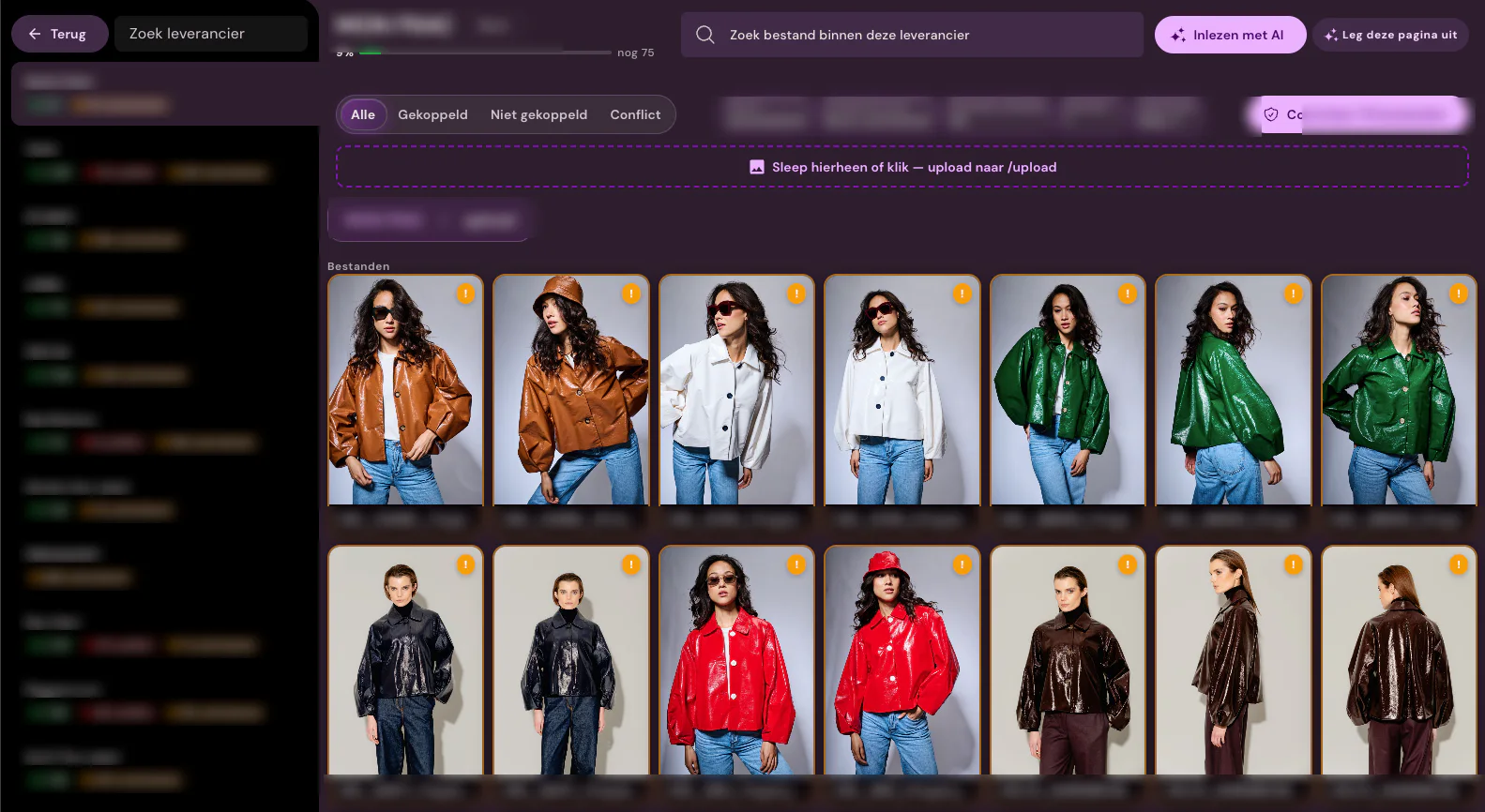
Matching por EAN, número de artículo y color
La parte más importante es la coincidencia: qué imagen corresponde a qué artículo y a qué color. Un EAN (código de barras) es la clave más fiable, porque es único para cada talla y color. Si encuentras el EAN de una talla, también sabes a qué variante de color corresponde la imagen.
Cuando no hay EAN, la coincidencia recurre al número de artículo del proveedor con el código de color y, después, a la estructura del nombre de archivo y la carpeta. Con nombres de archivo descriptivos como jas-camel-voorkant.jpg, Inlezen met AI compara el nombre con el nombre del artículo y el color de tus propios datos de producto.
Un buen flujo de trabajo muestra por proveedor qué porcentaje está vinculado, qué no lo está y dónde hay un conflicto. Solo esos casos residuales los vinculas a mano. Si más adelante un código de barras pasa a otro artículo, la imagen debe moverse con él en lugar de quedarse asociada al artículo antiguo.
- 1. EAN o GTIN de una variante
- 2. Número de artículo del proveedor más código de color
- 3. Estructura de nombres fija y segmentos de carpeta
- 4. Comparación con IA de nombres de archivo descriptivos con el nombre del artículo y el color
- 5. Vinculación manual para lo que quede
Slots de imagen: ¿qué imagen va en cada lugar de la página de producto?
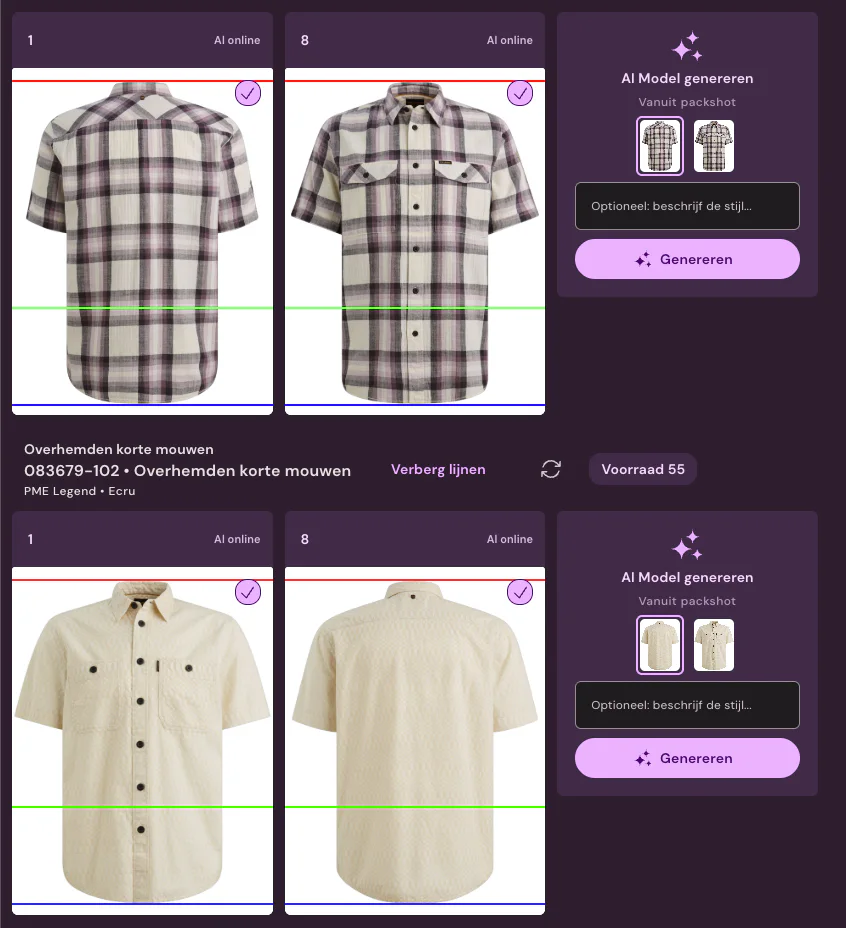
Una página de producto (PDP) tiene un orden fijo: normalmente primero el packshot o la vista frontal on-model, después la vista trasera, un detalle y, si procede, una imagen de ambiente. Los proveedores no siguen ese orden, así que tienes que decidir para cada imagen en qué slot debe ir.
Fuentes como Fashion Cloud indican cómo se ha creado una imagen: con modelo, con modelo sin rostro, con maniquí invisible, en plano o doblada, y desde qué lado. Así la imagen puede colocarse automáticamente en el hueco correcto. En cada hueco gana una versión; las demás imágenes siguen visibles como alternativa.
Si tienes tanto imágenes de proveedor como fotos propias de estudio, necesitas poder elegir qué fuente manda por marca o hueco. Así, un artículo no pasa dos veces por el estudio y reservas tu propia fotografía para los artículos que realmente la necesitan.
Editar con tu propia identidad visual
Las imágenes de proveedor colocadas juntas en una página de categoría se ven desordenadas si cada marca usa un margen, un fondo y una proporción distintos. La solución es una plantilla de encuadre fija: un borde superior, un borde inferior y una proporción fijos por grupo de artículos, para que todos los pantalones tengan la misma altura y todas las chaquetas el mismo ancho.
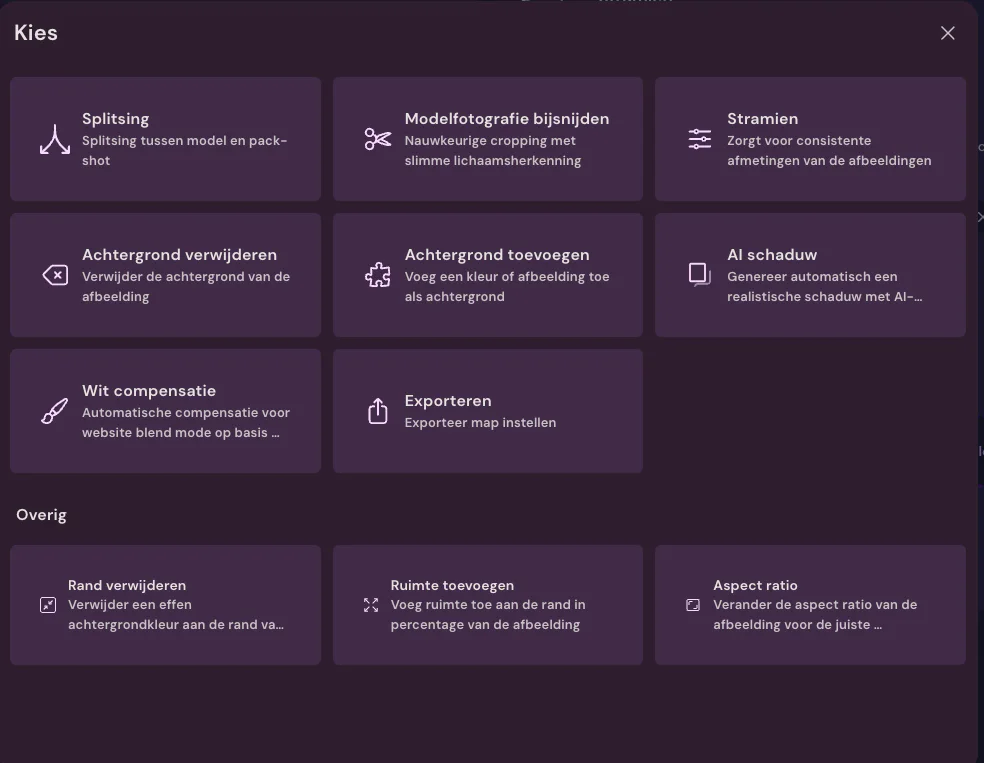
Esto incluye eliminar o sustituir el fondo, añadir una sombra realista, corregir el color, eliminar el maniquí y, en fotos con modelo, recortar con reconocimiento corporal, para que, por ejemplo, el rostro quede cortado siempre a la misma altura. Después, los nombres de archivo y los formatos web siguen las reglas de tu tienda online.
En Photopilot, estas ediciones estándar y la publicación están incluidas en la suscripción desde 500 € al mes. Solo la IA generativa, como colocar un modelo IA en un packshot, se factura por uso.
Publicación: automática o con revisión previa
No todas las marcas merecen el mismo nivel de confianza. Un proveedor habitual con packshots consistentes puede pasar directamente a la tienda online; quizá prefieras revisar antes una marca nueva o una colección nueva. Configúralo por marca o grupo de artículos, no imagen por imagen.
La publicación se realiza mediante una integración con la tienda online, como Shopware, Shopify o WooCommerce, mediante FTP o SFTP hacia tu importación de imágenes, o hacia un DAM. Es importante que una imagen sustituida o eliminada también se limpie en la tienda online; de lo contrario, las fotos antiguas seguirán publicadas.
Una segunda entrega del mismo proveedor se convierte en una nueva versión. Así puedes volver a una imagen anterior y ver por artículo qué fuente está publicada.
Cuándo automatizar no es lo más inteligente
Si solo tienes unos pocos proveedores y unos cientos de artículos por temporada, descargar y subir manualmente suele ser perfectamente viable. Una conexión fija empieza a compensar cuando hay volumen, muchas marcas o varias entregas al año.
Además, las imágenes de proveedor son las mismas que utilizan tus competidores. Para tus superventas o tu propia marca, la fotografía propia o una campaña con IA pueden ayudarte a diferenciarte más. Usa entonces la imagen de proveedor como base rápida y añade tú mismo imágenes con modelo o ambiente donde marque la diferencia.
Por último, comprueba siempre si puedes usar las imágenes. En Fashion Cloud, las marcas gestionan ellas mismas los derechos; en entregas sueltas, normalmente se indica en las condiciones de suministro.
Regla general: automatiza en cuanto tengas más de un puñado de proveedores o cuando los artículos estén online sin imagen durante más de unos días.
Cómo lo hace Photopilot
Photopilot conecta Fashion Cloud, Stockbase, FTP, SFTP, subidas, archivos ZIP, portales de proveedores mediante una Portaalkoppeling y el sitio web de una marca mediante Webonderzoek. Por proveedor puedes conectar varios canales a la vez.
Todo se reúne por artículo en una única vista, con la fuente, la versión y el estado de publicación de cada espacio de imagen. Los informes muestran qué artículos se han resuelto con imágenes de proveedor y cuáles aún necesitan estudio, una foto con modelo o edición con IA.
Fashion Cloud también aporta el material y las instrucciones de lavado, para que lleguen directamente a los textos de producto y a los filtros de la tienda online.