

Woher kommen Lieferantenbilder?
Ein Multibrand-Modehändler erhält Bilder gleichzeitig aus vielen Kanälen. Große Marken sind oft auf Fashion Cloud oder Stockbase, kleinere Lieferanten schicken eine ZIP über WeTransfer, legen Ordner auf einem FTP-Server ab oder haben ein eigenes B2B-Portal oder DAM, in dem Sie sich selbst anmelden und herunterladen müssen.
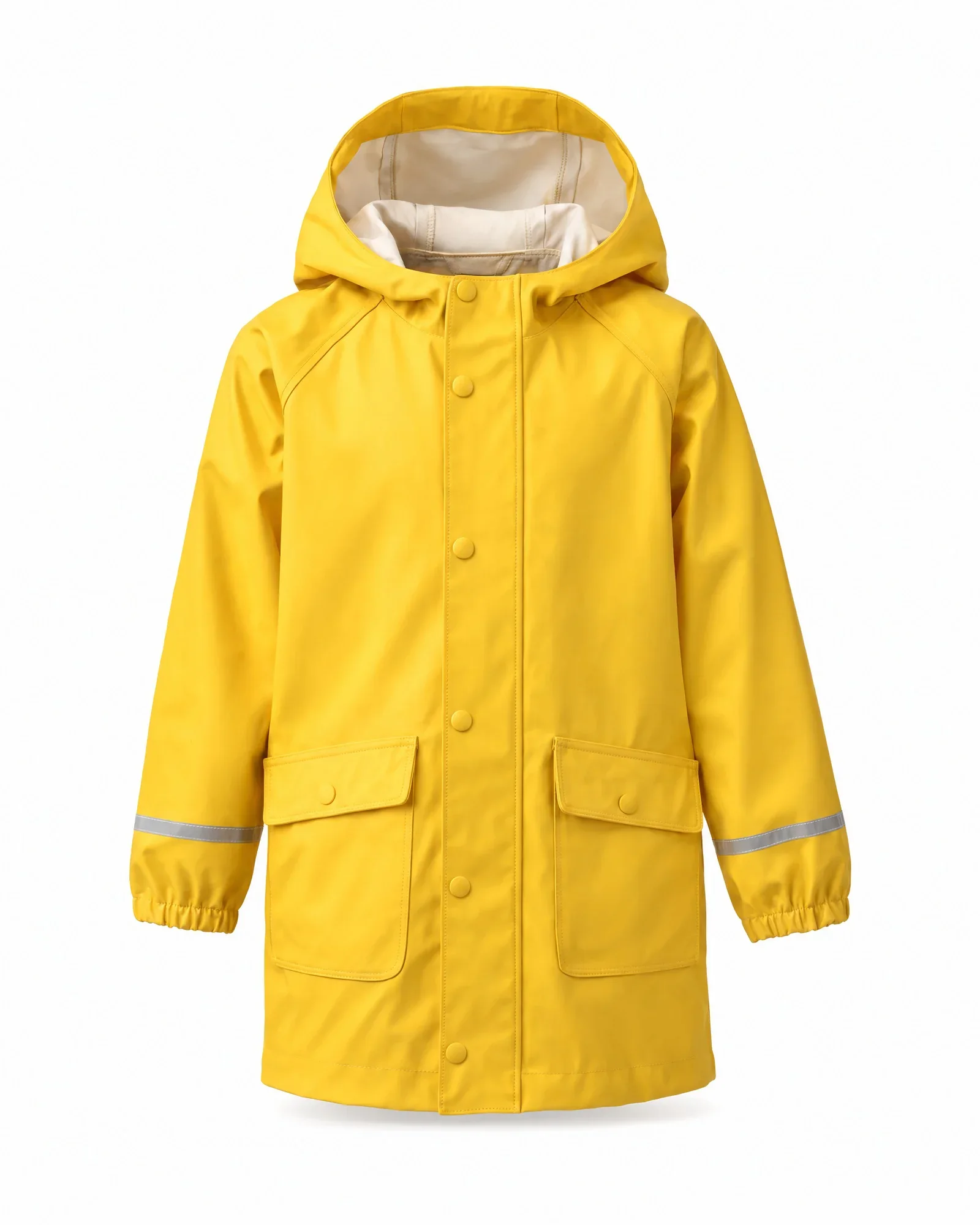
Jeder Kanal hat eigene Dateinamen, Formate und Reihenfolgen. Eine Marke liefert einen Packshot auf Weiß mit viel Rand, eine andere ein On-Model-Foto mit grauem Hintergrund und ein Detailfoto mit einem Artikelcode im Namen. Deshalb kostet nicht das Herunterladen die meiste Zeit, sondern das Prüfen, Umbenennen und Zuschneiden.
Wer das manuell macht, braucht pro Artikel schnell ein paar Minuten. Bei einem Saison-Drop mit Tausenden Artikeln summiert sich das auf Wochen Arbeit, während die Kollektion bereits im Laden hängt.
| Quelle | Wie es eingeht | Abgleichsschlüssel | Frequenz |
|---|---|---|---|
| Fashion Cloud | API mit Händler-Token, Marken vergeben die Rechte selbst | EAN, danach Farbe | alle halbe Stunde |
| Stockbase | Login Ihres Stockbase-Kontos | EAN | stündlich |
| FTP, SFTP oder ZIP | Ordner und Archive des Lieferanten | Artikelnummer oder EAN im Dateinamen oder Ordner | standardmäßig alle halbe Stunde |
| Lieferantenportal oder DAM | Portal-Anbindung: Photopilot meldet sich selbst an | Artikelcode, Name und Farbe | nach Vereinbarung |
| Website der Marke | Webrecherche auf der Markenwebsite | Artikelname, Farbe, Code | auf Anfrage |
Abgleich nach EAN, Artikelnummer und Farbe
Der wichtigste Schritt ist das Matching: Welches Bild gehört zu welchem Artikel und welcher Farbe. Eine EAN (Barcode) ist der zuverlässigste Schlüssel, weil sie pro Größe und Farbe eindeutig ist. Wenn Sie die EAN einer Größe finden, wissen Sie auch, zu welcher Farbvariante das Bild gehört.
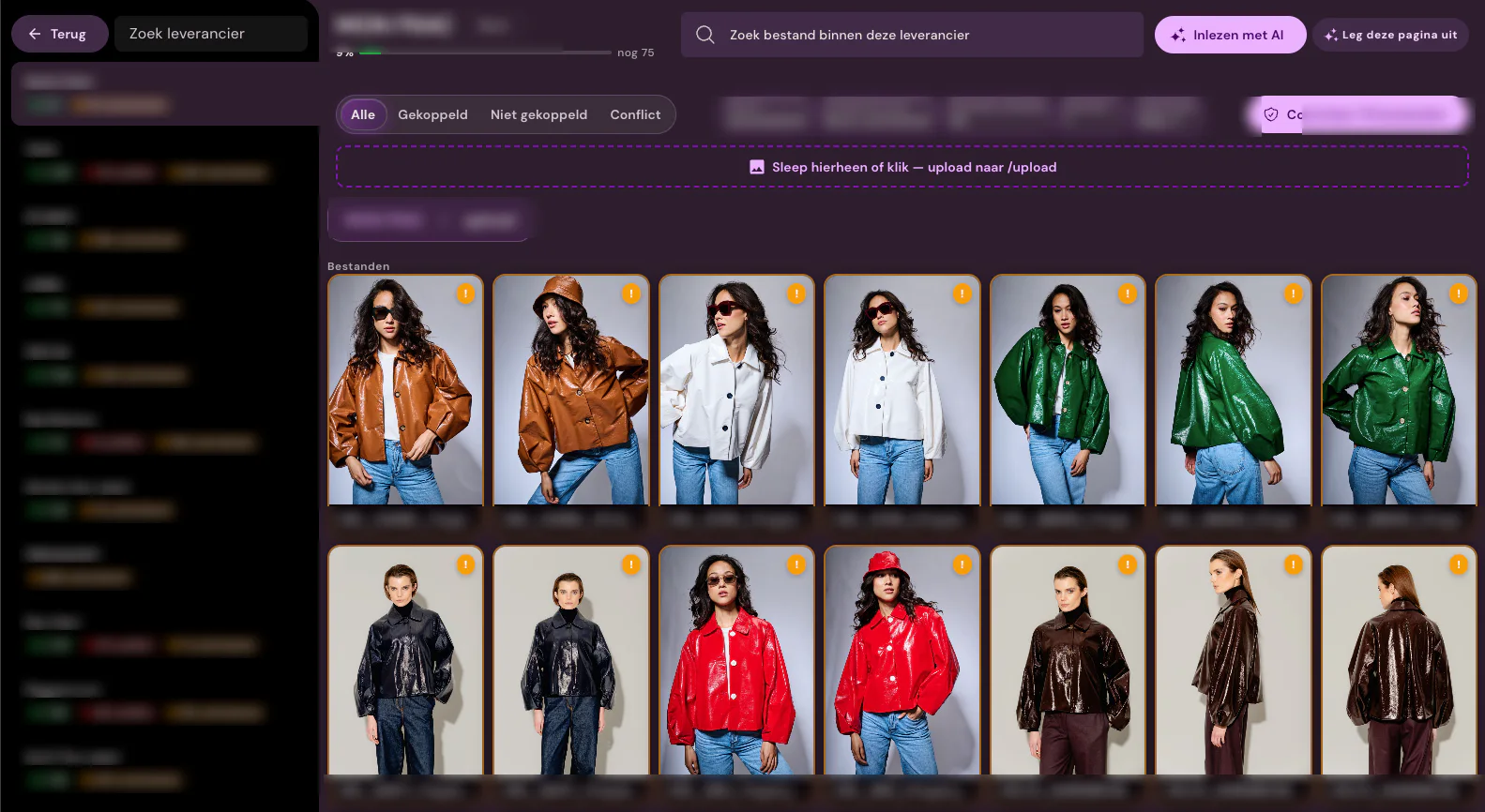
Wenn keine EAN vorhanden ist, fällt der Abgleich auf die Lieferantenartikelnummer mit Farbcode zurück und danach auf die Struktur von Dateiname und Ordner. Bei beschreibenden Dateinamen wie jas-camel-voorkant.jpg vergleicht Inlezen met AI den Namen mit Artikelname und Farbe aus Ihren eigenen Artikeldaten.
Ein guter Workflow zeigt pro Lieferant, wie viel Prozent verknüpft sind, was nicht verknüpft ist und wo ein Konflikt besteht. Nur diese Restfälle verknüpfen Sie manuell. Wird ein Barcode später einem anderen Artikel zugeordnet, muss das Bild mit umziehen, statt am alten Artikel hängen zu bleiben.
- 1. EAN oder GTIN einer Variante
- 2. Lieferantenartikelnummer plus Farbcode
- 3. Feste Namensstruktur und Ordnersegmente
- 4. KI-Abgleich beschreibender Dateinamen mit Artikelname und Farbe
- 5. Manuelle Zuordnung für den Rest
Bildslots: Welches Bild erscheint wo auf der Produktseite?
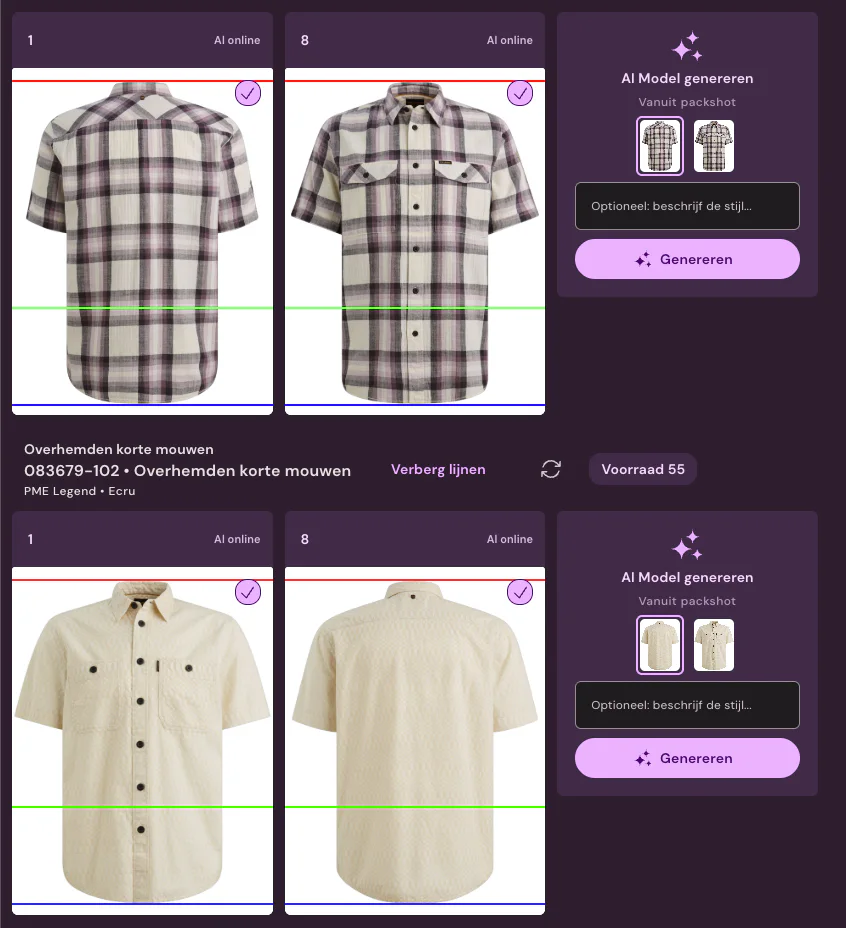
Eine Produktseite (PDP) hat eine feste Reihenfolge: meist zuerst der Packshot oder die On-Model-Vorderansicht, dann die Rückansicht, ein Detail und eventuell ein Stimmungsbild. Lieferanten halten sich nicht daran, daher müssen Sie pro Bild festlegen, in welchen Bildslot es gehört.
Quellen wie Fashion Cloud liefern mit, wie ein Bild aufgenommen wurde: am Model, am Model ohne Gesicht, an einer Ghost Mannequin, flach gelegt oder gefaltet und aus welcher Ansicht. So kann das Bild automatisch im richtigen Slot landen. Pro Slot gewinnt eine Version; andere Bilder bleiben als Alternative sichtbar.
Wenn Sie sowohl Lieferantenbilder als auch eigene Studiofotos haben, möchten Sie festlegen können, welche Quelle pro Marke oder Slot führend ist. So läuft ein Artikel nicht doppelt durchs Studio, und Ihre eigene Fotografie bleibt den Artikeln vorbehalten, die sie wirklich brauchen.
In Ihrem eigenen Corporate Design bearbeiten
Lieferantenbilder nebeneinander auf einer Kategorieseite wirken unruhig, wenn jede Marke andere Ränder, Hintergründe und Seitenverhältnisse verwendet. Die Lösung ist ein festes Raster: feste obere und untere Ränder sowie ein festes Seitenverhältnis pro Artikelgruppe, damit alle Hosen gleich hoch und alle Jacken gleich breit dargestellt werden.
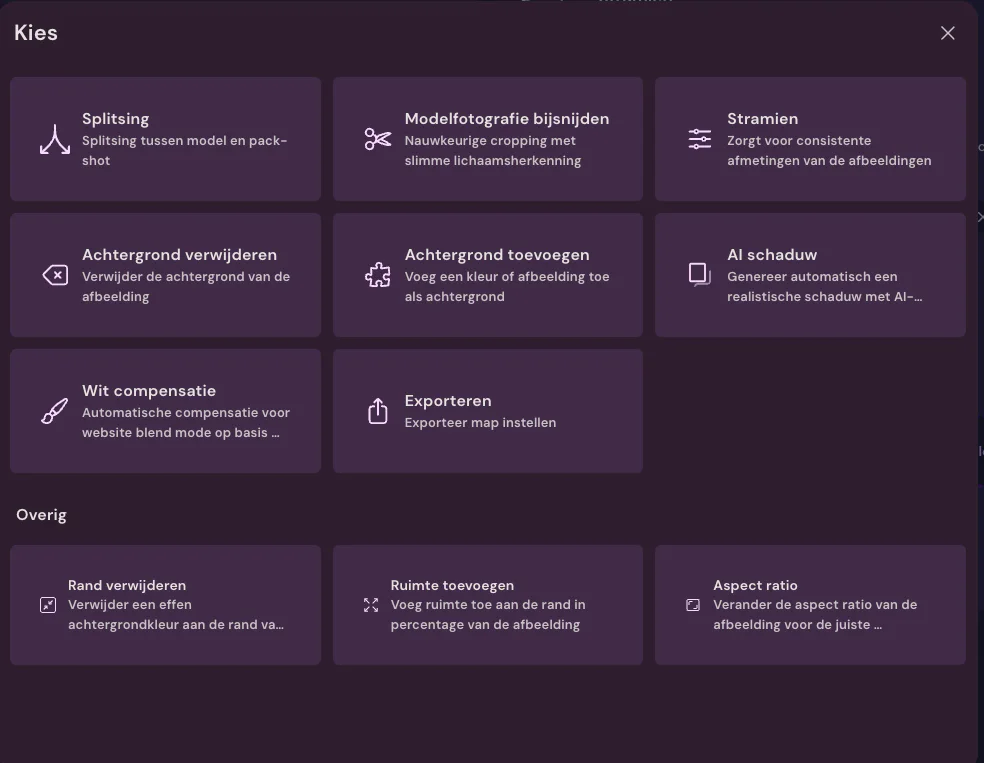
Dazu gehören das Entfernen oder Ersetzen des Hintergrunds, ein realistischer Schatten, Farbkorrektur, Mannequin entfernen und bei Modelfotos das Zuschneiden mit Körpererkennung, sodass zum Beispiel das Gesicht immer auf derselben Höhe abgeschnitten wird. Dateinamen und Webformate folgen anschließend den Regeln Ihres Webshops.
Bei Photopilot sind diese Standardbearbeitungen und das Veröffentlichen im Abonnement ab 500 € pro Monat enthalten. Nur generative KI, etwa ein KI-Model auf einen Packshot zu setzen, wird nach Nutzung abgerechnet.
Veröffentlichen: automatisch oder erst prüfen
Nicht jede Marke verdient dasselbe Vertrauen. Ein fester Lieferant mit konsistenten Packshots kann direkt in den Webshop weiterlaufen; eine neue Marke oder eine neue Kollektion möchten Sie vielleicht zuerst prüfen. Legen Sie das pro Marke oder Artikelgruppe fest, nicht pro Bild.
Die Veröffentlichung erfolgt über eine Onlineshop-Schnittstelle wie Shopware, Shopify oder WooCommerce, per FTP oder SFTP an Ihren Bildimport oder an ein DAM. Wichtig ist, dass ein ersetztes oder gelöschtes Bild auch im Onlineshop entfernt wird, sonst bleiben alte Fotos online.
Eine zweite Lieferung desselben Lieferanten wird zu einer neuen Version. So können Sie zu einem früheren Bild zurückkehren und sehen pro Artikel, welche Quelle live ist.
Wann Automatisierung nicht sinnvoller ist
Wenn Sie nur wenige Lieferanten und ein paar hundert Artikel pro Saison haben, ist manuelles Herunterladen und Hochladen oft gut machbar. Eine feste Schnittstelle lohnt sich erst bei hohem Volumen, vielen Marken oder mehreren Drops pro Jahr.
Lieferantenbilder sind außerdem dieselben Bilder, die auch Ihre Wettbewerber verwenden. Für Ihre Bestseller oder Ihr eigenes Label können eigene Fotografie oder eine KI-Kampagne mehr Differenzierung schaffen. Nutzen Sie Lieferantenbilder dann als schnelle Basis und ergänzen Sie eigene Modelbilder oder Atmosphäre dort, wo es den Unterschied macht.
Prüfen Sie zum Schluss immer, ob Sie die Bilder verwenden dürfen. Bei Fashion Cloud regeln Marken das selbst über Rechte; bei einzelnen Lieferungen steht es meist in den Lieferbedingungen.
Faustregel: Automatisieren Sie, sobald Sie mehr als eine Handvoll Lieferanten haben oder Artikel länger als ein paar Tage ohne Bild online sind.
Wie Photopilot vorgeht
Photopilot bindet Fashion Cloud, Stockbase, FTP, SFTP, Uploads, ZIP-Archive, Lieferantenportale über eine Portalverknüpfung und die Website einer Marke über Webrecherche an. Pro Lieferant können Sie mehrere Kanäle gleichzeitig anschließen.
Alles wird pro Artikel in einer Übersicht zusammengeführt, mit Quelle, Version und Veröffentlichungsstatus je Bildslot. Das Reporting zeigt, welche Artikel durch Lieferantenbilder abgedeckt sind und welche noch Studio, ein Modelfoto oder eine AI-Bearbeitung benötigen.
Aus Fashion Cloud werden auch Material und Pflegehinweis übernommen, damit sie direkt in Produkttexte und Webshop-Filter gelangen.