

Det du behöver
Fashion Cloud är en plattform där varumärken tillhandahåller produktbilder och produktdata för sina återförsäljare. Shopware är din e-handel. Det finns ingen standardknapp som kopplar ihop de två, så kopplingen går via ett mellanlager som matchar, bearbetar och publicerar.
På Fashion Cloud-sidan behöver du ett återförsäljarkonto med en API-token. Vilka varumärken som deltar bestämmer varumärkena själva genom att ge dig behörighet i Fashion Cloud. På Shopware-sidan skapar du en integration under Inställningar, System, Integrationer med access key, secret key och skrivrättigheter för produkter.
Dessutom måste din artikelfil innehålla EAN-koder per variant, oftast från ditt kassasystem eller ERP. Utan EAN går det inte att matcha särskilt tillförlitligt.
- Fashion Cloud-retaileraccount med API-token
- Rättigheter för de varumärken du vill använda
- Shopware-integration med access key, secret key och skrivrättigheter för produkter
- Artiklar med EAN per variant och produktnummer som finns i Shopware
Steg 1: hämta och matcha på EAN
Photopilot läser var trettionde minut vilka varumärken du får använda och hämtar produkterna med deras bilder från dessa varumärken. En stor första import körs i delar och fortsätter där den var efter ett avbrott.
Varje Fashion Cloud-produkt kopplas via EAN (GTIN) till en variant i din artikelfil. Produktens färg avgör vilken färgartikel bilderna hör till. Om en streckkod senare flyttas till en annan artikel följer bilderna med.
Om ett varumärke ersätter en shoot i Fashion Cloud försvinner de gamla bilderna även hos dig, med undantag för bilder som du själv har laddat upp eller medvetet har låst. Om en produkt tillfälligt kommer tillbaka halvtom från API:et räknas det inte som en radering.
Steg 2: bildplatser, ordning och visuell identitet
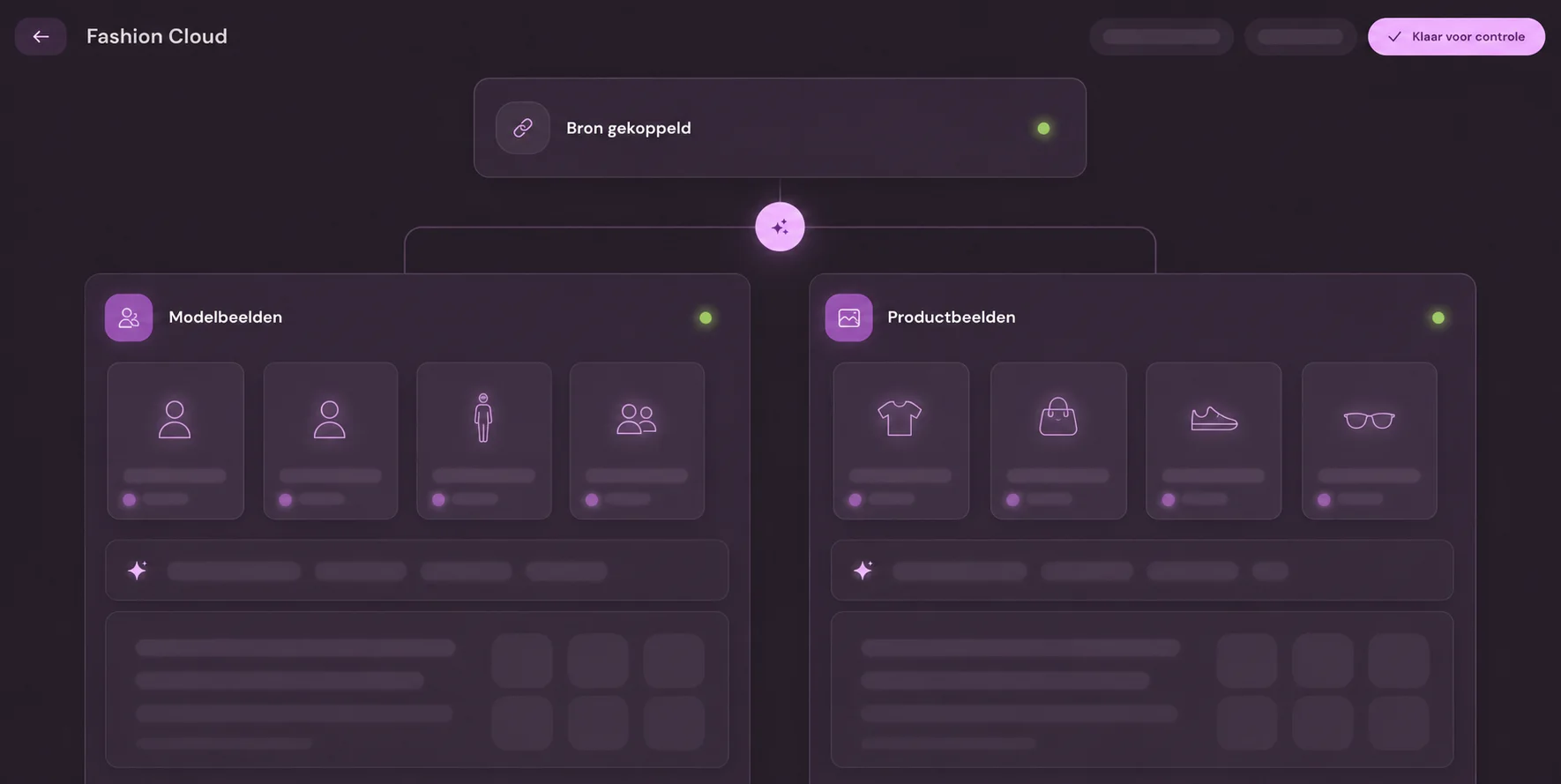
Fashion Cloud anger för varje bild hur den är skapad: på en modell, på en modell utan ansikte, på en osynlig skyltdocka (hollow), platt lagd eller vikt, och från vilken sida. Med den informationen delar Photopilot upp modellbilder och produktbilder och placerar varje bild på en bildplats: framsida, baksida, detalj, modell eller set.
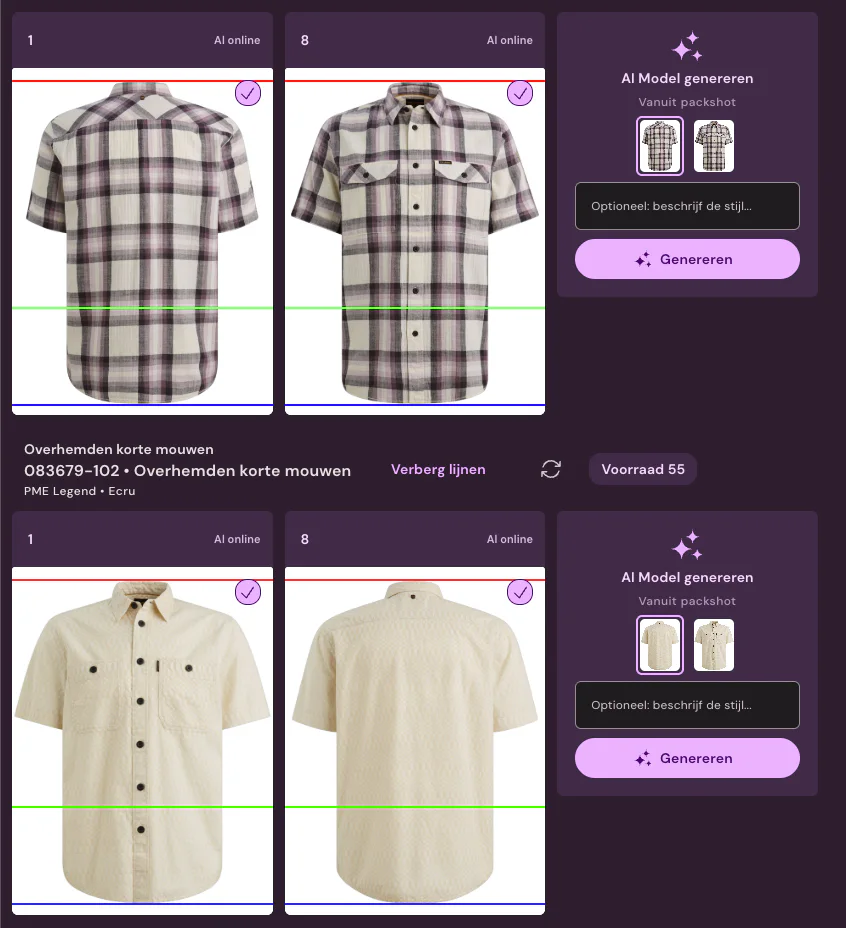
Därefter körs dina egna bildregler: beskärningsmall per artikelgrupp, bakgrund, skugga, färgkorrigering och beskärning. På så sätt liknar varumärkesbilder från Fashion Cloud din egen produktfotografering i stället för en blandning från femtio leverantörer.
Per varumärke eller artikelgrupp väljer du om bilder ska gå vidare automatiskt eller först visas för granskning. Nya varumärken sätter du ofta först på granskning och senare på automatiskt.
Steg 3: bilder i Shopware, i rätt ordning
Photopilot lägger till bilder som produktmedia på produkten via Admin-API, eller levererar dem via FTP till din befintliga bildimport. Bildplats 1 blir position 1 i Shopware-galleriet och därmed huvudbilden; de andra platserna följer din ordning.
Photopilot märker de medier som det själv lägger in. Därför ersätter en ny version av samma slot den tidigare Photopilot-bilden i stället för att lägga till en andra bredvid, och bilder som du själv har lagt in i Shopware lämnas orörda. En delad mediefil från en duplicerad produkt skrivs inte över.
Om en produkt ännu inte finns i Shopware, till exempel för att importen från ditt ERP kommer senare, försöker Photopilot igen senare. Så snart produkten dyker upp genomförs pushen ändå.
Steg 4: texter, egenskaper och språk
Fashion Cloud levererar inte bara bilder utan även material och tvättråd. Photopilot använder dem i produkttexten och lägger in dem i Shopware som egenskaperna Material och Tvättråd, på produktsidan och om du vill även som filter. Material skickas med utan procentandel, så att filtret Bomull hittar alla artiklar med bomull; färg och storlek lämnas oförändrade.
För varje språk i din butik skickas beskrivningen, SEO-titeln (metaTitle), metabeskrivningen (metaDescription) och eventuellt sökord och egna fält till produkten. Photopilot skriver bara över produkttiteln om du själv väljer det, eftersom den ofta redan kommer från ditt ERP.
Photopilot läser själv in språk och försäljningskanaler från Shopware och uppdaterar dem var sjätte timme. Lägger du till ett språk visas det automatiskt som ett val.
| Från Fashion Cloud | I Photopilot | I Shopware | Tempo |
|---|---|---|---|
| Produktbilder | Matchat på EAN, på bildslot, redigerat | Produktmedia, slot 1 som huvudbild | efter godkännande |
| Material | Sammansättning per artikel | Egenskap Material, valfritt filter | varje kvart |
| Tvättråd | Tvättsymboler per artikel | Egenskap Tvättråd, valfritt filter | varje kvart |
| Varumärkes- och artikeldata | Källa för AI-produkttext | description, metaTitle, metaDescription per språk | inom några minuter |
| Varumärkesrättigheter | Vilka varumärken du ser | ej tillämpligt | varje halvtimme |
Kontroll: vad ligger faktiskt live?
Shopware svarar ibland utan felmeddelande trots att ett fält inte har sparats, till exempel när ett fältnamn inte finns. Därför kontrollerar Photopilot varannan timme vad som faktiskt finns i butiken och flaggar fält som Shopware inte känner igen.
Pushloggar per artikel visar vad som har skickats, vad som redan fanns och vad som har hoppats över. Publicering kan ske direkt eller i batch, med manuell retry. Content-push till en livebutik är avstängd som standard: du aktiverar den själv i innehållsinställningarna, aldrig automatiskt.
Tips: börja med ett varumärke på kontroll, följ pushloggarna i en vecka och flytta sedan över varumärke för varumärke till automatiskt.
När den här kopplingen inte är den smartaste vägen
Om du bara använder några få Fashion Cloud-varumärken och inte anpassar bilderna kan det räcka att ladda ner från Fashion Cloud och göra en enkel bildimport i Shopware. Men då går du miste om din egen beskärning, kontroll per varumärke och kopplingen till texter och filter.
Även om din artikelfil saknar tillförlitliga EAN-koder lönar det sig att först få ordning på din masterdata. Varje koppling står och faller med den nyckeln.