

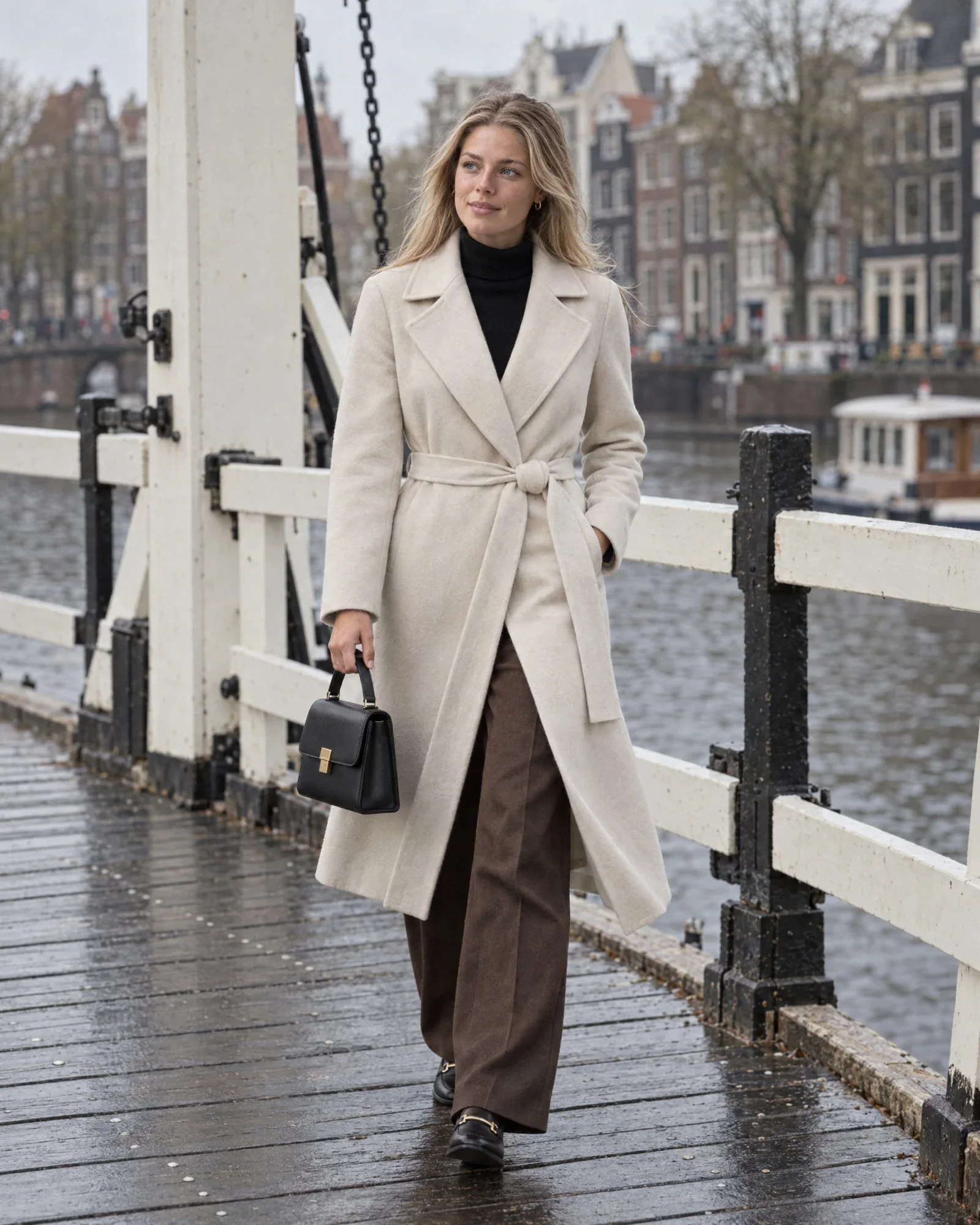
Vad Shop the Look i Shopware egentligen är
Shop the Look innebär att kunden på produktsidan (PDP) för ett par byxor också ser och kan köpa jackan, tröjan och skorna från samma bild. Det är en form av cross-sell, men kurerad: en stylist har valt kombinationen och bilden visar hur plaggen fungerar tillsammans.
I Shopware 6 gör du det på fliken Cross-Selling för en produkt. Där skapar du en grupp, till exempel Shop the Look eller Kombinera med, och väljer mellan en dynamisk produktgrupp och manuell tilldelning. För en look vill du ha manuell tilldelning: exakt de här produkterna, i den här ordningen. Standardtemat visar varje aktiv grupp som en flik med en produktkarusell.
Det svåra ligger i underhållet. En look med fyra artiklar kräver fyra produktsidor med tre tilldelningar vardera, och vid hundra looks per säsong blir det hundratals manuella moment. Därför lönar det sig att registrera looken en gång och låta resten följa med.
| Arbetssätt | Så fungerar det | Passar för |
|---|---|---|
| Dynamisk produktgrupp | Regel i Shopware, till exempel samma kategori | Allmänna förslag, ingen riktig look |
| Manuell tilldelning | Välj de andra artiklarna per produkt | Några looks per säsong |
| Setrelationer via Admin-API | Looken en gång som set, exporten fyller i varje produkt | Dussintals till hundratals looks |
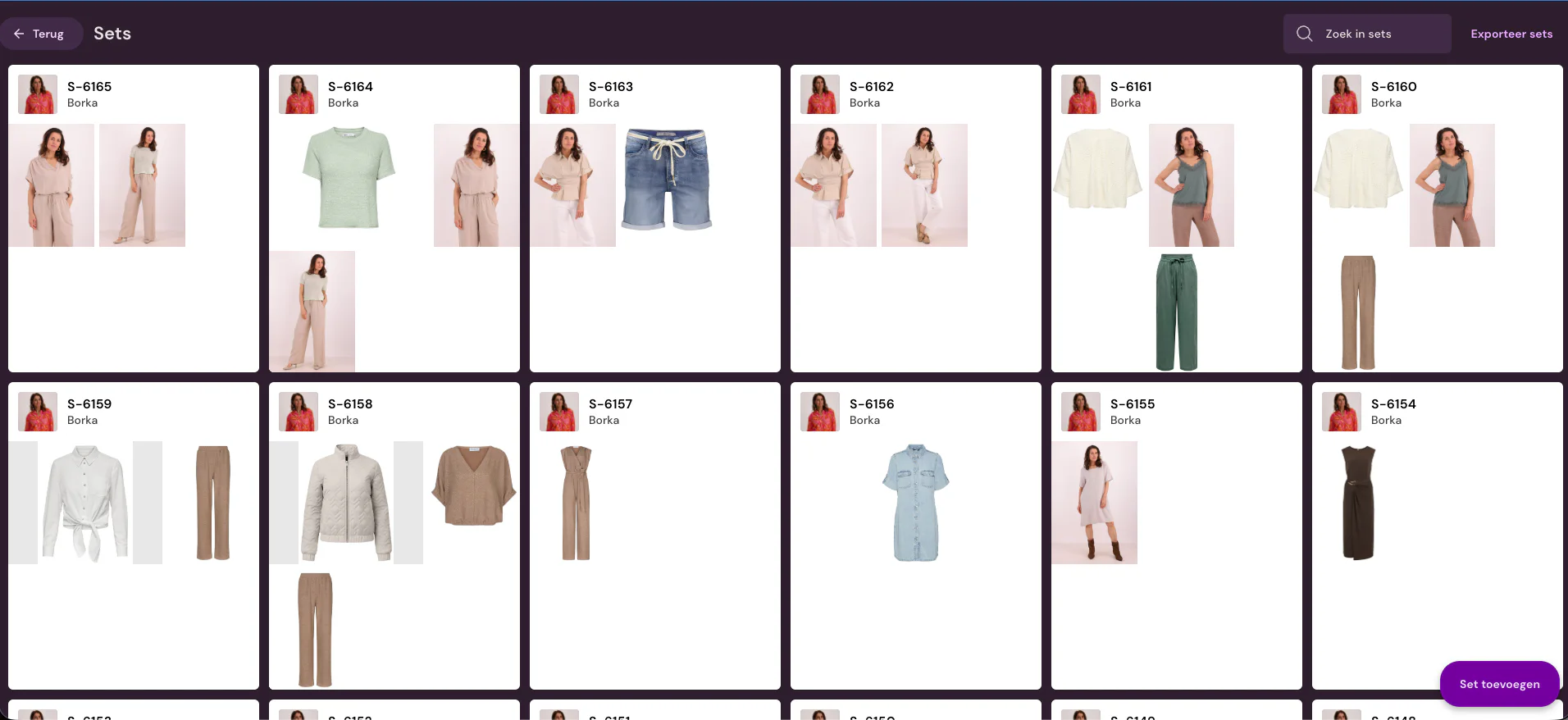
Steg 1: spara looken som ett set
I Photopilot bygger du en look som ett set: du skannar streckkoderna eller söker på artikelnummer, väljer storlek per artikel och kopplar en modell. Setet får ett eget nummer. För varje artikel anger du med Maak foto om den är huvudartikeln som ska fotograferas i den här looken; accessoarer kan ingå i setet utan att få en egen bild.
Därefter skriver du ut setetiketten: ett ark med setnumret som streckkod, modellen och artiklarna med deras storlek. Etiketten hängs på ställningen vid kläderna, så att stylist och fotograf vet exakt vad som hör ihop och vilken storlek modellen ska bära.
Photopilot kan också föreslå nya outfits från din kollektion. Stylisten har slutkontrollen: varje förslag accepterar, byter eller finjusterar du själv.
Steg 2: fotografera looken i studion
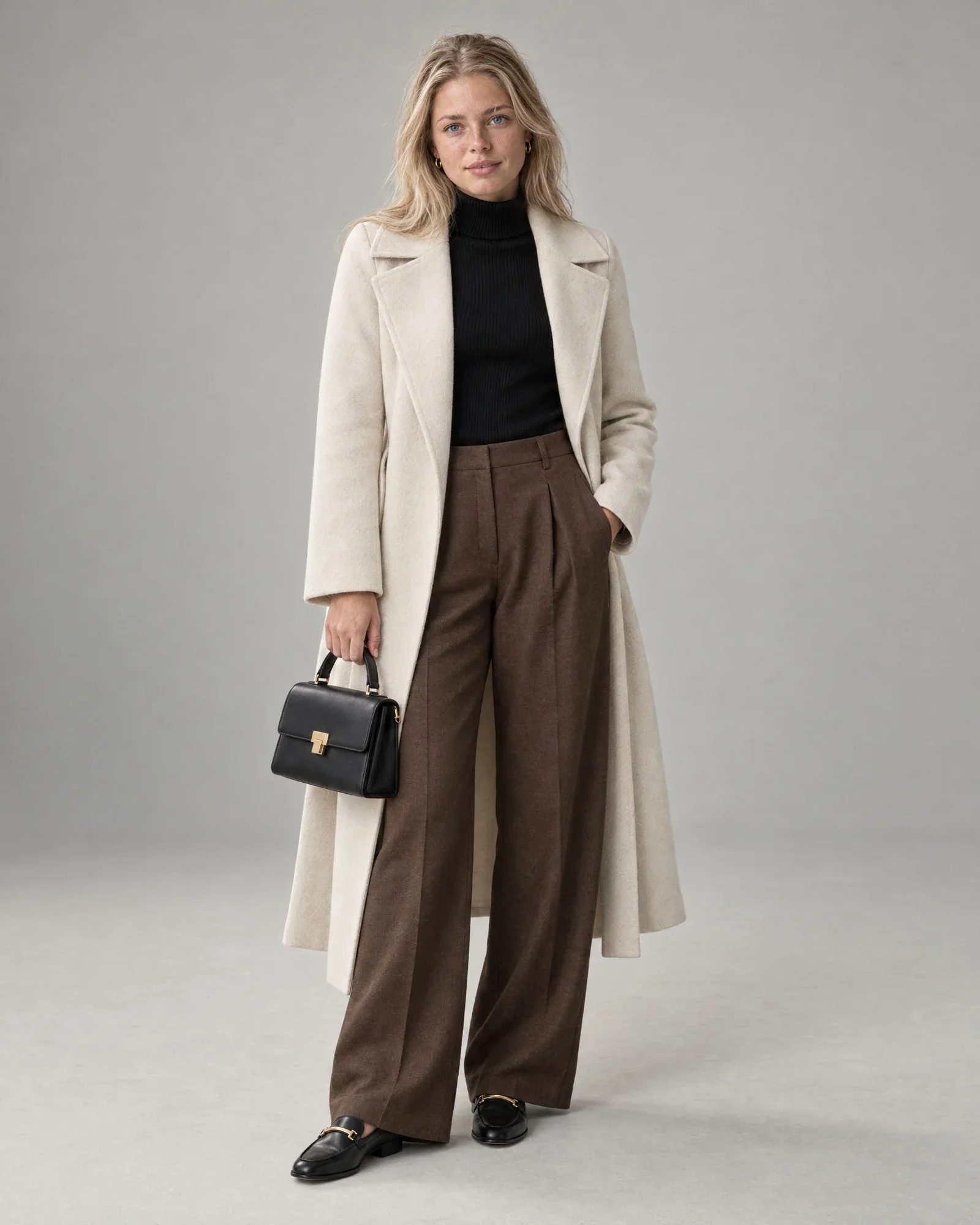
Under shooten skannar du setlabel eller en artikel från setet i Photopilot Studio. Då hamnar bilderna direkt på setet och artiklarna, utan att du behöver byta namn på filer i efterhand. Om du arbetar med StyleShoots, OrbitVu eller Capture One kommer bilderna in via en delad mapp och hamnar på samma plats.
Efter shooten väljer du de bästa bilderna för varje artikel. De får en bildplats, går igenom dina standardredigeringar som beskärning, bakgrund och färgkorrigering och publiceras till Shopware. Då vet Photopilot också att setet har en publicerad bild, och det startar exporten av setrelationerna.
Eller: en AI-shoot utifrån looken
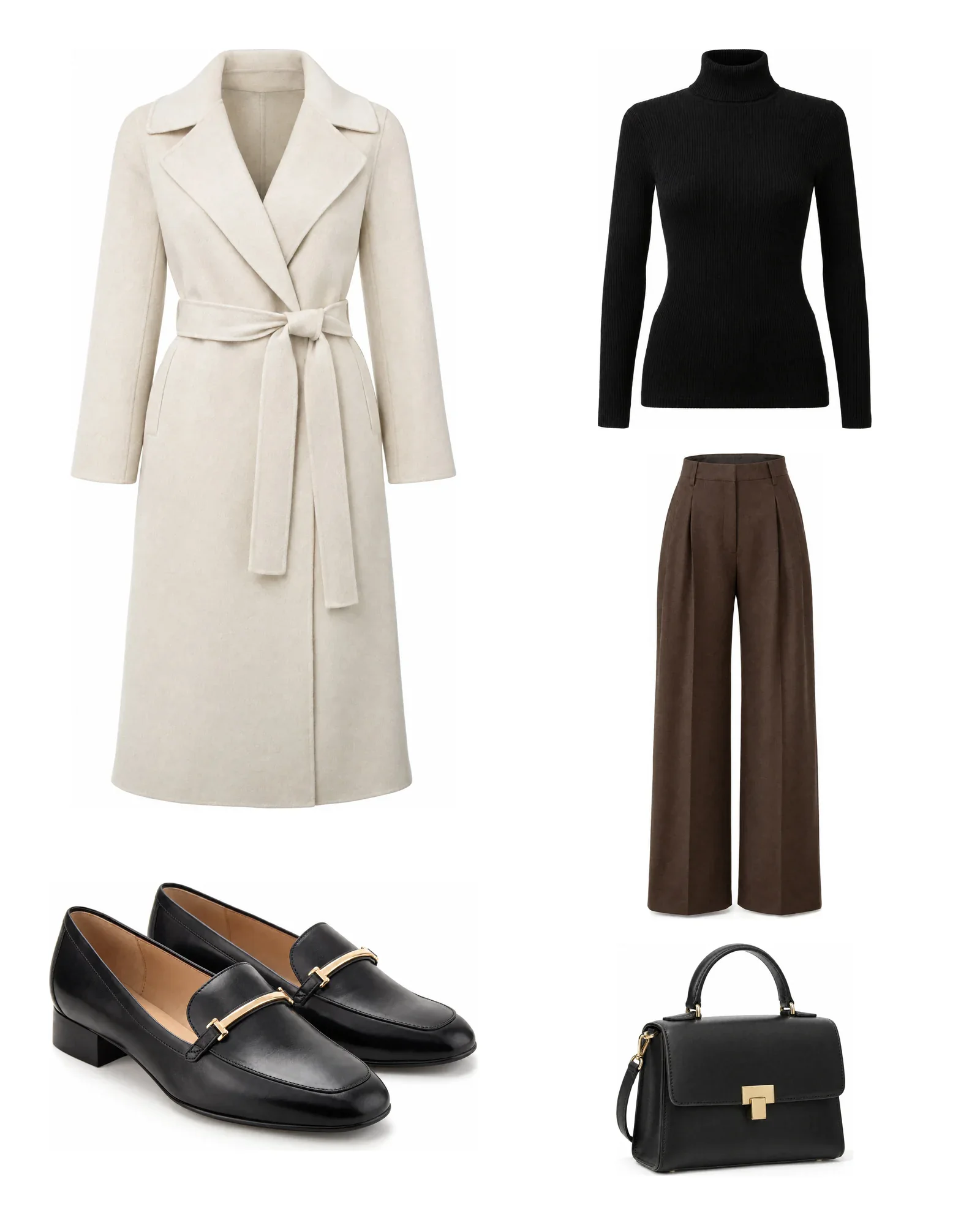
Har du ingen studio eller ingen tid för en shoot kan samma set vara grunden för Shop the Look med AI. Per artikel räcker ett foto av framsidan, en packshot eller en leverantörsbild. Kräver din e-handelslayout en vy bakifrån lägger du även till baksidan.
Du väljer din egen AI-modell eller en fri AI-modell och en bakgrund: din studio, en scen eller en bakgrund som du beskriver. I förväg ser du en shotlista med artikel, vy och pose för varje foto; ett nytt förslag kostar ingenting. Shooten ger produktfoton per artikel och lookbilder av hela outfiten.
Du betalar per skapat foto, 0,05 € – 0,21 € i kön, och ser priset innan du startar. Shooten är ofta klar inom en timme. Varje AI-foto visar en setetikett, så att du ser vilket set det kommer från och kan skapa om det med ett tryck.
Steg 3: setrelationerna som Cross-Selling till Shopware
I Shopware-inställningarna i Photopilot anger du namnet på Cross-Selling-gruppen en gång, till exempel Shop the Look. För varje fotograferad artikel letar Photopilot upp den gruppen på produkten. Om den inte finns ännu skapar Photopilot den som en aktiv grupp med manuell tilldelning.
Därefter läggs de andra artiklarna i setet in som tilldelade produkter i den gruppen, i setets ordning. På så sätt får byxorna jackan, tröjan och skorna, och jackan får byxorna, tröjan och skorna. En artikel som ännu inte finns i Shopware hoppas över och visas tydligt i en notis.
Så snart fotot av ett set har publicerats skapar Photopilot en exportbatch och skickar den automatiskt via Admin-API. Oförändrade relationer hoppas över, och för varje artikel ser du i pushloggen vad som fanns tidigare och vad som är nytt. Om du hellre vill importera själv finns samma export som CSV med produktnummer och tilldelade produkter.
| Del | Var i Shopware | Källa i Photopilot |
|---|---|---|
| Produktfoton | Produktmedia på fast position | Studio eller AI-shoot, per artikel |
| Lookrelation | Cross-Selling-grupp med manuell tilldelning | Artiklar i setet |
| Modellstorlek | Ett fält som du väljer, till exempel ett eget fält | Modell och storlek i setet |
| Beskrivning och SEO-texter | Produktöversättningar per språk | AI-produkttext, efter godkännande |
Bonus: modellens storlek på produktsidan
Eftersom setet vet vilken modell som bär vilken storlek kan Photopilot också skicka en mening som Vår modell är 180 cm och bär storlek M till ett Shopware-fält. Vilket fält det är, till exempel ett eget fält som ditt tema visar på produktsidan, ställer du in en gång.
Det hjälper kunderna att välja rätt storlek och minskar returer. Om ingen storlek har angetts för artikeln använder Photopilot modellens standardstorlek för den artikelgruppen, annars hoppar systemet över texten i stället för att gissa.
Tips: ge din Cross-Selling-grupp ett tydligt namn, till exempel Shop the Look, och låt manuellt hanterade grupper ha ett annat namn. Photopilot ersätter bara produkterna i gruppen med det namn du anger.
När det här inte är den smartaste vägen
Har du bara en handfull looks per säsong är manuell tilldelning i Shopware-admin fullt hanterbart. Och om du främst vill ha allmänna förslag som mer från den här kategorin är en dynamisk produktgrupp i Shopware enklare än att underhålla set.
Om ditt tema inte visar Cross-Selling på produktsidan, eller om du har ett eget Shop the Look-block som hämtar sina data någon annanstans, kontrollera först vad temat förväntar sig. Samma setrelationer kan också skickas med som e-handels-Excel eller CSV, och för Shopify och WooCommerce skickas de som kompletterande produkter och cross-sells.