

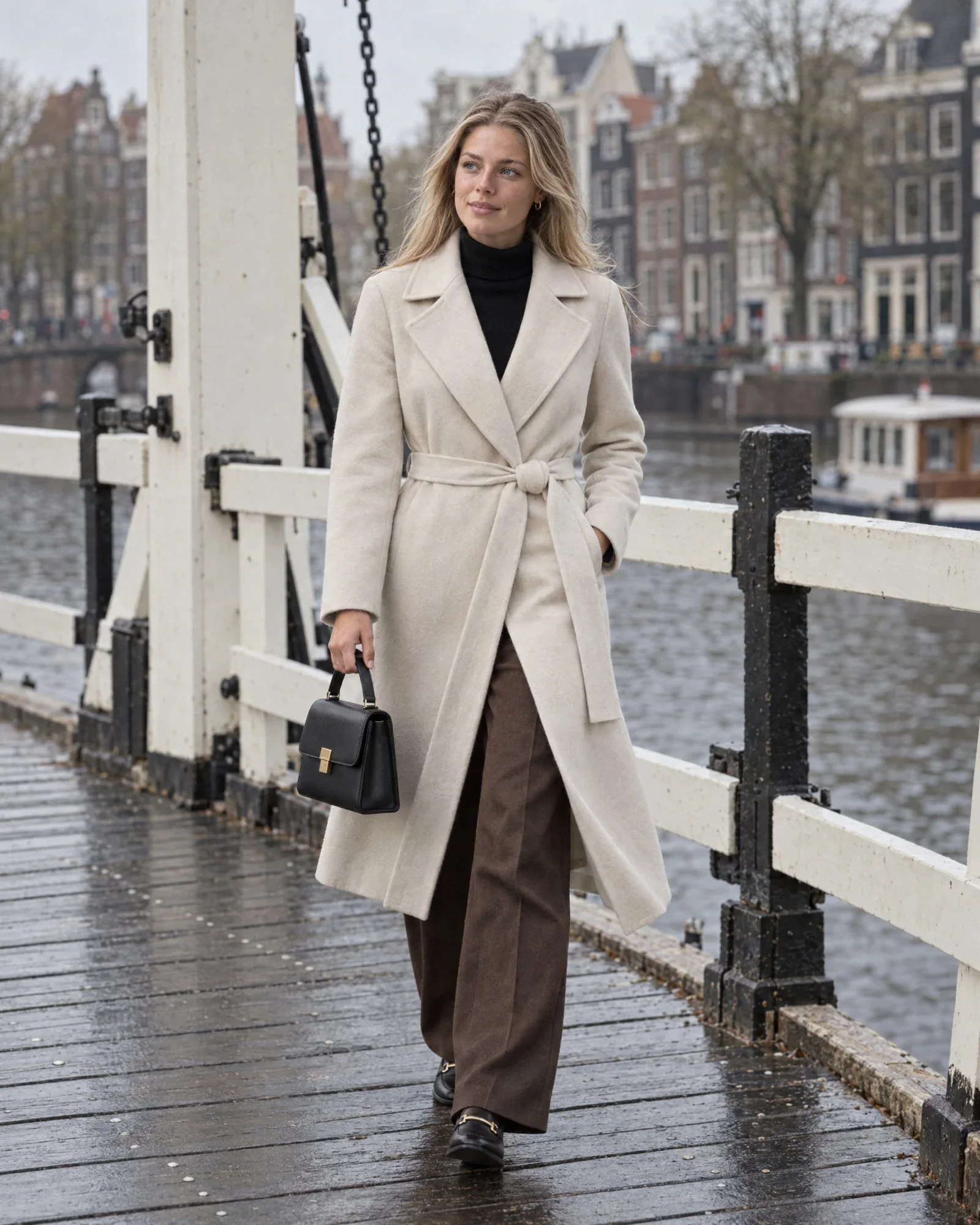
Ce qu’est vraiment Shop the Look dans Shopware
Shop the Look signifie que, sur la page produit (PDP) d’un pantalon, un client voit et peut aussi acheter la veste, le pull et les chaussures de la même photo. C’est une forme de cross-sell, mais curatée : un styliste a choisi la combinaison, et la photo montre comment les pièces vont ensemble.
Dans Shopware 6, cela se configure dans l’onglet Cross-Selling d’un produit. Vous y créez un groupe, par exemple Shop the Look ou Combineer met, puis choisissez entre un groupe de produits dynamique et une attribution manuelle. Pour un look, l’attribution manuelle est la bonne option : exactement ces produits, dans cet ordre. Le thème standard affiche chaque groupe actif sous forme d’onglet avec un slider de produits.
La difficulté tient à la charge de maintenance. Un look composé de quatre articles nécessite quatre pages produit, avec trois affectations chacune ; avec cent looks par saison, cela représente des centaines d’actions manuelles. Il est donc rentable d’enregistrer le look une seule fois et de laisser le reste suivre.
| Approche | Comment ça marche | Adapté à |
|---|---|---|
| Groupe de produits dynamique | Règle dans Shopware, par exemple la même catégorie | Suggestions générales, pas de véritable look |
| Affectation manuelle | Choisir les autres articles par produit | Quelques looks par saison |
| Relations de sets via l’Admin-API | Créez le look une seule fois comme ensemble, l’export complète chaque produit | Des dizaines à des centaines de looks |
Étape 1 : enregistrer le look comme set
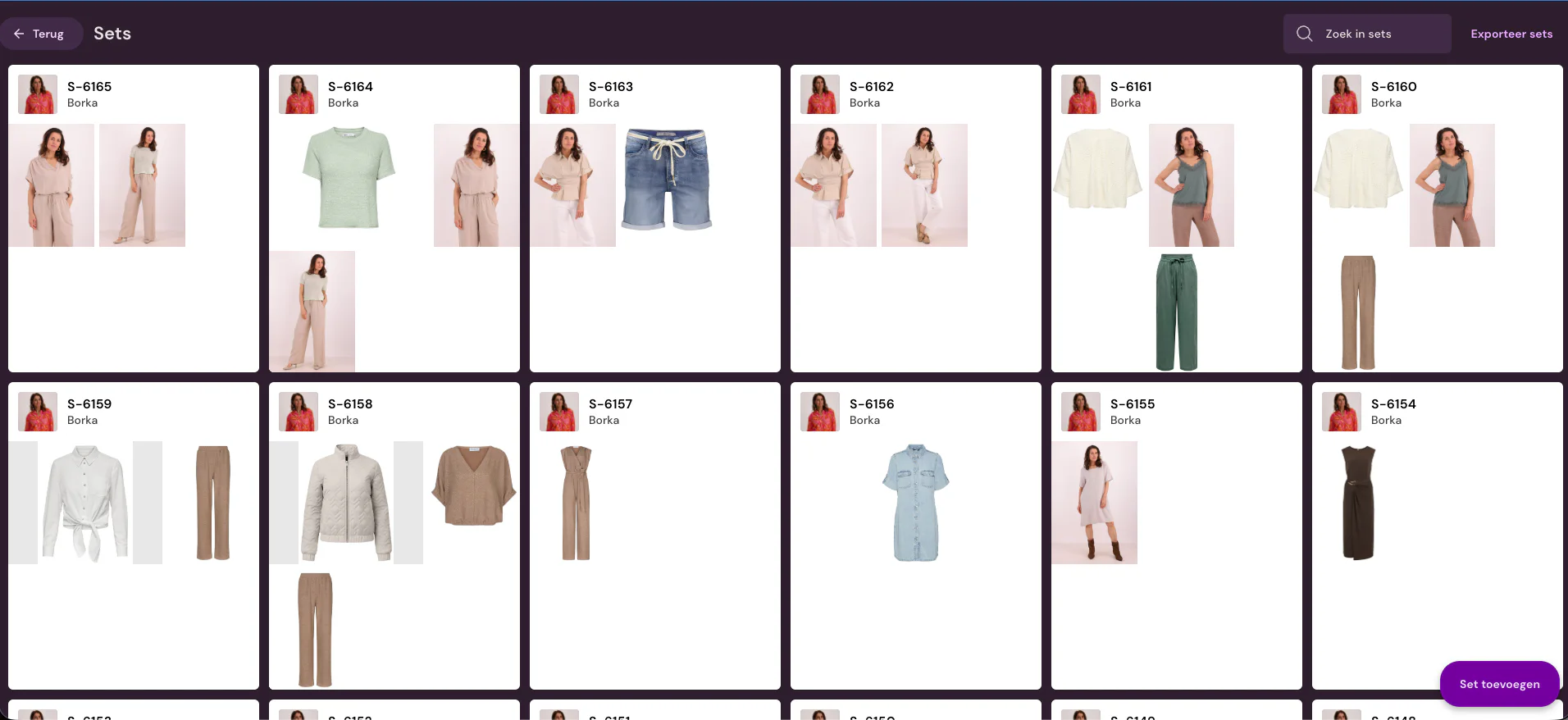
Dans Photopilot, vous créez un look sous forme de set : vous scannez les codes-barres ou recherchez les références article, choisissez la taille pour chaque article et associez un modèle. Le set reçoit son propre numéro. Pour chaque article, l’option Maak foto indique s’il s’agit de l’article principal photographié dans ce look ; les accessoires peuvent faire partie du set sans recevoir leur propre photo.
Vous imprimez ensuite l’étiquette du set : une feuille avec le numéro du set sous forme de code-barres, le modèle et les articles avec leur taille. Cette étiquette est accrochée au portant avec les vêtements, afin que le styliste et le photographe sachent exactement quels éléments vont ensemble et quelle taille le modèle doit porter.
Photopilot peut aussi proposer de nouvelles tenues à partir de votre collection. Le styliste garde le contrôle final : vous acceptez, remplacez ou affinez vous-même chaque proposition.
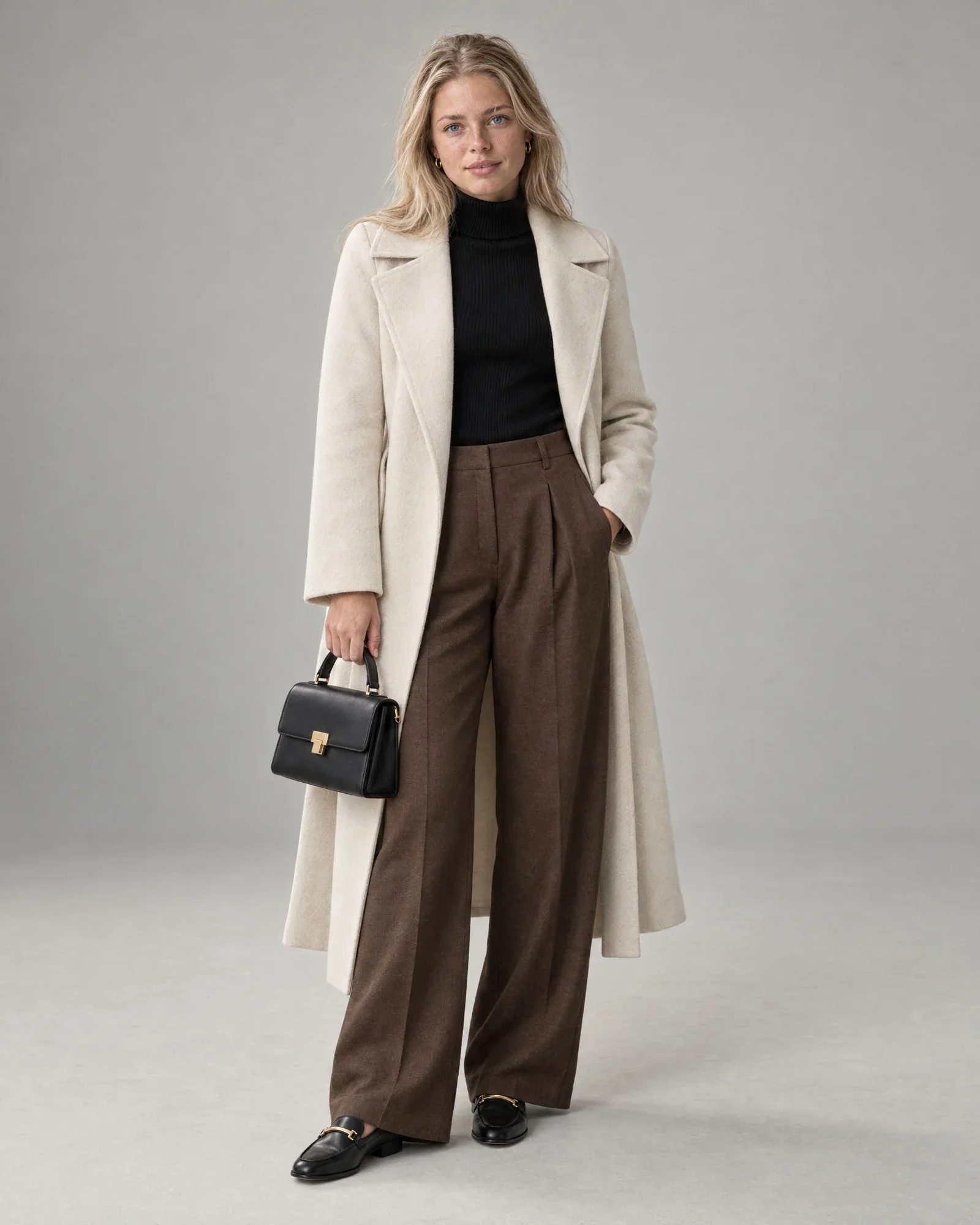
Étape 2 : photographier le look en studio
Pendant le shoot, vous scannez le setlabel ou un article du set dans Photopilot Studio. Les photos sont alors directement associées au set et aux articles, sans devoir renommer les fichiers après coup. Si vous travaillez avec StyleShoots, OrbitVu ou Capture One, les photos arrivent via un dossier partagé et sont placées au même endroit.
Après le shoot, vous sélectionnez les meilleures images par article. Elles reçoivent un emplacement d’image, passent par vos retouches standard comme le cadrage, l’arrière-plan et la correction colorimétrique, puis sont publiées vers Shopware. À ce moment-là, Photopilot sait aussi que l’ensemble dispose d’une photo publiée, ce qui déclenche l’export des relations d’ensemble.
Ou : un shoot IA à partir du look
Si vous n’avez pas de studio ou pas le temps d’organiser un shoot, le même ensemble peut servir de base à Shop the Look avec l’IA. Une seule photo de la face avant par article suffit, qu’il s’agisse d’un packshot ou d’une image fournisseur. Si la mise en page de votre boutique en ligne demande une vue du dos, ajoutez aussi le dos.
Vous choisissez votre propre AI-model ou un AI-model libre, ainsi qu’un arrière-plan : votre studio, une scène ou un arrière-plan que vous décrivez. Au préalable, vous voyez une liste de prises de vue avec, pour chaque photo, l’article, la vue et la pose ; une nouvelle proposition ne coûte rien. Le shoot fournit des photos produit par article et des photos de look de la tenue complète.
Vous payez par photo créée, 0,05 € – 0,21 € dans la file d’attente, et vous voyez le prix avant de lancer. Le shoot est souvent prêt en moins d’une heure. Chaque photo IA affiche un libellé de set, ce qui vous permet de voir de quel set elle provient et de la relancer en un seul geste.
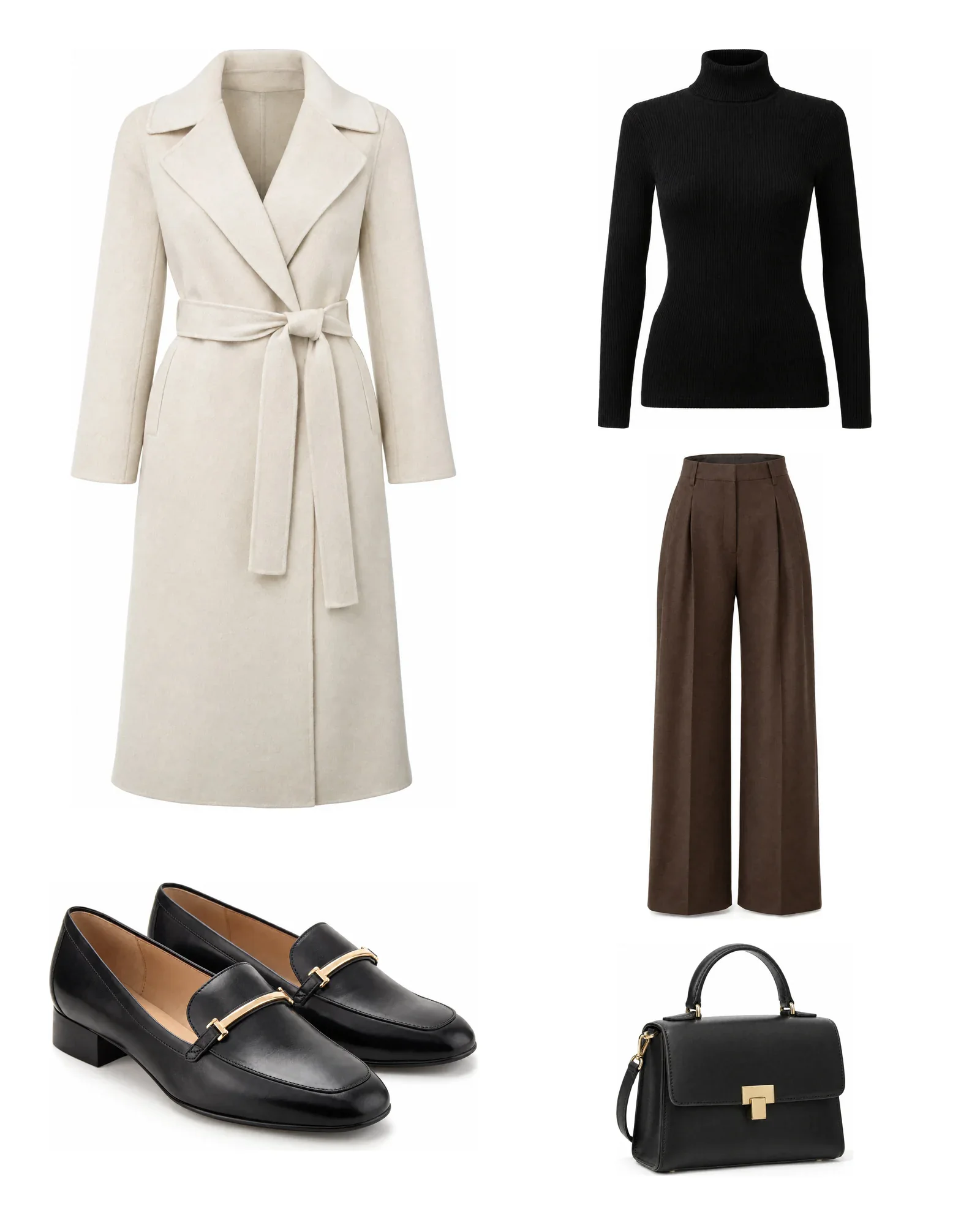
Étape 3 : relations de sets envoyées vers Shopware comme Cross-Selling
Dans les paramètres Shopware de Photopilot, vous renseignez une seule fois le nom du groupe de Cross-Selling, par exemple Shop the Look. Pour chaque article photographié, Photopilot recherche ce groupe sur le produit. S’il n’existe pas encore, Photopilot le crée comme groupe actif avec attribution manuelle.
Les autres articles du set sont ensuite ajoutés à ce groupe comme produits affectés, dans l’ordre du set. Le pantalon reçoit ainsi la veste, le pull et les chaussures, et la veste reçoit le pantalon, le pull et les chaussures. Un article qui n’existe pas encore dans Shopware est ignoré et signalé de manière visible.
Dès que la photo d’un set est publiée, Photopilot crée un lot d’export et l’envoie automatiquement via l’Admin-API. Les relations inchangées sont ignorées et, pour chaque article, le pushlog indique ce qui existait déjà et ce qui est nouveau. Si vous préférez importer vous-même, le même export est disponible au format CSV avec le numéro de produit et les produits associés.
| Élément | Où dans Shopware | Source dans Photopilot |
|---|---|---|
| Photos produit | Médias produit en position fixe | Studio ou AI-shoot, par article |
| Relation de look | Groupe de cross-selling avec affectation manuelle | Articles dans le set |
| Taille du modèle | Un champ de votre choix, comme un champ personnalisé | Modèle et taille dans l’ensemble |
| Description et textes SEO | Traductions produit par langue | Texte produit IA, après validation |
Bonus : la taille portée par le modèle sur la page produit
Comme la set indique quel modèle porte quelle taille, Photopilot peut aussi envoyer une phrase comme « Notre modèle mesure 180 cm et porte une taille M » vers un champ Shopware. Vous configurez une seule fois le champ concerné, par exemple un champ personnalisé affiché par votre thème sur la page produit.
Cela aide les clients à choisir la bonne taille et réduit les retours. Si aucune taille n’est enregistrée pour l’article, Photopilot utilise la taille par défaut du modèle pour ce groupe d’articles ; sinon, il ignore le texte au lieu de deviner.
Astuce : donnez à votre groupe Cross-Selling un nom reconnaissable, comme Shop the Look, et conservez un autre nom pour les groupes gérés manuellement. Photopilot remplace uniquement les produits du groupe portant le nom que vous définissez.
Quand ce n’est pas l’option la plus pertinente
Si vous n’avez qu’une poignée de looks par saison, l’affectation manuelle dans l’admin Shopware est tout à fait faisable. Et si vous voulez surtout des suggestions générales, comme davantage d’articles de cette catégorie, un groupe de produits dynamique dans Shopware est plus simple que la gestion de sets.
Si votre thème n’affiche pas de Cross-Selling sur la page produit, ou si vous avez un bloc Shop the Look personnalisé qui récupère ses données ailleurs, vérifiez d’abord ce que le thème attend. Les mêmes relations de sets peuvent aussi être fournies en Webshop-Excel ou en CSV, et pour Shopify et WooCommerce elles sont envoyées comme produits complémentaires et cross-sells.