

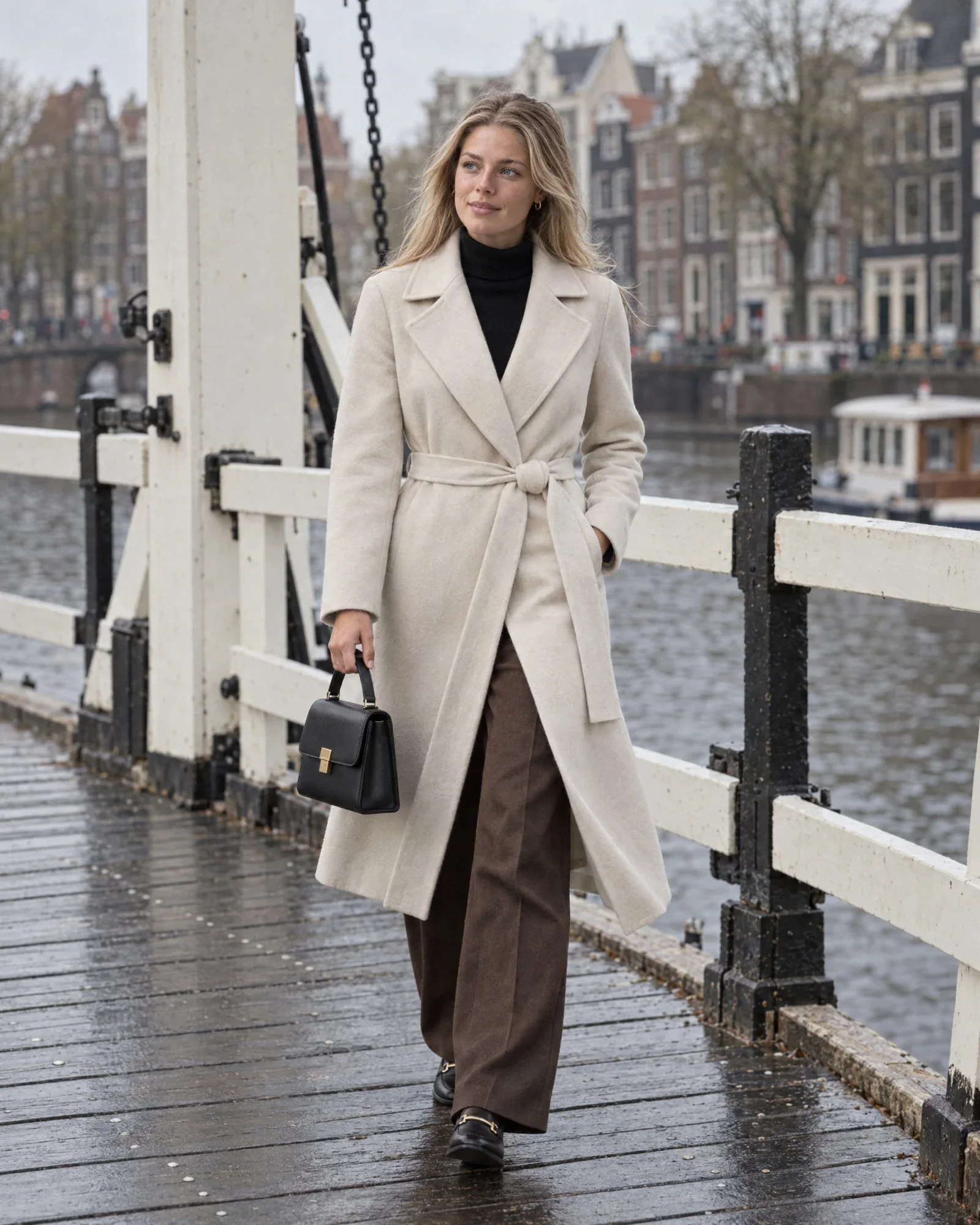
Che cos’è davvero Shop the Look in Shopware
Shop the Look significa che, nella pagina prodotto (PDP) di un paio di pantaloni, il cliente vede e può acquistare anche la giacca, il maglione e le scarpe presenti nella stessa foto. È una forma di cross-sell, ma curata: uno stylist ha scelto l’abbinamento e la foto mostra come stanno insieme i capi.
In Shopware 6 lo configuri nella scheda Cross-Selling di un prodotto. Lì crei un gruppo, per esempio Shop the Look o Combina con, e scegli tra un gruppo di prodotti dinamico o un’assegnazione manuale. Per un look ti serve l’assegnazione manuale: esattamente questi prodotti, in questo ordine. Il tema standard mostra ogni gruppo attivo come scheda con uno slider di prodotti.
La difficoltà sta nel carico di manutenzione. Un look con quattro articoli richiede quattro pagine prodotto, ognuna con tre assegnazioni, e con cento look a stagione diventano centinaia di operazioni manuali. Per questo conviene registrare il look una sola volta e lasciare che il resto segua automaticamente.
| Approccio | Come funziona | Adatto per |
|---|---|---|
| Gruppo prodotto dinamico | Regola in Shopware, per esempio la stessa categoria | Suggerimenti generici, non un vero look |
| Assegnazione manuale | Scegliere gli altri articoli per prodotto | Alcuni look per stagione |
| Relazioni tra set tramite Admin-API | Crea il look una sola volta come set, l'export completa ogni prodotto | Da decine a centinaia di look |
Passaggio 1: registra il look come set
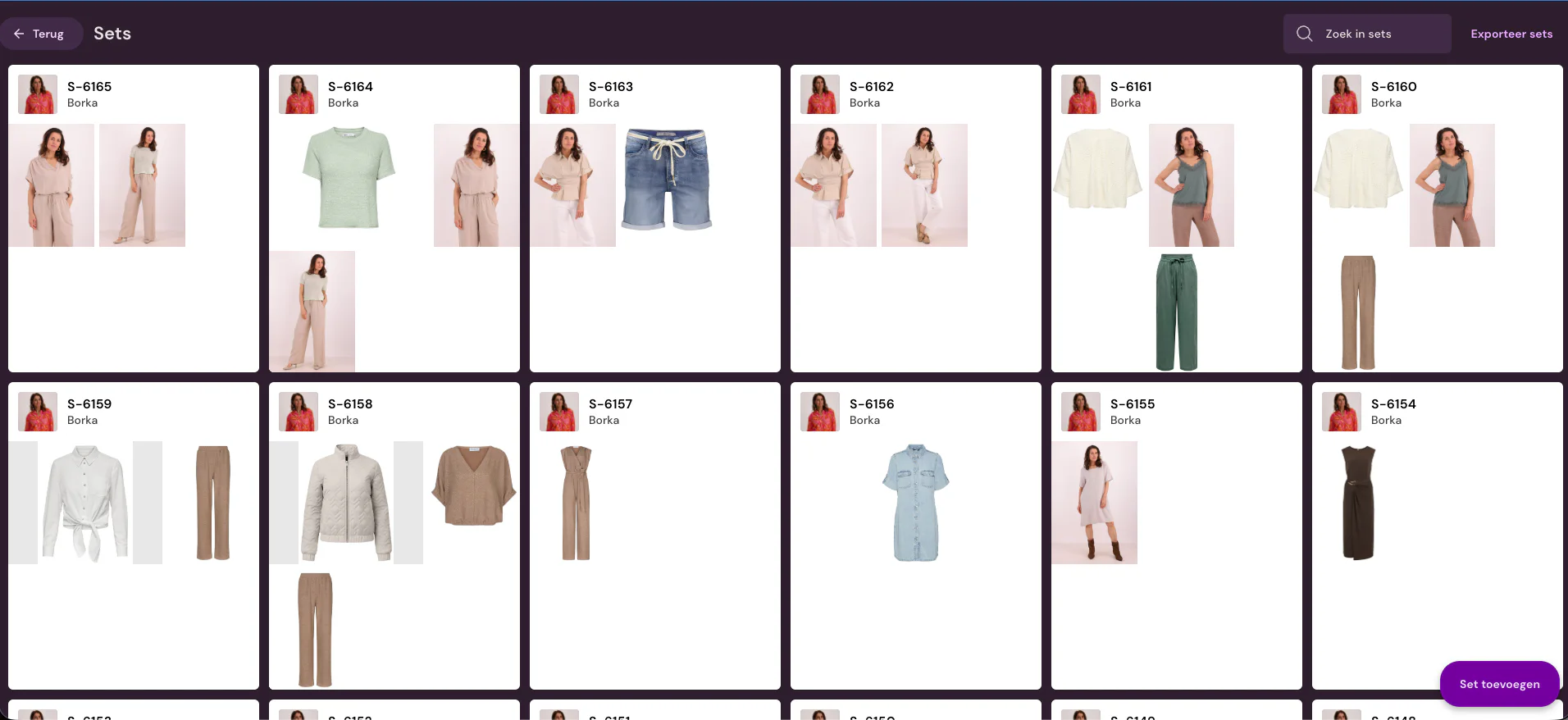
In Photopilot costruisci un look come set: scansioni i codici a barre o cerchi per numero articolo, scegli la taglia per ogni articolo e colleghi un modello. Il set riceve un numero proprio. Per ogni articolo indichi con Scatta foto se in questo look è l’articolo principale da fotografare; gli accessori possono far parte del set senza ricevere una foto propria.
Poi stampi l'etichetta del set: un foglio con il numero del set come barcode, il modello e gli articoli con la rispettiva taglia. L'etichetta viene appesa allo stand con i capi, così stylist e fotografo sanno esattamente cosa va insieme e quale taglia indossa il modello.
Photopilot può anche proporre nuovi outfit dalla tua collezione. Lo stylist mantiene il controllo finale: sei tu ad accettare, sostituire o perfezionare ogni proposta.
Passaggio 2: fotografa il look in studio
Durante lo shoot scansioni il setlabel o un articolo del set in Photopilot Studio. Le foto vengono collegate subito al set e agli articoli, senza dover rinominare i file in seguito. Se lavori con StyleShoots, OrbitVu o Capture One, le foto arrivano tramite una cartella condivisa e finiscono nello stesso punto.
Dopo lo shoot selezioni le immagini migliori per ogni articolo. Ricevono uno slot immagine, passano attraverso le tue elaborazioni standard, come ritaglio, sfondo e correzione colore, e vengono pubblicate su Shopware. A quel punto Photopilot sa anche che il set ha una foto pubblicata: è il segnale per avviare l'esportazione delle relazioni del set.
Oppure: uno shoot AI a partire dal look
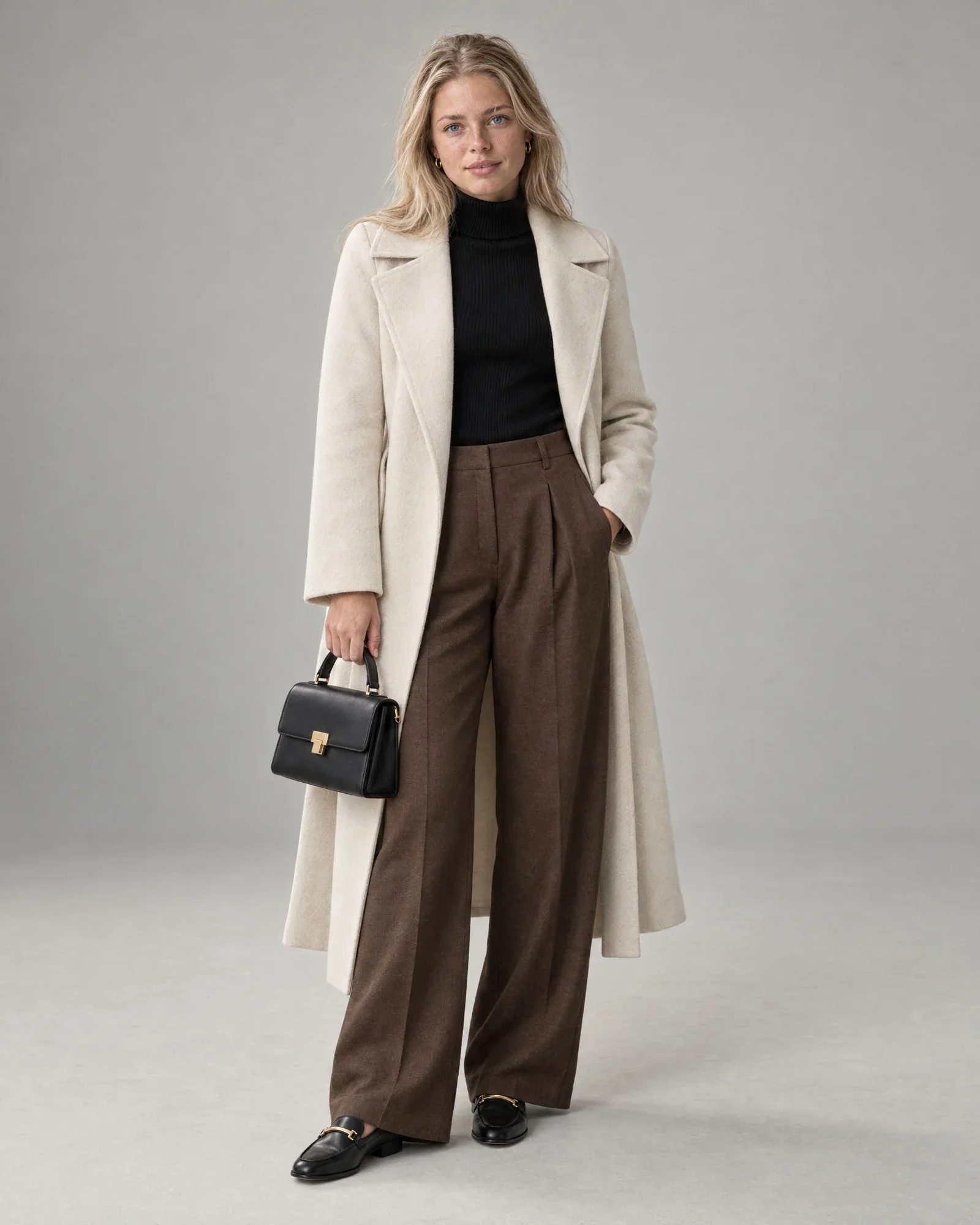
Se non hai uno studio o non hai tempo per uno shoot, lo stesso set può diventare la base per Shop the Look con AI. Per ogni articolo basta una foto del fronte, un packshot o un’immagine del fornitore. Se il layout del tuo e-commerce richiede una vista dal retro, aggiungi anche il retro.
Scegli il tuo modello AI o un modello AI libero e uno sfondo: il tuo studio, una scena o uno sfondo che descrivi tu. Prima vedi una shotlist con, per ogni foto, l’articolo, la vista e la posa; una nuova proposta non costa nulla. Lo shoot produce foto prodotto per articolo e foto look dell’intero outfit.
Paghi per ogni foto creata, 0,05 € – 0,21 € in coda, e vedi il prezzo prima di iniziare. Lo shoot spesso è pronto entro un’ora. Ogni foto AI mostra un’etichetta del set, così vedi da quale set proviene e puoi farla rigenerare con un solo tap.
Passaggio 3: invia le relazioni del set a Shopware come Cross-Selling
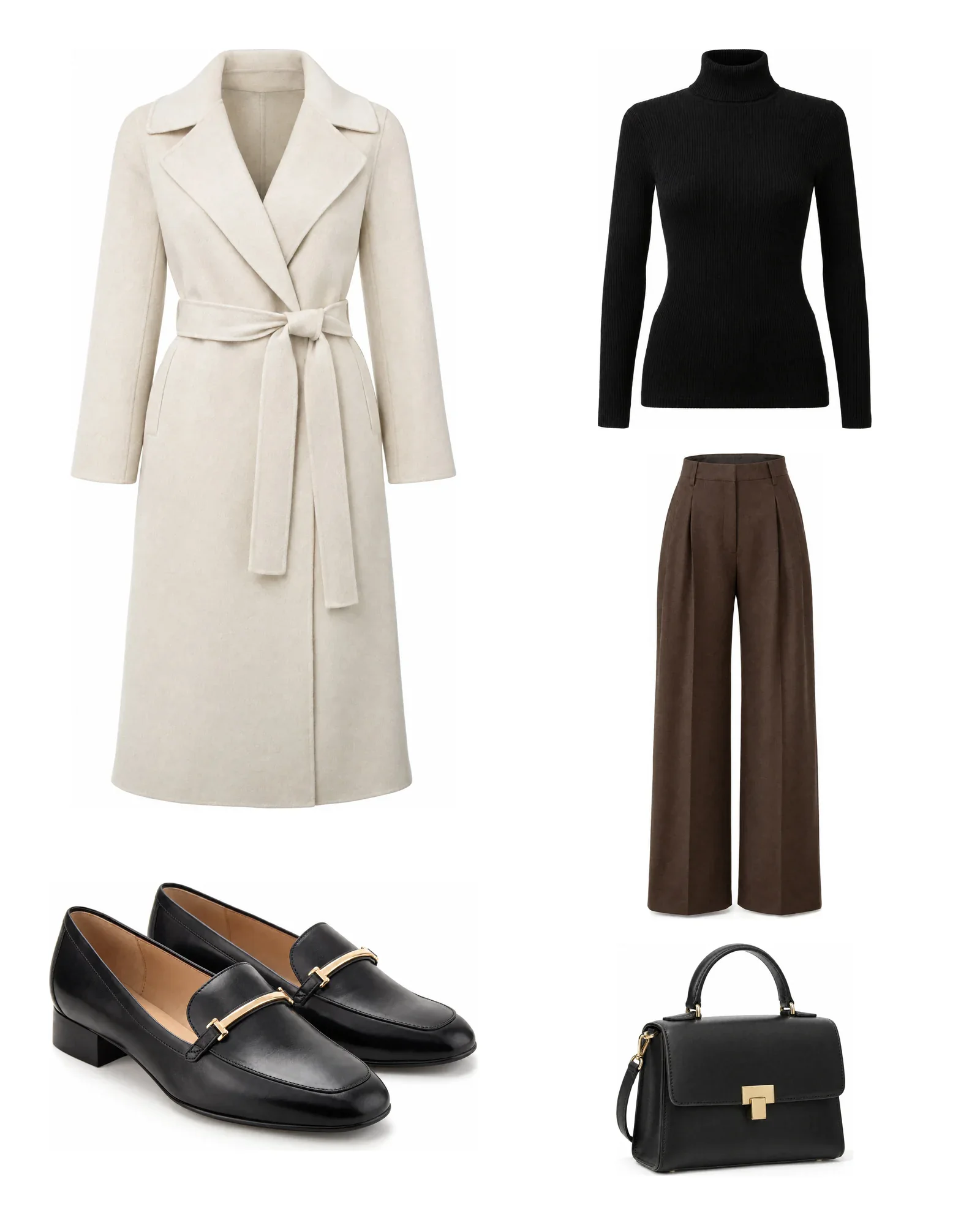
Nelle impostazioni Shopware di Photopilot inserisci una sola volta il nome del gruppo Cross-Selling, per esempio Shop the Look. Per ogni articolo fotografato, Photopilot cerca quel gruppo nel prodotto. Se non esiste ancora, Photopilot lo crea come gruppo attivo con assegnazione manuale.
Poi gli altri articoli del set vengono inseriti in quel gruppo come prodotti assegnati, nell'ordine del set. Così i pantaloni ricevono giacca, maglione e scarpe, e la giacca riceve pantaloni, maglione e scarpe. Un articolo che non è ancora presente in Shopware viene saltato e segnalato in modo visibile.
Appena la foto di un set viene pubblicata, Photopilot crea un batch di esportazione e lo invia automaticamente tramite l’Admin-API. Le relazioni non modificate vengono ignorate e, per ogni articolo, nel pushlog vedi cosa c’era prima e cosa è stato aggiunto. Se preferisci importare manualmente, la stessa esportazione è disponibile come CSV con numero prodotto e prodotti assegnati.
| Elemento | Dove in Shopware | Fonte in Photopilot |
|---|---|---|
| Foto prodotto | Media prodotto in posizione fissa | Studio o shoot AI, per articolo |
| Relazione del look | Gruppo di cross-selling con assegnazione manuale | Articoli nel set |
| Taglia del modello | Un campo a tua scelta, ad esempio un campo personalizzato | Modello e taglia nel set |
| Descrizione e testi SEO | Traduzioni prodotto per lingua | Testo prodotto AI, dopo l'approvazione |
Bonus: la taglia del modello nella pagina prodotto
Poiché il set sa quale modello indossa quale taglia, Photopilot può anche inviare a un campo Shopware una frase come Il nostro modello è alto 180 cm e indossa la taglia M. Configuri una sola volta quale campo usare, per esempio un campo personalizzato che il tuo tema mostra nella pagina prodotto.
Questo aiuta i clienti a scegliere la taglia e riduce i resi. Se per l'articolo non è stata registrata una taglia, Photopilot usa la taglia standard del modello per quel gruppo di articoli; altrimenti salta il testo invece di tirare a indovinare.
Suggerimento: assegna al tuo gruppo Cross-Selling un nome riconoscibile, come Shop the Look, e lascia un nome diverso ai gruppi gestiti manualmente. Photopilot sostituisce solo i prodotti nel gruppo con il nome che imposti.
Quando questa non è la strada più intelligente
Se hai solo pochi look a stagione, l’assegnazione manuale nell’admin di Shopware è perfettamente gestibile. E se vuoi soprattutto suggerimenti generici come altri prodotti di questa categoria, un gruppo prodotti dinamico in Shopware è più semplice che mantenere dei set.
Se il tuo tema non mostra il Cross-Selling nella pagina prodotto, oppure hai un blocco Shop the Look personalizzato che prende i dati da un'altra fonte, verifica prima cosa si aspetta il tema. Le stesse relazioni del set possono essere esportate anche come Webshop-Excel o CSV, mentre per Shopify e WooCommerce vengono inviate come prodotti complementari e cross-sell.