

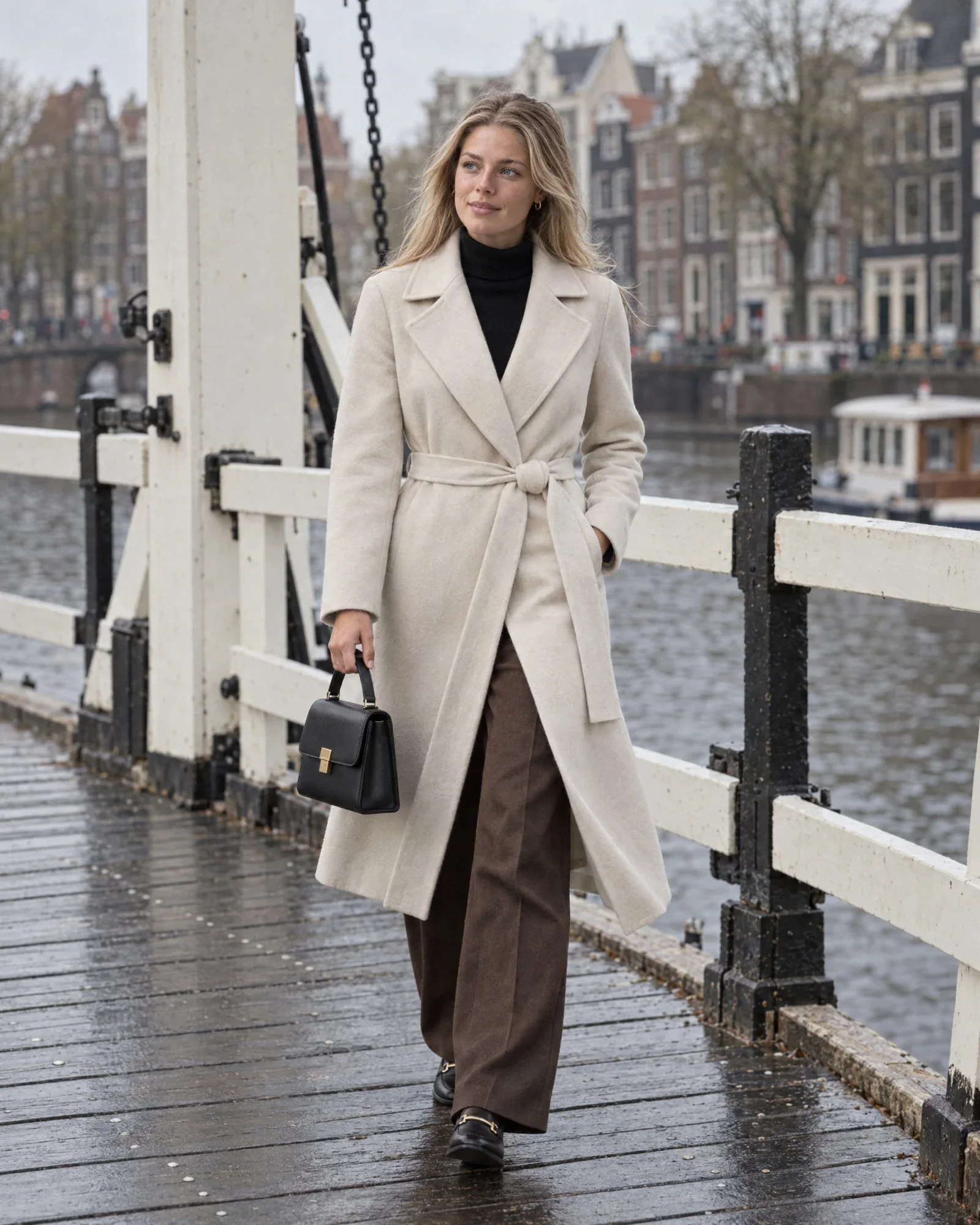
Was Shop the Look in Shopware eigentlich ist
Shop the Look bedeutet, dass ein Kunde auf der Produktdetailseite (PDP) einer Hose auch die Jacke, den Pullover und die Schuhe aus demselben Foto sieht und kaufen kann. Es ist eine Form von Cross-Sell, aber kuratiert: Ein Stylist hat die Kombination ausgewählt, und das Foto zeigt, wie sie zusammen aussieht.
In Shopware 6 richten Sie das im Tab Cross-Selling eines Produkts ein. Dort legen Sie eine Gruppe an, zum Beispiel Shop the Look oder Kombinieren mit, und wählen zwischen einer dynamischen Produktgruppe und manueller Zuweisung. Für einen Look brauchen Sie die manuelle Zuweisung: genau diese Produkte, in dieser Reihenfolge. Das Standard-Theme zeigt jede aktive Gruppe als Tab mit einem Produktslider.
Die Schwierigkeit liegt im Pflegeaufwand. Ein Look mit vier Artikeln erfordert vier Produktseiten mit jeweils drei Zuordnungen, und bei hundert Looks pro Saison sind das Hunderte manuelle Schritte. Deshalb lohnt es sich, den Look einmal festzulegen und den Rest automatisch folgen zu lassen.
| Ansatz | So funktioniert es | Geeignet für |
|---|---|---|
| Dynamische Produktgruppe | Regel in Shopware, zum Beispiel dieselbe Kategorie | Allgemeine Vorschläge, kein echter Look |
| Manuelle Zuordnung | Andere Artikel pro Produkt auswählen | Ein paar Looks pro Saison |
| Set-Beziehungen über die Admin-API | Look einmal als Set, der Export füllt jedes Produkt | Dutzende bis Hunderte Looks |
Schritt 1: den Look als Set erfassen
In Photopilot bauen Sie einen Look als Set auf: Sie scannen die Barcodes oder suchen nach Artikelnummer, wählen pro Artikel die Größe und verknüpfen ein Model. Das Set erhält eine eigene Nummer. Pro Artikel geben Sie mit Foto erstellen an, ob er in diesem Look der Hauptartikel ist, der fotografiert wird; Accessoires können Teil des Sets sein, ohne ein eigenes Foto zu bekommen.
Danach drucken Sie das Set-Etikett: ein Blatt mit der Setnummer als Barcode, dem Model und den Artikeln mit ihrer Größe. Dieses Etikett hängt am Kleiderständer, damit Stylist und Fotograf genau wissen, was zusammengehört und welche Größe das Model trägt.
Photopilot kann auch neue Outfits aus Ihrer Kollektion vorschlagen. Die Endkontrolle bleibt bei der Stylistin oder dem Stylisten: Jeden Vorschlag nehmen Sie selbst an, tauschen ihn aus oder verfeinern ihn.
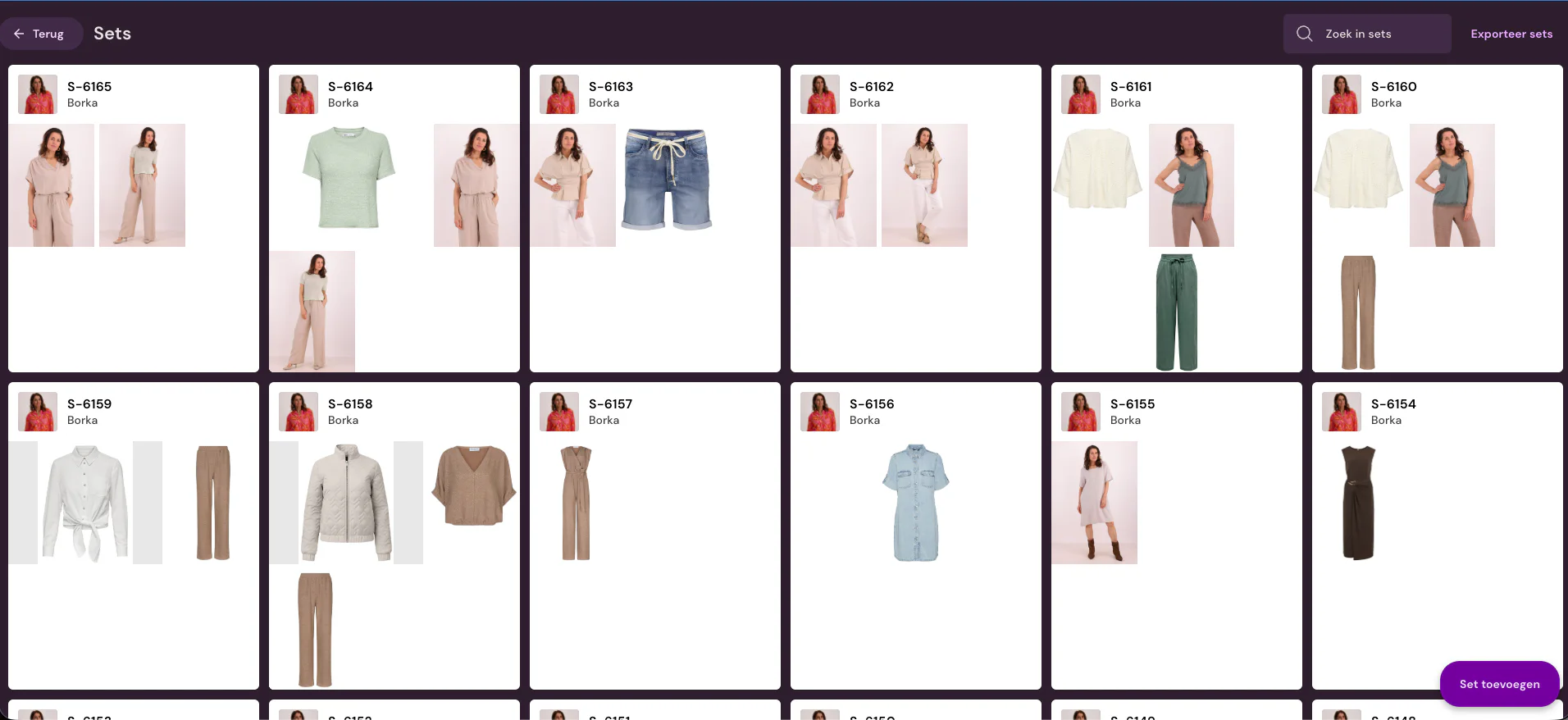
Schritt 2: den Look im Studio fotografieren
Während des shoots scannen Sie das Setlabel oder einen Artikel aus dem Set in Photopilot Studio. Die Fotos werden dann direkt dem Set und den Artikeln zugeordnet, ohne dass Dateien nachträglich umbenannt werden müssen. Wenn Sie mit StyleShoots, OrbitVu oder Capture One arbeiten, werden die Fotos über einen gemeinsamen Ordner importiert und landen an derselben Stelle.
Nach dem shoot wählen Sie pro Artikel die besten Bilder aus. Sie erhalten einen Bildslot, durchlaufen Ihre Standardbearbeitungen wie Zuschnitt, Hintergrund und Farbkorrektur und werden in Shopware veröffentlicht. In diesem Moment weiß Photopilot auch, dass das Set ein veröffentlichtes Foto hat; das ist das Startsignal für den Export der Set-Beziehungen.
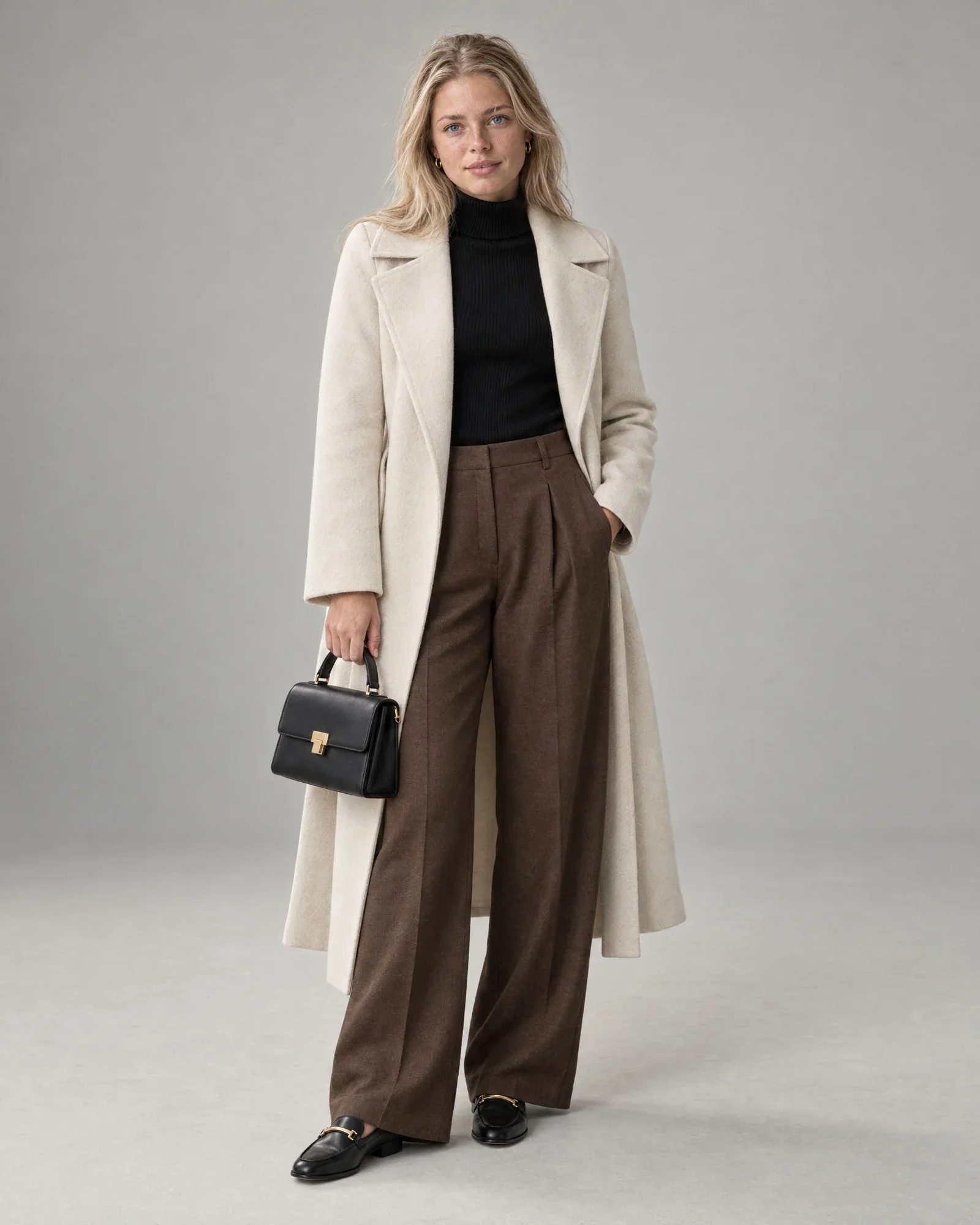
Oder: ein AI-shoot aus dem Look
Wenn Sie kein Studio oder keine Zeit für einen shoot haben, kann dasselbe Set die Basis für Shop the Look mit KI sein. Pro Artikel reicht ein Foto der Vorderansicht, ein Packshot oder ein Lieferantenbild. Wenn Ihr Onlineshop-Layout eine Rückansicht verlangt, fügen Sie auch die Rückansicht hinzu.
Sie wählen Ihr eigenes AI-Model oder ein freies AI-Model und einen Hintergrund: Ihr Studio, eine Szene oder einen Hintergrund, den Sie beschreiben. Vorab sehen Sie eine Shotliste mit Artikel, Ansicht und Pose pro Foto; ein neuer Vorschlag kostet nichts. Der shoot liefert Produktfotos pro Artikel und Lookfotos des gesamten Outfits.
Sie zahlen pro erstelltem Foto, €0,05 – €0,21 in der Warteschlange, und sehen den Preis, bevor Sie starten. Der shoot ist oft innerhalb einer Stunde fertig. Jedes AI-Foto zeigt ein Set-Label, damit Sie sehen, aus welchem Set es stammt, und es mit einem Tipp neu erstellen lassen können.
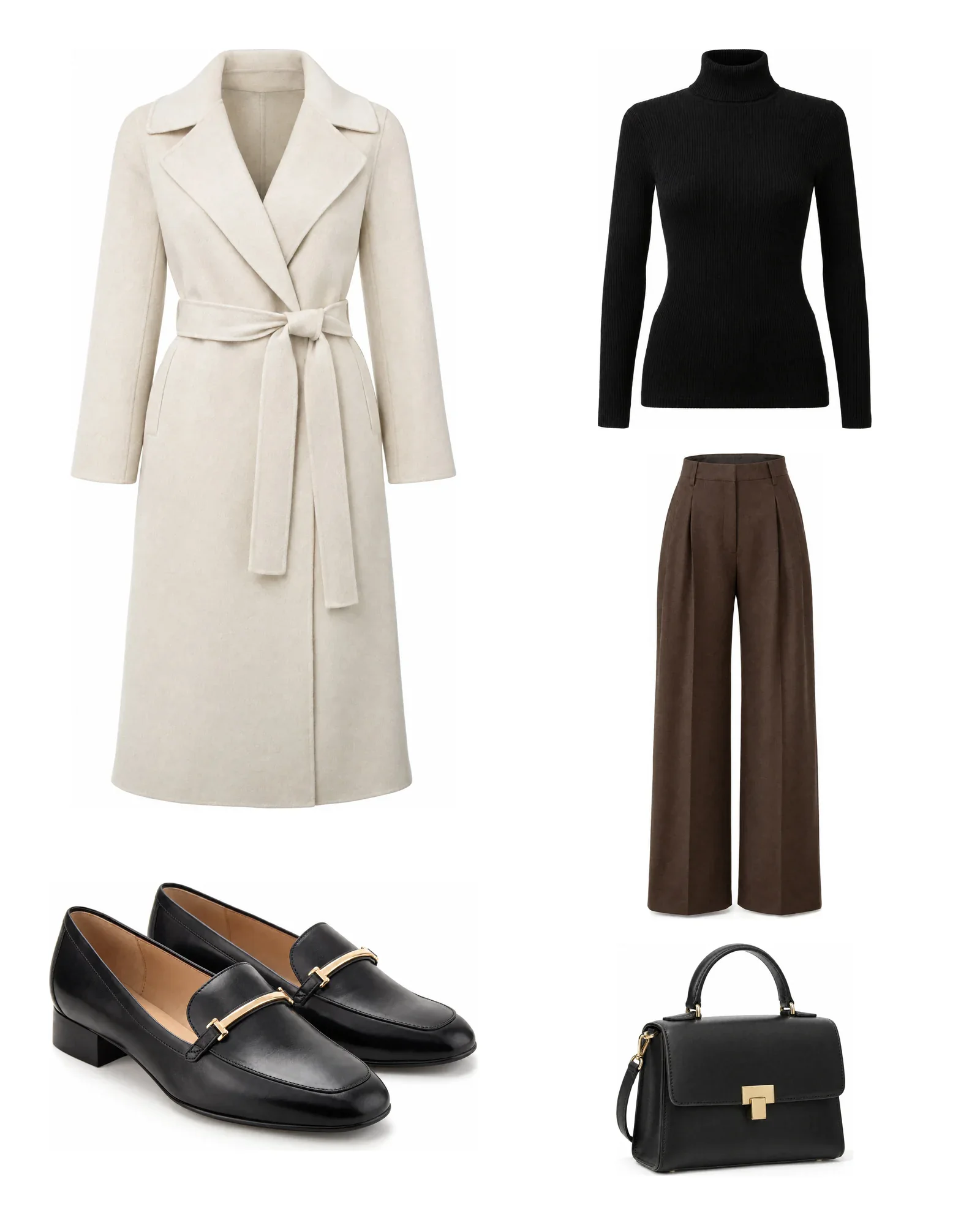
Schritt 3: Set-Beziehungen als Cross-Selling an Shopware übertragen
In den Shopware-Einstellungen von Photopilot tragen Sie einmal den Namen der Cross-Selling-Gruppe ein, zum Beispiel Shop the Look. Für jeden fotografierten Artikel sucht Photopilot diese Gruppe am Produkt. Falls sie noch nicht vorhanden ist, legt Photopilot sie als aktive Gruppe mit manueller Zuordnung an.
Danach werden die anderen Artikel aus dem Set als zugeordnete Produkte in diese Gruppe gesetzt, in der Reihenfolge des Sets. So erhält die Hose die Jacke, den Pullover und die Schuhe, und die Jacke erhält die Hose, den Pullover und die Schuhe. Ein Artikel, der noch nicht in Shopware vorhanden ist, wird übersprungen und sichtbar gemeldet.
Sobald das Foto eines Sets veröffentlicht wurde, erstellt Photopilot einen Exportbatch und sendet ihn automatisch über die Admin-API. Unveränderte Beziehungen werden übersprungen, und pro Artikel sehen Sie im Pushlog, was bereits vorhanden war und was neu ist. Wenn Sie lieber selbst importieren möchten, ist derselbe Export als CSV mit Produktnummer und zugewiesenen Produkten verfügbar.
| Komponente | Wo in Shopware | Quelle in Photopilot |
|---|---|---|
| Produktfotos | Produktmedien an fester Position | Studio oder AI-shoot, pro Artikel |
| Look-Beziehung | Cross-Selling-Gruppe mit manueller Zuordnung | Artikel im Set |
| Modelgröße | Ein Feld, das Sie auswählen, z. B. ein eigenes Feld | Model und Größe im Set |
| Beschreibung und SEO-Texte | Produktübersetzungen pro Sprache | AI-Produkttext, nach Freigabe |
Bonus: die Modelgröße auf der Produktseite
Da das Set weiß, welches Model welche Größe trägt, kann Photopilot auch einen Satz wie Unser Model ist 180 cm groß und trägt Größe M an ein Shopware-Feld senden. Welches Feld das ist, zum Beispiel ein eigenes Feld, das Ihr Theme auf der Produktseite anzeigt, legen Sie einmal fest.
Das hilft Kunden bei der Größenwahl und reduziert Retouren. Ist für den Artikel keine Größe hinterlegt, verwendet Photopilot die Standardgröße des Models für diese Artikelgruppe. Andernfalls überspringt Photopilot den Text, statt etwas zu raten.
Tipp: Geben Sie Ihrer Cross-Selling-Gruppe einen gut erkennbaren Namen wie Shop the Look und lassen Sie manuell verwaltete Gruppen unter einem anderen Namen laufen. Photopilot ersetzt nur die Produkte in der Gruppe mit dem von Ihnen festgelegten Namen.
Wenn dies nicht der sinnvollste Weg ist
Wenn Sie nur eine Handvoll Looks pro Saison haben, ist die manuelle Zuordnung im Shopware-Admin gut machbar. Und wenn Sie vor allem allgemeine Empfehlungen wie „Mehr aus dieser Kategorie“ anzeigen möchten, ist eine dynamische Produktgruppe in Shopware einfacher als die Pflege von Sets.
Zeigt Ihr Theme kein Cross-Selling auf der Produktseite an oder haben Sie einen eigenen Shop the Look-Block, der seine Daten aus einer anderen Quelle bezieht, prüfen Sie zuerst, was das Theme erwartet. Dieselben Set-Beziehungen können auch als Webshop-Excel oder CSV mitgeliefert werden; für Shopify und WooCommerce werden sie als ergänzende Produkte und Cross-Sells übertragen.