

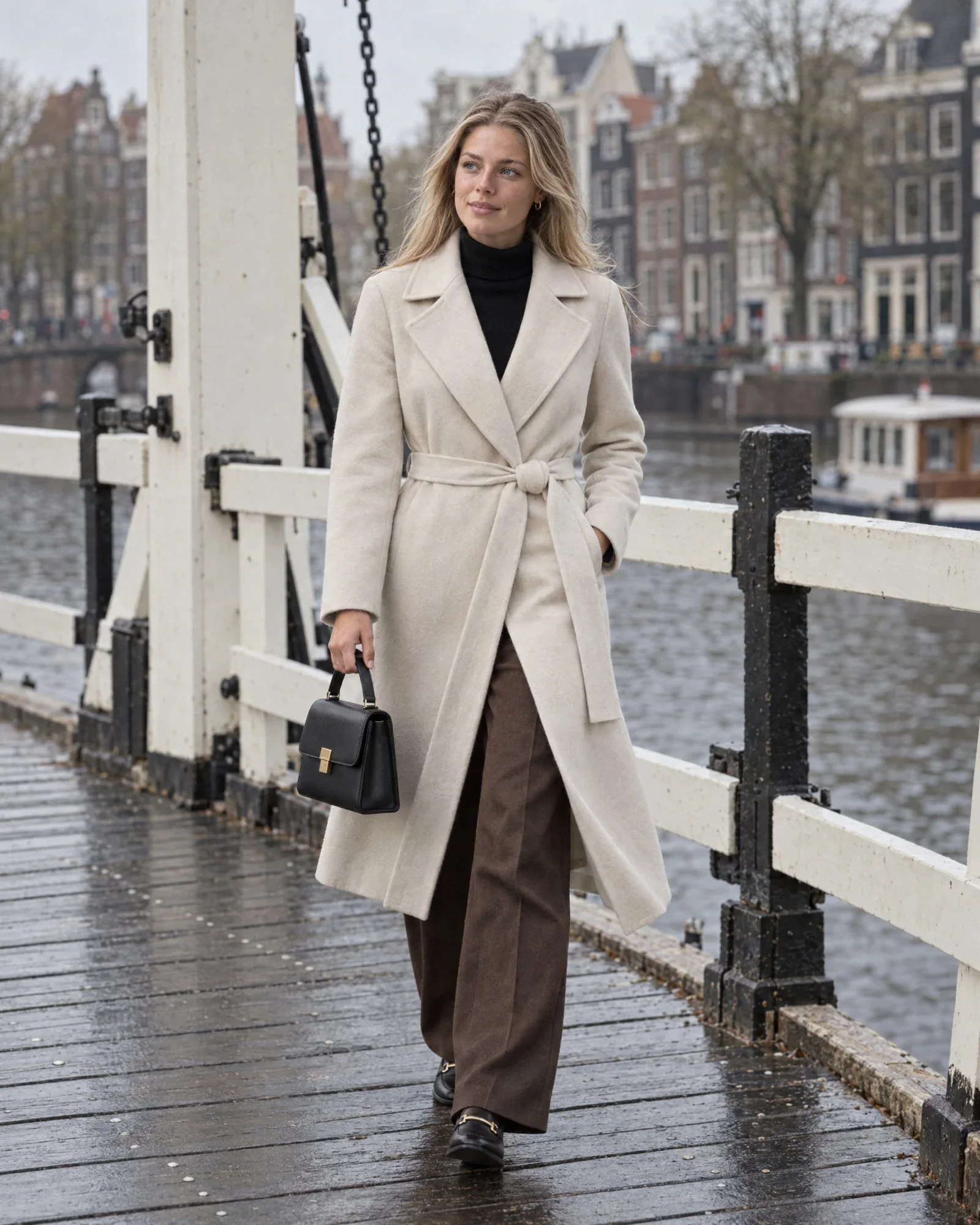
Czym właściwie jest Shop the Look w Shopware
Shop the Look oznacza, że na stronie produktu (PDP) spodni klient widzi i może kupić także kurtkę, sweter i buty z tego samego zdjęcia. To forma cross-sellu, ale dobrana kuratorsko: stylist wybrał zestaw, a zdjęcie pokazuje, jak elementy wyglądają razem.
W Shopware 6 ustawiasz to na karcie Cross-Selling produktu. Tworzysz tam grupę, na przykład Shop the Look albo Połącz z, i wybierasz dynamiczną grupę produktów albo ręczne przypisanie. Dla looku potrzebujesz ręcznego przypisania: dokładnie te produkty, w tej kolejności. Domyślny motyw pokazuje każdą aktywną grupę jako kartę ze sliderem produktów.
Trudność polega na późniejszym utrzymaniu. Look z czterema produktami wymaga czterech stron produktowych, każda z trzema przypisaniami, a przy stu lookach w sezonie oznacza to setki ręcznych czynności. Dlatego opłaca się zapisać look raz i pozwolić, aby reszta podążała za nim automatycznie.
| Podejście | Jak to działa | Odpowiednie dla |
|---|---|---|
| Dynamiczna grupa produktów | Reguła w Shopware, na przykład ta sama kategoria | Ogólne sugestie, nie prawdziwy look |
| Ręczne przypisanie | Wybieranie innych artykułów dla każdego produktu | Kilka looków na sezon |
| Relacje zestawów przez Admin-API | Look raz jako zestaw, eksport uzupełnia każdy produkt | Od dziesiątek do setek looków |
Krok 1: zapisz look jako zestaw
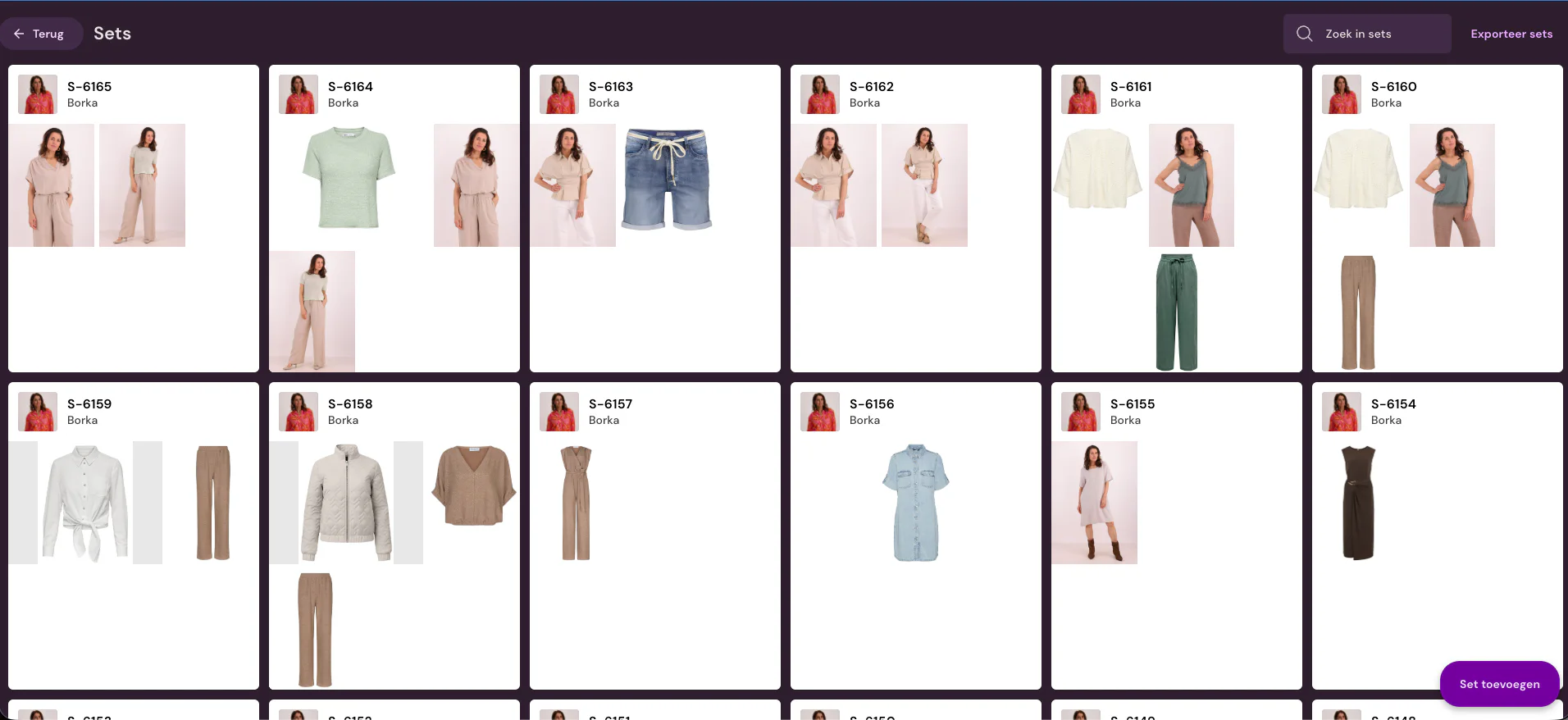
W Photopilot budujesz look jako zestaw: skanujesz kody kreskowe albo wyszukujesz po numerze artykułu, wybierasz rozmiar dla każdego artykułu i przypisujesz model. Zestaw otrzymuje własny numer. Przy każdym artykule opcją Zrób zdjęcie wskazujesz, czy w tym looku jest to główny artykuł do sfotografowania; akcesoria mogą być częścią zestawu, nawet jeśli nie dostają własnego zdjęcia.
Następnie drukujesz etykietę zestawu: arkusz z numerem zestawu jako kodem kreskowym, modelem oraz artykułami wraz z ich rozmiarami. Tę etykietę wieszasz na stojaku przy ubraniach, aby stylista i fotograf dokładnie wiedzieli, co do czego pasuje i jaki rozmiar zakłada model.
Photopilot może też proponować nowe stylizacje z Twojej kolekcji. Stylista zachowuje ostateczną kontrolę: każdą propozycję samodzielnie akceptujesz, zmieniasz lub dopracowujesz.
Krok 2: sfotografuj look w studiu
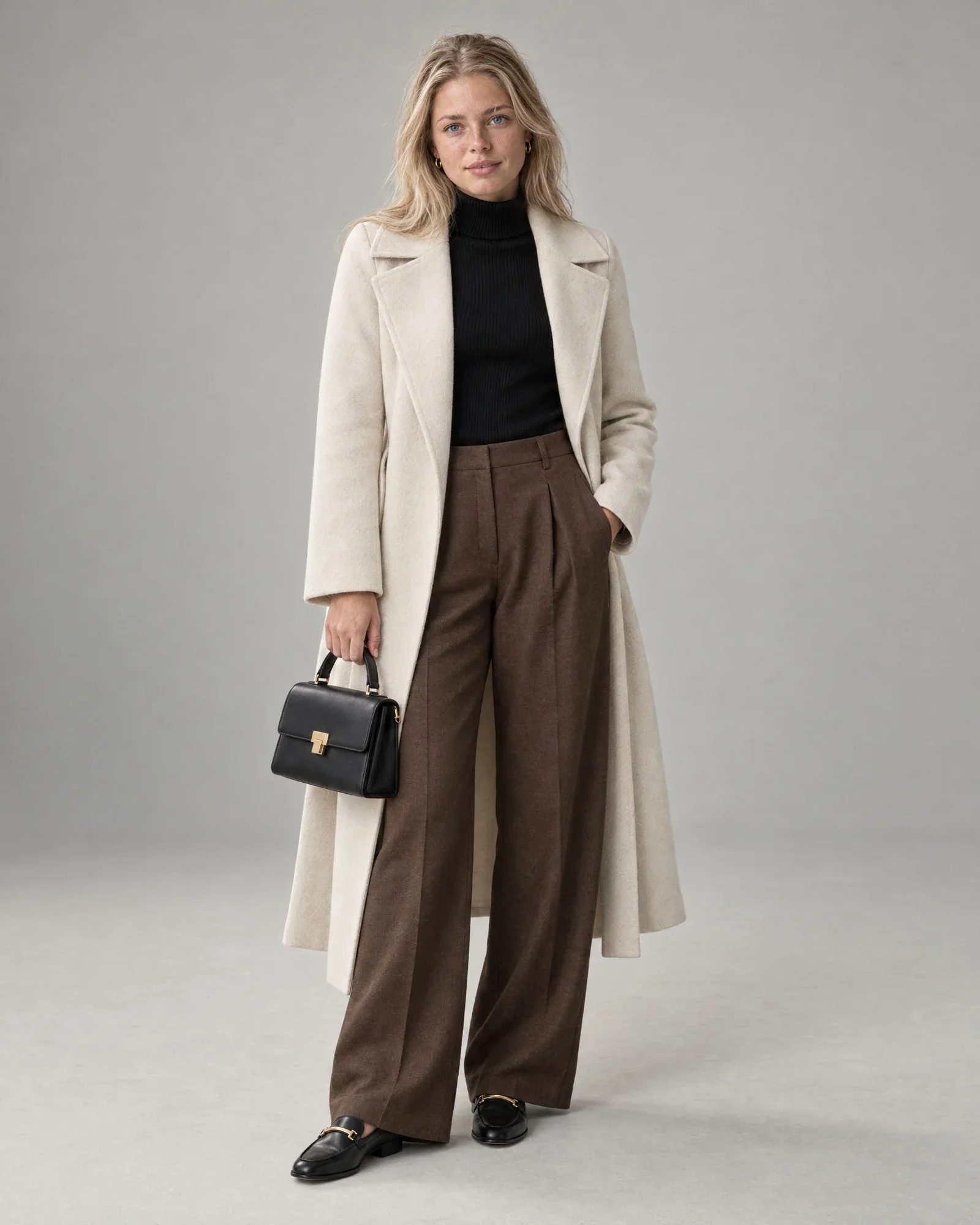
Podczas shootu skanujesz etykietę zestawu lub jeden artykuł z zestawu w Photopilot Studio. Zdjęcia od razu trafiają do zestawu i artykułów, bez późniejszego zmieniania nazw plików. Jeśli pracujesz ze StyleShoots, OrbitVu lub Capture One, zdjęcia są pobierane przez folder udostępniony i trafiają w to samo miejsce.
Po shootcie wybierasz najlepsze zdjęcia dla każdego artykułu. Otrzymują slot zdjęcia, przechodzą przez Twoje standardowe edycje, takie jak kadrowanie, tło i korekcja koloru, a następnie są publikowane w Shopware. W tym momencie Photopilot wie też, że zestaw ma opublikowane zdjęcie, co uruchamia eksport powiązań zestawu.
Albo: shoot AI na podstawie looku
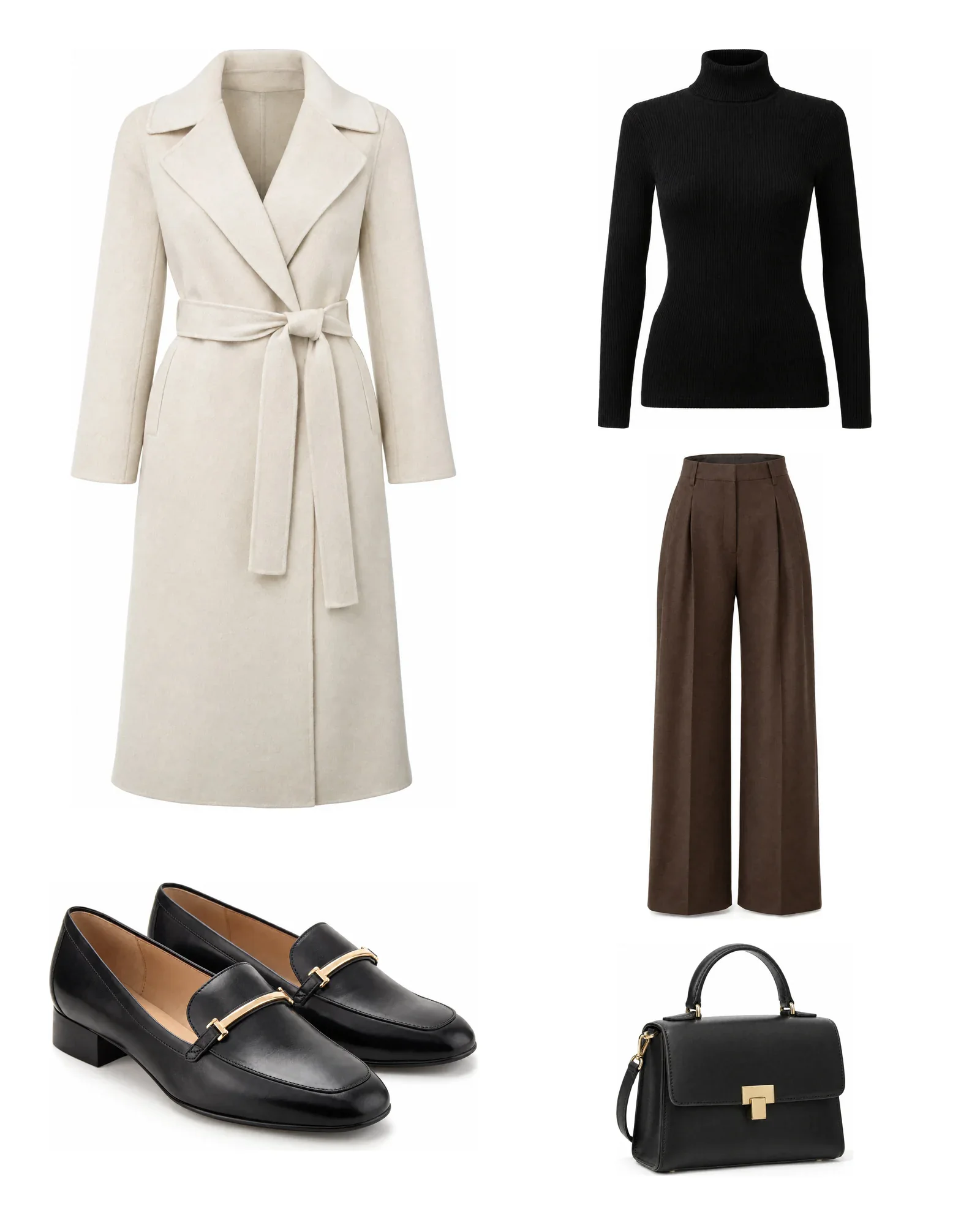
Jeśli nie masz studia albo czasu na shoot, ten sam zestaw może być podstawą dla Shop the Look z AI. Dla każdego produktu wystarczy jedno zdjęcie przodu: packshot albo zdjęcie od dostawcy. Jeśli układ Twojego sklepu internetowego wymaga widoku tyłu, dodaj też tył.
Wybierasz własny model AI albo dostępny model AI oraz tło: Twoje studio, scenę albo tło opisane przez Ciebie. Z góry widzisz listę ujęć z artykułem, widokiem i pozą dla każdego zdjęcia; nowa propozycja nic nie kosztuje. Shoot dostarcza zdjęcia produktowe dla każdego artykułu oraz zdjęcia looku całej stylizacji.
Płacisz za każde wygenerowane zdjęcie, 0,05 € – 0,21 € w kolejce, a cenę widzisz przed startem. Shoot często jest gotowy w ciągu godziny. Każde zdjęcie AI pokazuje etykietę zestawu, dzięki czemu widzisz, z którego zestawu pochodzi, i możesz jednym stuknięciem wygenerować je ponownie.
Krok 3: relacje zestawu jako Cross-Selling do Shopware
W ustawieniach Shopware w Photopilot wpisujesz raz nazwę grupy Cross-Selling, na przykład Shop the Look. Dla każdego sfotografowanego artykułu Photopilot wyszukuje tę grupę w produkcie. Jeśli jeszcze nie istnieje, Photopilot tworzy ją jako aktywną grupę z ręcznym przypisaniem.
Następnie pozostałe artykuły z zestawu są dodawane do tej grupy jako przypisane produkty, w kolejności zestawu. Dzięki temu spodnie otrzymują kurtkę, sweter i buty, a kurtka otrzymuje spodnie, sweter i buty. Artykuł, którego nie ma jeszcze w Shopware, jest pomijany i wyraźnie zgłaszany.
Gdy zdjęcie zestawu zostanie opublikowane, Photopilot tworzy partię eksportu i automatycznie wysyła ją przez Admin-API. Niezmienione relacje są pomijane, a dla każdego artykułu w dzienniku push widzisz, co było wcześniej i co jest nowe. Jeśli wolisz importować samodzielnie, ten sam eksport jest dostępny jako plik CSV z numerem produktu i przypisanymi produktami.
| Element | Gdzie w Shopware | Źródło w Photopilot |
|---|---|---|
| Zdjęcia produktowe | Media produktowe na stałej pozycji | Studio lub shoot AI, na artykuł |
| Relacja looku | Grupa cross-sellingu z ręcznym przypisaniem | Produkty w zestawie |
| Rozmiar modela | Wybrane przez Ciebie pole, na przykład pole własne | Model i rozmiar w zestawie |
| Opis i teksty SEO | Tłumaczenia produktów według języka | opis produktu AI, po zatwierdzeniu |
Bonus: rozmiar noszony przez model na stronie produktu
Ponieważ zestaw wie, który model nosi jaki rozmiar, Photopilot może też wysłać do pola Shopware zdanie takie jak: „Nasz model ma 180 cm wzrostu i nosi rozmiar M”. To, które to pole — na przykład pole własne wyświetlane przez Twój motyw na stronie produktu — ustawiasz raz.
To pomaga klientom wybrać rozmiar i zmniejsza liczbę zwrotów. Jeśli dla artykułu nie zapisano rozmiaru, Photopilot używa standardowego rozmiaru modela dla tej grupy artykułów, a w przeciwnym razie pomija tekst, zamiast coś zgadywać.
Wskazówka: nadaj grupie Cross-Selling rozpoznawalną nazwę, np. Shop the Look, a grupom zarządzanym ręcznie zostaw inną nazwę. Photopilot zastępuje tylko produkty w grupie o ustawionej przez Ciebie nazwie.
Kiedy to nie jest najlepsza droga
Jeśli masz tylko kilka looków w sezonie, ręczne przypisanie w Shopware-admin jest całkiem wykonalne. A jeśli zależy Ci głównie na ogólnych sugestiach, takich jak więcej z tej kategorii, dynamiczna grupa produktów w Shopware będzie prostsza niż utrzymywanie zestawów.
Jeśli Twój motyw nie pokazuje Cross-Selling na stronie produktu albo masz własny blok Shop the Look, który pobiera dane z innego miejsca, najpierw sprawdź, czego oczekuje motyw. Te same relacje zestawu mogą też zostać przekazane jako Excel dla sklepu internetowego lub CSV, a dla Shopify i WooCommerce trafiają jako produkty komplementarne i cross-sells.