

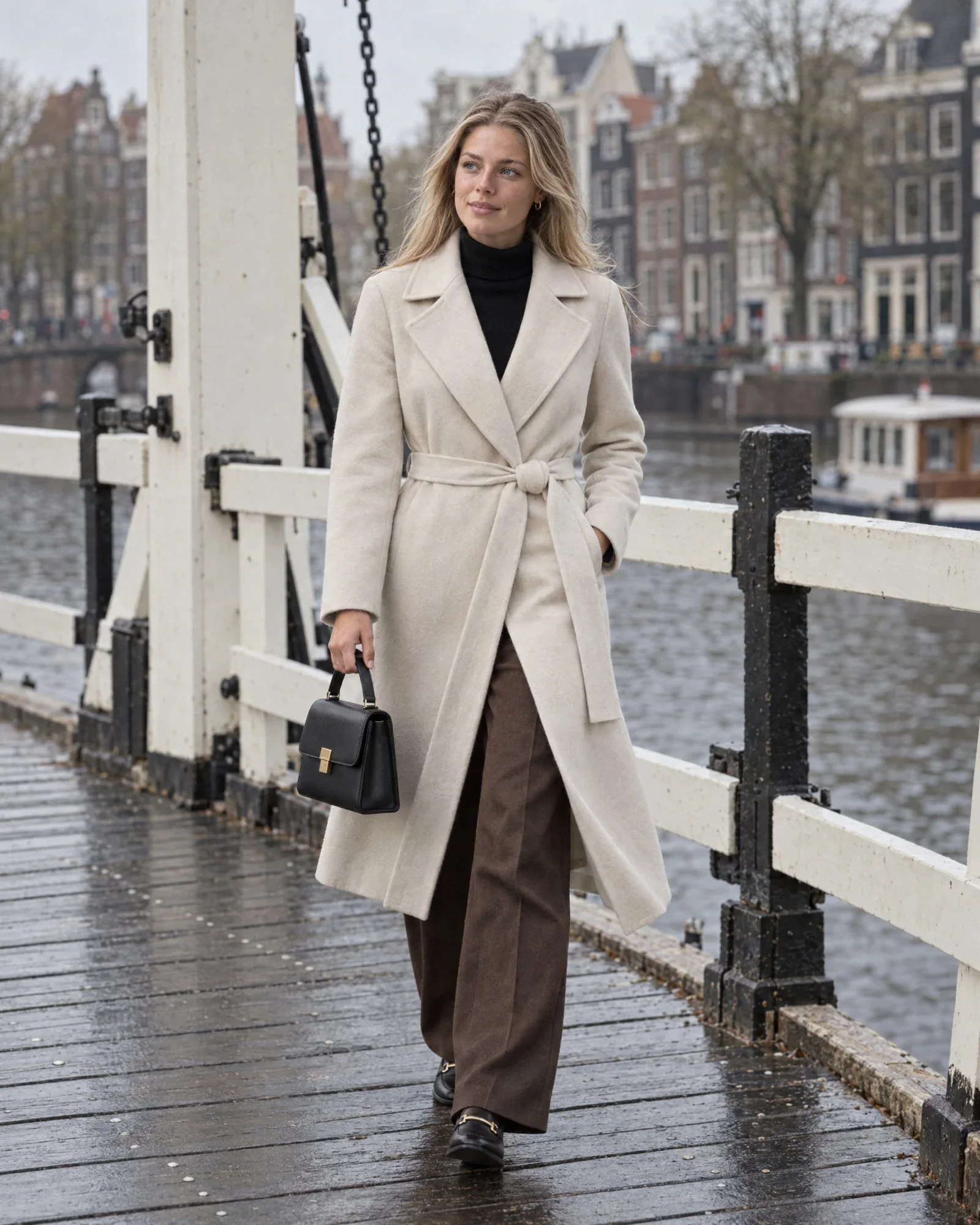
O que é realmente o Shop the Look no Shopware
Shop the Look significa que, na página de produto (PDP) de umas calças, o cliente também vê e pode comprar o casaco, a camisola e os sapatos da mesma fotografia. É uma forma de cross-sell, mas com curadoria: um stylist escolheu a combinação e a fotografia mostra como as peças ficam em conjunto.
No Shopware 6, isto é configurado no separador Cross-Selling de um produto. Aí crias um grupo, por exemplo Shop the Look ou Combineer met, e escolhes entre um grupo de produtos dinâmico ou uma atribuição manual. Para um look, a opção certa é a atribuição manual: exatamente estes produtos, por esta ordem. O tema padrão mostra cada grupo ativo como um separador com um slider de produtos.
A dificuldade está no esforço de manutenção. Um look com quatro artigos exige quatro páginas de produto, cada uma com três atribuições; com cem looks por estação, isso representa centenas de ações manuais. Por isso, compensa registar o look uma vez e deixar que o resto acompanhe automaticamente.
| Abordagem | Como funciona | Adequado para |
|---|---|---|
| Grupo de produtos dinâmico | Regra no Shopware, por exemplo a mesma categoria | Sugestões gerais, não é um look real |
| Atribuição manual | Escolher os outros artigos por produto | Alguns looks por estação |
| Relações de conjuntos através da Admin-API | Fotografa o look uma vez como conjunto; a exportação preenche cada produto | Dezenas a centenas de looks |
Passo 1: registar o look como conjunto
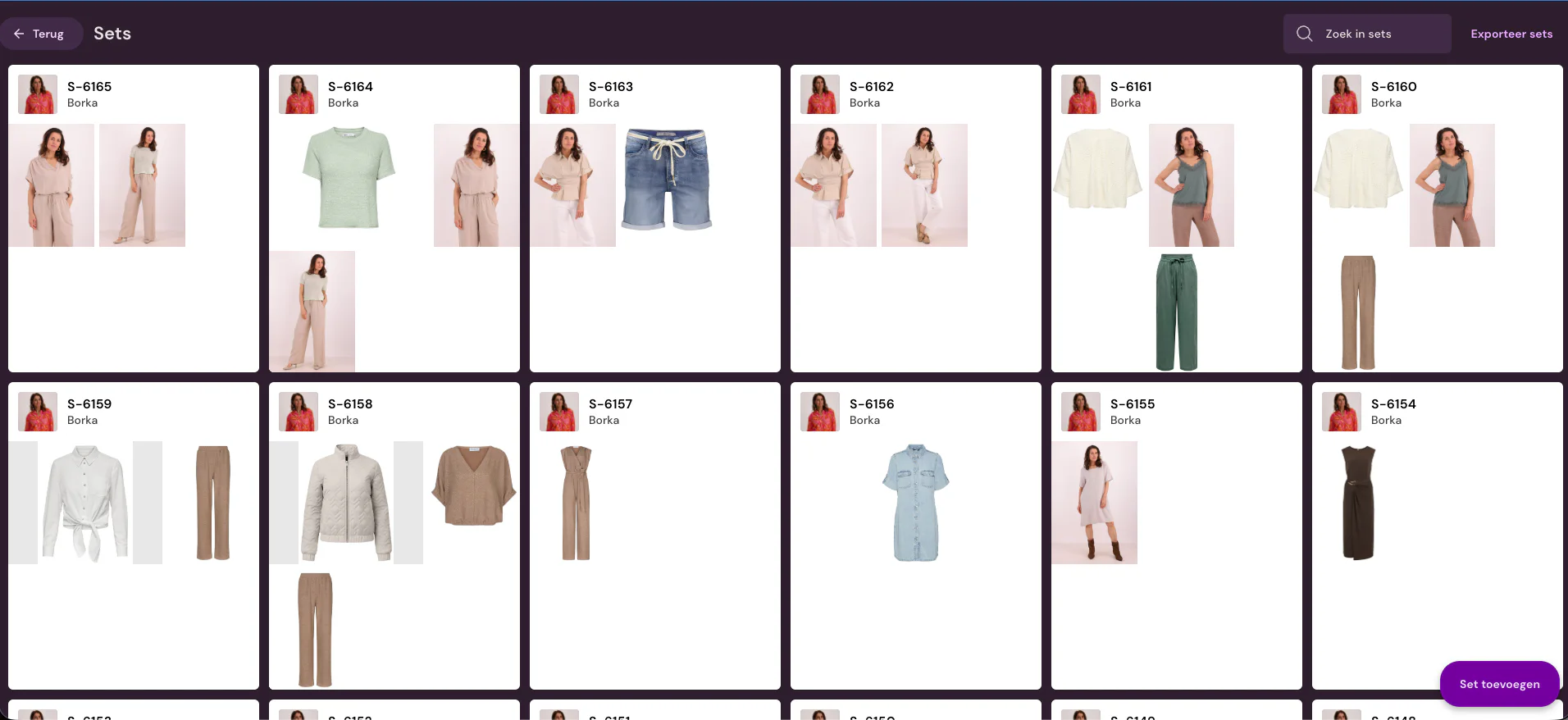
No Photopilot, constróis um look como um conjunto: digitalizas os códigos de barras ou procuras pelo número do artigo, escolhes o tamanho de cada artigo e associas um modelo. O conjunto recebe um número próprio. Para cada artigo, indicas com Maak foto se, neste look, é o artigo principal a fotografar; os acessórios podem fazer parte do conjunto sem terem uma fotografia própria.
Depois, imprimes a etiqueta do conjunto: uma folha com o número do conjunto em código de barras, o modelo e os artigos com o respetivo tamanho. Essa etiqueta fica no cabideiro junto à roupa, para que stylist e fotógrafo saibam exatamente o que pertence ao conjunto e que tamanho o modelo veste.
O Photopilot também pode sugerir novos outfits a partir da tua coleção. O stylist mantém o controlo final: cada sugestão é aceite, trocada ou afinada por ti.
Passo 2: fotografar o look no estúdio
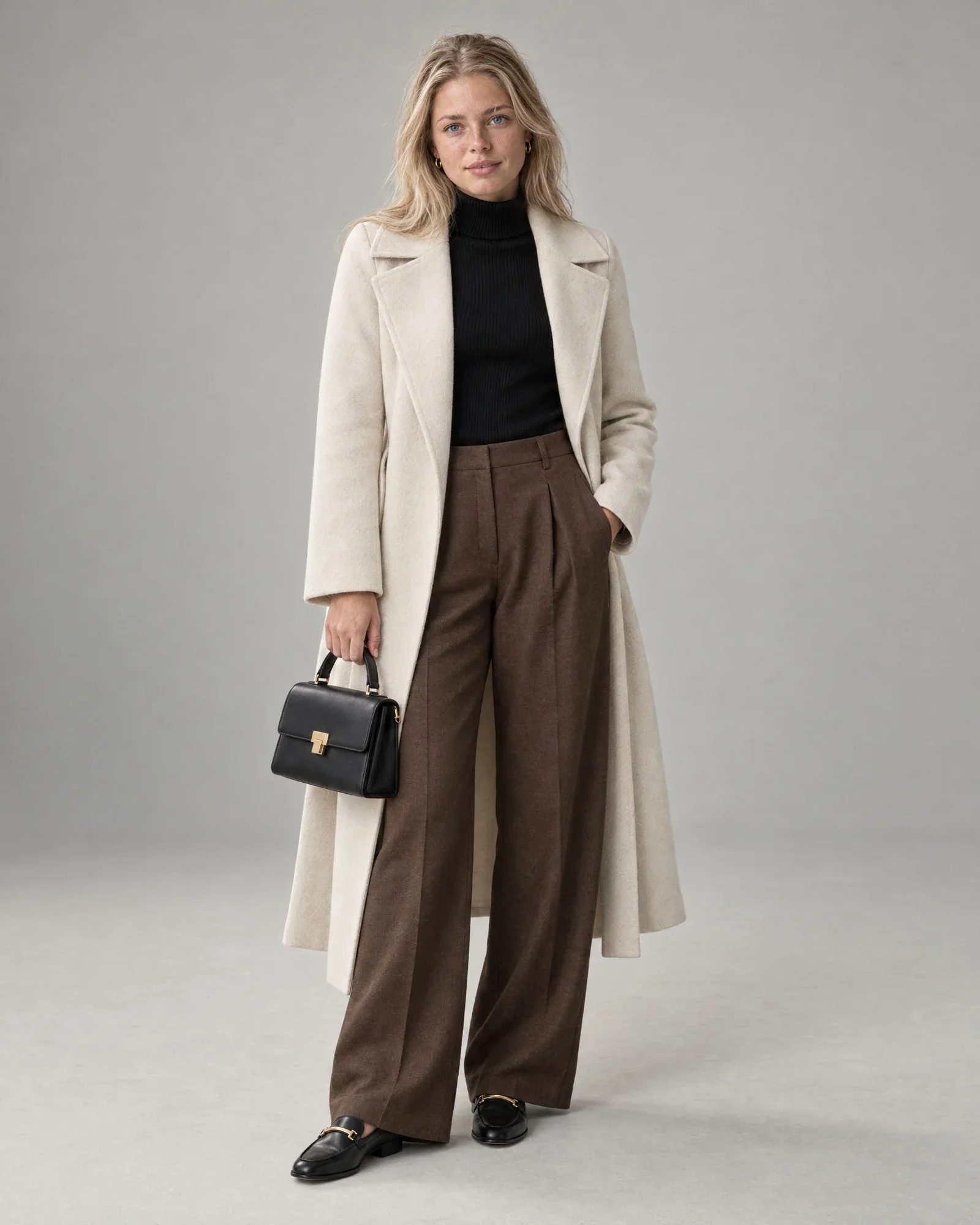
Durante o shoot, digitaliza a etiqueta do conjunto ou um artigo do conjunto no Photopilot Studio. As fotografias ficam imediatamente associadas ao conjunto e aos artigos, sem ser necessário mudar o nome dos ficheiros depois. Se trabalhares com StyleShoots, OrbitVu ou Capture One, as fotografias entram através de uma pasta partilhada e chegam ao mesmo local.
Depois da shoot, seleccionas as melhores imagens por artigo. Recebem um slot de imagem, passam pelas tuas edições padrão, como corte, fundo e correcção de cor, e são publicadas no Shopware. Nesse momento, o Photopilot também sabe que o conjunto tem uma fotografia publicada, o que dá início à exportação das relações do conjunto.
Ou: uma shoot com IA a partir do look
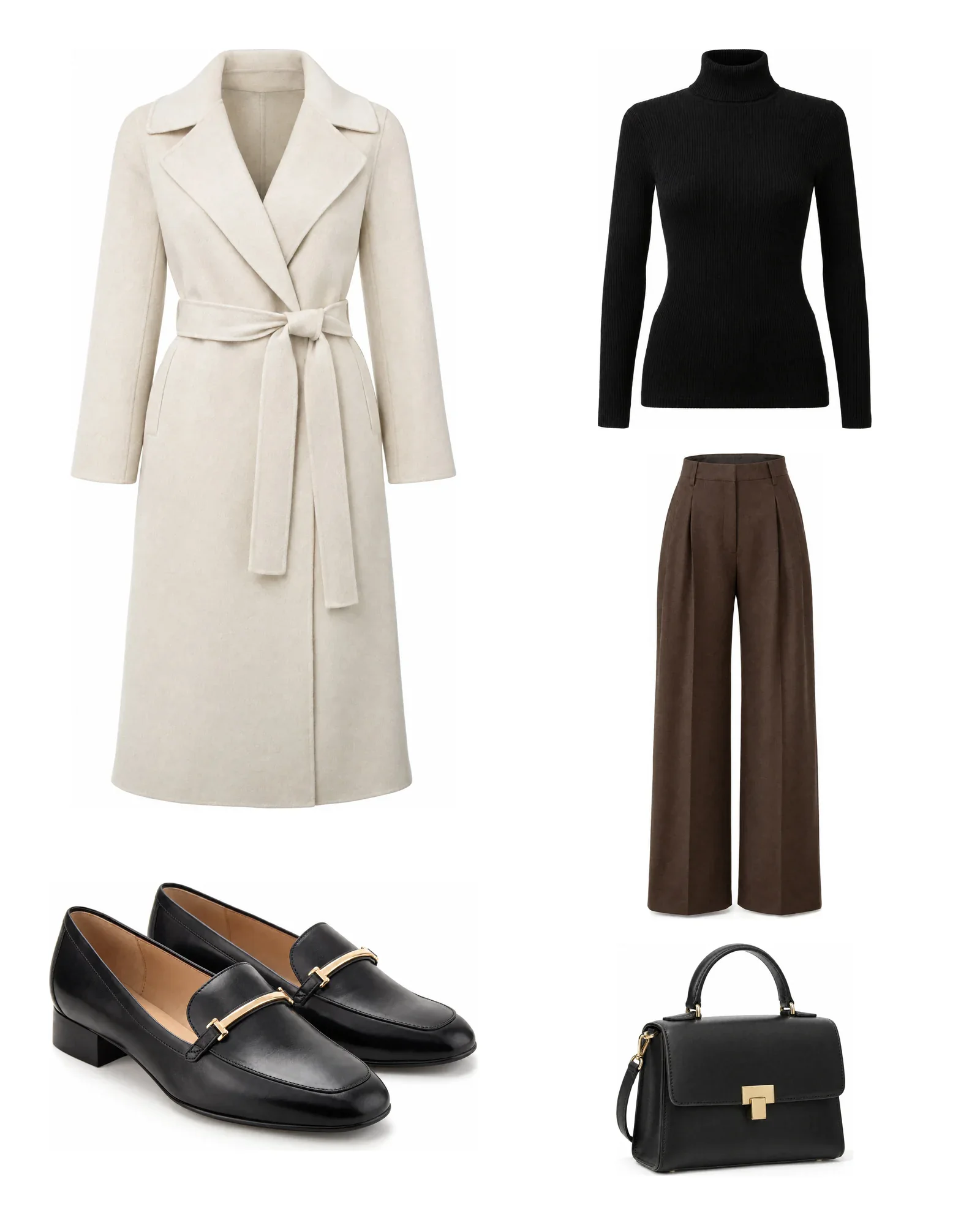
Se não tiveres estúdio ou tempo para um shoot, o mesmo conjunto pode servir de base para Shop the Look com IA. Por artigo, basta uma foto da vista frontal, um packshot ou uma imagem de fornecedor. Se o layout da tua loja online pedir uma vista traseira, adiciona também a traseira.
Escolhes o teu próprio modelo IA ou um modelo IA livre e um fundo: o teu estúdio, uma cena ou um fundo que descrevas. Antes de começar, vês uma lista de shots com o artigo, a vista e a pose de cada foto; uma nova proposta não tem custos. O shoot entrega fotos de produto por artigo e fotos de look do outfit completo.
Pagas por foto criada, 0,05 € – 0,21 € na fila, e vês o preço antes de começar. O shoot fica muitas vezes pronto no prazo de uma hora. Cada foto de IA mostra uma etiqueta de conjunto, para veres de que conjunto vem e poderes recriá-la com um só toque.
Passo 3: relações de conjunto como Cross-Selling para o Shopware
Nas definições de Shopware do Photopilot, introduzes uma vez o nome do grupo de Cross-Selling, por exemplo Shop the Look. Para cada artigo fotografado, o Photopilot procura esse grupo no produto. Se ainda não existir, o Photopilot cria-o como grupo ativo com atribuição manual.
Depois, os outros artigos do conjunto são colocados nesse grupo como produtos atribuídos, pela ordem do conjunto. Assim, as calças recebem o casaco, a camisola e os sapatos, e o casaco recebe as calças, a camisola e os sapatos. Um artigo que ainda não exista no Shopware é ignorado e assinalado de forma visível.
Assim que a fotografia de um conjunto é publicada, o Photopilot cria um lote de exportação e envia-o automaticamente através da Admin-API. As relações sem alterações são ignoradas e, por artigo, o pushlog mostra o que já existia e o que é novo. Se preferires importar manualmente, a mesma exportação está disponível como CSV, com o número do produto e os produtos atribuídos.
| Componente | Onde no Shopware | Origem no Photopilot |
|---|---|---|
| Fotografias de produto | Media de produto em posição fixa | Estúdio ou shoot com IA, por artigo |
| Relação de look | Grupo de cross-selling com atribuição manual | Artigos no conjunto |
| Tamanho do modelo | Um campo à escolha, como um campo próprio | Modelo e tamanho no conjunto |
| Descrição e textos SEO | Traduções de produto por idioma | Texto de produto IA, após aprovação |
Bónus: o tamanho do modelo na página de produto
Como o conjunto sabe que modelo usa que tamanho, o Photopilot também pode enviar uma frase como O nosso modelo tem 180 cm e veste o tamanho M para um campo do Shopware. Esse campo — por exemplo, um campo personalizado que o teu tema apresenta na página do produto — é configurado uma única vez.
Isto ajuda os clientes a escolher o tamanho e reduz devoluções. Se não houver tamanho definido para o artigo, o Photopilot usa o tamanho padrão do modelo para esse grupo de artigos; caso contrário, omite o texto em vez de fazer uma suposição.
Dica: dá ao teu grupo de Cross-Selling um nome fácil de reconhecer, como Shop the Look, e mantém outro nome para os grupos geridos manualmente. O Photopilot substitui apenas os produtos no grupo com o nome que definires.
Quando este não é o caminho mais inteligente
Se tiveres apenas alguns looks por estação, a atribuição manual no admin do Shopware é perfeitamente viável. E, se o objetivo for sobretudo apresentar sugestões gerais, como mais desta categoria, um grupo de produtos dinâmico no Shopware é mais simples do que manter conjuntos.
Se o teu tema não mostrar Cross-Selling na página de produto, ou se tiveres um bloco Shop the Look próprio que obtém os dados noutro local, verifica primeiro o que o tema espera. As mesmas relações de conjunto também podem seguir como Webshop-Excel ou CSV e, para Shopify e WooCommerce, seguem como produtos complementares e cross-sells.