

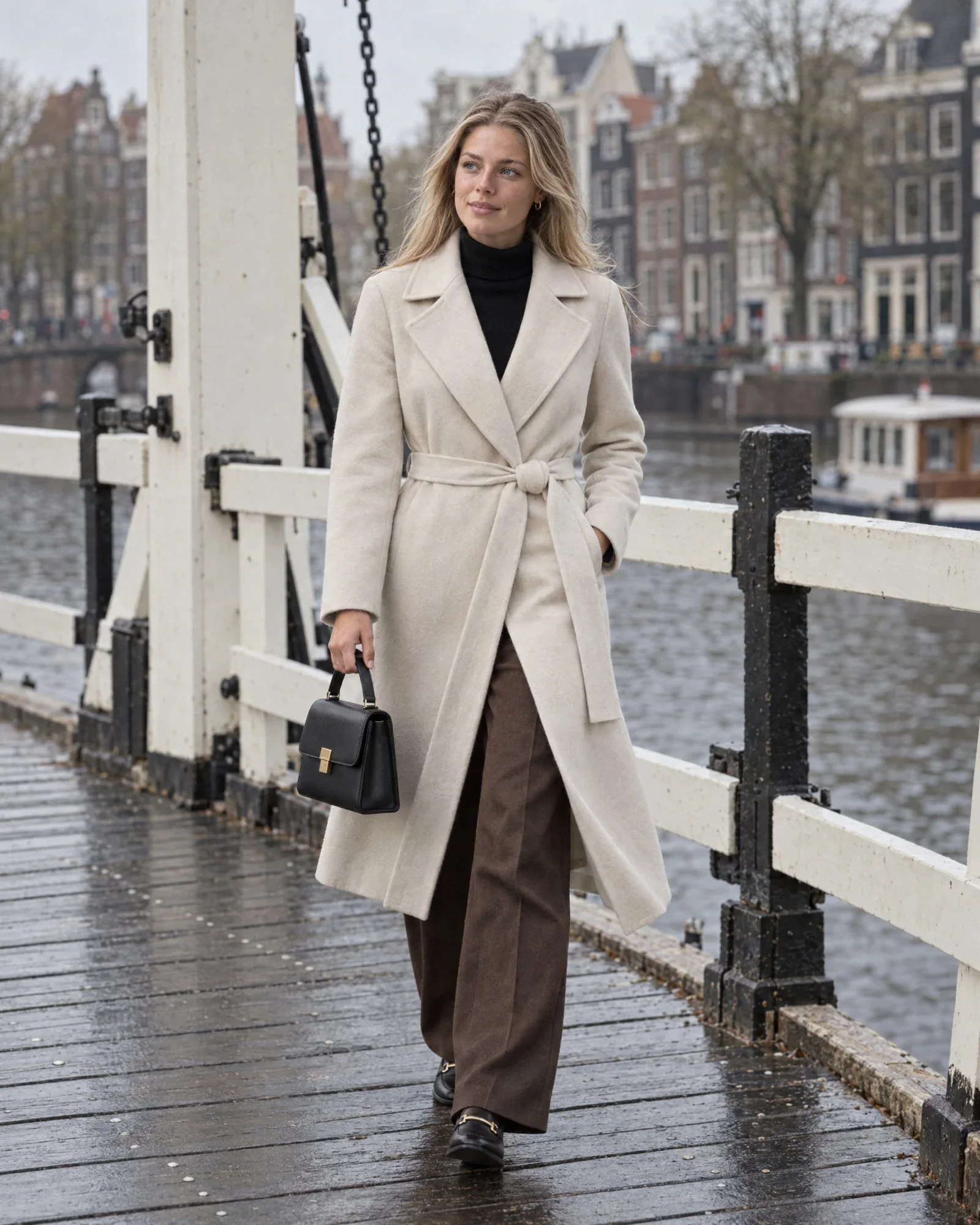
Qué es realmente Shop the Look en Shopware
Shop the Look significa que, en la página de producto (PDP) de unos pantalones, el cliente también ve y puede comprar la chaqueta, el jersey y los zapatos de la misma foto. Es una forma de cross-sell, pero curada: un estilista ha elegido la combinación y la foto muestra cómo queda todo junto.
En Shopware 6 lo configuras en la pestaña Cross-Selling de un producto. Allí creas un grupo, por ejemplo Shop the Look o Combinar con, y eliges entre un grupo de productos dinámico o una asignación manual. Para un look, lo recomendable es la asignación manual: exactamente estos productos, en este orden. El tema estándar muestra cada grupo activo como una pestaña con un carrusel de productos.
La dificultad está en la carga de mantenimiento. Un look con cuatro artículos requiere cuatro páginas de producto, cada una con tres asignaciones, y con cien looks por temporada eso supone cientos de acciones manuales. Por eso compensa registrar el look una sola vez y dejar que el resto se actualice automáticamente.
| Enfoque | Cómo funciona | Adecuado para |
|---|---|---|
| Grupo de productos dinámico | Regla en Shopware, por ejemplo la misma categoría | Sugerencias generales, no un look real |
| Asignación manual | Elegir los demás artículos por producto | Unos cuantos looks por temporada |
| Relaciones de conjuntos mediante la Admin-API | Crea el look una vez como conjunto; la exportación completa cada producto | Decenas o cientos de looks |
Paso 1: registrar el look como conjunto
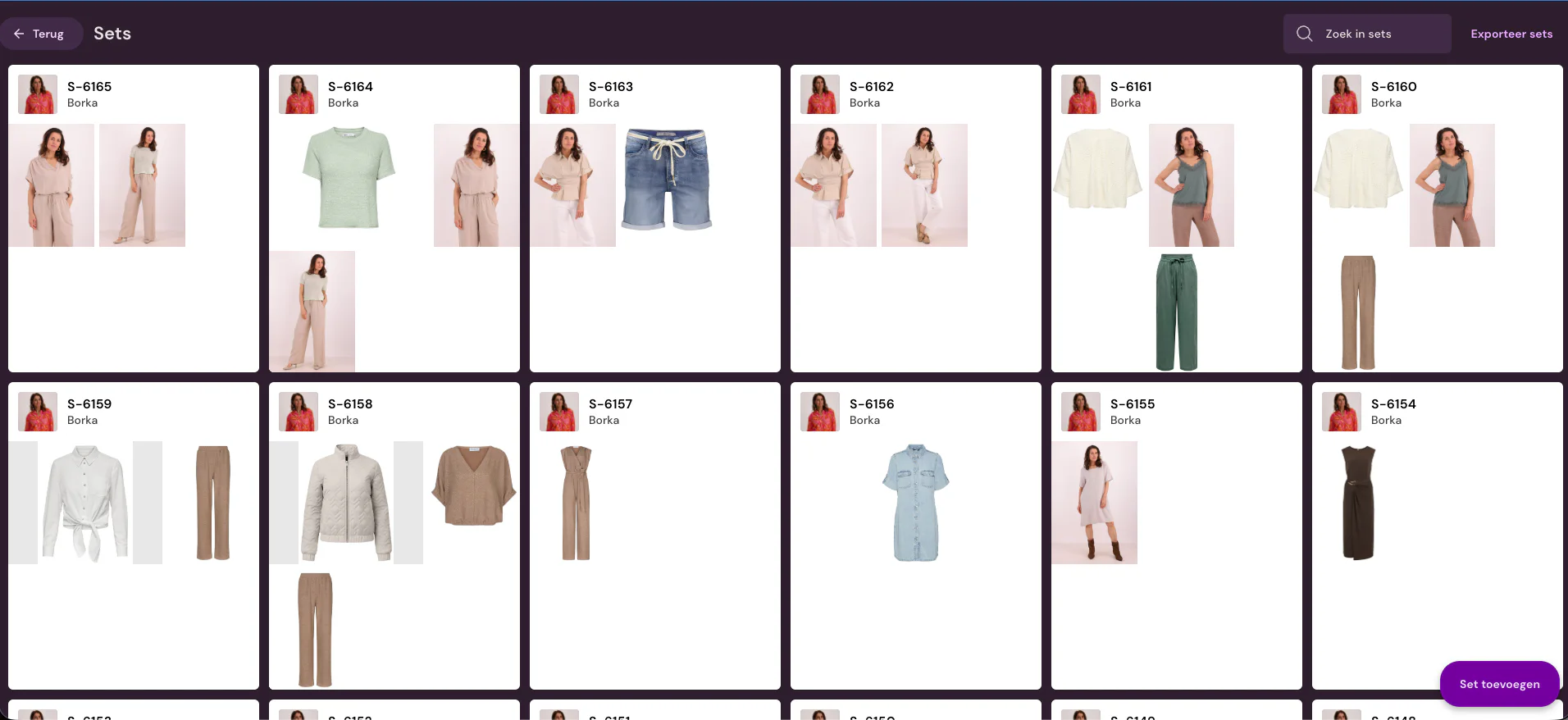
En Photopilot construyes un look como set: escaneas los códigos de barras o buscas por número de artículo, eliges la talla por artículo y vinculas un modelo. El set recibe su propio número. En cada artículo indicas con Hacer foto si en este look es el artículo principal que se va a fotografiar; los accesorios pueden formar parte del set sin tener una foto propia.
Después imprimes la etiqueta del set: una hoja con el número de set como código de barras, el modelo y los artículos con su talla. Esa etiqueta se cuelga en el perchero junto a la ropa, para que el estilista y el fotógrafo sepan exactamente qué va junto y qué talla lleva el modelo.
Photopilot también puede proponer nuevos outfits a partir de tu colección. El estilista mantiene el control final: tú aceptas, cambias o ajustas cada propuesta.
Paso 2: fotografiar el look en el estudio
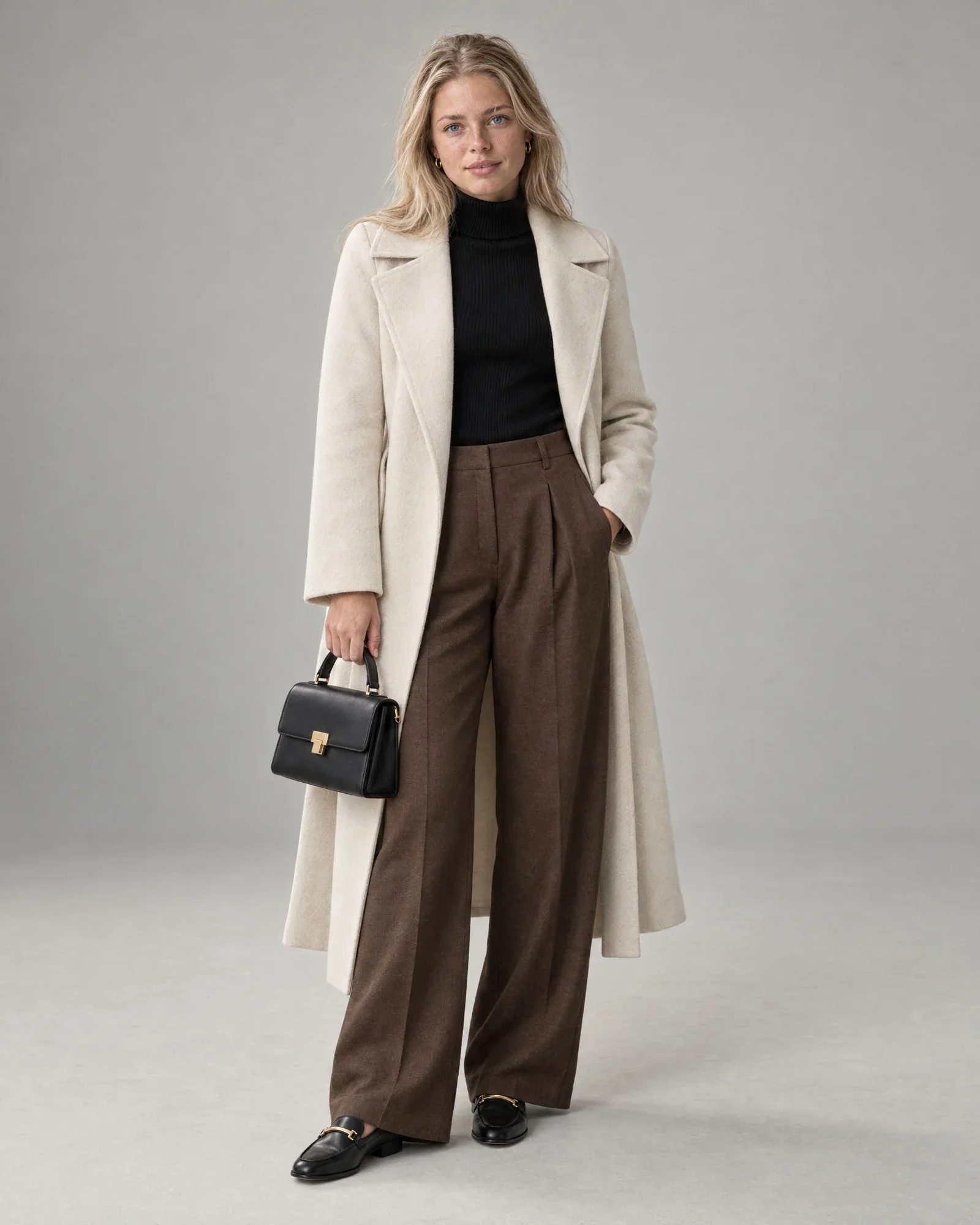
Durante el shoot, escaneas la etiqueta del conjunto o un artículo del conjunto en Photopilot Studio. Las fotos se asignan directamente al conjunto y a los artículos, sin tener que renombrar archivos después. Si trabajas con StyleShoots, OrbitVu o Capture One, las fotos entran a través de una carpeta compartida y llegan al mismo sitio.
Después del shoot, seleccionas las mejores imágenes de cada artículo. Se les asigna un slot de imagen, pasan por tus ediciones estándar, como recorte, fondo y corrección de color, y se publican en Shopware. En ese momento, Photopilot también sabe que el set tiene una foto publicada, y esa es la señal para iniciar la exportación de las relaciones del set.
O bien: un shoot con IA a partir del look
Si no tienes estudio o no tienes tiempo para un shoot, el mismo conjunto puede servir de base para Shop the Look con IA. Por artículo basta con una foto de la vista frontal, un packshot o una imagen de proveedor. Si el diseño de tu tienda online requiere una vista trasera, añade también la vista trasera.
Eliges tu propio modelo IA o un modelo IA libre, y un fondo: tu estudio, una escena o un fondo que describas. Antes ves una lista de tomas con el artículo, la vista y la pose de cada foto; una nueva propuesta no cuesta nada. El shoot entrega fotos de producto por artículo y fotos de look del outfit completo.
Pagas por cada foto creada, 0,05 € – 0,21 € en la cola, y ves el precio antes de empezar. El shoot suele estar listo en menos de una hora. Cada foto con IA muestra una etiqueta de conjunto, para que veas de qué conjunto procede y puedas volver a generarla con un toque.
Paso 3: enviar las relaciones del conjunto a Shopware como Cross-Selling
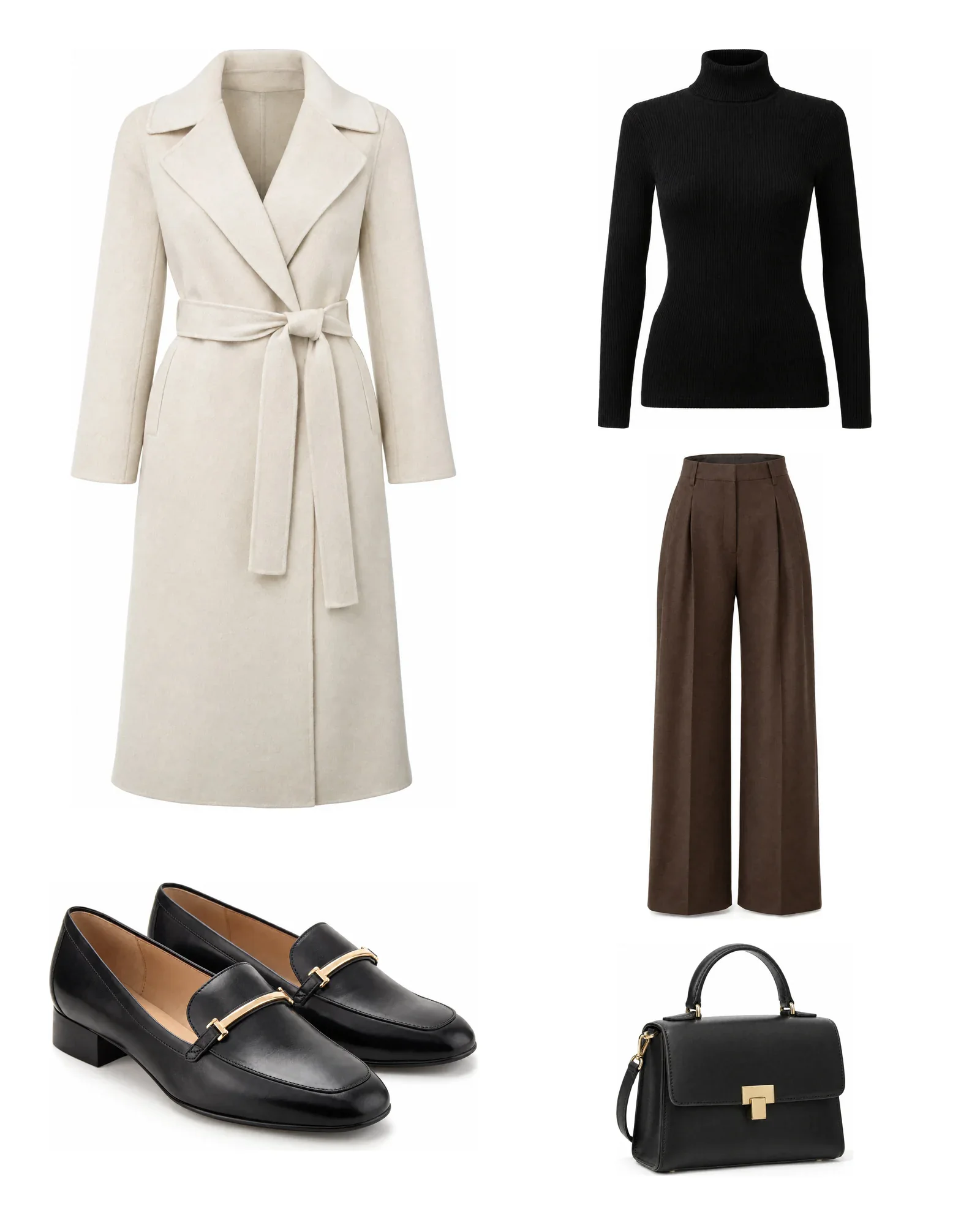
En los ajustes de Shopware de Photopilot, introduces una sola vez el nombre del grupo de Cross-Selling, por ejemplo Shop the Look. Para cada artículo fotografiado, Photopilot busca ese grupo en el producto. Si aún no existe, Photopilot lo crea como grupo activo con asignación manual.
Después, los demás artículos del set se añaden a ese grupo como productos asignados, en el orden del set. Así, el pantalón recibe la chaqueta, el jersey y los zapatos, y la chaqueta recibe el pantalón, el jersey y los zapatos. Si un artículo aún no está en Shopware, se omite y se muestra un aviso visible.
En cuanto se publica la foto de un conjunto, Photopilot crea un lote de exportación y lo envía automáticamente mediante la Admin-API. Las relaciones sin cambios se omiten y, por cada artículo, ves en el pushlog qué había antes y qué es nuevo. Si prefieres importarlo tú, la misma exportación está disponible como CSV con el número de producto y los productos asignados.
| Componente | Dónde en Shopware | Fuente en Photopilot |
|---|---|---|
| Fotos de producto | Medios de producto en posición fija | Estudio o shoot con IA, por artículo |
| Relación de look | Grupo de venta cruzada con asignación manual | Artículos del set |
| Talla del modelo | Un campo que eliges, como un campo propio | Modelo y talla en el conjunto |
| Descripción y textos SEO | Traducciones de producto por idioma | Texto de producto con IA, tras la aprobación |
Extra: la talla del modelo en la página de producto
Como el set sabe qué modelo lleva qué talla, Photopilot también puede enviar una frase como «Nuestro modelo mide 180 cm y lleva la talla M» a un campo de Shopware. Solo tienes que configurar una vez qué campo es, por ejemplo un campo propio que tu tema muestra en la página de producto.
Esto ayuda a los clientes a elegir la talla y reduce devoluciones. Si no hay una talla definida para el artículo, Photopilot usa la talla estándar del modelo para ese grupo de artículos; si tampoco la hay, omite el texto en lugar de inventarlo.
Consejo: da a tu grupo de Cross-Selling un nombre reconocible, como Shop the Look, y deja otro nombre para los grupos gestionados manualmente. Photopilot solo sustituye los productos del grupo con el nombre que configures.
Cuando esta no es la vía más inteligente
Si solo tienes unos pocos looks por temporada, la asignación manual en el panel de administración de Shopware es perfectamente viable. Y si lo que buscas son sobre todo sugerencias generales, como más de esta categoría, un grupo de productos dinámico en Shopware es más sencillo que mantener conjuntos.
Si tu tema no muestra Cross-Selling en la página de producto, o si tienes un bloque propio de Shop the Look que obtiene sus datos de otro sitio, comprueba primero qué espera el tema. Las mismas relaciones de conjunto también pueden enviarse como Excel para tienda online o CSV, y para Shopify y WooCommerce se envían como productos complementarios y cross-sells.