

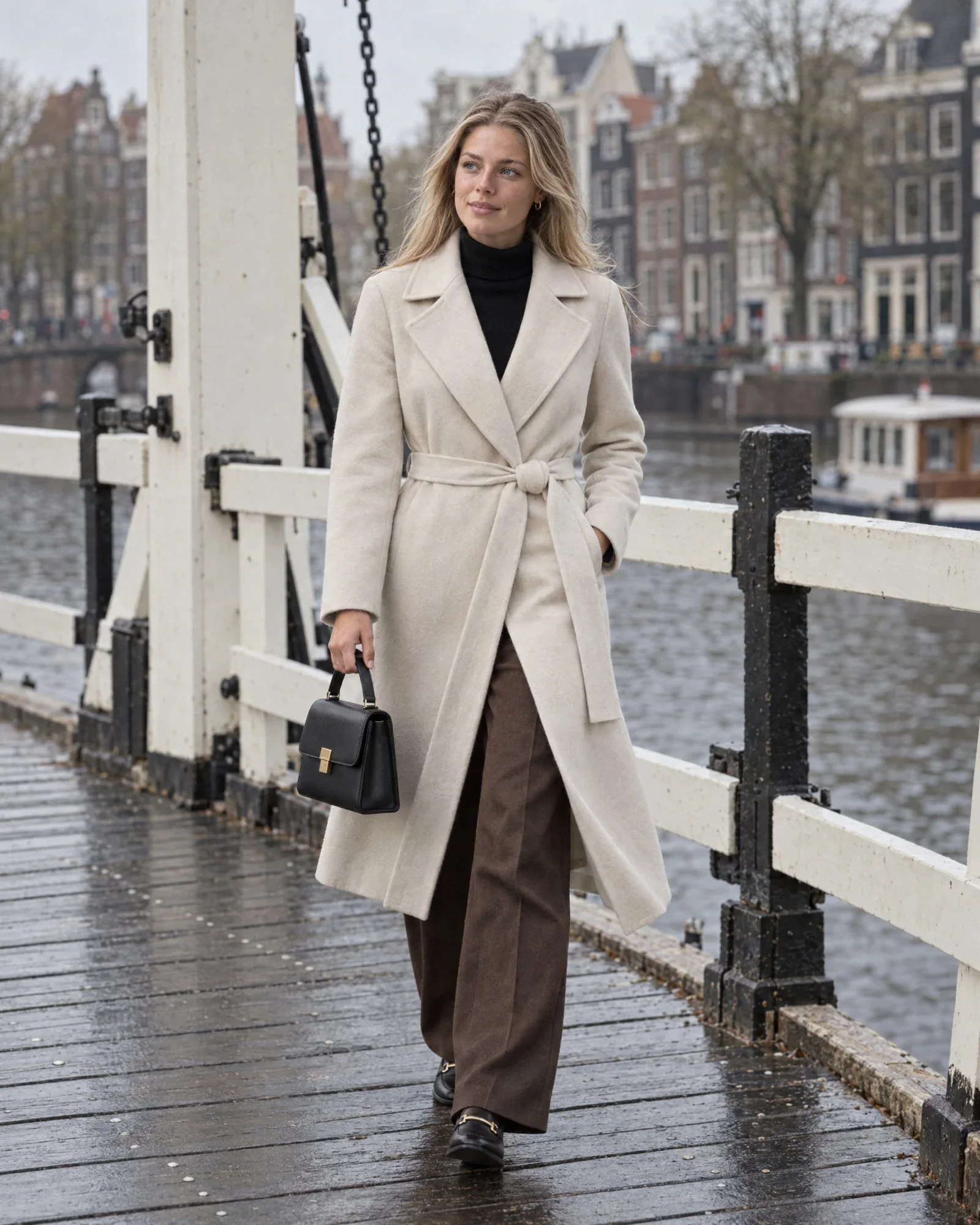
Hvad Shop the Look i Shopware egentlig er
Shop the Look betyder, at en kunde på produktsiden (PDP) for et par bukser også kan se og købe jakken, trøjen og skoene fra det samme foto. Det er en form for cross-sell, men kurateret: en stylist har valgt kombinationen, og fotoet viser, hvordan det ser ud sammen.
I Shopware 6 gør du det på fanen Cross-Selling for et produkt. Her opretter du en gruppe, for eksempel Shop the Look eller Kombinér med, og vælger mellem en dynamisk produktgruppe eller manuel tildeling. Til et look skal du bruge manuel tildeling: præcis disse produkter, i denne rækkefølge. Standardtemaet viser hver aktiv gruppe som en fane med en produktslider.
Det svære ligger i vedligeholdelsen. Et look med fire varer kræver fire produktsider med tre tildelinger hver, og ved hundrede looks pr. sæson bliver det til hundredvis af manuelle handlinger. Derfor kan det betale sig at registrere looket én gang og lade resten følge med.
| Tilgang | Sådan fungerer det | Egnet til |
|---|---|---|
| Dynamisk produktgruppe | Regel i Shopware, f.eks. samme kategori | Generelle forslag, ikke et egentligt look |
| Manuel tildeling | Vælg de andre varer pr. produkt | Et par looks pr. sæson |
| Sætrelationer via Admin-API'en | Look én gang som sæt, eksport udfylder hvert produkt | Fra titusinder til hundredvis af looks |
Trin 1: gem looket som et sæt
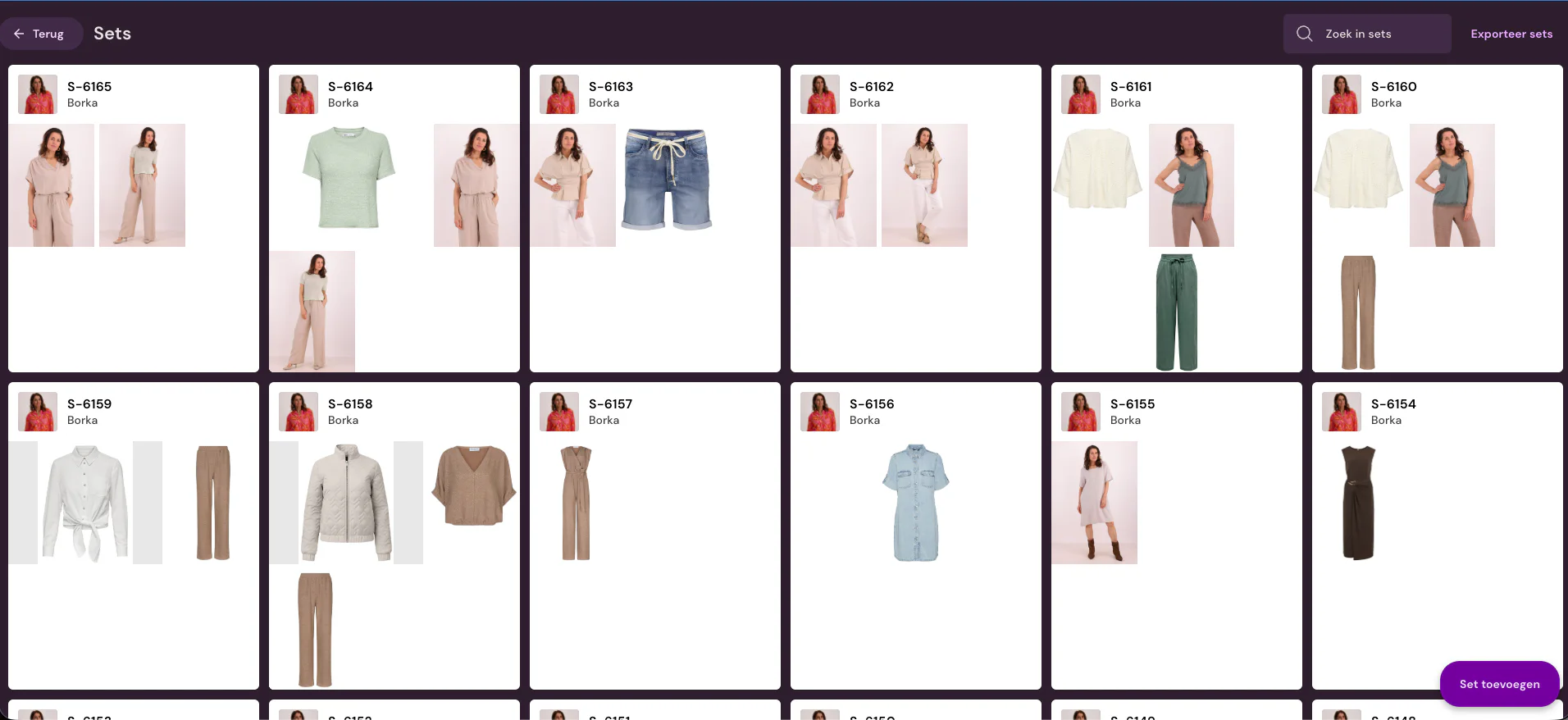
I Photopilot bygger du et look som et sæt: Du scanner stregkoderne eller søger på varenummer, vælger størrelse pr. vare og tilknytter en model. Sættet får sit eget nummer. For hver vare angiver du med Maak foto, om den i dette look er hovedvaren, der skal fotograferes. Accessories kan indgå i sættet uden at få deres eget billede.
Derefter printer du setlabel: et ark med setnummeret som stregkode, modellen og artiklerne med deres størrelse. Labelen hænger på stativet ved tøjet, så stylist og fotograf præcist ved, hvad der hører sammen, og hvilken størrelse modellen tager på.
Photopilot kan også foreslå nye outfits ud fra din kollektion. Stylisten har den endelige kontrol: du accepterer, udskifter eller finjusterer selv hvert forslag.
Trin 2: fotografér looket i studiet
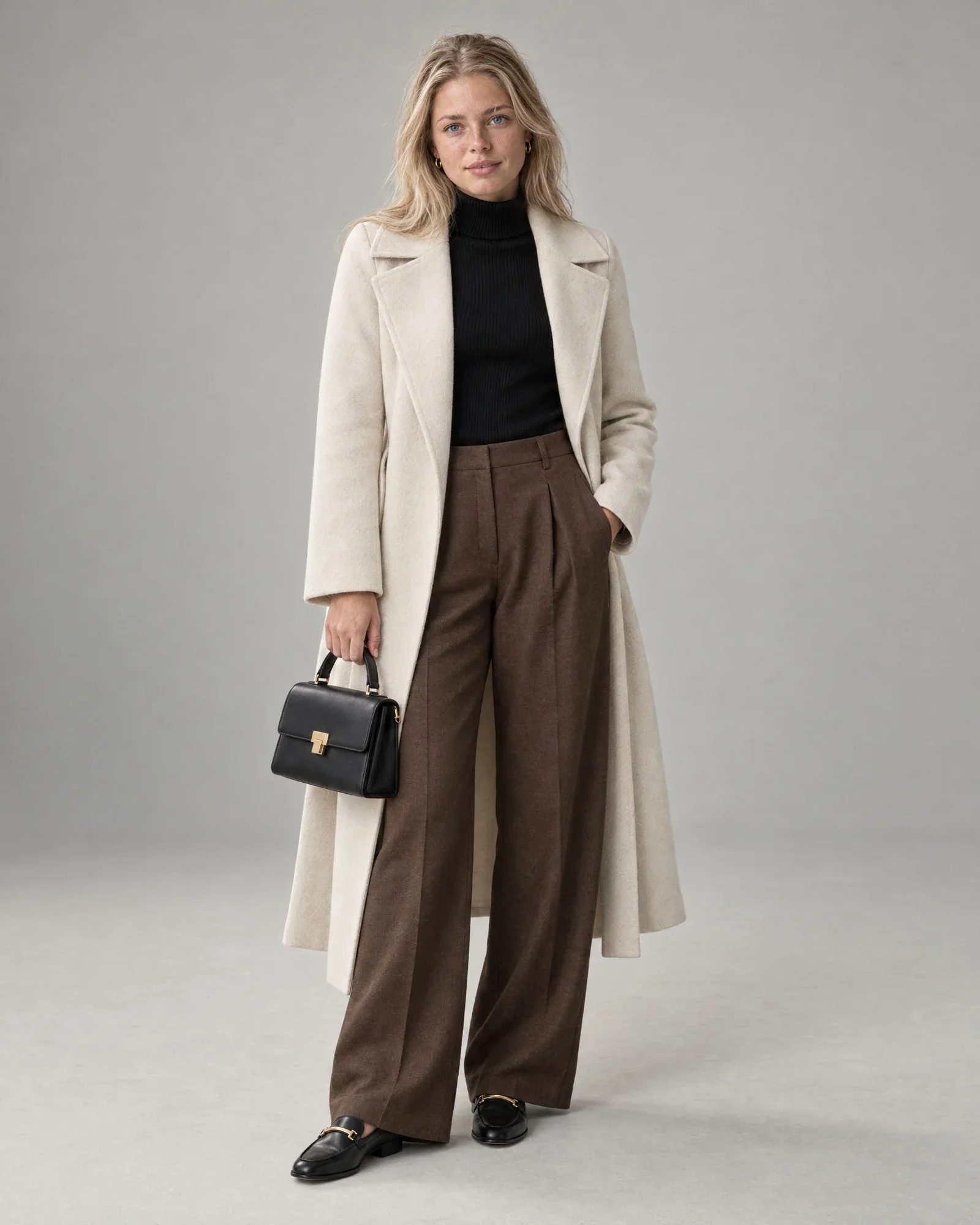
Under shootet scanner du setlabel eller én vare fra sættet i Photopilot Studio. Billederne knyttes derefter direkte til sættet og varerne, uden at filer skal omdøbes bagefter. Hvis du arbejder med StyleShoots, OrbitVu eller Capture One, hentes billederne via en delt mappe og ender samme sted.
Efter shootet vælger du de bedste billeder for hver vare. De får et billedslot, går igennem dine standardredigeringer som beskæring, baggrund og farvekorrektion og bliver publiceret til Shopware. På det tidspunkt ved Photopilot også, at sættet har et publiceret foto, og det starter eksporten af sætrelationerne.
Eller: et AI-shoot ud fra looket
Har du ikke et studie eller ikke tid til en shoot, kan det samme sæt være grundlaget for Shop the Look med AI. Ét foto af forsiden pr. vare er nok, enten et packshot eller et leverandørbillede. Kræver dit webshoplayout en visning af bagsiden, skal du også tilføje bagsiden.
Du vælger din egen AI-model eller en fri AI-model og en baggrund: dit studie, en scene eller en baggrund, du beskriver. På forhånd ser du en shotliste med vare, vinkel og positur for hvert foto; et nyt forslag koster ingenting. Shooten giver produktfotos pr. vare og lookfotos af hele outfittet.
Du betaler pr. genereret foto, 0,05 € – 0,21 € i køen, og ser prisen, før du starter. Shooten er ofte klar inden for en time. Hvert AI-foto viser en sætlabel, så du kan se, hvilket sæt det kommer fra, og genskabe det med ét tryk.
Trin 3: send sætrelationer til Shopware som Cross-Selling
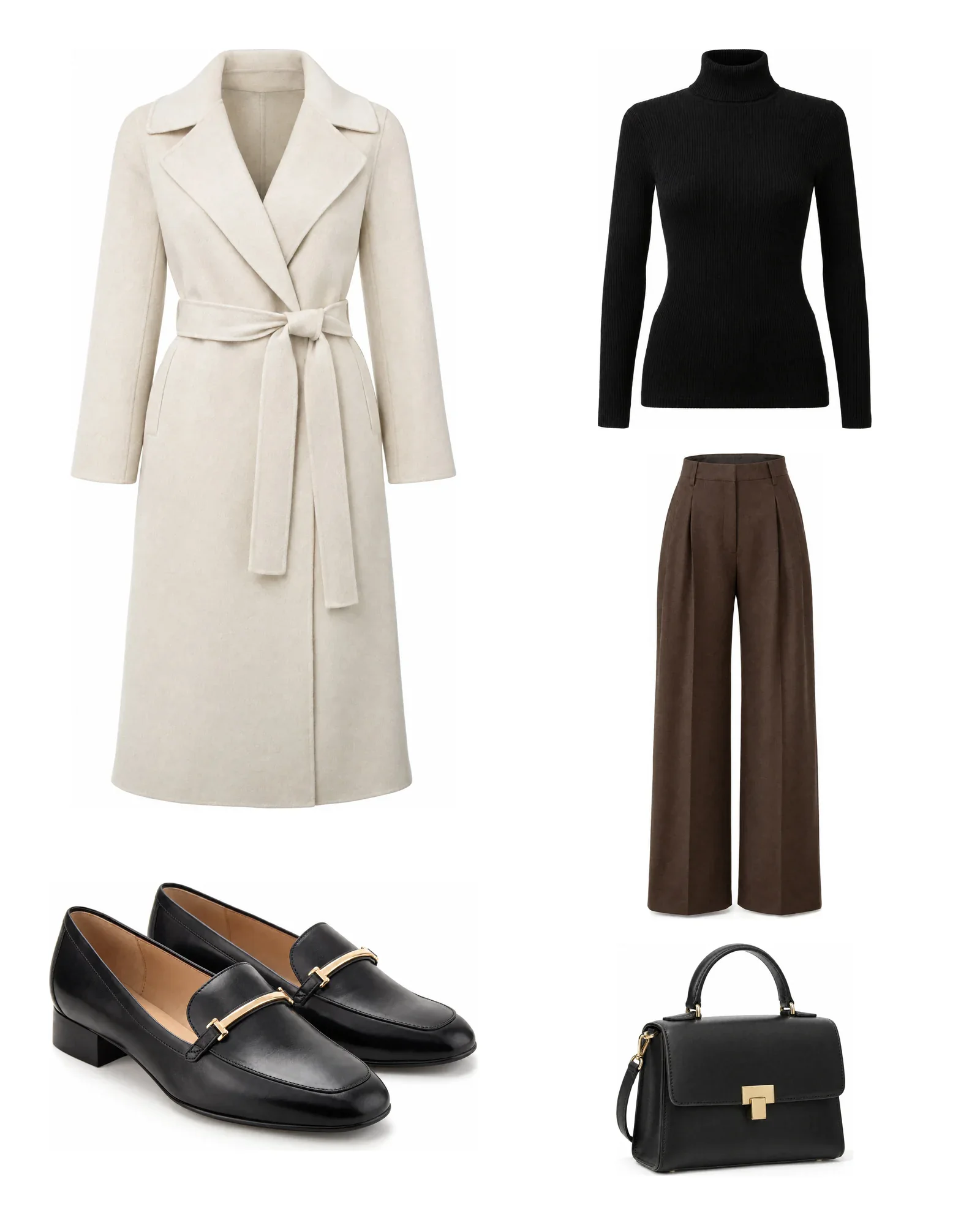
I Shopware-indstillingerne i Photopilot indtaster du navnet på Cross-Selling-gruppen én gang, for eksempel Shop the Look. For hver fotograferet vare finder Photopilot den gruppe på produktet. Hvis den ikke findes endnu, opretter Photopilot den som en aktiv gruppe med manuel tildeling.
Derefter sættes de andre artikler fra sættet ind som tildelte produkter i den gruppe, i sættets rækkefølge. Så får bukserne jakken, trøjen og skoene, og jakken får bukserne, trøjen og skoene. En artikel, der endnu ikke findes i Shopware, springes over og vises tydeligt i en melding.
Så snart billedet af et sæt er publiceret, opretter Photopilot en eksportbatch og sender den automatisk via Admin-API'en. Uændrede relationer springes over, og for hver artikel kan du i pushloggen se, hvad der var der før, og hvad der er nyt. Hvis du hellere vil importere selv, er den samme eksport tilgængelig som CSV med produktnummer og tildelte produkter.
| Del | Hvor i Shopware | Kilde i Photopilot |
|---|---|---|
| Produktfotos | Produktmedier på fast placering | Studio eller AI-shoot pr. vare |
| Look-relation | Cross-selling-gruppe med manuel tildeling | Varer i sættet |
| Modelstørrelse | Et felt, du vælger, f.eks. et brugerdefineret felt | Model og størrelse i sættet |
| Beskrivelse og SEO-tekster | Produktoversættelser pr. sprog | AI-produkttekst, efter godkendelse |
Bonus: modellens størrelse på produktsiden
Fordi sættet ved, hvilken model der bærer hvilken størrelse, kan Photopilot også sende en sætning som Vores model er 180 cm og bruger størrelse M til et Shopware-felt. Hvilket felt det er, for eksempel et brugerdefineret felt som dit tema viser på produktsiden, indstiller du én gang.
Det hjælper kunderne med at vælge størrelse og reducerer returneringer. Hvis der ikke er registreret en størrelse for artiklen, bruger Photopilot modellens standardstørrelse for den artikelgruppe; ellers springer den teksten over i stedet for at gætte.
Tip: giv din Cross-Selling-gruppe et genkendeligt navn som Shop the Look, og lad manuelt administrerede grupper beholde et andet navn. Photopilot erstatter kun produkterne i gruppen med det navn, du angiver.
Når dette ikke er den smarteste vej
Har du kun en håndfuld looks pr. sæson, er manuel tildeling i Shopware-admin helt til at håndtere. Og hvis du især vil have generelle forslag som mere fra denne kategori, er en dynamisk produktgruppe i Shopware enklere end at vedligeholde sæt.
Hvis dit tema ikke viser Cross-Selling på produktsiden, eller hvis du har din egen Shop the Look-blok, der henter data et andet sted fra, skal du først se, hvad temaet forventer. De samme sætrelationer kan også sendes med som Webshop-Excel eller CSV, og til Shopify og WooCommerce sendes de som supplerende produkter og cross-sells.