

Det du skal bruge
Fashion Cloud er en platform, hvor brands stiller produktbilleder og produktdata til rådighed for deres forhandlere. Shopware er din webshop. Der findes ingen standardknap, der forbinder de to, så integrationen kører via et mellemlag, der matcher, redigerer og publicerer.
På Fashion Cloud-siden skal du have en forhandlerkonto med et API-token. Hvilke brands der deltager, bestemmer brandene selv ved at give dig rettigheder i Fashion Cloud. På Shopware-siden opretter du en integration under Indstillinger, System, Integrationer med access key, secret key og skriverettigheder til produkter.
Derudover skal din varefil indeholde EAN-koder pr. variant, som regel fra dit kassesystem eller ERP. Uden EAN er der ikke meget, der kan matches pålideligt.
- Fashion Cloud-forhandlerkonto med API-token
- Rettigheder til de brands, du vil bruge
- Shopware-integration med access key, secret key og skriverettigheder til produkter
- Varer med EAN pr. variant og produktnumre, der findes i Shopware
Trin 1: hent og match på EAN
Photopilot læser hver halve time, hvilke brands du må bruge, og henter produkterne med deres billeder fra de brands. En stor første import køres i dele og fortsætter fra samme sted efter en afbrydelse.
Hvert Fashion Cloud-produkt tilknyttes via EAN (GTIN) til en variant i dit varekartotek. Produktets farve afgør, hvilken farvevare billederne hører til. Hvis en stregkode senere flyttes til en anden vare, flytter billederne med.
Hvis et brand erstatter et shoot i Fashion Cloud, forsvinder de gamle billeder også hos dig, undtagen billeder du selv har uploadet eller bevidst har låst. Hvis et produkt midlertidigt kommer halvt tomt tilbage fra API'en, bliver det ikke opfattet som en sletning.
Trin 2: billedslots, rækkefølge og visuel identitet
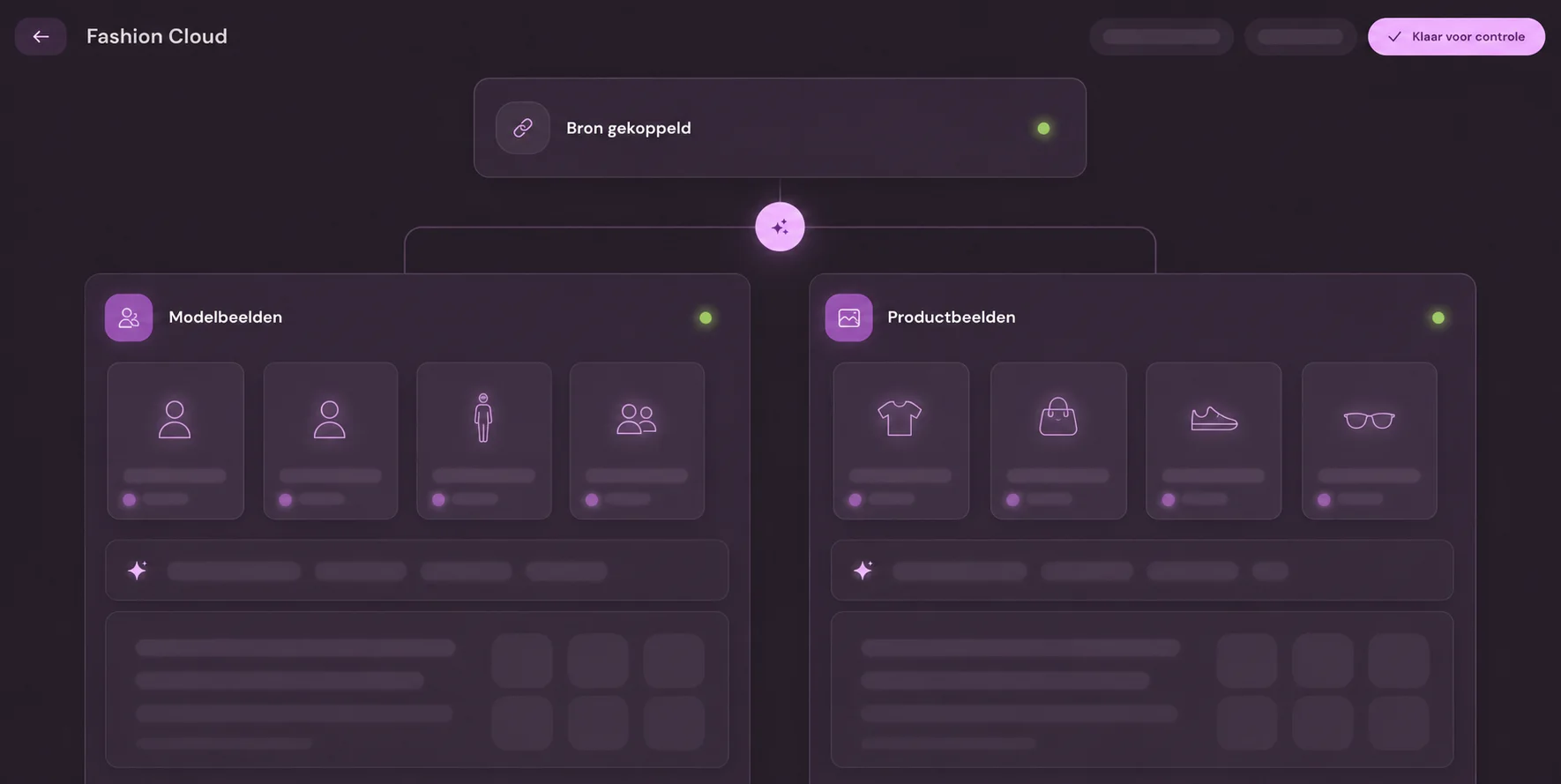
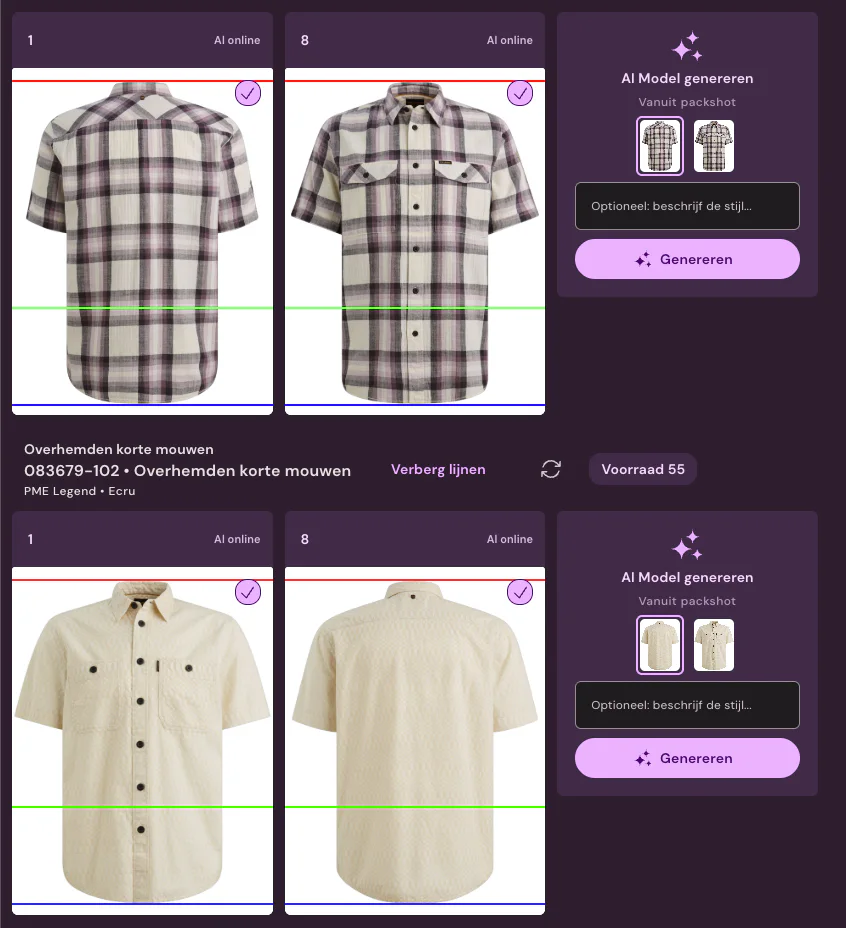
Fashion Cloud angiver for hvert billede, hvordan det er lavet: på en model, på en model uden ansigt, på en ghost mannequin (hollow), flat lay eller foldet, og fra hvilken side. På den måde opdeler Photopilot modelbilleder og produktbilleder og placerer hvert billede i et billedslot: forside, bagside, detalje, model eller sæt.
Derefter anvendes dine egne billedregler: beskæringsskabelon pr. varegruppe, baggrund, skygge, farvekorrektion og beskæring. Så ligner brandbilleder fra Fashion Cloud din egen produktfotografering i stedet for en blanding fra halvtreds leverandører.
Pr. brand eller varegruppe vælger du, om billederne skal gå automatisk videre eller først vises til kontrol. Nye brands sættes ofte først til kontrol og senere til automatisk.
Trin 3: billeder i Shopware, i den rigtige rækkefølge
Photopilot placerer billeder som produktmedier på produktet via Admin-API'en eller leverer dem via FTP til din eksisterende billedimport. Billedslot 1 bliver position 1 i Shopware-galleriet og dermed hovedbilledet; de andre slots følger din rækkefølge.
Photopilot markerer de medier, som den selv placerer. Derfor erstatter en ny version af samme slot det tidligere Photopilot-billede i stedet for at lægge et ekstra ved siden af, og billeder, du selv har lagt i Shopware, forbliver urørte. En delt mediefil fra et duplikeret produkt overskrives ikke.
Hvis et produkt endnu ikke findes i Shopware, f.eks. fordi importen fra dit ERP kommer senere, prøver Photopilot igen senere. Så snart produktet vises, gennemføres pushen alligevel.
Trin 4: tekster, egenskaber og sprog
Fashion Cloud leverer ud over billeder også materiale og vaskeanvisning. Photopilot bruger dem i produktteksten og lægger dem i Shopware som egenskaberne Materiale og Vaskeanvisning på produktsiden og, hvis du ønsker det, også som filter. Materiale sendes med uden procentangivelse, så filteret Bomuld finder alle artikler med bomuld; farve og størrelse forbliver uændret.
For hvert sprog i din shop sendes beskrivelsen, SEO-titlen (metaTitle), metabeskrivelsen (metaDescription) og eventuelt søgeord og brugerdefinerede felter til produktet. Photopilot overskriver kun produkttitlen, hvis du selv vælger det, fordi den ofte allerede kommer fra dit ERP.
Photopilot henter selv sprog og salgskanaler fra Shopware og opdaterer dem hver sjette time. Tilføjer du et sprog, vises det automatisk som valgmulighed.
| Fra Fashion Cloud | I Photopilot | I Shopware | Tempo |
|---|---|---|---|
| Produktbilleder | Matchet på EAN, på billedslot, redigeret | Produktmedier, slot 1 som hovedbillede | efter godkendelse |
| Materiale | Sammensætning pr. artikel | Egenskab Materiale, valgfrit filter | hvert kvarter |
| Vaskeanvisning | Vaskesymboler pr. vare | Egenskab Vaskeanvisning, valgfrit filter | hvert kvarter |
| Brand- og varedata | Kilde til AI-produkttekst | description, metaTitle, metaDescription pr. sprog | på få minutter |
| Brandrettigheder | Hvilke brands du ser | ikke relevant | hver halve time |
Kontrol: Hvad ligger faktisk live?
Shopware svarer nogle gange uden fejlmeddelelse, selvom et felt ikke er blevet gemt, f.eks. hvis feltnavnet ikke findes. Derfor kontrollerer Photopilot hver anden time, hvad der faktisk ligger i shoppen, og markerer felter, som Shopware ikke genkender.
Pushlogs pr. vare viser, hvad der er sendt, hvad der allerede fandtes, og hvad der er sprunget over. Publicering kan ske med det samme eller pr. batch, med manuel retry. Content-push til en live shop er som standard slået fra: du slår den selv til i contentindstillingerne, aldrig automatisk.
Tip: Start med ét brand til kontrol, følg med i pushlogs i en uge, og skift derefter brand for brand til automatisk.
Når denne kobling ikke er den smarteste vej
Bruger du kun få Fashion Cloud-brands og tilpasser du ikke billederne, kan det være nok at downloade fra Fashion Cloud og lave en enkel billedimport i Shopware. Du mister dog din egen beskæring, kontrollen pr. brand og koblingen til tekster og filtre.
Selv hvis dit varekartotek ikke har pålidelige EAN-koder, betaler det sig at få styr på dine stamdata først. Enhver integration afhænger af den nøgle.