So arbeitet Photopilot mit FTP, SFTP, ZIP und Portalen
Viele Webshops, ERP- und Kassensysteme lesen ihre Produktbilder einfach aus einem Ordner auf einem Server aus. Photopilot schreibt freigegebene Bilder per FTP oder SFTP genau in diesen Ordner – mit Ihren eigenen Dateinamen. Umgekehrt laufen Lieferantenbilder aus Uploads, ZIP-Dateien und Portalen zentral ein und finden selbst den passenden Artikel.
01
Lieferantendateien zentral erfassen
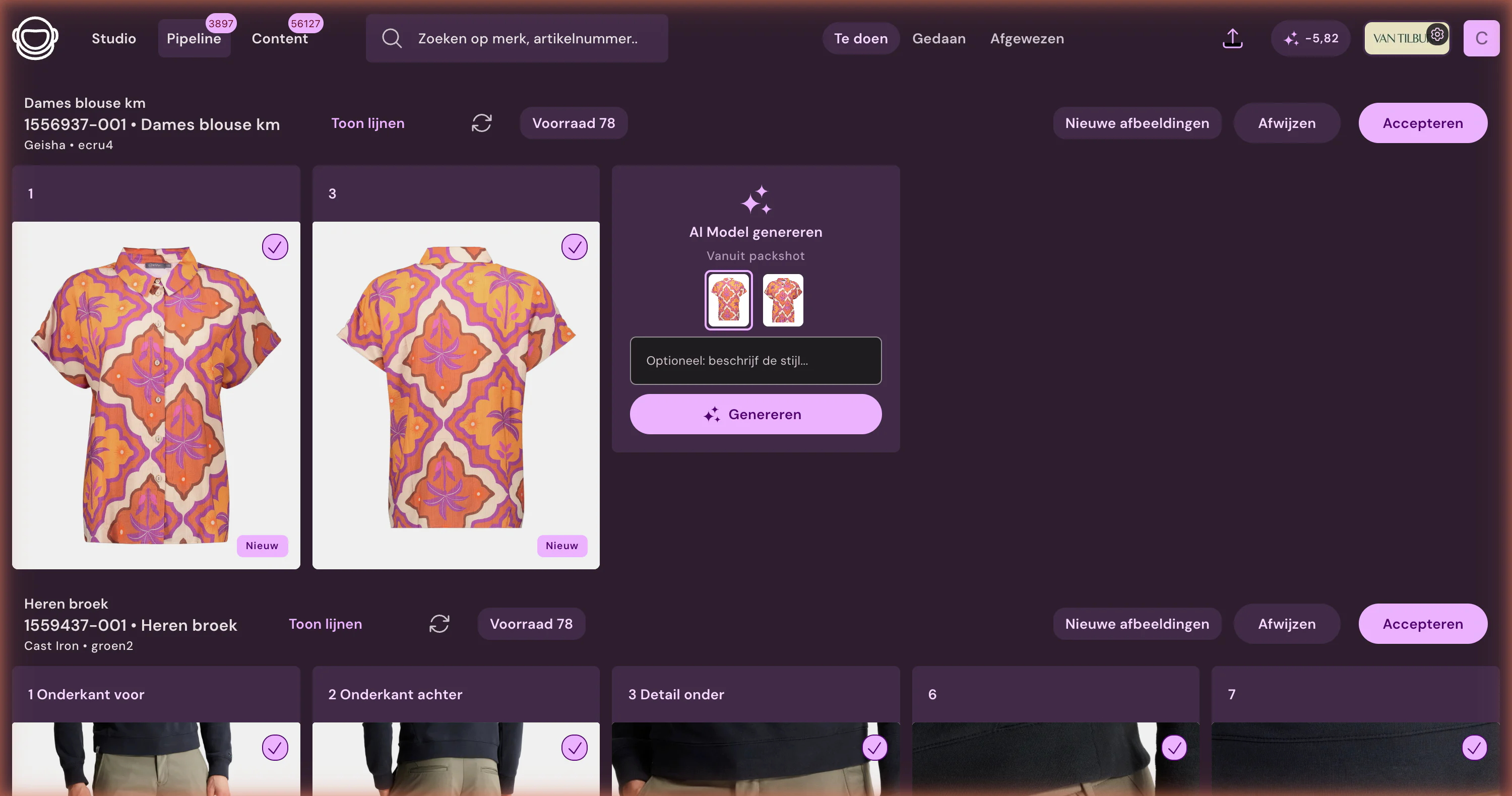
Lieferanten liefern Bilder per Upload, als ZIP-Datei oder über ein eigenes Portal. ZIP-Dateien entpackt Photopilot selbst. Mit einer Portalverknüpfung meldet sich Photopilot im Lieferantenportal an und ruft neue Bilder ab. Aus Dateinamen, Ordnerstrukturen und Artikelcodes erkennt Photopilot, um welchen Artikel und welche Farbe es geht. Pro Lieferant legen wir diese Namensregel einmal fest; danach wird sie bei jeder neuen Lieferung wiederverwendet.
02
Erkennung anhand von Artikelnummer, EAN und Farbcode
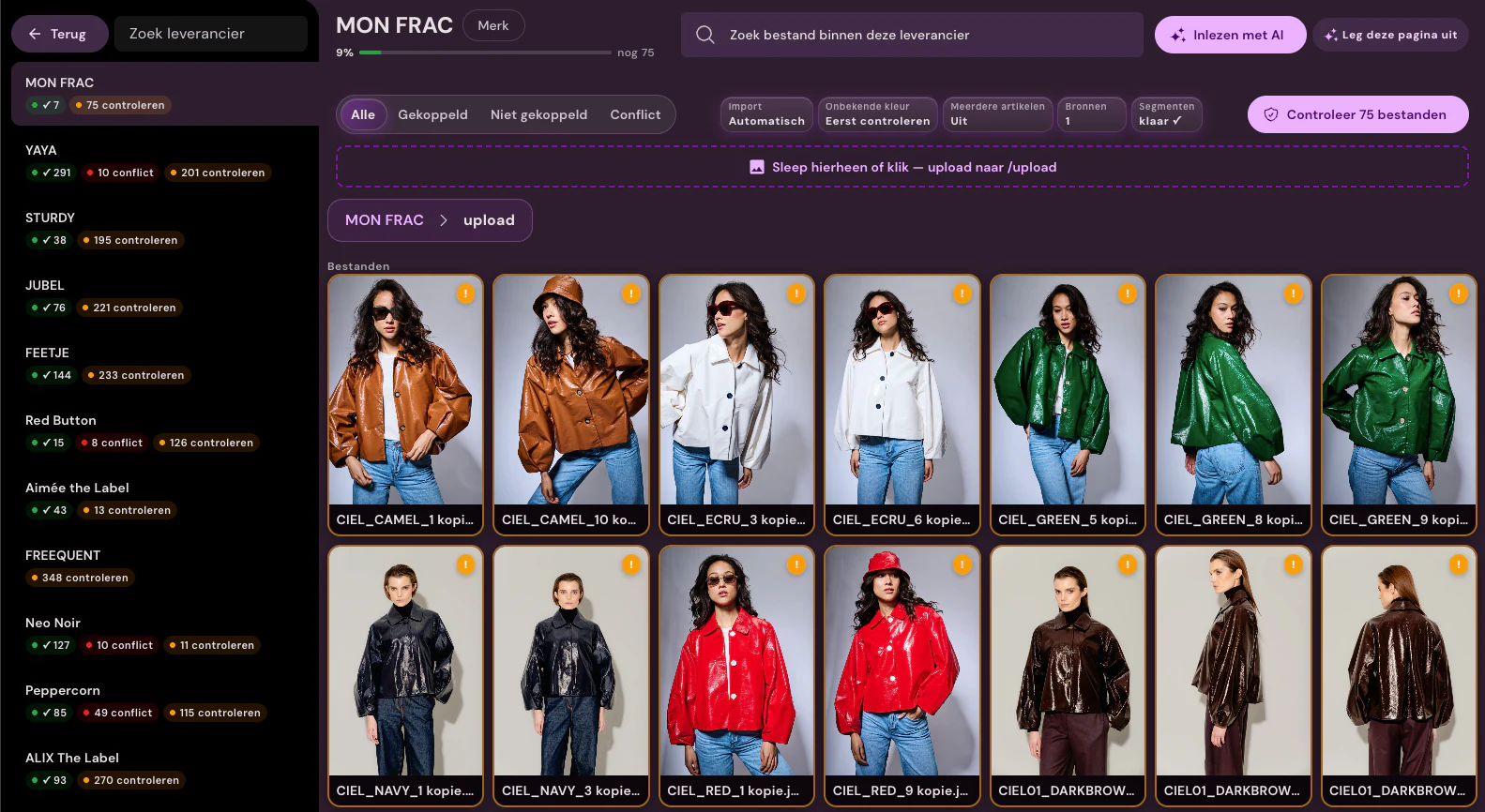
Ein Dateiname wie artikelnummer_kleurcode_2.jpg oder ein Ordner pro EAN reicht aus, um ein Bild dem richtigen Artikel zuzuordnen. Photopilot gleicht das mit den Artikeln aus Ihrem ERP, Kassensystem oder Webshop ab. Pro Lieferant sehen Sie die Trefferquote, Konflikte und Restarbeit. Zweifelsfälle landen in einer Prüfliste statt auf dem falschen Produkt.
03
Von der Rohdatei zum shopfertigen Bild
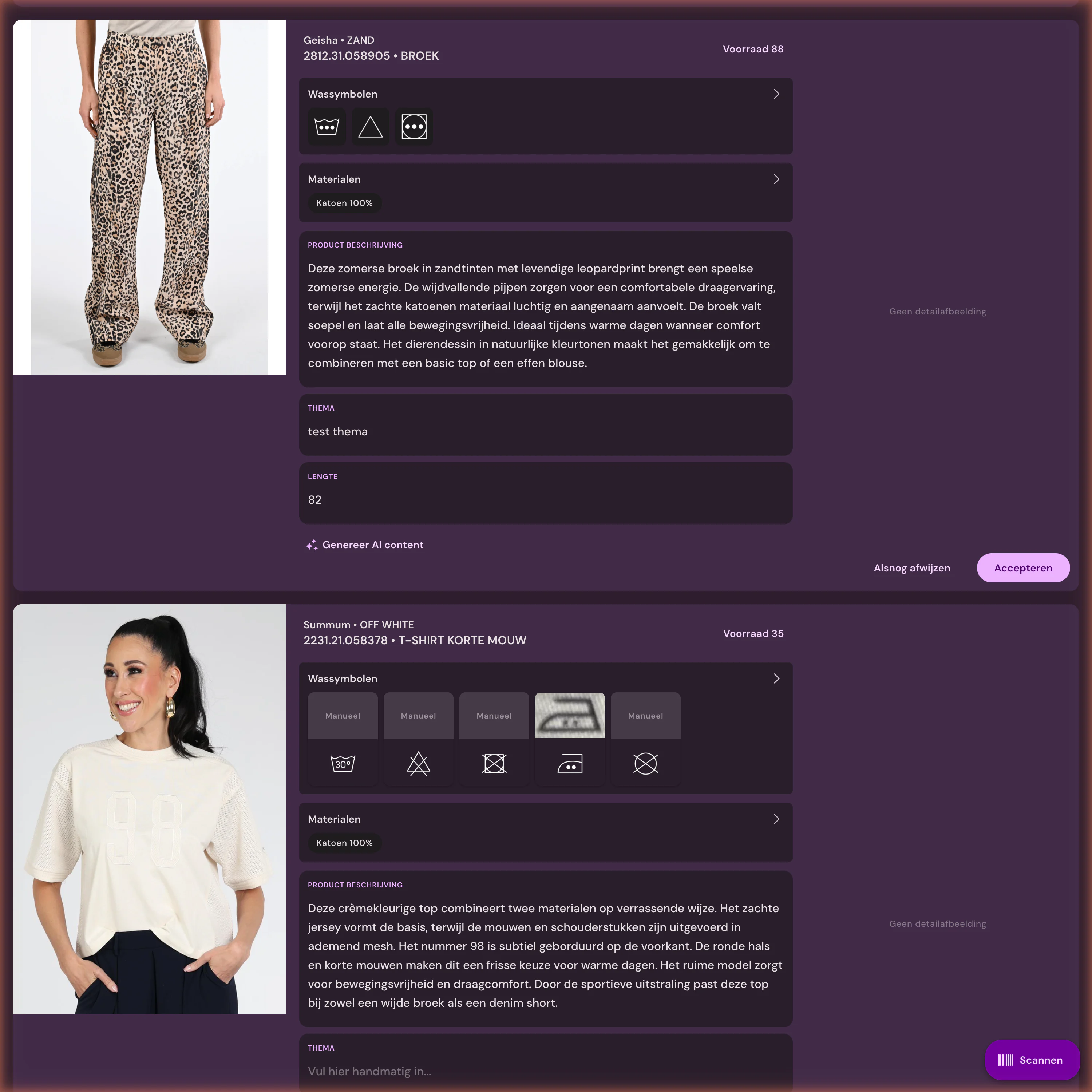
Was eingeht, ist selten sofort verwendbar: unterschiedliche Hintergründe, Ausschnitte und Formate. Photopilot vereinheitlicht alles nach den Vorgaben Ihres Shops, erstellt aus Schaufensterpuppenfotos einen Ghost Mannequin und ergänzt fehlende Positionen mit Packshots, AI-Modelfotos oder Kampagnenbildern. Etiketten und Waschsymbole auf den Fotos werden für Materialinformationen und Produkttexte erkannt. Pro Marke oder Kollektion wählen Sie zwischen automatischer Weiterleitung oder vorheriger Freigabe.
04
Dateinamen und Ordner nach Ihrer Vorlage
Freigegebene Bilder schreibt Photopilot auf Ihren FTP- oder SFTP-Server, in die Ordner und mit den Dateinamen, die Ihr Webshop oder Kassensystem erwartet, zum Beispiel mit Artikelnummer, Farbe und laufender Nummer. So bestimmt der Dateiname auch die Bildreihenfolge. Pro Artikelgruppe kann ein zweiter Server die Bilder erhalten, und Azure Blob kann parallel mitlaufen. Ein Bild liegt nach der Freigabe meist innerhalb weniger Minuten auf dem Server.
05
Sauber nachgehalten, auch bei ersetzten Bildern
Photopilot protokolliert jede geschriebene Datei. Wenn Ihr Team ein Bild ersetzt oder löscht, wird die alte Datei auf dem Server ebenfalls bereinigt, damit keine veralteten Fotos zurückbleiben. Schlägt ein Upload fehl, versucht Photopilot es automatisch erneut. Lieferanten-Uploads werden standardmäßig alle halbe Stunde verarbeitet, und die Übersicht über fehlende Bilder zeigt, welche Artikel noch warten.
06
Was Sie für den Start benötigen
Für den Export werden Host, Benutzername, Passwort und Zielordner Ihres FTP- oder SFTP-Servers benötigt, plus die Dateinamenregel, die Ihr Webshop verwendet. Für Lieferanten vereinbaren wir pro Lieferant, wie ihre Dateien heißen und woher sie kommen. Das ist in wenigen Tagen eingerichtet und erfordert kein IT-Projekt: Der Server, den Ihr Webshop bereits nutzt, genügt.
FTP, SFTP, ZIP und Portale auf einen Blick
Was ausgetauscht wird
Freigegebene Bilder schreibt Photopilot auf Ihren FTP- oder SFTP-Server, mit Ordnern und Dateinamen nach Ihrer eigenen Vorlage. Pro Artikelgruppe kann ein zweiter Server die Bilder erhalten, und Azure kann parallel mitlaufen. Lieferanten stellen Bilder per Upload bereit, und ZIP-Exporte wie die von ACA entpackt Photopilot automatisch.
Wie oft
Nach der Freigabe in der Regel innerhalb weniger Minuten. Schlägt ein Upload fehl, versucht Photopilot es automatisch erneut. Lieferanten-Uploads werden standardmäßig alle halbe Stunde verarbeitet.
Was Sie bereitstellen
Host, Benutzername, Passwort und Zielordner Ihres FTP- oder SFTP-Servers sowie die Dateinamenregel, die Ihr Webshop erwartet.
Gut zu wissen
Fünf Kunden exportieren auf diese Weise per FTP oder SFTP. Jede geschriebene Datei wird protokolliert, damit ein ersetztes oder gelöschtes Bild auch auf dem Server bereinigt wird.
Dateien ohne separate Übergaben durchlaufen lassen
300.000+Artikel verarbeitet
9,5M+Lieferantenbilder indexiert
~3.200Fotos pro Tag automatisch bearbeitet
FAQ
Häufig gestellte Fragen
Kann Photopilot Produktfotos automatisch auf meinem FTP-Server ablegen?
Ja. Nach der Freigabe schreibt Photopilot das Bild per FTP oder SFTP auf Ihren Server, meist innerhalb weniger Minuten. Ordner und Dateinamen folgen der Vorlage, die Ihr Webshop erwartet.
Funktioniert der Photopilot-Export auch mit SFTP statt FTP?
Ja, sowohl FTP als auch SFTP werden unterstützt. Sie geben Host, Benutzername, Passwort und Zielordner an und wählen das Protokoll, das Ihr Server verwendet.
Kann ich die Dateinamen des FTP-Exports selbst festlegen?
Ja. Sie legen eine Vorlage fest, zum Beispiel mit Artikelnummer, Farbcode und laufender Nummer, optional auch mit Ordnerstruktur. Photopilot verwendet diese Vorlage für jedes Bild, damit Ihr Webshop die Bilder direkt erkennt und in die richtige Reihenfolge setzt.
Kann Photopilot ZIP-Dateien von Lieferanten verarbeiten?
Ja. Photopilot entpackt ZIP-Dateien selbst, liest Dateinamen und Ordner aus und verknüpft jedes Bild anhand von Artikelnummer, EAN oder Farbcode mit dem richtigen Artikel. Was nicht zugeordnet werden kann, sehen Sie als Restarbeit.
Kann Photopilot Bilder aus einem Lieferantenportal abrufen?
Ja, mit einer Portal-Anbindung meldet sich Photopilot im Portal des Lieferanten an und ruft neue Bilder ab. Anschließend durchlaufen sie dasselbe Matching und dieselbe Verarbeitung wie andere Lieferantenbilder.
Wird ein ersetztes Foto auch vom FTP-Server gelöscht?
Ja. Photopilot merkt sich, welche Datei geschrieben wurde. Ein ersetztes oder gelöschtes Bild wird daher auch auf dem Server bereinigt. So bleiben keine alten Fotos in Ihrem Webshop stehen.
Kann Photopilot gleichzeitig auf zwei FTP-Server exportieren?
Ja. Pro Artikelgruppe kann ein zweiter Server die Bilder erhalten, zum Beispiel für ein zweites Shop-Label. Azure Blob kann zusätzlich parallel mitlaufen.
Was passiert, wenn ein FTP-Upload aus Photopilot fehlschlägt?
Dann versucht Photopilot es automatisch erneut. Schlägt es weiterhin fehl, zum Beispiel wegen eines geänderten Passworts, sehen Sie das im Reporting, damit es nicht unbemerkt liegen bleibt.
Muss ich Namenskonventionen für jede Lieferung neu einrichten?
Nein. Die Namensregel wird einmal pro Lieferant festgelegt und danach bei jeder neuen Lieferung wiederverwendet. Ändert ein Lieferant seine Benennung, passen Sie nur diese Regel an.
Wie schnell ist ein freigegebenes Bild auf unserem FTP-Server verfügbar?
In der Regel innerhalb weniger Minuten nach der Freigabe. Schlägt ein Upload fehl, versucht Photopilot es automatisch erneut.
Was benötigt Photopilot für den Export per FTP oder SFTP?
Host, Benutzername, Passwort und Zielordner sowie die Dateinamenregel, die Ihr Webshop erwartet.
Was passiert bei Konflikten oder unklaren Dateien?
Photopilot zeigt pro Lieferant Trefferquote, Konflikte und Restarbeit. Pro Marke oder Kollektion wählen Sie automatischen Durchlauf oder vorherige Freigabe.











%20--%3e%3csvg%20version='1.1'%20id='Layer_1'%20xmlns='http://www.w3.org/2000/svg'%20xmlns:xlink='http://www.w3.org/1999/xlink'%20x='0px'%20y='0px'%20viewBox='0%200%20945%20125'%20style='enable-background:new%200%200%20945%20125;'%20xml:space='preserve'%3e%3cpath%20d='M8.73,62.42c0-31.54,24.83-56.21,56.53-56.21c21.08,0,37.79,9.99,47.47,25.3l-14.05,8.59%20c-6.56-10.77-18.58-17.96-33.42-17.96c-22.17,0-39.19,17.65-39.19,40.29s17.02,40.29,39.19,40.29c14.83,0,26.86-7.34,33.42-17.96%20l14.05,8.43c-9.52,15.46-26.86,25.45-47.47,25.45C33.56,118.64,8.73,93.96,8.73,62.42z'/%3e%3cpath%20d='M127.55,95.68c0-12.49,9.99-20.46,23.74-20.46h16.24c4.53,0,7.34-2.65,7.34-6.56c0-4.68-5.15-10.78-15.93-10.78%20c-9.53,0-15.15,5.15-17.96,11.87l-11.09-7.18c4.53-10.15,14.21-18.11,29.05-18.11c19.99,0,30.92,13.43,30.92,27.8v44.82h-13.74%20v-7.81c-2.65,4.06-10.15,9.53-21.24,9.53C138.17,118.79,127.55,108.49,127.55,95.68z%20M175.18,87.72v-0.94h-22.17%20c-5.93,0-9.99,3.9-9.99,9.06c0,5.62,4.68,10.15,13.12,10.15C168,105.99,175.18,98.34,175.18,87.72z'/%3e%3cpath%20d='M235.29,118.17c-15.62,0-24.52-8.59-24.52-25.61V7.77h14.83V92.4c0,7.5,4.22,11.56,12.02,11.56v14.21H235.29z'/%3e%3cpath%20d='M251.22,19.79c0-5.62,4.53-9.99,10.15-9.99c5.93,0,10.31,4.37,10.31,9.99s-4.37,9.84-10.31,9.84%20C255.75,29.63,251.22,25.41,251.22,19.79z%20M254.03,117.08V46.18h14.83v70.89H254.03z'/%3e%3cpath%20d='M286.35,81.63c0-21.08,16.55-37.16,38.1-37.16c14.37,0,26.23,7.03,32.64,18.11l-12.65,8.12%20c-3.59-7.03-11.24-11.87-19.99-12.02c-12.96,0.16-22.49,9.84-22.49,22.95c0,12.96,9.53,22.8,22.49,22.8%20c8.59,0,15.93-4.53,19.83-11.4l12.49,8.12c-6.4,10.77-18.27,17.65-32.32,17.65C302.9,118.79,286.35,102.71,286.35,81.63z'/%3e%3cpath%20d='M369.73,81.63c0-21.08,16.55-37.16,38.1-37.16c21.71,0,38.1,16.08,38.1,37.16c0,21.08-16.4,37.16-38.1,37.16%20C386.28,118.79,369.73,102.71,369.73,81.63z%20M430.31,81.63c0-13.12-9.68-22.8-22.49-22.95c-12.96,0.16-22.49,9.84-22.49,22.95%20s9.53,22.8,22.49,22.8C420.63,104.43,430.31,94.75,430.31,81.63z'/%3e%3cpath%20d='M500.73,62.42c0-31.54,24.83-56.21,56.53-56.21c21.08,0,37.79,9.99,47.47,25.3l-14.05,8.59%20c-6.56-10.77-18.58-17.96-33.42-17.96c-22.17,0-39.19,17.65-39.19,40.29s17.02,40.29,39.19,40.29c14.83,0,26.86-7.34,33.42-17.96%20l14.05,8.43c-9.52,15.46-26.86,25.45-47.47,25.45C525.56,118.64,500.73,93.96,500.73,62.42z'/%3e%3cpath%20d='M646.88,118.17c-15.61,0-24.52-8.59-24.52-25.61V7.77h14.83V92.4c0,7.5,4.22,11.56,12.02,11.56v14.21H646.88z'/%3e%3cpath%20d='M664.05,86.31V46.18h14.83v40.44c0,10.93,6.25,17.96,16.55,17.96c10.15,0,16.55-7.03,16.55-17.96V46.18h14.83v40.13%20c0,17.8-10.31,32.48-31.39,32.48C674.2,118.79,664.05,104.11,664.05,86.31z'/%3e%3cpath%20d='M822.39,81.63c0,20.92-16.55,37.16-37.48,37.16c-8.43,0-16.71-2.97-23.11-8.28v6.56h-14.83V7.77h14.83v44.97%20c6.4-5.31,14.68-8.28,23.11-8.28C805.83,44.46,822.39,60.86,822.39,81.63z%20M806.77,81.63c0-13.12-9.52-22.8-22.49-22.95%20c-12.8,0.16-22.49,9.84-22.49,22.95s9.68,22.8,22.49,22.8C797.24,104.43,806.77,94.75,806.77,81.63z'/%3e%3cpath%20d='M890.2,117.08L922.37,7.77h13.9L904.1,117.08H890.2z'/%3e%3c/svg%3e)
'/%3e%3cpath%20d='M150.336,366.953h15.189v2.531H153.788v3.309h6.846v2.531h-6.846V379h11.88V381.8H150.336V366.953Z'%20transform='translate(-127.628%20-366.953)'/%3e%3cpath%20d='M223.733,366.953h2.36l10.44,8.745a12.625,12.625,0,0,1,1.7,1.611c-.087-1.237-.144-2.1-.144-2.561v-7.795h3.107V381.8h-2.359l-10.9-9.177a12.259,12.259,0,0,1-1.238-1.208c.116,1.15.144,1.927.144,2.358V381.8h-3.107V366.953Z'%20transform='translate(-181.029%20-366.953)'/%3e%3cpath%20d='M312.449,381.8H309V369.6h-6.821v-2.646h17.118V369.6h-6.845v12.2Z'%20transform='translate(-238.101%20-366.953)'/%3e%3cpath%20d='M379.458,366.953h3.453V381.8h-3.453V366.953Z'%20transform='translate(-294.329%20-366.953)'/%3e%3cpath%20d='M409.442,366.953H412.9V379h11.131V381.8H409.442V366.953Z'%20transform='translate(-316.145%20-366.953)'/%3e%3cpath%20d='M480.11,379.005h9.838V366.953H493.4v11.333c0,2.79-.891,3.51-3.681,3.51H480.34c-2.79,0-3.681-.719-3.681-3.51V366.953h3.451v12.052Z'%20transform='translate(-365.05%20-366.953)'/%3e%3cpath%20d='M560.662,379.005V369.6h11.391v9.406Zm-3.452-8.543v7.824c0,2.79.891,3.51,3.682,3.51h10.932c2.79,0,3.681-.719,3.681-3.51v-7.824c0-2.791-.891-3.509-3.681-3.509H560.892c-2.791,0-3.682.718-3.682,3.509Z'%20transform='translate(-423.656%20-366.953)'/%3e%3cpath%20d='M642.423,366.953h2.79l6.99,8.974,6.846-8.974h2.762V381.8h-3.193v-9.177a15.583,15.583,0,0,1,.116-1.582,10.16,10.16,0,0,1-.863,1.554l-5.581,7.421h-.69l-5.58-7.45a6.632,6.632,0,0,1-.893-1.525c.059.6.087,1.093.087,1.582V381.8h-2.79V366.953Z'%20transform='translate(-485.654%20-366.953)'/%3e%3cpath%20d='M735.446,379.005V369.6h11.39v9.406Zm-3.453-8.543v7.824c0,2.79.892,3.51,3.682,3.51h10.932c2.79,0,3.681-.719,3.681-3.51v-7.824c0-2.791-.891-3.509-3.681-3.509H735.675c-2.79,0-3.682.718-3.682,3.509Z'%20transform='translate(-550.823%20-366.953)'/%3e%3c/g%3e%3c/svg%3e)

'/%3e%3cpath%20d='M527.731,277.117v4.942h-13.3v16.728h-6.849V282.059c-7.609-.074,0,0-13.3-.127v-4.816Z'%20transform='translate(-369.199%20-277.117)'/%3e%3cpath%20d='M449.4,277.117v21.671h-4.684c-7.783-5.1-15.978-9.8-23.572-15.081.248,13.016.011.444.248,15.081H415.31V277.117h4.816c7.672,5.127,15.862,9.737,23.445,14.954-.169-11.981,0-4.568-.248-14.954Z'%20transform='translate(-331.928%20-277.117)'/%3e%3cpath%20d='M371.308,294.732v4.055H341.4V277.117h29.655v3.675H348.117v4.689c7.725.074,8.3.069,13.312.132,0,.375-.011,3.564-.011,3.8h-13.3v5.2C356.766,294.753,363.615,294.648,371.308,294.732Z'%20transform='translate(-297.045%20-277.117)'/%3e%3cpath%20d='M291.865,286.241c.032,7.181.354,9.077-.76,10.772-.861,1.3-1.938,1.626-4.182,1.774H262.216c-2.545-.29-4.473-1.188-4.816-3.675v-14.32c.338-2.487,2.265-3.4,4.816-3.675h24.2c2.783.517,5.36,1.23,5.449,4.435H264.117v12.419c6.87.148,14.062.042,20.989.127l.048-4.182h-10.9c-.032-1.964,0-2.17,0-3.8C281.478,286.109,285.291,286.067,291.865,286.241Z'%20transform='translate(-257.4%20-277.117)'/%3e%3c/g%3e%3c/svg%3e)