

Lo que necesitas
Fashion Cloud es una plataforma donde las marcas ponen a disposición de sus retailers imágenes y datos de producto. Shopware es tu tienda online. No hay un botón estándar que conecte ambos, así que la integración pasa por una capa intermedia que relaciona, edita y publica.
En el lado de Fashion Cloud necesitas una cuenta de retailer con un token de API. Las propias marcas deciden cuáles participan concediéndote permisos en Fashion Cloud. En el lado de Shopware, crea una integración en Ajustes, Sistema, Integraciones, con access key, secret key y permisos de escritura en productos.
Además, tu archivo de artículos debe incluir códigos EAN por variante, normalmente procedentes de tu sistema de caja o ERP. Sin EAN, hay poco que se pueda emparejar de forma fiable.
- Cuenta de retailer de Fashion Cloud con API-token
- Derechos de las marcas que quieres usar
- Integración con Shopware con access key, secret key y permisos de escritura sobre productos
- Artículos con EAN por variante y números de producto que existen en Shopware
Paso 1: recuperar y hacer matching por EAN
Photopilot comprueba cada media hora qué marcas puedes usar y descarga de esas marcas los productos con sus imágenes. Una primera importación grande se ejecuta por partes y, si se interrumpe, continúa desde donde se quedó.
Cada producto de Fashion Cloud se vincula mediante el EAN (GTIN) a una variante de tu archivo de artículos. El color de ese producto determina a qué artículo de color pertenecen las imágenes. Si más adelante un código de barras pasa a otro artículo, las imágenes se mueven con él.
Si una marca sustituye un shoot en Fashion Cloud, las imágenes antiguas también desaparecen en tu entorno, salvo las que hayas subido tú o hayas bloqueado expresamente. Si un producto vuelve temporalmente medio vacío desde la API, eso no se considera una eliminación.
Paso 2: slots de imagen, orden e identidad visual
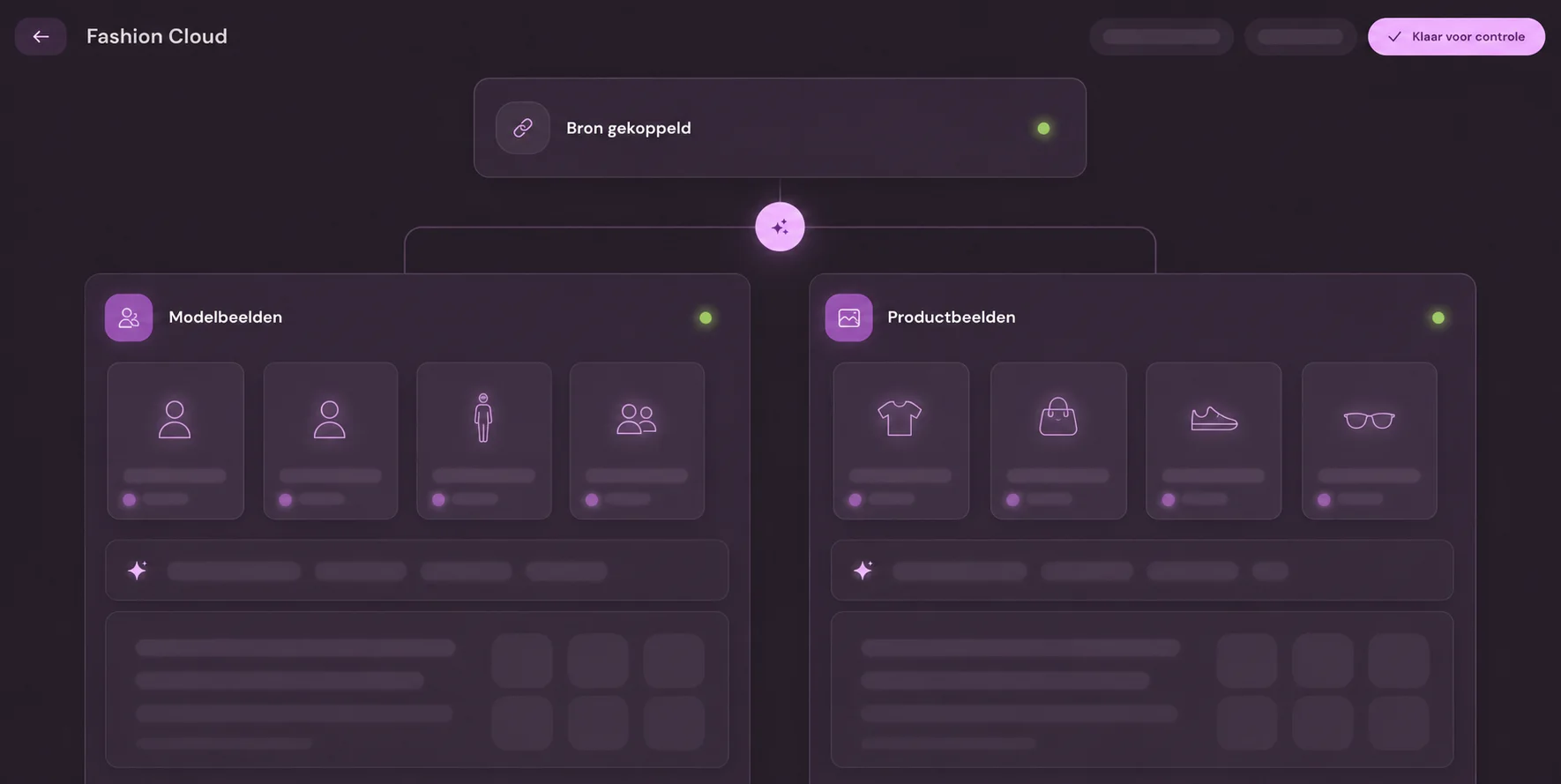
Fashion Cloud indica para cada imagen cómo se ha creado: con modelo, con modelo sin rostro, con maniquí invisible (hollow), en flat lay o plegada, y desde qué lado. Con esa información, Photopilot separa las imágenes con modelo y las imágenes de producto, y coloca cada imagen en una posición: vista frontal, vista trasera, detalle, modelo o set.
Después se aplican tus propias reglas de imagen: plantilla de encuadre por grupo de artículos, fondo, sombra, corrección de color y recorte. Así, las imágenes de marca de Fashion Cloud se parecen a tu propia fotografía de producto, en lugar de a una mezcla de cincuenta proveedores.
Por marca o grupo de artículos eliges si las imágenes continúan automáticamente o si primero aparecen en una revisión. Las marcas nuevas suelen empezar en revisión y después pasan a automático.
Paso 3: imágenes en Shopware, en el orden correcto
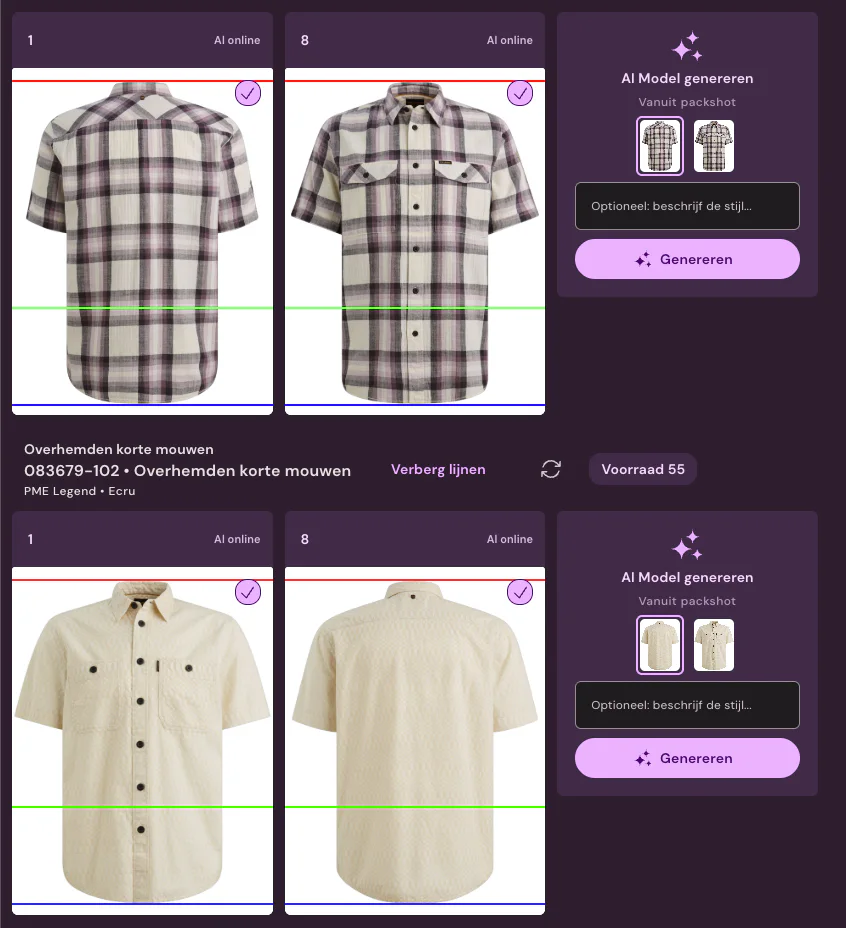
Photopilot añade las imágenes al producto como medios de producto mediante la Admin-API, o las entrega por FTP a tu importación de imágenes existente. El slot de imagen 1 pasa a ser la posición 1 en la galería de Shopware y, por tanto, la imagen principal; los demás slots siguen el orden que tú definas.
Photopilot marca los medios que coloca. Así, una nueva versión del mismo slot sustituye a la imagen anterior de Photopilot en lugar de añadir una segunda al lado, y las imágenes que hayas subido tú mismo a Shopware no se tocan. Un archivo multimedia compartido de un producto duplicado no se sobrescribe.
Si un producto aún no está en Shopware, por ejemplo porque la importación desde tu ERP llega más tarde, Photopilot lo vuelve a intentar después. En cuanto aparece el producto, el push continúa igualmente.
Paso 4: textos, propiedades e idiomas
Además de imágenes, Fashion Cloud también proporciona material e instrucciones de lavado. Photopilot los usa para el texto de producto y los añade en Shopware como propiedades Material e Instrucciones de lavado, en la página de producto y, si quieres, también como filtro. El material se transfiere sin porcentaje, de modo que el filtro Algodón encuentra todos los artículos que contienen algodón; el color y la talla no se modifican.
Por cada idioma de tu tienda, se envían al producto la descripción, el título SEO (metaTitle), la metadescripción (metaDescription) y, si procede, palabras clave y campos personalizados. Photopilot solo sobrescribe el título del producto si tú lo eliges, porque a menudo ya viene de tu ERP.
Photopilot lee los idiomas y canales de venta directamente de Shopware y los actualiza cada seis horas. Si añades un idioma, aparecerá automáticamente como opción.
| De Fashion Cloud | En Photopilot | En Shopware | Ritmo |
|---|---|---|---|
| Imágenes de producto | Emparejado por EAN, por hueco de imagen, editado | Medios de producto, slot 1 como imagen principal | tras la aprobación |
| Material | Composición por artículo | Propiedad Material, filtro opcional | cada cuarto de hora |
| Instrucciones de lavado | Símbolos de lavado por artículo | Propiedad Instrucciones de lavado, filtro opcional | cada cuarto de hora |
| Datos de marca y de artículo | Fuente para texto de producto con IA | description, metaTitle, metaDescription por idioma | en cuestión de minutos |
| Derechos de marca | Qué marcas ves | no aplicable | cada media hora |
Control: ¿qué está realmente publicado?
A veces Shopware responde sin mostrar ningún error aunque un campo no se haya guardado, por ejemplo si el nombre del campo no existe. Por eso Photopilot comprueba cada dos horas qué hay realmente en la tienda y detecta los campos que Shopware no reconoce.
Los registros de push por artículo muestran qué se ha enviado, qué ya estaba y qué se ha omitido. Puedes publicar directamente o por lotes, con reintento manual. El push de contenido a una tienda en producción está desactivado por defecto: lo activas tú en los ajustes de contenido, nunca automáticamente.
Consejo: empieza con una marca en modo revisión, supervisa los pushlogs durante una semana y después pasa las marcas a automático una a una.
Cuándo esta conexión no es la vía más inteligente
Si solo usas unas pocas marcas de Fashion Cloud y no modificas las imágenes, puede bastar con descargarlas de Fashion Cloud y hacer una importación sencilla de imágenes en Shopware. Eso sí, pierdes tu propio recorte, el control por marca y la conexión con textos y filtros.
Aunque tu archivo de artículos no tenga códigos EAN fiables, merece la pena ordenar primero tus datos maestros. Cualquier integración depende de esa clave.