

Cosa ti serve
Fashion Cloud è una piattaforma in cui i brand mettono a disposizione immagini prodotto e dati prodotto per i loro retailer. Shopware è il tuo e-commerce. Non esiste un pulsante standard che colleghi i due sistemi, quindi l'integrazione passa da uno strato intermedio che abbina, elabora e pubblica.
Sul lato Fashion Cloud ti serve un account retailer con un API-token. Sono i brand a decidere quali partecipano, concedendoti i permessi in Fashion Cloud. Sul lato Shopware, in Impostazioni, Sistema, Integrazioni, crei un'integrazione con access key, secret key e permessi di scrittura sui prodotti.
Inoltre, il tuo file articoli deve contenere i codici EAN per variante, di solito dal sistema cassa o dall'ERP. Senza EAN è difficile ottenere abbinamenti affidabili.
- Account retailer Fashion Cloud con API-token
- Diritti dei brand che vuoi usare
- Integrazione Shopware con access key, secret key e permessi di scrittura sui prodotti
- Articoli con EAN per variante e codici prodotto presenti in Shopware
Passaggio 1: recupero e abbinamento su EAN
Photopilot controlla ogni mezz'ora quali brand puoi usare e importa da quei brand i prodotti con le relative immagini. Una prima importazione di grandi dimensioni viene eseguita a blocchi e, dopo un'interruzione, riprende dal punto in cui si era fermata.
Ogni prodotto Fashion Cloud viene collegato tramite EAN (GTIN) a una variante nel tuo archivio articoli. Il colore di quel prodotto determina a quale articolo colore appartengono le immagini. Se in seguito un codice a barre passa a un altro articolo, le immagini si spostano con lui.
Se un brand sostituisce uno shoot in Fashion Cloud, anche da te scompaiono le vecchie immagini, tranne quelle che hai caricato tu o che hai volutamente bloccato. Se un prodotto torna temporaneamente semivuoto dall'API, non viene considerato come una rimozione.
Passaggio 2: slot immagine, ordine e identità visiva
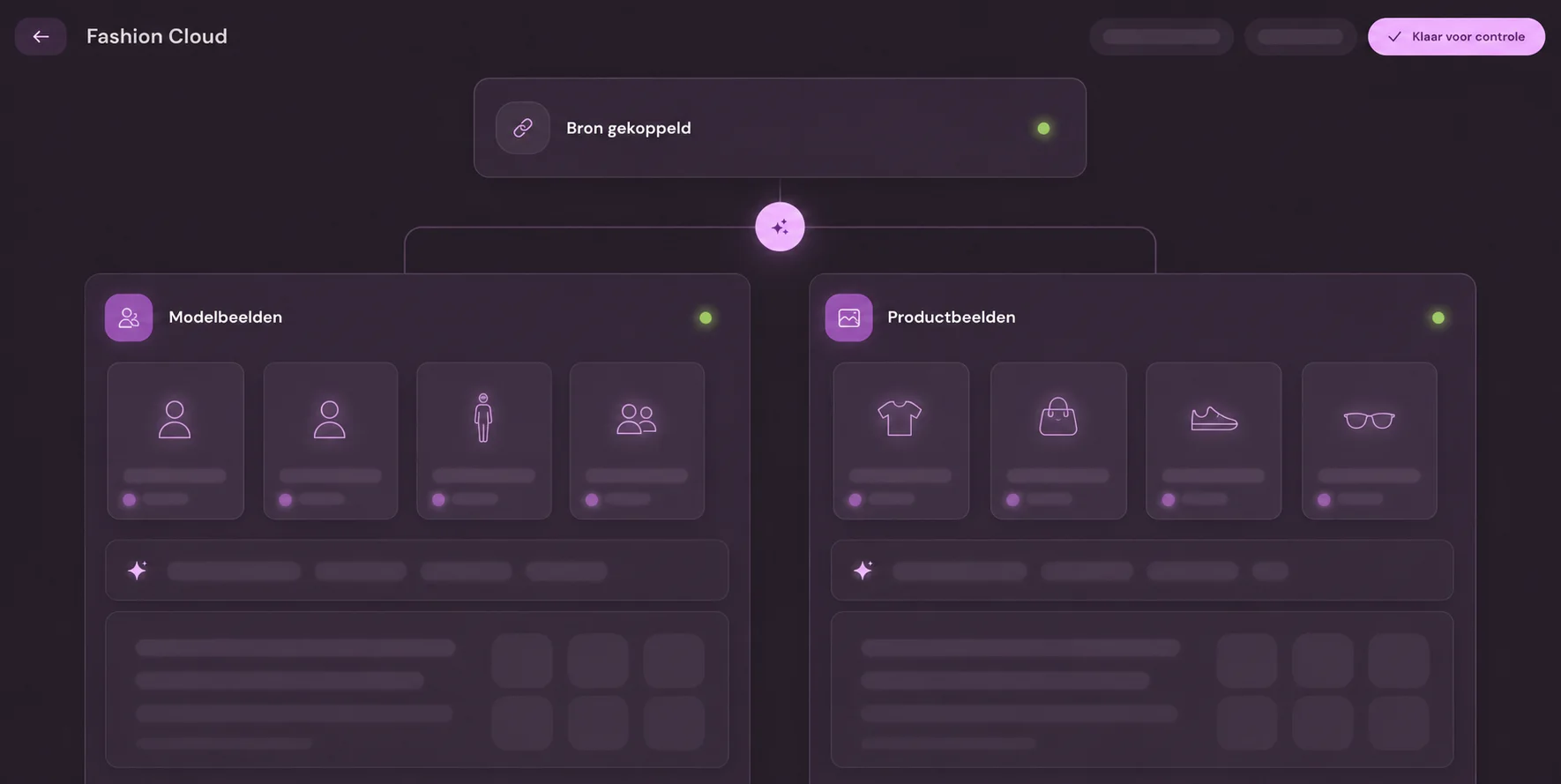
Fashion Cloud indica per ogni immagine come è stata realizzata: su un modello, su un modello senza volto, su un manichino invisibile (hollow), in flat lay o piegata, e da quale lato. In questo modo Photopilot separa le immagini con modello dalle immagini prodotto e assegna ogni immagine a uno slot: fronte, retro, dettaglio, modello o set.
Poi vengono applicate le tue regole immagine: template di inquadratura per gruppo di articoli, sfondo, ombra, correzione colore e ritaglio. Così le immagini dei brand da Fashion Cloud assomigliano alla tua fotografia prodotto, invece che a un mix di cinquanta fornitori.
Per brand o gruppo di articoli scegli se le immagini procedono automaticamente o se devono prima passare da un controllo. Spesso i nuovi brand vengono prima messi in controllo e poi passano in automatico.
Passaggio 3: immagini in Shopware, nell'ordine corretto
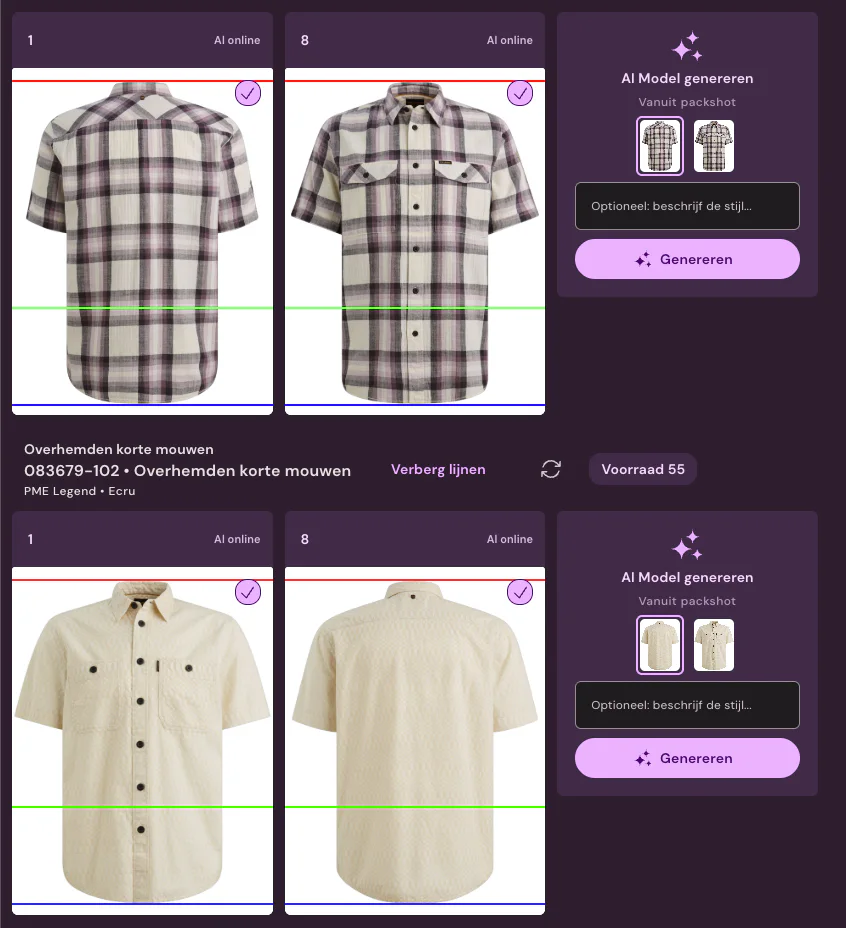
Photopilot inserisce le immagini come media prodotto tramite l'Admin-API, oppure le consegna via FTP al tuo import immagini esistente. Lo slot immagine 1 diventa la posizione 1 nella galleria Shopware e quindi l'immagine principale; gli altri slot seguono l'ordine che hai definito.
Photopilot contrassegna i media che inserisce. In questo modo una nuova versione dello stesso slot sostituisce la precedente immagine Photopilot invece di aggiungerne una seconda accanto, mentre le immagini che hai inserito tu in Shopware restano intatte. Un file media condiviso di un prodotto duplicato non viene sovrascritto.
Se un prodotto non è ancora presente in Shopware, ad esempio perché l'import dal tuo ERP arriva più tardi, Photopilot riprova in seguito. Appena il prodotto compare, il push viene comunque eseguito.
Passaggio 4: testi, proprietà e lingue
Oltre alle immagini, Fashion Cloud fornisce anche materiale e istruzioni di lavaggio. Photopilot li usa per il testo prodotto e li inserisce in Shopware come proprietà Materiale e Istruzioni di lavaggio, nella pagina prodotto e, se vuoi, anche come filtro. Il materiale viene inviato senza percentuale, così il filtro Cotone trova tutti gli articoli che contengono cotone; colore e taglia restano invariati.
Per ogni lingua del tuo shop, la descrizione, il titolo SEO (metaTitle), la meta description (metaDescription) ed eventualmente parole chiave e campi personalizzati vengono inviati al prodotto. Photopilot sovrascrive il titolo del prodotto solo se lo scegli tu, perché spesso arriva già dal tuo ERP.
Photopilot legge automaticamente lingue e canali di vendita da Shopware e li aggiorna ogni sei ore. Se aggiungi una lingua, comparirà automaticamente tra le opzioni.
| Da Fashion Cloud | In Photopilot | In Shopware | Tempo |
|---|---|---|---|
| Immagini prodotto | Abbinato per EAN, per slot immagine, modificato | Media prodotto, slot 1 come immagine principale | dopo l'approvazione |
| Materiale | Composizione per articolo | Attributo Materiale, filtro opzionale | ogni quarto d'ora |
| Istruzioni di lavaggio | Simboli di lavaggio per articolo | Attributo Istruzioni di lavaggio, filtro opzionale | ogni quarto d'ora |
| Dati di brand e articolo | Fonte per testo prodotto AI | description, metaTitle, metaDescription per lingua | in pochi minuti |
| Diritti del brand | Quali brand vedi | non applicabile | ogni mezz'ora |
Controllo: cosa è davvero online?
A volte Shopware risponde senza segnalare errori anche se un campo non è stato salvato, ad esempio quando il nome del campo non esiste. Per questo Photopilot controlla ogni due ore cosa è effettivamente presente nel negozio e segnala i campi che Shopware non riconosce.
I push log per articolo mostrano cosa è stato inviato, cosa era già presente e cosa è stato saltato. La pubblicazione può essere immediata o per batch, con retry manuale. Il content push verso uno shop live è disattivato per impostazione predefinita: lo attivi tu nelle impostazioni dei contenuti, mai automaticamente.
Suggerimento: inizia con un brand in modalità controllo, monitora i pushlog per una settimana e poi passa all'automatico brand per brand.
Quando questo collegamento non è la strada più intelligente
Se usi solo pochi brand di Fashion Cloud e non modifichi le immagini, può bastare scaricarle da Fashion Cloud e importarle in modo semplice in Shopware. In quel caso però ti mancano il tuo ritaglio, il controllo per brand e il collegamento con testi e filtri.
Anche se il tuo file articoli non contiene codici EAN affidabili, conviene prima sistemare i dati master. Ogni integrazione dipende da quella chiave.