

Czego potrzebujesz
Fashion Cloud to platform, na którym marki udostępniają zdjęcia produktowe i dane produktowe swoim sprzedawcom. Shopware to Twój sklep internetowy. Nie ma standardowego przycisku, który łączy te dwa systemy, więc integracja działa przez warstwę pośrednią, która dopasowuje, edytuje i publikuje.
Po stronie Fashion Cloud potrzebujesz konta sprzedawcy z tokenem API. To, które marki są dostępne, zależy od samych marek — nadają Ci uprawnienia w Fashion Cloud. Po stronie Shopware utwórz integrację w Ustawieniach, Systemie, Integracjach, z access key, secret key oraz uprawnieniami zapisu dla produktów.
Dodatkowo Twój plik artykułów musi zawierać kody EAN dla każdego wariantu, zwykle z systemu kasowego lub ERP. Bez EAN trudno o wiarygodne dopasowanie.
- Konto sprzedawcy Fashion Cloud z API-token
- Prawa do marek, których chcesz używać
- Integracja z Shopware z access key, secret key i uprawnieniami zapisu do produktów
- Artykuły z EAN dla każdego wariantu oraz numery produktów istniejące w Shopware
Krok 1: pobieranie i dopasowanie po EAN
Photopilot co pół godziny sprawdza, z których marek możesz korzystać, i pobiera z nich produkty wraz z obrazami. Duży pierwszy import działa partiami, a po przerwaniu wznawia się od miejsca, w którym został zatrzymany.
Każdy produkt Fashion Cloud jest łączony przez EAN (GTIN) z wariantem w Twojej bazie produktów. Kolor tego produktu określa, do którego wariantu kolorystycznego należą zdjęcia. Jeśli kod kreskowy zostanie później przeniesiony do innego produktu, zdjęcia przeniosą się razem z nim.
Jeśli marka zastąpi shoot w Fashion Cloud, stare zdjęcia znikną także u Ciebie, z wyjątkiem zdjęć, które samodzielnie przesłano lub celowo zablokowano. Jeśli produkt tymczasowo wróci z API częściowo pusty, nie zostanie to potraktowane jako usunięcie.
Krok 2: sloty obrazów, kolejność i identyfikacja marki
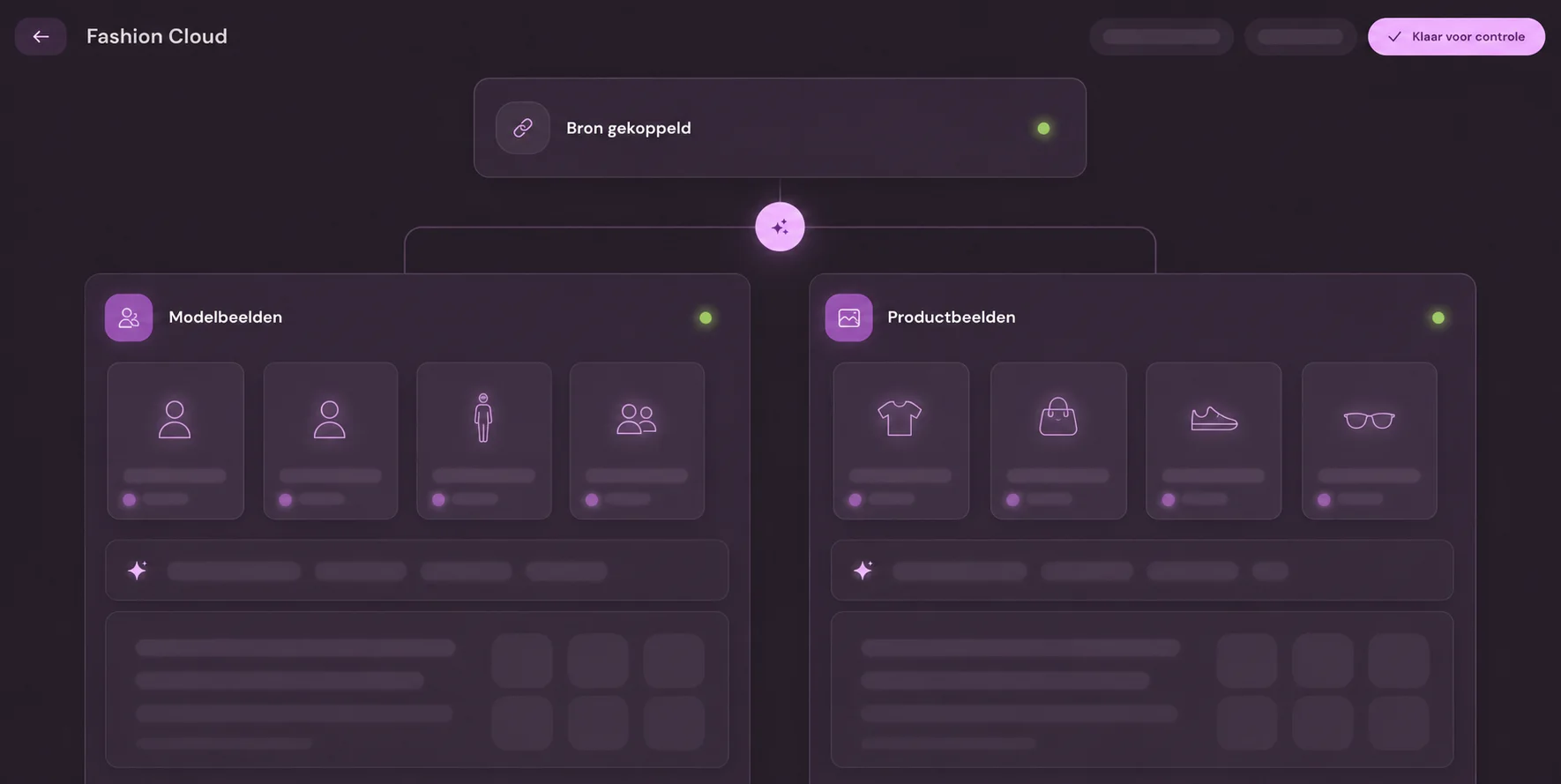
Fashion Cloud przekazuje przy każdym zdjęciu, jak zostało wykonane: na modelu, na modelu bez twarzy, z efektem niewidzialnego manekina (hollow), na płasko lub po złożeniu, oraz z której strony. Na tej podstawie Photopilot rozdziela zdjęcia z modelem i zdjęcia produktowe oraz przypisuje każde zdjęcie do slotu obrazu: przód, tył, detal, model lub zestaw.
Następnie stosowane są Twoje własne reguły zdjęć: szablon kadrowania dla każdej grupy artykułów, tło, cień, korekcja koloru i kadrowanie. Dzięki temu zdjęcia marek z Fashion Cloud wyglądają jak Twoja własna fotografia produktowa, a nie jak mieszanka od pięćdziesięciu dostawców.
Dla każdej marki lub grupy artykułów wybierasz, czy obrazy przechodzą automatycznie, czy najpierw trafiają do kontroli. Nowe marki zwykle najpierw ustawiasz do kontroli, a później przełączasz na tryb automatyczny.
Krok 3: obrazy w Shopware, we właściwej kolejności
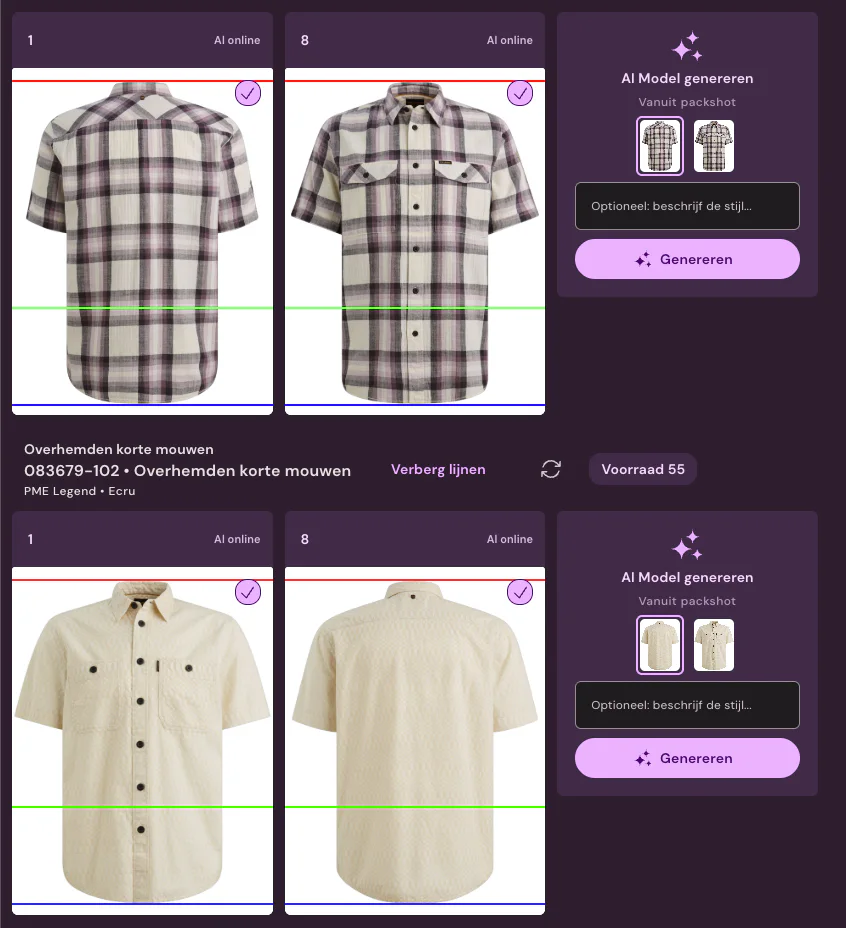
Photopilot dodaje zdjęcia do produktu jako media produktu przez Admin-API albo przekazuje je przez FTP do Twojego istniejącego importu zdjęć. Slot zdjęcia 1 staje się pozycją 1 w galerii Shopware, a więc zdjęciem głównym; pozostałe sloty zachowują Twoją kolejność.
Photopilot oznacza media, które sam umieszcza. Dzięki temu nowa wersja tego samego slotu zastępuje poprzedni obraz Photopilot, zamiast dodawać drugi obok, a obrazy dodane przez Ciebie w Shopware pozostają nietknięte. Współdzielony plik multimedialny zduplikowanego produktu nie zostanie nadpisany.
Jeśli produktu nie ma jeszcze w Shopware, na przykład dlatego, że import z Twojego ERP nastąpi później, Photopilot spróbuje ponownie. Gdy produkt się pojawi, push zostanie wykonany.
Krok 4: teksty, właściwości i języki
Fashion Cloud dostarcza oprócz zdjęć także skład materiału i instrukcję prania. Photopilot wykorzystuje je w tekście produktowym i zapisuje w Shopware jako właściwości Materiał oraz Instrukcja prania, na stronie produktu, a jeśli chcesz, także jako filtry. Materiał jest przekazywany bez wartości procentowych, dzięki czemu filtr Bawełna znajdzie wszystkie artykuły z bawełną; kolor i rozmiar pozostają bez zmian.
Dla każdego języka Twojego sklepu do produktu trafiają opis, tytuł SEO (metaTitle), metaopis (metaDescription) oraz ewentualnie słowa kluczowe i pola własne. Photopilot nadpisze tytuł produktu tylko wtedy, gdy sam tak zdecydujesz, ponieważ często pochodzi on już z Twojego ERP.
Photopilot sam odczytuje języki i kanały sprzedaży z Shopware i aktualizuje je co sześć godzin. Gdy dodasz język, automatycznie pojawi się jako opcja do wyboru.
| Z Fashion Cloud | W Photopilot | W Shopware | Tempo |
|---|---|---|---|
| Obrazy produktowe | Dopasowano po EAN i slocie zdjęcia, edytowano | Media produktu, slot 1 jako obraz główny | po zatwierdzeniu |
| Materiał | Skład dla każdego artykułu | Cecha Materiał, opcjonalny filtr | co kwadrans |
| Instrukcja prania | Symbole prania dla każdego artykułu | Cecha Instrukcja prania, opcjonalny filtr | co kwadrans |
| Dane marki i artykułu | Źródło tekstu produktu AI | description, metaTitle, metaDescription dla każdego języka | w kilka minut |
| Prawa marki | Które marki widzisz | nie dotyczy | co pół godziny |
Kontrola: co naprawdę jest opublikowane?
Shopware czasem odpowiada bez komunikatu o błędzie, mimo że pole nie zostało zapisane, na przykład gdy nazwa pola nie istnieje. Dlatego Photopilot co dwie godziny sprawdza, co faktycznie znajduje się w sklepie, i wykrywa pola, których Shopware nie rozpoznaje.
Logi push dla każdego artykułu pokazują, co zostało wysłane, co już było dostępne i co pominięto. Publikować można od razu lub partiami, z ręcznym ponowieniem. Content-push do działającego sklepu jest domyślnie wyłączony: włączasz go samodzielnie w ustawieniach treści, nigdy automatycznie.
Wskazówka: zacznij od jednej marki w trybie kontroli, przez tydzień obserwuj pushlogi, a potem przełączaj kolejne marki na tryb automatyczny.
Kiedy to połączenie nie jest najlepszą drogą
Jeśli korzystasz tylko z kilku marek z Fashion Cloud i nie edytujesz zdjęć, pobieranie z Fashion Cloud oraz prosty import zdjęć do Shopware mogą wystarczyć. Tracisz jednak własny kadr, kontrolę per marka oraz połączenie z tekstami i filtrami.
Nawet jeśli Twój plik artykułów nie ma wiarygodnych kodów EAN, warto najpierw uporządkować dane podstawowe. Każda integracja zależy od tego klucza.