

Was Sie benötigen
Fashion Cloud ist eine Plattform, auf der Marken Produktbilder und Produktdaten für ihre Händler bereitstellen. Shopware ist Ihr Webshop. Es gibt keine Standardschaltfläche, die beide verbindet. Die Anbindung läuft daher über eine Zwischenschicht, die zuordnet, bearbeitet und veröffentlicht.
Auf der Fashion Cloud-Seite benötigen Sie ein Händlerkonto mit einem API-Token. Welche Marken teilnehmen, entscheiden die Marken selbst, indem sie Ihnen in Fashion Cloud Rechte erteilen. Auf der Shopware-Seite legen Sie unter Einstellungen, System, Integrationen eine Integration mit access key, secret key und Schreibrechten für Produkte an.
Außerdem muss Ihre Artikeldatei EAN-Codes pro Variante enthalten, meist aus Ihrem Kassensystem oder ERP. Ohne EAN lässt sich nur wenig zuverlässig zuordnen.
- Fashion Cloud-Händlerkonto mit API-Token
- Rechte an den Marken, die Sie verwenden möchten
- Shopware-Integration mit access key, secret key und Schreibrechten für Produkte
- Artikel mit EAN pro Variante und Produktnummern, die in Shopware vorhanden sind
Schritt 1: Abrufen und per EAN abgleichen
Photopilot liest alle halbe Stunde, welche Marken Sie verwenden dürfen, und ruft von diesen Marken die Produkte mit ihren Bildern ab. Ein großer Erstimport läuft in Teilen und wird nach einer Unterbrechung an der Stelle fortgesetzt, an der er war.
Jedes Fashion Cloud-Produkt wird über die EAN (GTIN) mit einer Variante in Ihrer Artikeldatei verknüpft. Die Farbe dieses Produkts bestimmt, zu welchem Farbartikel die Bilder gehören. Wird ein Barcode später einem anderen Artikel zugeordnet, ziehen die Bilder mit um.
Ersetzt eine Marke einen shoot in Fashion Cloud, verschwinden die alten Bilder auch bei Ihnen, außer Bildern, die Sie selbst hochgeladen oder bewusst gesperrt haben. Wenn ein Produkt vorübergehend halb leer aus der API zurückkommt, wird das nicht als Löschung gewertet.
Schritt 2: Bildslots, Reihenfolge und Corporate Design
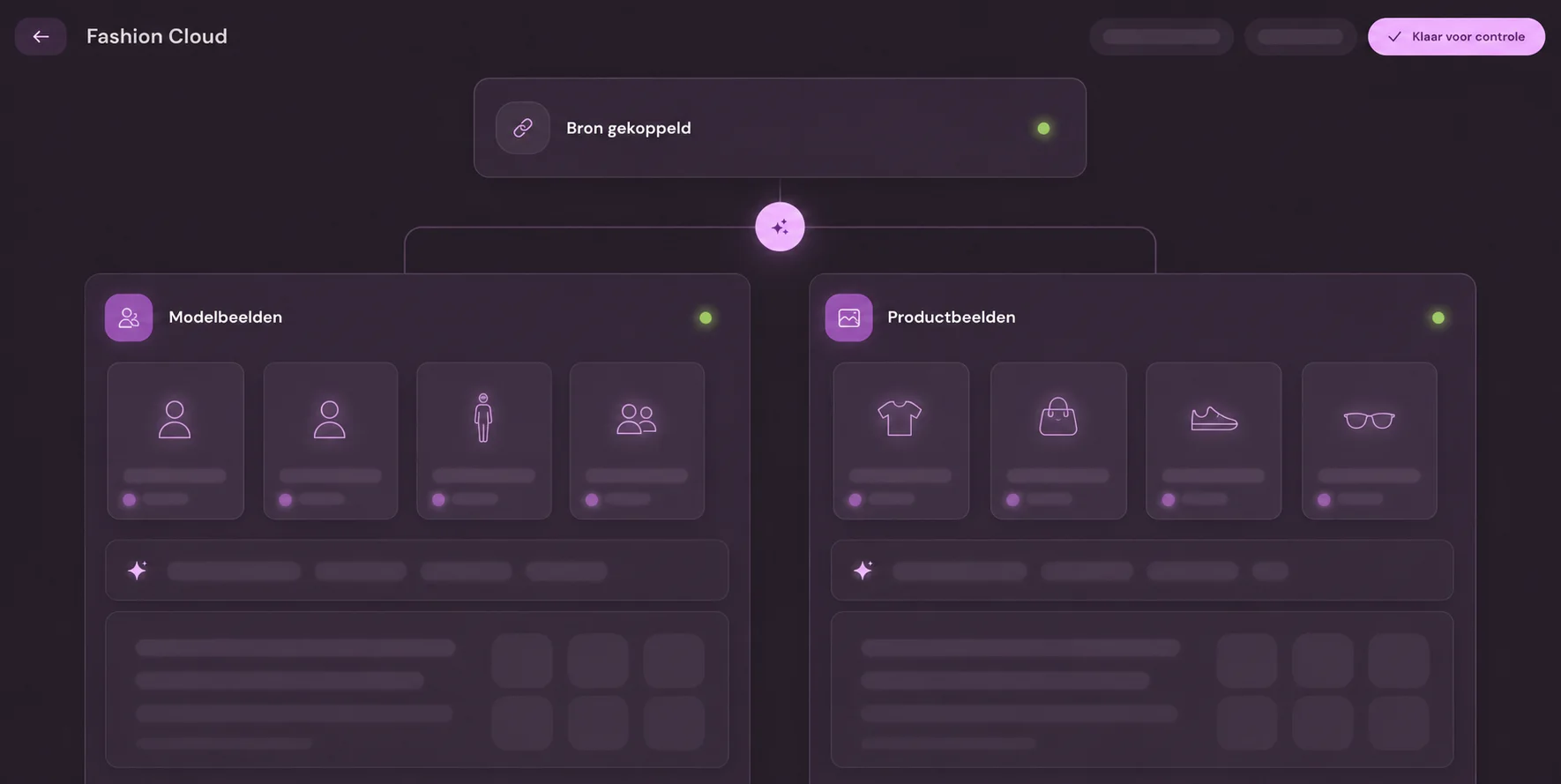
Fashion Cloud liefert pro Bild mit, wie es erstellt wurde: an einem Model, an einem Model ohne Gesicht, an einem Ghost Mannequin (hollow), flach gelegt oder gefaltet, und aus welcher Ansicht. Auf dieser Basis trennt Photopilot Modelbilder und Produktbilder und weist jedes Bild einem Bildslot zu: Vorderansicht, Rückansicht, Detail, Model oder Set.
Danach greifen Ihre eigenen Bildregeln: Raster pro Artikelgruppe, Hintergrund, Schatten, Farbkorrektur und Zuschnitt. So wirken Markenbilder aus Fashion Cloud wie Ihre eigene Produktfotografie und nicht wie ein Mix aus fünfzig Lieferanten.
Pro Marke oder Artikelgruppe wählen Sie, ob Bilder automatisch weiterlaufen oder zuerst in einer Prüfung erscheinen. Neue Marken stellen Sie häufig zunächst auf Prüfung und später auf automatisch.
Schritt 3: Bilder in Shopware, in der richtigen Reihenfolge
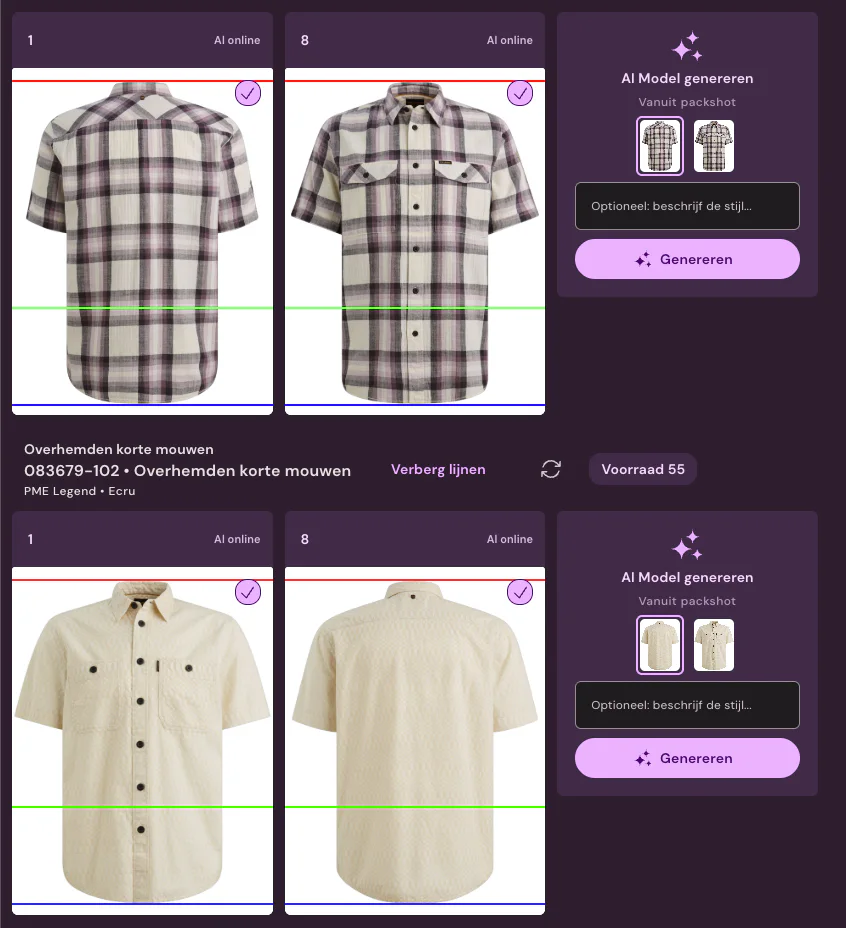
Bilder hinterlegt Photopilot über die Admin-API als Produktmedien am Produkt oder liefert sie per FTP an Ihren bestehenden Bildimport. Bildslot 1 wird Position 1 in der Shopware-Galerie und damit das Hauptbild; die weiteren Slots folgen in Ihrer Reihenfolge.
Photopilot markiert die Medien, die es selbst platziert. Dadurch ersetzt eine neue Version desselben Slots das vorherige Photopilot-Bild, statt ein zweites daneben zu setzen. Bilder, die Sie selbst in Shopware hinterlegt haben, bleiben unverändert. Eine gemeinsam genutzte Mediendatei eines duplizierten Produkts wird nicht überschrieben.
Wenn ein Produkt noch nicht in Shopware vorhanden ist, zum Beispiel weil der Import aus Ihrem ERP später erfolgt, versucht Photopilot es später erneut. Sobald das Produkt erscheint, wird der Push trotzdem ausgeführt.
Schritt 4: Texte, Eigenschaften und Sprachen
Fashion Cloud liefert neben Bildern auch Material und Pflegehinweise. Photopilot verwendet diese Angaben für den Produkttext und legt sie in Shopware als Eigenschaften Material und Pflegehinweis ab, auf der Produktseite und auf Wunsch auch als Filter. Material wird ohne Prozentangabe übernommen, sodass der Filter Baumwolle alle Artikel mit Baumwolle findet; Farbe und Größe bleiben unverändert.
Pro Sprache Ihres Shops werden die Beschreibung, der SEO-Titel (metaTitle), die Metabeschreibung (metaDescription) und optional Suchbegriffe und eigene Felder an das Produkt übertragen. Den Produkttitel überschreibt Photopilot nur, wenn Sie sich ausdrücklich dafür entscheiden, weil er häufig bereits aus Ihrem ERP kommt.
Sprachen und Verkaufskanäle liest Photopilot selbst aus Shopware aus und aktualisiert sie alle sechs Stunden. Wenn Sie eine Sprache hinzufügen, erscheint sie automatisch als Auswahl.
| Aus Fashion Cloud | In Photopilot | In Shopware | Tempo |
|---|---|---|---|
| Produktbilder | Nach EAN und Bildslot gematcht, bearbeitet | Produktmedien, Slot 1 als Hauptbild | nach Freigabe |
| Material | Materialzusammensetzung pro Artikel | Eigenschaft Material, optionaler Filter | alle Viertelstunde |
| Pflegehinweis | Pflegesymbole pro Artikel | Eigenschaft Pflegehinweis, optionaler Filter | alle Viertelstunde |
| Marken- und Artikeldaten | Quelle für AI-Produkttext | description, metaTitle, metaDescription pro Sprache | innerhalb von Minuten |
| Markenrechte | Welche Marken Sie sehen | nicht zutreffend | alle halbe Stunde |
Kontrolle: Was ist wirklich live?
Shopware antwortet manchmal ohne Fehlermeldung, obwohl ein Feld nicht gespeichert wurde, zum Beispiel bei einem Feldnamen, der nicht existiert. Deshalb prüft Photopilot alle zwei Stunden, was tatsächlich im Shop steht, und meldet Felder, die Shopware nicht kennt.
Push-Logs pro Artikel zeigen, was gesendet wurde, was bereits vorhanden war und was übersprungen wurde. Die Veröffentlichung kann direkt oder per Batch erfolgen, mit manueller Wiederholung. Der Content-Push in einen Live-Shop ist standardmäßig deaktiviert: Sie aktivieren ihn selbst in den Content-Einstellungen, niemals automatisch.
Tipp: Starten Sie mit einer Marke im Prüfmodus, beobachten Sie eine Woche lang die Pushlogs und stellen Sie dann Marke für Marke auf automatisch um.
Wann diese Anbindung nicht der sinnvollste Weg ist
Wenn Sie nur wenige Fashion Cloud-Marken verwenden und die Bilder nicht anpassen, können der Download aus Fashion Cloud und ein einfacher Bildimport in Shopware ausreichen. Dann fehlen Ihnen jedoch der eigene Zuschnitt, die Kontrolle pro Marke und die Verbindung mit Texten und Filtern.
Auch wenn Ihre Artikeldatei keine zuverlässigen EAN-Codes enthält, lohnt es sich, zuerst Ihre Stammdaten in Ordnung zu bringen. Jede Anbindung steht und fällt mit diesem Schlüssel.