

Ce dont vous avez besoin
Fashion Cloud est une plateforme sur laquelle les marques mettent à disposition des images produits et des données produits pour leurs retailers. Shopware est votre boutique en ligne. Il n’existe pas de bouton standard pour relier les deux ; l’intégration passe donc par une couche intermédiaire qui associe, retouche et publie.
Côté Fashion Cloud, vous avez besoin d’un compte retailer avec un token API. Les marques participantes sont déterminées par les marques elles-mêmes, qui vous accordent les droits dans Fashion Cloud. Côté Shopware, créez une intégration sous Paramètres, Système, Intégrations, avec une access key, une secret key et des droits d’écriture sur les produits.
Votre fichier articles doit aussi contenir des codes EAN par variante, généralement issus de votre système de caisse ou de votre ERP. Sans EAN, il est difficile d’établir des correspondances fiables.
- Compte retailer Fashion Cloud avec API-token
- Droits des marques que vous souhaitez utiliser
- Intégration Shopware avec access key, secret key et droits d’écriture sur les produits
- Articles avec un EAN par variante et des numéros de produit existant dans Shopware
Étape 1 : récupération et correspondance par EAN
Toutes les demi-heures, Photopilot lit les marques que vous êtes autorisé à utiliser et récupère leurs produits avec leurs images. Un premier import volumineux s’exécute par lots et reprend là où il s’était arrêté après une interruption.
Chaque produit Fashion Cloud est associé via l’EAN (GTIN) à une variante dans votre fichier d’articles. La couleur de ce produit détermine à quel article couleur les images appartiennent. Si un code-barres est ensuite déplacé vers un autre article, les images le suivent.
Si une marque remplace un shoot dans Fashion Cloud, les anciennes images disparaissent aussi chez vous, sauf celles que vous avez envoyées vous-même ou que vous avez volontairement verrouillées. Si un produit revient temporairement à moitié vide depuis l’API, cela n’est pas considéré comme une suppression.
Étape 2 : emplacements d’images, ordre et identité visuelle
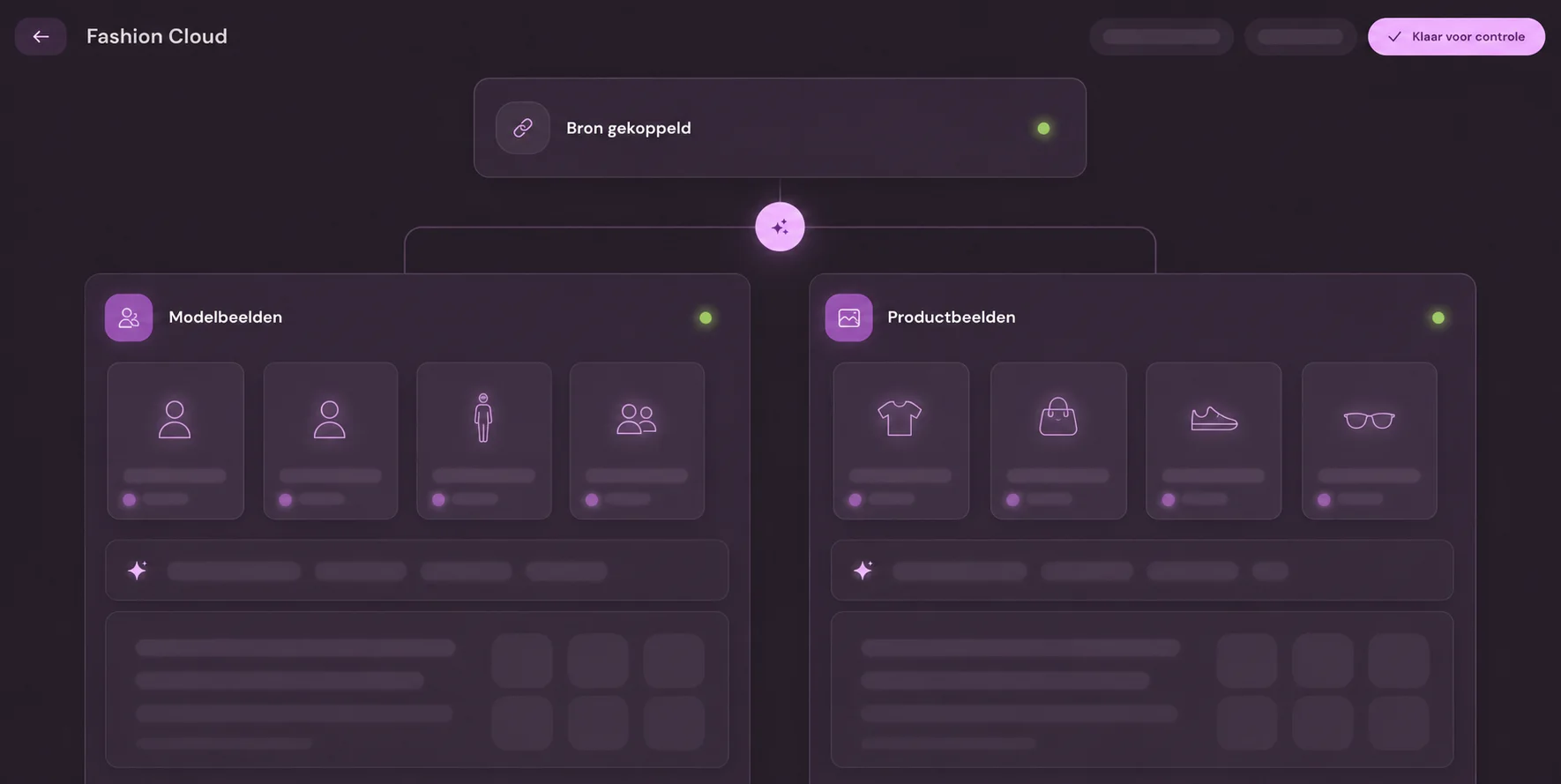
Fashion Cloud indique pour chaque image comment elle a été réalisée : sur un modèle, sur un modèle sans visage, sur un ghost mannequin (hollow), à plat ou pliée, ainsi que l’angle de vue. Photopilot sépare ainsi les images de modèles et les images produits, puis place chaque image dans un emplacement : la face avant, le dos, le détail, le modèle ou l’ensemble.
Vos propres règles d’image s’appliquent ensuite : gabarit par groupe d’articles, arrière-plan, ombre, correction des couleurs et recadrage. Les images de marque issues de Fashion Cloud ressemblent ainsi à vos propres photos produit, au lieu de donner l’impression d’un mélange provenant de cinquante fournisseurs.
Pour chaque marque ou groupe d’articles, vous choisissez si les images suivent automatiquement le workflow ou si elles passent d’abord par un contrôle. Les nouvelles marques sont souvent mises en contrôle au début, puis en mode automatique ensuite.
Étape 3 : images dans Shopware, dans le bon ordre
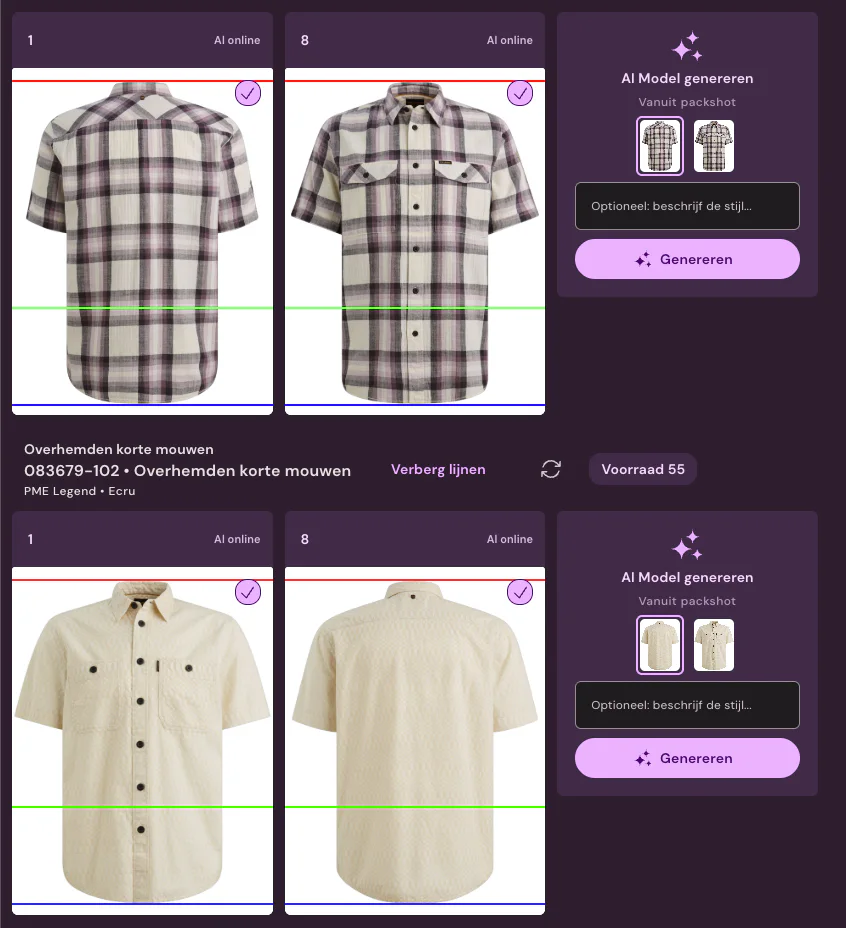
Photopilot ajoute les images au produit comme médias produit via l’Admin API, ou les fournit par FTP à votre import d’images existant. L’emplacement d’image 1 devient la position 1 dans la galerie Shopware et donc l’image principale ; les autres emplacements suivent l’ordre que vous avez défini.
Photopilot marque les médias qu’il place lui-même. Ainsi, une nouvelle version du même slot remplace le précédent visuel Photopilot au lieu d’en ajouter un second à côté, et les visuels que vous avez ajoutés vous-même dans Shopware restent inchangés. Un fichier média partagé provenant d’un produit dupliqué n’est pas écrasé.
Si un produit n’est pas encore dans Shopware, par exemple parce que l’import depuis votre ERP arrive plus tard, Photopilot réessaie ultérieurement. Dès que le produit apparaît, le push est tout de même effectué.
Étape 4 : textes, propriétés et langues
En plus des images, Fashion Cloud fournit aussi la matière et les consignes d’entretien. Photopilot les utilise pour le texte produit et les envoie dans Shopware comme propriétés Matière et Consignes d’entretien, sur la page produit et, si vous le souhaitez, comme filtres. La matière est transmise sans pourcentage, afin que le filtre Coton trouve tous les articles contenant du coton ; la couleur et la taille restent inchangées.
Pour chaque langue de votre shop, la description, le titre SEO (metaTitle), la métadescription (metaDescription) et, le cas échéant, les mots-clés et champs personnalisés sont envoyés vers le produit. Photopilot ne remplace le titre du produit que si vous le choisissez, car il provient souvent déjà de votre ERP.
Photopilot lit lui-même les langues et les canaux de vente dans Shopware et les met à jour toutes les six heures. Lorsque vous ajoutez une langue, elle apparaît automatiquement comme option.
| Depuis Fashion Cloud | Dans Photopilot | Dans Shopware | Cadence |
|---|---|---|---|
| Visuels produit | Correspondance sur l’EAN, sur le slot d’image, retouché | Médias produit, slot 1 comme visuel principal | après validation |
| Matériau | Composition par article | Propriété Matière, filtre facultatif | tous les quarts d’heure |
| Consignes d’entretien | Symboles d’entretien par article | Propriété Instructions d’entretien, filtre facultatif | tous les quarts d’heure |
| Données de marque et d’article | Source du texte produit IA | description, metaTitle, metaDescription par langue | en quelques minutes |
| Droits de marque | Les marques que vous voyez | sans objet | toutes les demi-heures |
Contrôle : qu’est-ce qui est réellement en ligne ?
Shopware répond parfois sans message d’erreur alors qu’un champ n’a pas été enregistré, par exemple lorsqu’un nom de champ n’existe pas. C’est pourquoi Photopilot vérifie toutes les deux heures ce qui se trouve réellement dans la boutique et signale les champs que Shopware ne connaît pas.
Les pushlogs par article indiquent ce qui a été envoyé, ce qui existait déjà et ce qui a été ignoré. La publication peut se faire directement ou par lot, avec une nouvelle tentative manuelle. Le push de contenu vers une boutique en ligne active est désactivé par défaut : vous l’activez vous-même dans les paramètres de contenu, jamais automatiquement.
Conseil : commencez avec une seule marque en mode contrôle, surveillez les pushlogs pendant une semaine, puis passez les marques en automatique une par une.
Quand cette connexion n’est pas la meilleure voie
Si vous n’utilisez que quelques marques Fashion Cloud et ne modifiez pas les images, télécharger depuis Fashion Cloud et faire une simple importation d’images dans Shopware peut suffire. Vous perdez toutefois votre propre cadrage, le contrôle par marque et le lien avec les textes et les filtres.
Même si votre fichier d’articles ne contient pas de codes EAN fiables, il est utile de commencer par remettre vos données de base en ordre. Toute connexion dépend de cette clé.