

O que é necessário
A Fashion Cloud é uma plataforma onde as marcas disponibilizam imagens e dados de produto aos seus retalhistas. A Shopware é a tua loja online. Não existe um botão padrão que ligue as duas, por isso a integração passa por uma camada intermédia que faz a correspondência, edita e publica.
Do lado da Fashion Cloud, é necessária uma conta de retalhista com um API-token. As próprias marcas decidem se participam, dando-te permissões na Fashion Cloud. Do lado do Shopware, em Definições, Sistema, Integrações, crias uma integração com access key, secret key e permissões de escrita nos produtos.
Além disso, o teu ficheiro de artigos deve conter códigos EAN por variante, normalmente provenientes do sistema de caixa ou do ERP. Sem EAN, há pouca correspondência fiável possível.
- Conta de retalhista Fashion Cloud com token de API
- Direitos das marcas que queres utilizar
- Integração Shopware com access key, secret key e permissões de escrita em produtos
- Artigos com EAN por variante e números de produto existentes no Shopware
Passo 1: recolher e fazer a correspondência por EAN
O Photopilot verifica a cada meia hora que marcas podes usar e recolhe os produtos dessas marcas com as respetivas imagens. Uma primeira importação grande é feita por partes e, após uma interrupção, continua a partir do ponto onde ficou.
Cada produto do Fashion Cloud é associado, através do EAN (GTIN), a uma variante no teu ficheiro de artigos. A cor desse produto determina a que artigo de cor pertencem as imagens. Se um código de barras passar mais tarde para outro artigo, as imagens acompanham-no.
Se uma marca substituir um shoot na Fashion Cloud, as imagens antigas também desaparecem no teu lado, exceto as imagens que carregaste ou que bloqueaste intencionalmente. Se um produto voltar temporariamente meio vazio da API, isso não é tratado como eliminação.
Passo 2: posições de imagem, ordem e identidade visual
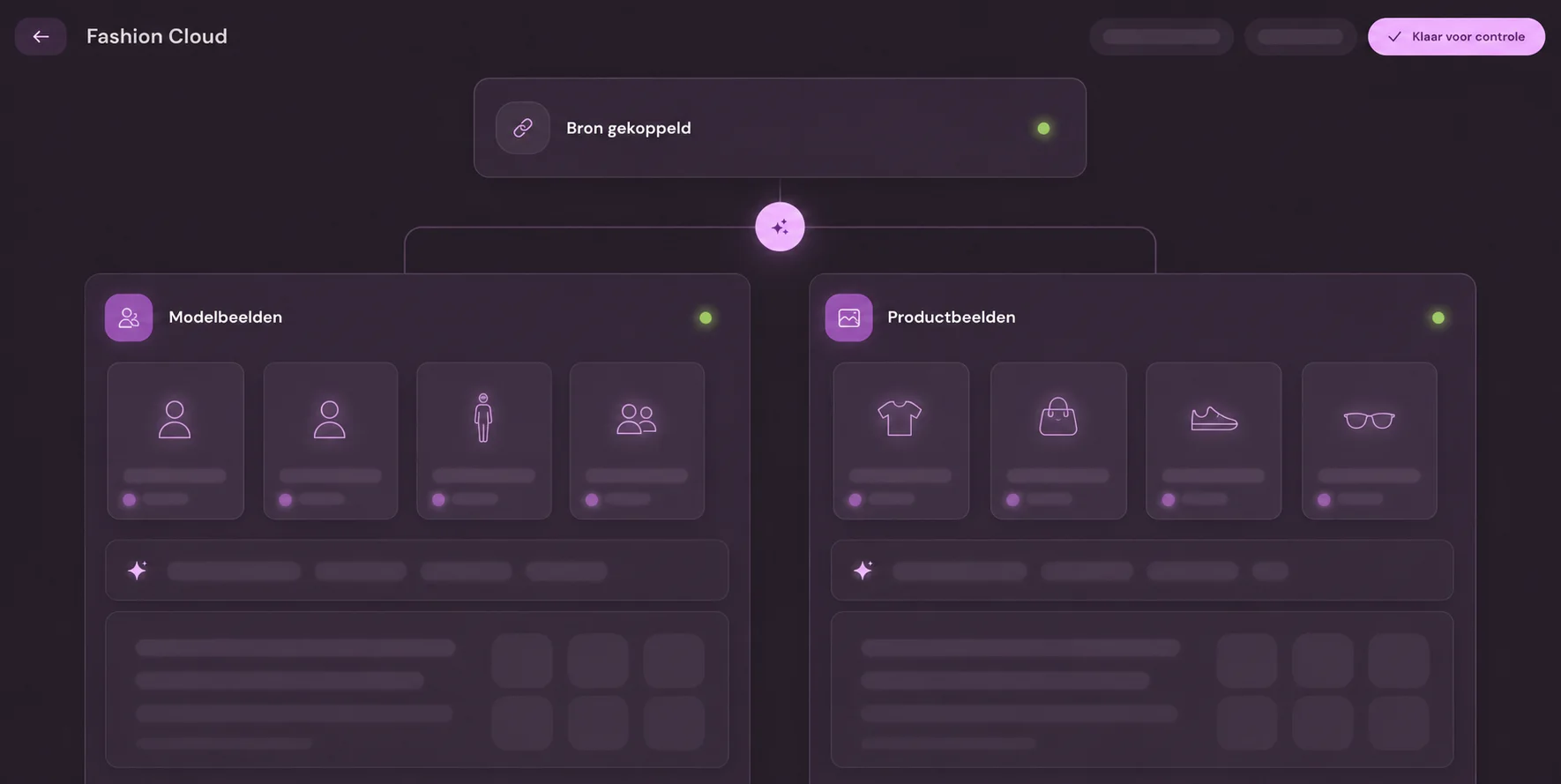
A Fashion Cloud indica, para cada imagem, como foi criada: num modelo, num modelo sem rosto, num ghost mannequin (hollow), em flat lay ou dobrada, e a partir de que lado. Com essa informação, o Photopilot separa imagens com modelo e imagens de produto, e coloca cada imagem numa posição: vista frontal, vista traseira, detalhe, modelo ou conjunto.
Depois são aplicadas as tuas próprias regras de imagem: modelo de enquadramento por grupo de artigos, fundo, sombra, correção de cor e recorte. Assim, as imagens de marca da Fashion Cloud ficam alinhadas com a tua própria fotografia de produto, em vez de parecerem uma mistura de cinquenta fornecedores.
Por marca ou grupo de artigos, escolhes se as imagens avançam automaticamente ou se aparecem primeiro para revisão. Normalmente, as novas marcas começam em revisão e passam mais tarde para automático.
Passo 3: imagens no Shopware, pela ordem certa
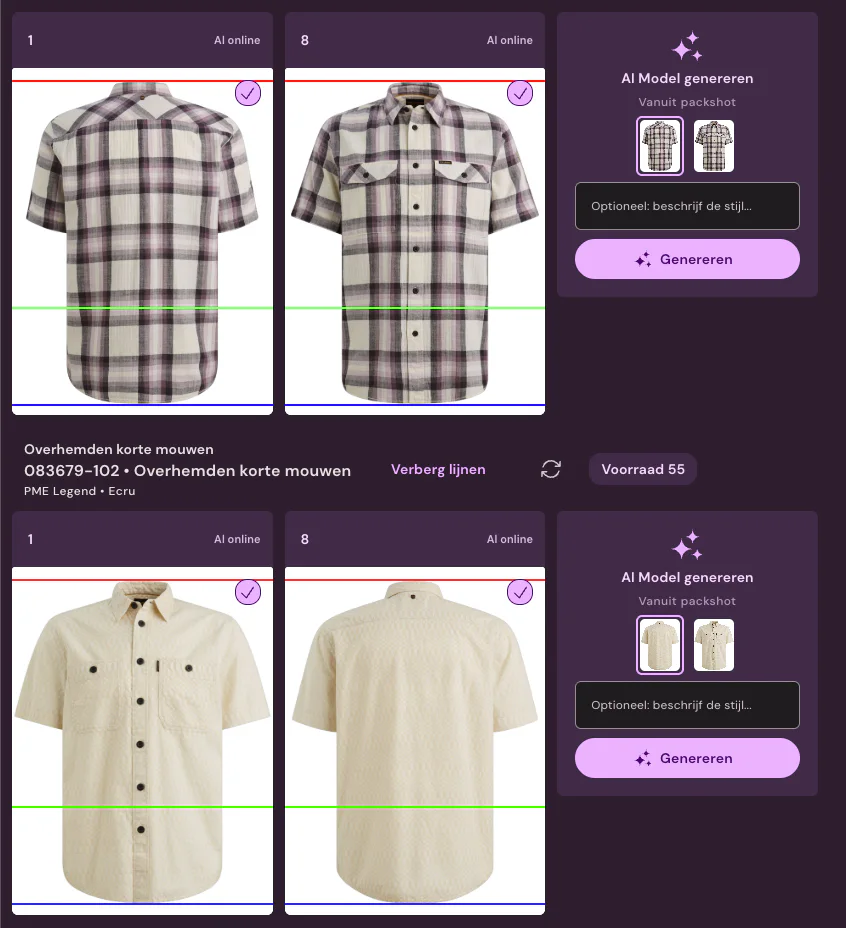
O Photopilot coloca as imagens no produto como media de produto através da Admin API, ou entrega-as por FTP ao teu processo de importação de imagens existente. O slot de imagem 1 passa a ser a posição 1 na galeria Shopware e, por isso, a imagem principal; os restantes slots seguem a tua ordem.
O Photopilot marca os media que coloca. Assim, uma nova versão do mesmo slot substitui a imagem anterior do Photopilot em vez de acrescentar uma segunda ao lado, e as imagens que colocaste manualmente no Shopware permanecem intactas. Um ficheiro de media partilhado de um produto duplicado não é substituído.
Se um produto ainda não estiver no Shopware, por exemplo porque a importação a partir do teu ERP chega mais tarde, o Photopilot volta a tentar mais tarde. Assim que o produto aparecer, o envio avança.
Passo 4: textos, propriedades e idiomas
Além das imagens, a Fashion Cloud também fornece material e instruções de lavagem. O Photopilot usa estes dados no texto de produto e coloca-os na Shopware como propriedades Material e Instruções de lavagem, na página de produto e, se quiseres, também como filtro. O material é enviado sem percentagem, para que o filtro Algodão encontre todos os artigos com algodão; a cor e o tamanho ficam inalterados.
Por idioma da tua loja, são enviados para o produto a descrição, o título SEO (metaTitle), a metadescrição (metaDescription) e, se aplicável, palavras-chave e campos próprios. O Photopilot só substitui o título do produto se optares por isso, porque muitas vezes esse título já vem do ERP.
O Photopilot lê automaticamente os idiomas e canais de venda a partir do Shopware e atualiza-os a cada seis horas. Ao adicionares um idioma, este aparece automaticamente como opção.
| Do Fashion Cloud | No Photopilot | No Shopware | Tempo |
|---|---|---|---|
| Imagens de produto | Correspondido por EAN, por slot de imagem, editado | Media de produto, slot 1 como imagem principal | após aprovação |
| Material | Composição por artigo | Propriedade Material, filtro opcional | a cada quarto de hora |
| Instruções de lavagem | Símbolos de lavagem por artigo | Propriedade Instruções de lavagem, filtro opcional | a cada quarto de hora |
| Dados de marca e artigo | Fonte para texto de produto com IA | description, metaTitle, metaDescription por idioma | em poucos minutos |
| Direitos da marca | Que marcas vês | não aplicável | a cada meia hora |
Controlo: o que está realmente online?
Por vezes, o Shopware responde sem mensagem de erro, mesmo quando um campo não foi guardado, por exemplo se o nome do campo não existir. Por isso, o Photopilot verifica a cada duas horas o que está realmente na loja e assinala os campos que o Shopware não reconhece.
Os pushlogs por artigo mostram o que foi enviado, o que já existia e o que foi ignorado. A publicação pode ser imediata ou por lote, com nova tentativa manual. O envio de conteúdo para uma loja live está desativado por predefinição: é ativado manualmente nas definições de conteúdo, nunca automaticamente.
Dica: começa com uma marca em modo de controlo, acompanha os pushlogs durante uma semana e depois passa as marcas para automático, uma a uma.
Quando esta ligação não é o caminho mais inteligente
Se usas apenas algumas marcas da Fashion Cloud e não adaptas as imagens, descarregar da Fashion Cloud e fazer uma importação simples de imagens para a Shopware pode ser suficiente. Mas perdes o recorte próprio, o controlo por marca e a ligação a textos e filtros.
Mesmo que o teu ficheiro de artigos não tenha códigos EAN fiáveis, vale a pena começar por organizar os dados mestre. Qualquer integração depende dessa chave.