

Co Stockbase dostarcza, a czego nie
W Holandii Stockbase jest znane głównie jako platforma do wymiany danych o stanach magazynowych i produktach między dostawcami a sklepami. W przypadku zdjęć działa to prosto: dla każdego EAN (kodu kreskowego, zwanego też GTIN) dostępne jest jedno lub kilka zdjęć produktu, każde z własnym numerem zdjęcia. Najczęściej są to packshoty od dostawcy, czasem także zdjęcia detali lub zdjęcia na modelu.
Przez integrację obrazów nie otrzymasz gotowych tytułów produktów, opisów ani cech, takich jak materiał czy instrukcja prania. Pochodzą one z Twojej własnej bazy artykułów, systemu kasowego lub ERP albo są tworzone na podstawie obrazu i metki ze składem. Nie zakładaj więc, że sam Stockbase uzupełni cały produkt w Shopware.
Shopware 6 nie ma standardowej integracji z obrazami Stockbase. Możesz pobrać obrazy i przesłać je przez import lub panel administracyjny Shopware, ale przy setkach produktów w sezonie staje się to pracą ręczną. Najwięcej oszczędza wtedy integracja, która dopasowuje, edytuje i publikuje obrazy.
| Element | Ze Stockbase? | Skąd pochodzi reszta |
|---|---|---|
| Obrazy produktowe według EAN | Tak | nie dotyczy |
| Tytuł produktu i opis | Nie | Własne dane artykułów lub tekst produktu z AI |
| Tytuł SEO i metaopis | Nie | tekst AI w każdym języku, po zatwierdzeniu |
| Materiał i instrukcja prania | Nie | Rozpoznawanie metki pielęgnacyjnej albo własne dane podstawowe |
| Zdjęcia z modelem | Czasami | Własne studio lub zdjęcie z modelem AI na podstawie packshotu |
Czego potrzebujesz, zanim zaczniesz
Po stronie Stockbase potrzebujesz tylko nazwy użytkownika i hasła do własnego konta Stockbase. Photopilot sam pobiera na ich podstawie tokeny dostępu i odnawia je na czas, aby połączenie nie przestało działać po wygaśnięciu tokenu.
Po stronie Shopware utwórz integrację w sekcji Ustawienia, System, Integracje, z uprawnieniami zapisu do produktów. Przekaż Photopilot access key i secret key. Login administratora może służyć jako opcja awaryjna, ale przestanie działać po zmianie hasła lub włączeniu 2FA.
Najważniejsze są Twoje własne dane: plik produktów musi zawierać EAN dla każdego wariantu rozmiaru, a numery produktów muszą odpowiadać tym w Shopware. Bez tych dwóch kluczy nie da się niczego wiarygodnie połączyć.
- Nazwa użytkownika i hasło Stockbase
- Integracja z Shopware z access key, secret key i uprawnieniami zapisu do produktów
- Plik produktów z EAN dla każdego wariantu rozmiaru, zwykle z Twojego systemu kasowego lub ERP
- Numery produktów istniejące w Shopware
Krok 1: pobieranie obrazów i dopasowanie po EAN
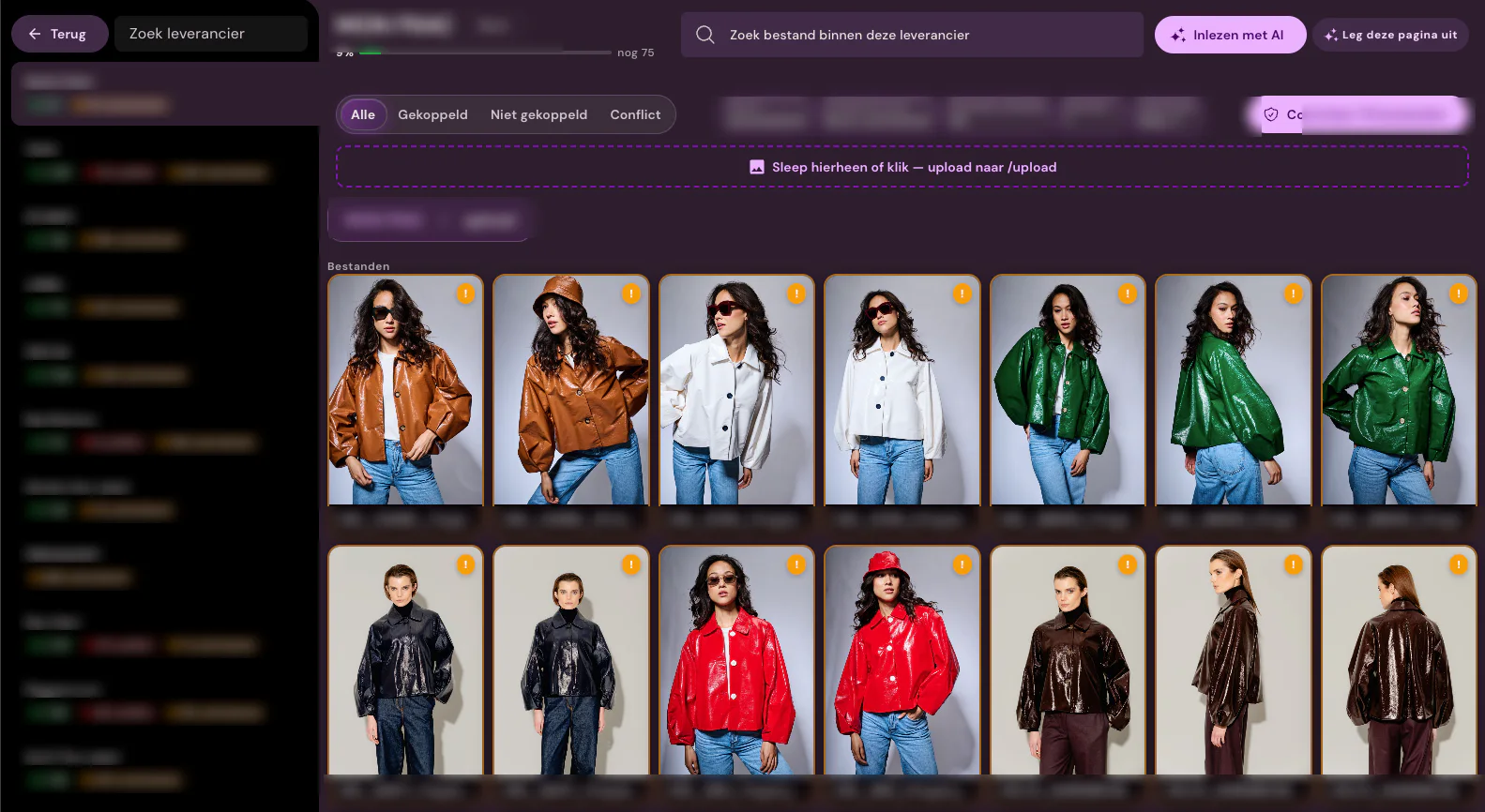
Photopilot co godzinę sprawdza w Stockbase, jakie obrazy są dostępne. Każdy obraz jest wyszukiwany w Twoim pliku artykułów po EAN, aż do kodu kreskowego wariantu rozmiaru. Dzięki temu od razu wiadomo, do którego artykułu i koloru należy obraz, nawet jeśli Twoje numery artykułów mają inną strukturę niż numery dostawcy.
Zdjęcia, które już zostały pobrane, Photopilot rozpoznaje po EAN i adresie zdjęcia, a następnie je pomija. Jeśli kilka rozmiarów tego samego produktu ma to samo zdjęcie, zostanie ono przypisane do produktu tylko raz, a nie osobno dla każdego rozmiaru.
Jeśli EAN nie znajduje się jeszcze w Twoim asortymencie albo produkt nie jest aktywny, obraz nie zostanie jeszcze wczytany. Gdy produkt już się pojawi, kolejny cykl godzinowy mimo wszystko pobierze obraz. Dzięki temu nikt nie musi zmieniać nazw plików ani ich sortować.
Krok 2: identyfikacja wizualna i sloty zdjęć
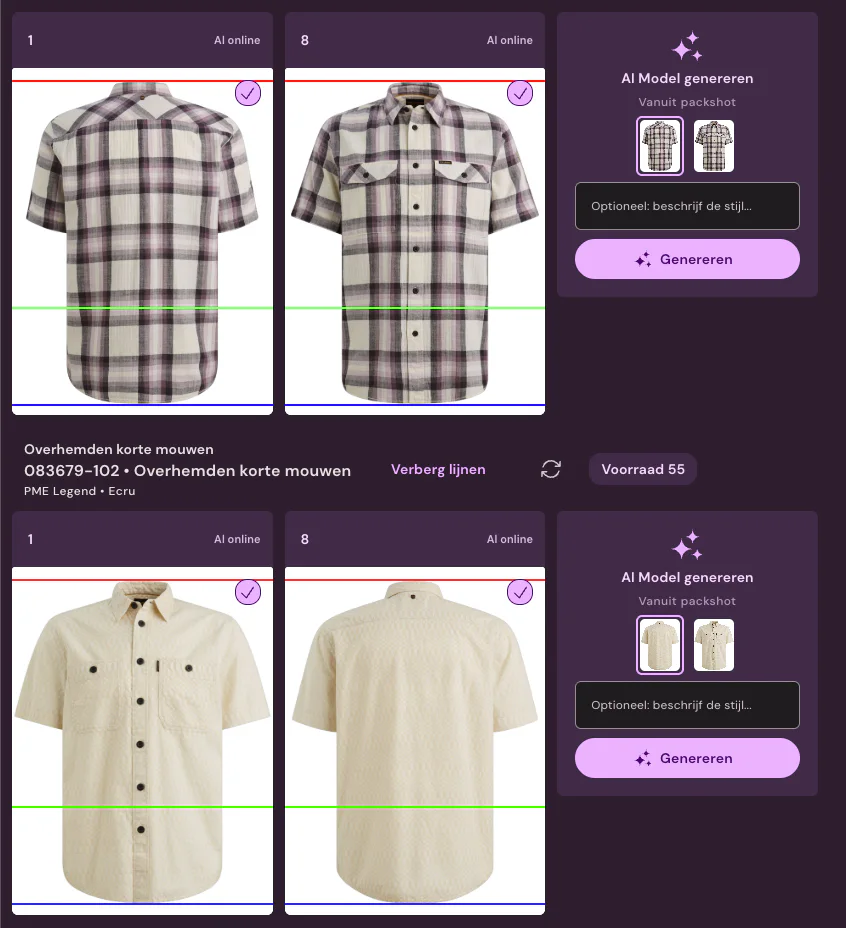
Zdjęcia ze Stockbase bardzo różnią się w zależności od dostawcy: jeden dostarcza je na białym tle, inny na szarym, z małymi albo dużymi marginesami. Photopilot przekształca je zgodnie z Twoimi regułami zdjęć: tło, szablon kadrowania dla każdej grupy artykułów, cień, korekcja koloru i proporcje obrazu. Te standardowe edycje są zawarte w planie miesięcznym, od 500 € miesięcznie.
Każdy obraz otrzymuje slot obrazu, taki jak przód, tył lub detal. Slot obrazu 1 stanie się później zdjęciem głównym w Shopware. Jeśli ten sam artykuł pochodzi też z Fashion Cloud lub z Twojego własnego studia, Twoje reguły dla każdego slotu określą, która wersja wygrywa; pozostałe będą nadal widoczne jako alternatywa.
Jeśli masz tylko płaski packshot, możesz zrobić z niego zdjęcie z efektem niewidzialnego manekina albo zdjęcie z modelem AI. Zdjęcia AI kosztują 0,05 € – 0,21 € za zdjęcie w kolejce i często są gotowe w ciągu godziny. Dla każdej marki lub grupy artykułów wybierasz, czy zdjęcia przechodzą automatycznie, czy najpierw trafiają do review.
Krok 3: zdjęcia w galerii produktu Shopware
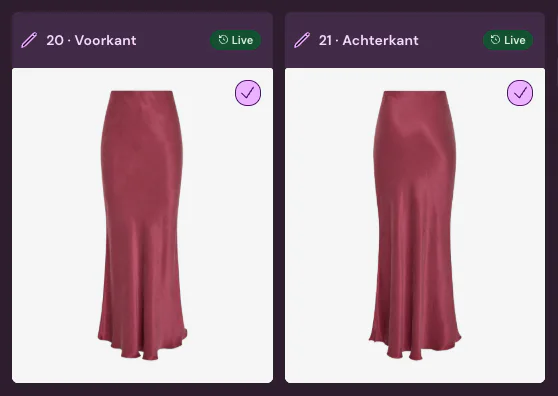
Po zatwierdzeniu Photopilot ustawia zdjęcie jako media produktu przez Admin-API. Produkt jest wyszukiwany po numerze produktu; jeśli zdjęcia produktu wariantowego są przypięte do produktu głównego, Photopilot korzysta awaryjnie z EAN. Slot zdjęcia 1 staje się pozycją 1, a tym samym zdjęciem głównym; pozostałe sloty trafiają na miejsca w Twojej kolejności.
Photopilot oznacza media, które sam dodaje. Nowa wersja tego samego slotu zastępuje więc poprzedni obraz Photopilot, a obrazy dodane przez Ciebie w Shopware pozostają bez zmian. Jeśli wolisz korzystać z własnego importu obrazów, Photopilot dostarczy pliki ze stałymi nazwami przez FTP lub Azure.
Jeśli produktu nie ma jeszcze w Shopware, na przykład dlatego, że import z ERP nastąpi później, Photopilot spróbuje ponownie. Gdy produkt się pojawi, push zostanie wykonany.
Krok 4: dodaj teksty i właściwości
Samo zdjęcie nie tworzy jeszcze dobrej strony produktu (PDP). Na podstawie obrazu i danych artykułu Photopilot przygotowuje dla każdego języka opis, tytuł SEO (metaTitle) i metaopis (metaDescription), a po zatwierdzeniu w ciągu kilku minut zapisuje je w tłumaczeniach produktu. Tytuł produktu Photopilot nadpisuje tylko wtedy, gdy tak zdecydujesz.
Materiał i instrukcję prania Photopilot pobiera z metki pielęgnacyjnej (care label) albo z Twoich danych podstawowych i zapisuje je w produkcie jako właściwości Shopware Materiał i Instrukcja prania, a jeśli chcesz, także jako filtr. Kolor i rozmiar pozostają bez zmian.
Photopilot sam odczytuje języki i kanały sprzedaży z Shopware i aktualizuje je co sześć godzin. Dzięki temu widzisz dla każdego języka, które artykuły mają już tekst, a które jeszcze nie.
| Krok | Co się dzieje | Tempo |
|---|---|---|
| Pobierz | Nowe zdjęcia Stockbase według EAN | co godzinę |
| Matchowanie | EAN na artykuł, kolor i wariant rozmiaru | w tej samej rundzie |
| Edytuj | Tło, szablon kadrowania, cień, kolor, slot zdjęcia | po otrzymaniu |
| Publikowanie | Media produktowe na stałej pozycji przez Admin-API | po zatwierdzeniu lub autopilocie |
| Teksty | Opis, metaTitle i metaDescription dla każdego języka | w ciągu kilku minut od zatwierdzenia |
| Kontrola | Co faktycznie jest opublikowane w sklepie | co 2 godziny |
Kontrola i publikacja
Shopware czasem odpowiada bez komunikatu o błędzie, mimo że pole nie zostało zapisane. Dlatego Photopilot co dwie godziny sprawdza, co faktycznie znajduje się w sklepie. Pushlogi dla każdego produktu pokazują, co wysłano, co było już poprawne i co pominięto, z przyciskiem ponownej próby.
Publikowanie w działającym sklepie włączasz samodzielnie w ustawieniach treści, dopiero gdy pierwsze wyniki będą dla Ciebie satysfakcjonujące. Do tego czasu Photopilot tylko odczytuje dane, więc możesz spokojnie sprawdzić, co jest gotowe.
Wskazówka: zacznij od jednego dostawcy w trybie przeglądu, przez tydzień obserwuj pushlogs, a potem przenoś kolejnych dostawców na autopilota.
Kiedy to połączenie nie jest najlepszą drogą
Jeśli pobierasz ze Stockbase zdjęcia tylko dla kilku produktów w sezonie i odpowiada Ci wygląd materiałów dostawcy, taniej będzie pobrać je i samodzielnie wgrać do Shopware. Tracisz wtedy własny kadr, kontrolę per dostawca i teksty, ale przy małych liczbach zwykle nie ma to decydującego znaczenia.
Jeśli Twój plik artykułów nie ma wiarygodnego EAN dla każdego rozmiaru, najpierw warto uporządkować dane podstawowe. Każde powiązanie zdjęć — ze Stockbase czy z Fashion Cloud — zależy od tego kodu kreskowego.