

Was Stockbase liefert und was nicht
Stockbase ist in den Niederlanden vor allem als Plattform für Bestands- und Produktdaten zwischen Lieferanten und Händlern bekannt. Für Bilder funktioniert es einfach: Pro EAN (dem Barcode, auch GTIN genannt) stehen ein oder mehrere Produktbilder bereit, jeweils mit einer eigenen Bildnummer. Meist sind das Packshots des Lieferanten, manchmal auch Detailbilder oder Bilder am Model.
Über die Bildverknüpfung erhalten Sie keine fertigen Produkttitel, Beschreibungen oder Eigenschaften wie Material und Pflegehinweis. Diese stammen aus Ihren eigenen Artikeldaten, aus Ihrem Kassensystem oder ERP, oder werden anhand des Bildes und des Pflegeetiketts erstellt. Verlassen Sie sich also nicht darauf, dass Stockbase allein ein Produkt in Shopware vollständig macht.
Shopware 6 hat keine Standardanbindung für Stockbase-Bilder. Sie können Bilder herunterladen und per Import oder über die Shopware-Administration hochladen, aber bei hunderten Artikeln pro Saison wird das zur Handarbeit. Am meisten spart dann eine Anbindung, die abgleicht, bearbeitet und veröffentlicht.
| Komponente | Aus Stockbase? | Woher es sonst kommt |
|---|---|---|
| Produktbilder pro EAN | Ja | nicht zutreffend |
| Produkttitel und Beschreibung | Nein | Eigene Artikeldaten oder KI-Productteksten |
| SEO-Titel und Meta-Beschreibung | Nein | AI-Text pro Sprache, nach Freigabe |
| Material und Pflegehinweis | Nein | Pflegeetikett erkennen oder eigene Stammdaten verwenden |
| Modelfotos | Manchmal | Eigenes Studio oder KI-Model-Foto auf Basis des Packshots |
Was Sie vor dem Start benötigen
Auf Stockbase-Seite benötigen Sie nur den Benutzernamen und das Passwort Ihres eigenen Stockbase-Kontos. Photopilot fordert damit selbst die Zugriffstokens an und erneuert sie rechtzeitig, damit die Anbindung nicht ausfällt, wenn ein Token abläuft.
Auf Shopware-Seite erstellen Sie unter Einstellungen, System, Integrationen eine Integration mit Schreibrechten für Produkte. Den access key und secret key geben Sie an Photopilot weiter. Ein Admin-Login kann als Fallback dienen, fällt aber bei einer Passwortänderung oder 2FA aus.
Das Wichtigste steckt in Ihren eigenen Daten: Ihre Artikeldatei muss pro Größenvariante die EAN enthalten, und die Produktnummern müssen mit denen in Shopware übereinstimmen. Ohne diese beiden Schlüssel lässt sich nichts zuverlässig verknüpfen.
- Stockbase-Benutzername und Passwort
- Shopware-Integration mit access key, secret key und Schreibrechten für Produkte
- Artikeldatei mit EAN pro Größenvariante, meist aus Ihrem Kassensystem oder ERP
- Produktnummern, die in Shopware vorhanden sind
Schritt 1: Bilder abrufen und anhand der EAN abgleichen
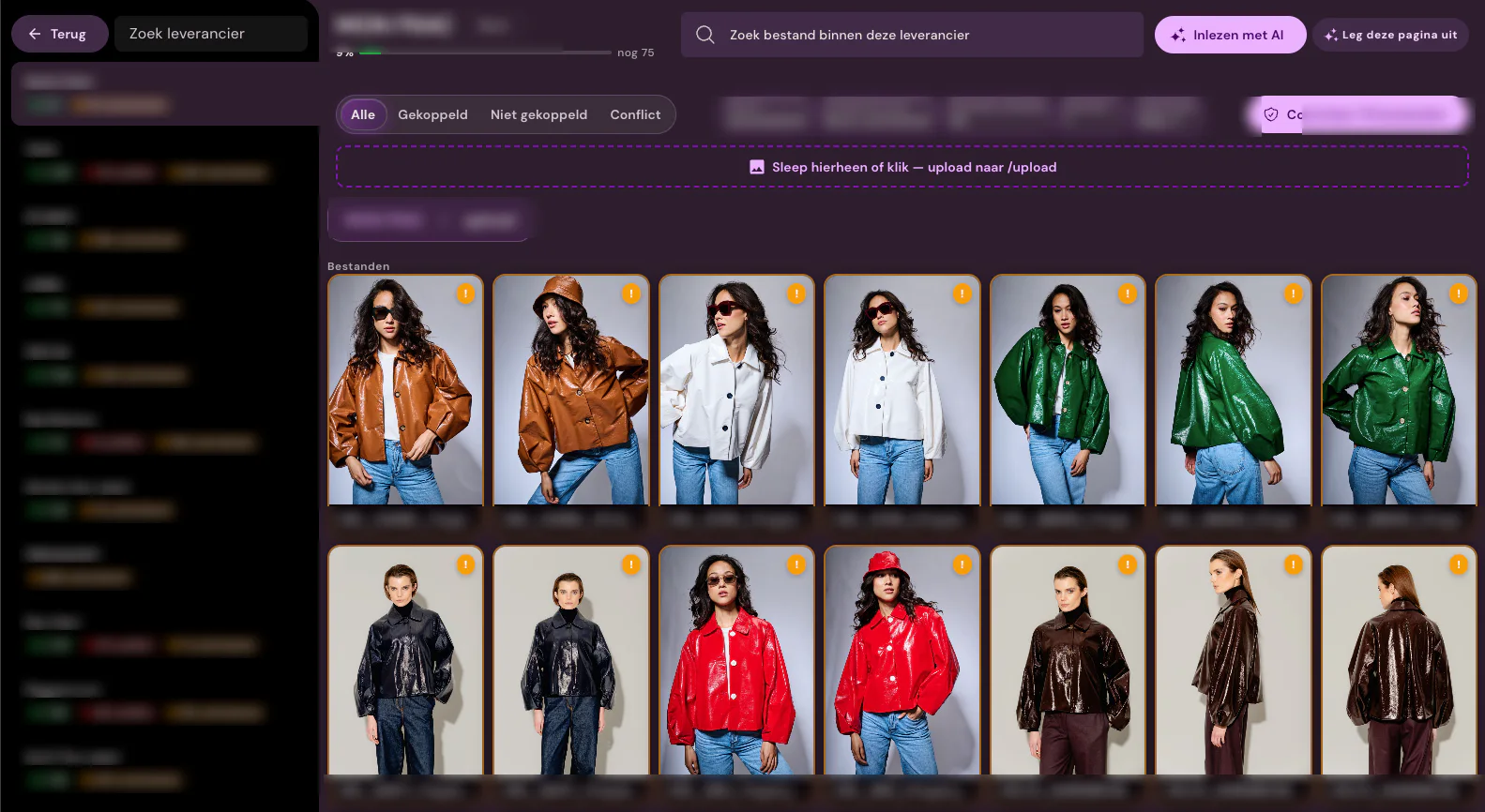
Photopilot fragt stündlich bei Stockbase ab, welche Bilder vorhanden sind. Jedes Bild wird über die EAN in Ihrem Artikelbestand gesucht, bis hin zum Barcode der Größenvariante. So ist sofort klar, zu welchem Artikel und welcher Farbe das Bild gehört, auch wenn Ihre Artikelnummern anders aufgebaut sind als die des Lieferanten.
Bereits eingegangene Bilder erkennt Photopilot an EAN und Bildadresse und überspringt sie. Wenn mehrere Größen desselben Artikels dasselbe Bild haben, wird es nur einmal dem Artikel zugeordnet statt einmal pro Größe.
Wenn eine EAN noch nicht in Ihrem Sortiment ist oder der Artikel nicht aktiv ist, wird das Bild noch nicht eingelesen. Sobald der Artikel vorhanden ist, nimmt die nächste stündliche Runde das Bild trotzdem mit. So muss niemand Dateien umbenennen oder sortieren.
Schritt 2: Corporate Design und Bildslots
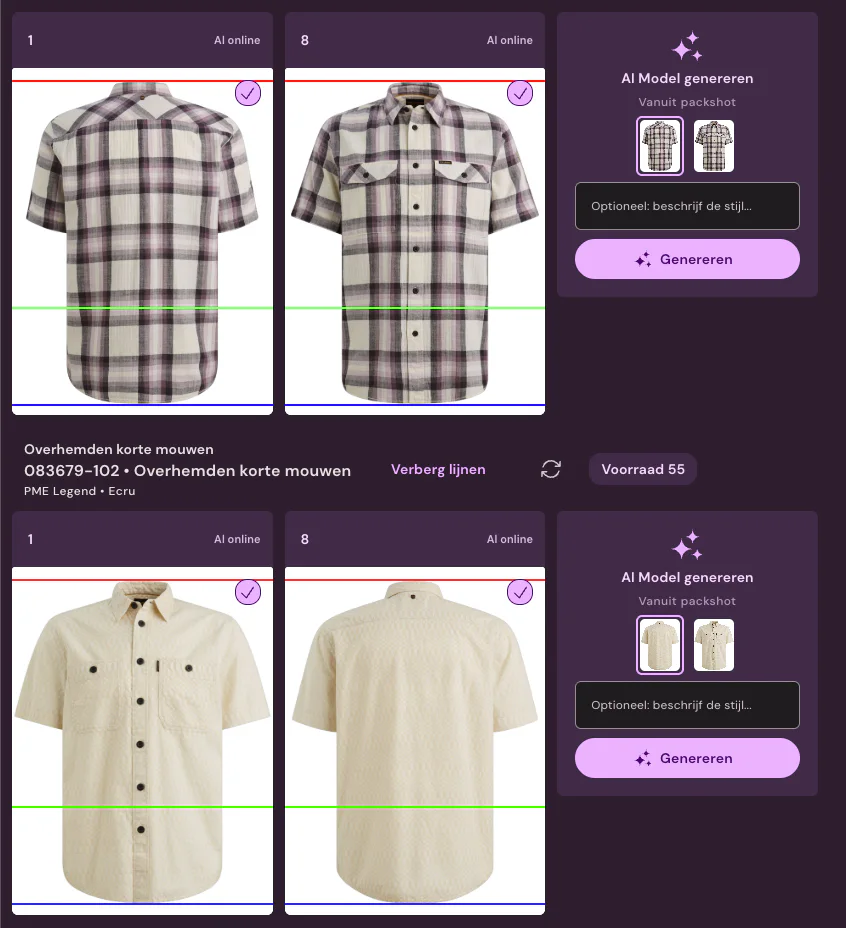
Stockbase-Bilder unterscheiden sich je nach Lieferant stark: Der eine liefert auf Weiß, der andere auf Grau, mit kleinen oder gerade sehr großen Rändern. Photopilot wandelt sie nach Ihren eigenen Bildregeln um: Hintergrund, Raster pro Artikelgruppe, Schatten, Farbkorrektur und Seitenverhältnis. Diese Standardbearbeitungen sind im Monatstarif enthalten, ab 500 € pro Monat.
Jedes Bild erhält einen Bildslot, zum Beispiel Vorderansicht, Rückansicht oder Detail. Bildslot 1 wird später das Hauptbild in Shopware. Kommt derselbe Artikel auch aus Fashion Cloud oder aus Ihrem eigenen Studio, bestimmen Ihre Regeln pro Slot, welche Version gewinnt; die anderen bleiben als Alternative sichtbar.
Wenn nur ein flacher Packshot vorhanden ist, können Sie daraus ein Ghost-Mannequin-Bild oder ein AI-Model-Foto erstellen. AI-Fotos kosten €0,05 – €0,21 pro Foto in der Warteschlange und sind oft innerhalb einer Stunde fertig. Pro Marke oder Artikelgruppe wählen Sie, ob Bilder automatisch weiterlaufen oder zuerst in die Prüfung gehen.
Schritt 3: Bilder in der Shopware-Produktgalerie
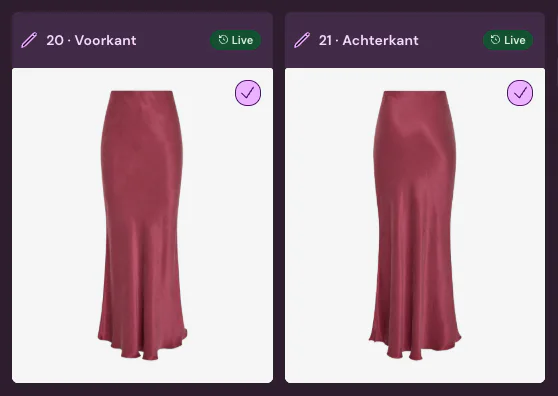
Nach der Freigabe hinterlegt Photopilot das Bild über die Admin-API als Produktmedium beim Produkt. Das Produkt wird über die Produktnummer gefunden; wenn die Bilder eines Variantenprodukts am Hauptprodukt hängen, greift Photopilot auf die EAN zurück. Bildslot 1 wird zu Position 1 und damit zum Hauptbild; die anderen Slots folgen in Ihrer Reihenfolge.
Photopilot kennzeichnet die Medien, die es selbst platziert. Eine neue Version desselben Slots ersetzt daher das vorherige Photopilot-Bild, und Bilder, die Sie selbst in Shopware eingestellt haben, bleiben erhalten. Wenn Sie lieber mit Ihrem eigenen Bildimport arbeiten, liefert Photopilot die Dateien mit festen Dateinamen per FTP oder Azure.
Ist das Produkt noch nicht in Shopware vorhanden, zum Beispiel weil der ERP-Import später erfolgt, versucht Photopilot es später erneut. Sobald das Produkt erscheint, wird der Push trotzdem ausgeführt.
Schritt 4: Texte und Eigenschaften hinzufügen
Ein Bild allein ergibt noch keine gute Produktseite (PDP). Photopilot erstellt auf Basis von Bild- und Artikeldaten pro Sprache eine Beschreibung, einen SEO-Titel (metaTitle) und eine Meta-Beschreibung (metaDescription) und übernimmt diese nach der Freigabe innerhalb weniger Minuten in die Produktübersetzungen. Den Produkttitel überschreibt Photopilot nur, wenn Sie sich dafür entscheiden.
Material und Pflegehinweis liest Photopilot aus dem Pflegeetikett (care label) oder aus Ihren eigenen Stammdaten aus und hinterlegt sie als Shopware-Eigenschaften Material und Pflegehinweis am Produkt, auf Wunsch auch als Filter. Farbe und Größe bleiben unverändert.
Sprachen und Verkaufskanäle liest Photopilot selbst aus Shopware aus und aktualisiert sie alle sechs Stunden. So sehen Sie pro Sprache, welche Artikel bereits Text haben und welche noch nicht.
| Schritt | Was passiert | Tempo |
|---|---|---|
| Abrufen | Neue Stockbase-Bilder pro EAN | stündlich |
| Abgleichen | EAN zu Artikel-, Farb- und Größenvariante | im selben Durchgang |
| Bearbeiten | Hintergrund, Raster, Schatten, Farbe, Bildposition | nach Eingang |
| Veröffentlichen | Produktmedien an fester Position über die Admin-API | nach Freigabe oder Autopilot |
| Texte | Beschreibung, metaTitle und metaDescription pro Sprache | wenige Minuten nach der Freigabe |
| Kontrolle | Was wirklich live im Shop ist | alle 2 Stunden |
Kontrolle und Livegang
Shopware antwortet manchmal ohne Fehlermeldung, obwohl ein Feld nicht gespeichert wurde. Deshalb prüft Photopilot alle zwei Stunden, was tatsächlich im Shop steht. Push-Logs pro Artikel zeigen, was gesendet wurde, was bereits korrekt war und was übersprungen wurde, mit einer Schaltfläche für einen erneuten Versuch.
Die Veröffentlichung in Ihrem Live-Shop aktivieren Sie selbst in den Inhaltseinstellungen, erst wenn Sie mit den ersten Ergebnissen zufrieden sind. Bis dahin liest Photopilot nur Daten aus, und Sie können in Ruhe prüfen, was bereitsteht.
Tipp: Beginnen Sie mit einem Lieferanten im Review-Modus, beobachten Sie eine Woche lang die Pushlogs und stellen Sie danach Lieferant für Lieferant auf Autopilot um.
Wann diese Anbindung nicht der sinnvollste Weg ist
Wenn Sie nur für eine Handvoll Artikel pro Saison Bilder aus Stockbase holen und mit der Bildsprache des Lieferanten zufrieden sind, ist das Herunterladen und manuelle Hochladen in Shopware günstiger. Sie verzichten dann auf den eigenen Ausschnitt, die Kontrolle pro Lieferant und die Texte, aber bei kleinen Mengen fällt das weniger ins Gewicht.
Auch wenn Ihre Artikeldatei keine zuverlässige EAN pro Größe enthält, lohnt es sich, zuerst Ihre Stammdaten in Ordnung zu bringen. Jede Bildverknüpfung, ob mit Stockbase oder mit Fashion Cloud, steht und fällt mit diesem Barcode.