

Vad Stockbase levererar och inte levererar
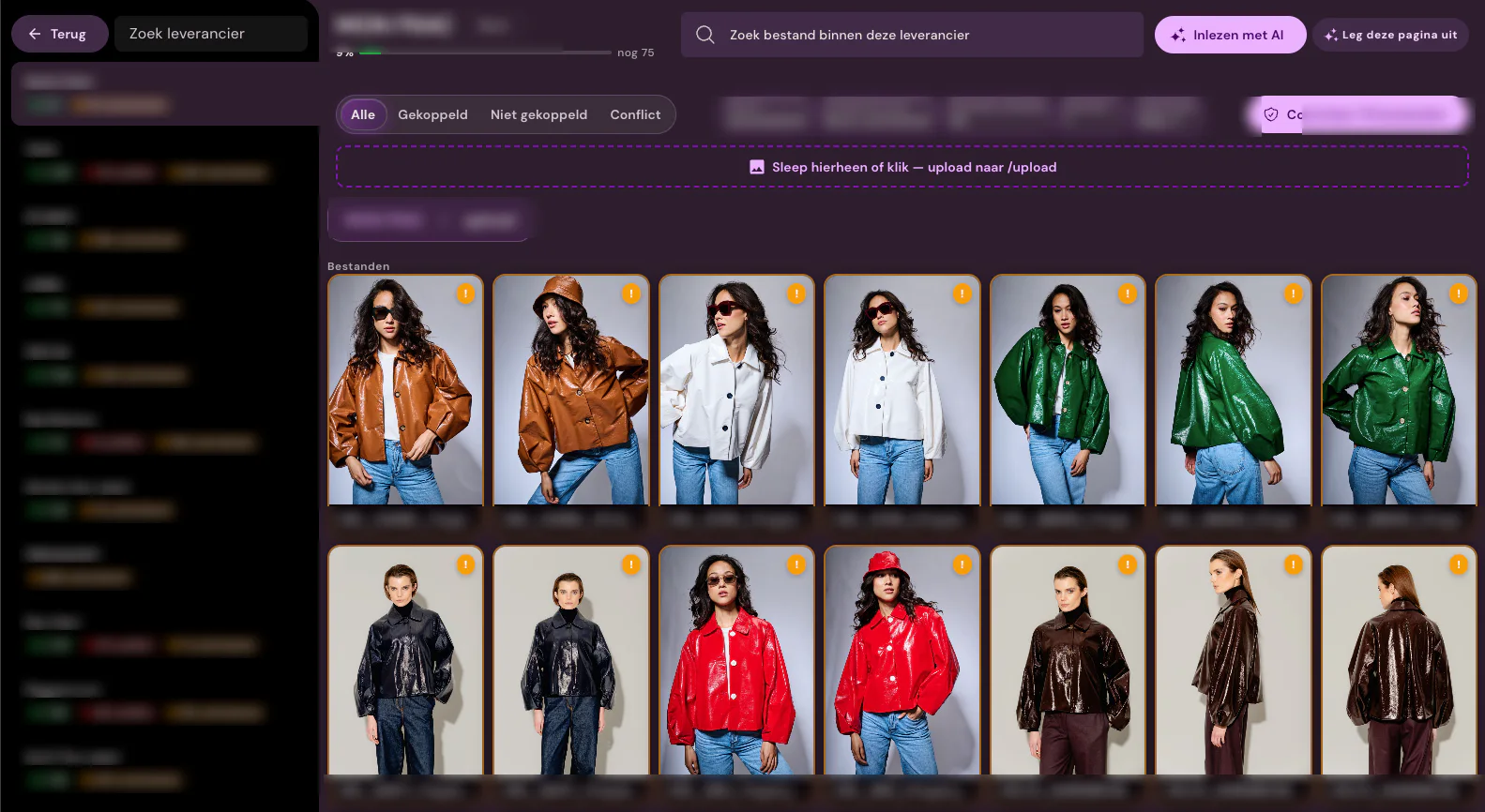
I Nederländerna är Stockbase främst känt som en plattform för lager- och produktdata mellan leverantörer och butiker. För bilder fungerar det enkelt: per EAN (streckkoden, även kallad GTIN) finns en eller flera produktbilder tillgängliga, var och en med ett eget bildnummer. Det är oftast leverantörens packshots, ibland även detaljbilder eller bilder på modell.
Det du inte får via bildkopplingen är färdiga produkttitlar, beskrivningar eller egenskaper som material och tvättråd. De kommer från din egen artikeldata, ditt kassasystem eller ERP, eller skapas utifrån bilden och tvättrådsetiketten. Räkna därför inte med att Stockbase ensamt gör en produkt komplett i Shopware.
Shopware 6 har ingen standardkoppling till Stockbase-bilder. Du kan ladda ner bilder och ladda upp dem via en import eller Shopware-admin, men med hundratals artiklar per säsong blir det manuellt arbete. En koppling som matchar, bearbetar och publicerar sparar då mest tid.
| Del | Från Stockbase? | Var det annars kommer ifrån |
|---|---|---|
| Produktbilder per EAN | Ja | ej tillämpligt |
| Produkttitel och beskrivning | Nej | Egen artikeldata eller AI-produkttext |
| SEO-titel och metabeskrivning | Nej | AI-text per språk, efter godkännande |
| Material och tvättråd | Nej | Känna igen tvättrådsetikett eller använda egna masterdata |
| Modellfoton | Ibland | Egen studio eller AI-modellbild från packshoten |
Vad du behöver innan du börjar
På Stockbase-sidan behöver du bara användarnamnet och lösenordet till ditt eget Stockbase-konto. Photopilot använder dem för att själv hämta åtkomsttoken och förnya dem i tid, så att kopplingen inte stannar när en token löper ut.
På Shopware-sidan skapar du en integration under Inställningar, System, Integrationer med skrivrättigheter för produkter. Du ger access key och secret key till Photopilot. En administratörsinloggning kan användas som reserv, men den slutar fungera vid lösenordsbyte eller 2FA.
Det viktigaste finns i dina egna data: din artikelfil måste innehålla EAN per storleksvariant, och produktnumren måste stämma överens med dem i Shopware. Utan de två nycklarna går det inte att koppla något pålitligt.
- Stockbase-användarnamn och lösenord
- Shopware-integration med access key, secret key och skrivrättigheter för produkter
- Artikelfil med EAN per storleksvariant, oftast från ditt kassasystem eller ERP
- Produktnummer som finns i Shopware
Steg 1: hämta bilder och matcha på EAN
Photopilot frågar Stockbase varje timme vilka bilder som finns. Varje bild slås upp via EAN i din artikelfil, ända ned till streckkoden för storleksvarianten. Då blir det direkt tydligt vilken artikel och färg bilden hör till, även om dina artikelnummer är uppbyggda på ett annat sätt än leverantörens.
Bilder som redan har kommit in känner Photopilot igen via EAN och bildadress och hoppar över dem. Om flera storlekar av samma artikel har samma bild hamnar den bara en gång på artikeln, i stället för en gång per storlek.
Om ett EAN ännu inte finns i ditt sortiment, eller om artikeln inte är aktiv, läses bilden inte in ännu. Så snart artikeln finns där plockar nästa timkörning ändå upp bilden. Då behöver ingen byta namn på eller sortera filer.
Steg 2: varumärkesprofil och bildplatser
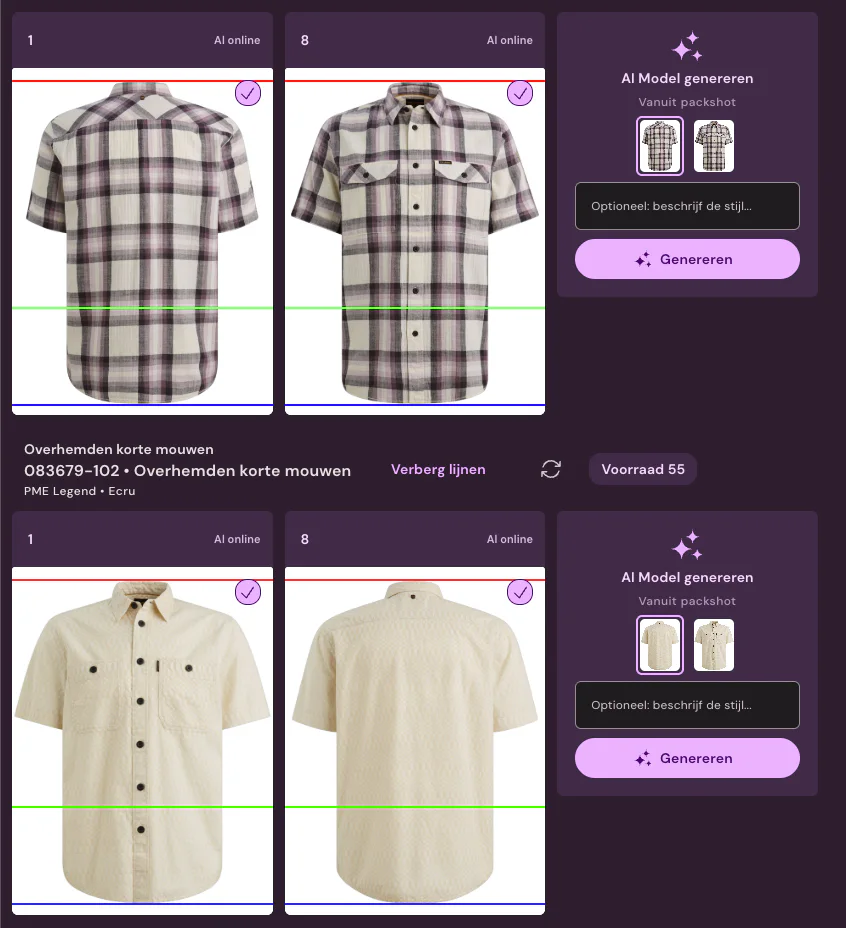
Stockbase-bilder skiljer sig mycket mellan leverantörer: vissa levererar på vitt, andra på grått, med små eller stora marginaler. Photopilot omvandlar dem enligt dina egna bildregler: bakgrund, beskärningsmall per artikelgrupp, skugga, färgkorrigering och bildförhållande. De här standardredigeringarna ingår i månadsplanen, från 500 € per månad.
Varje bild får en bildplats, till exempel framsida, baksida eller detalj. Bildplats 1 blir senare huvudbilden i Shopware. Om samma artikel också kommer från Fashion Cloud eller från din egen studio avgör dina regler per plats vilken version som vinner; de andra förblir synliga som alternativ.
Om det bara finns en platt packshot kan du skapa en bild med osynlig skyltdocka eller en AI-modellbild av den. AI-foton kostar 0,05 € – 0,21 € per foto i kön och är ofta klara inom en timme. Per varumärke eller artikelgrupp väljer du om bilderna ska gå vidare automatiskt eller först skickas till granskning.
Steg 3: bilder i Shopwares produktgalleri
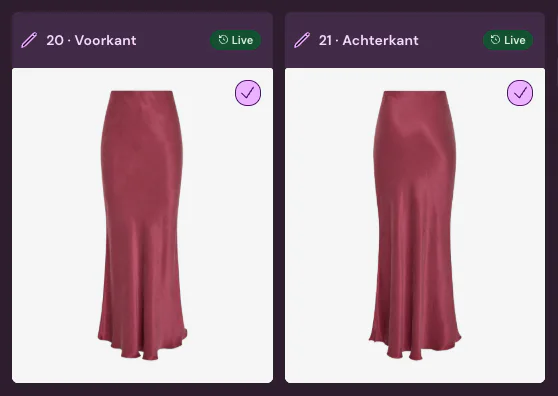
Efter godkännande lägger Photopilot till bilden som produktmedia på produkten via Admin-API. Produkten hittas med produktnummer; om bilderna för en variantprodukt ligger på huvudprodukten använder Photopilot EAN som fallback. Bildplats 1 blir position 1 och därmed huvudbilden; de andra platserna följer din ordning.
Photopilot markerar de medier som det själv lägger in. En ny version av samma slot ersätter därför den tidigare Photopilot-bilden, medan bilder som du själv har lagt in i Shopware ligger kvar. Om du hellre arbetar med din egen bildimport levererar Photopilot filerna med fasta filnamn via FTP eller Azure.
Om produkten ännu inte finns i Shopware, till exempel för att ERP-importen kommer senare, försöker Photopilot igen senare. Så snart produkten dyker upp genomförs pushen ändå.
Steg 4: lägg till texter och egenskaper
En bild i sig räcker inte för en bra produktsida (PDP). Utifrån bild och artikeldata skriver Photopilot en beskrivning, SEO-titel (metaTitle) och metabeskrivning (metaDescription) per språk och lägger in dem i produktöversättningarna inom några minuter efter godkännande. Photopilot skriver bara över produkttiteln om du väljer det.
Photopilot hämtar material och tvättråd från tvättetiketten (care label) eller från dina egna masterdata och lägger in dem på produkten som Shopware-egenskaperna Material och Tvättråd, om du vill även som filter. Färg och storlek lämnas oförändrade.
Photopilot läser själv in språk och försäljningskanaler från Shopware och uppdaterar dem var sjätte timme. På så sätt ser du per språk vilka artiklar som redan har text och vilka som saknar text.
| Steg | Vad som händer | Tempo |
|---|---|---|
| Hämta | Nya Stockbase-bilder per EAN | varje timme |
| Matcha | EAN till artikel, färg och storleksvariant | i samma omgång |
| Redigera | Bakgrund, beskärningsmall, skugga, färg, bildplats | efter mottagning |
| Publicera | Produktmedia på fast position via Admin-API | efter godkännande eller autopilot |
| Texter | Beskrivning, metaTitle och metaDescription per språk | inom några minuter efter godkännande |
| Kontroll | Vad som faktiskt är live i butiken | varannan timme |
Kontroll och publicering
Shopware svarar ibland utan felmeddelande trots att ett fält inte har sparats. Därför kontrollerar Photopilot varannan timme vad som faktiskt finns i butiken. Pushloggar per artikel visar vad som har skickats, vad som redan var korrekt och vad som har hoppats över, med en knapp för att försöka igen.
Du aktiverar själv publicering till din livebutik i innehållsinställningarna, först när du är nöjd med de första resultaten. Fram tills dess läser Photopilot bara in data, så du kan i lugn och ro se vad som är klart.
Tips: börja med en leverantör i review, följ pushloggarna i en vecka och flytta sedan över leverantör för leverantör till autopilot.
När den här kopplingen inte är den smartaste vägen
Hämtar du bara bilder från Stockbase för en handfull artiklar per säsong och tycker att leverantörens uttryck är bra, är det billigare att ladda ned och själv ladda upp i Shopware. Då går du miste om egen beskärning, kontroll per leverantör och texter, men vid små volymer väger det inte upp.
Även om din artikeldata inte har tillförlitlig EAN per storlek lönar det sig att först få ordning på dina masterdata. Varje bildkoppling, med Stockbase eller Fashion Cloud, står och faller med den streckkoden.