

Ce que Stockbase fournit, et ne fournit pas
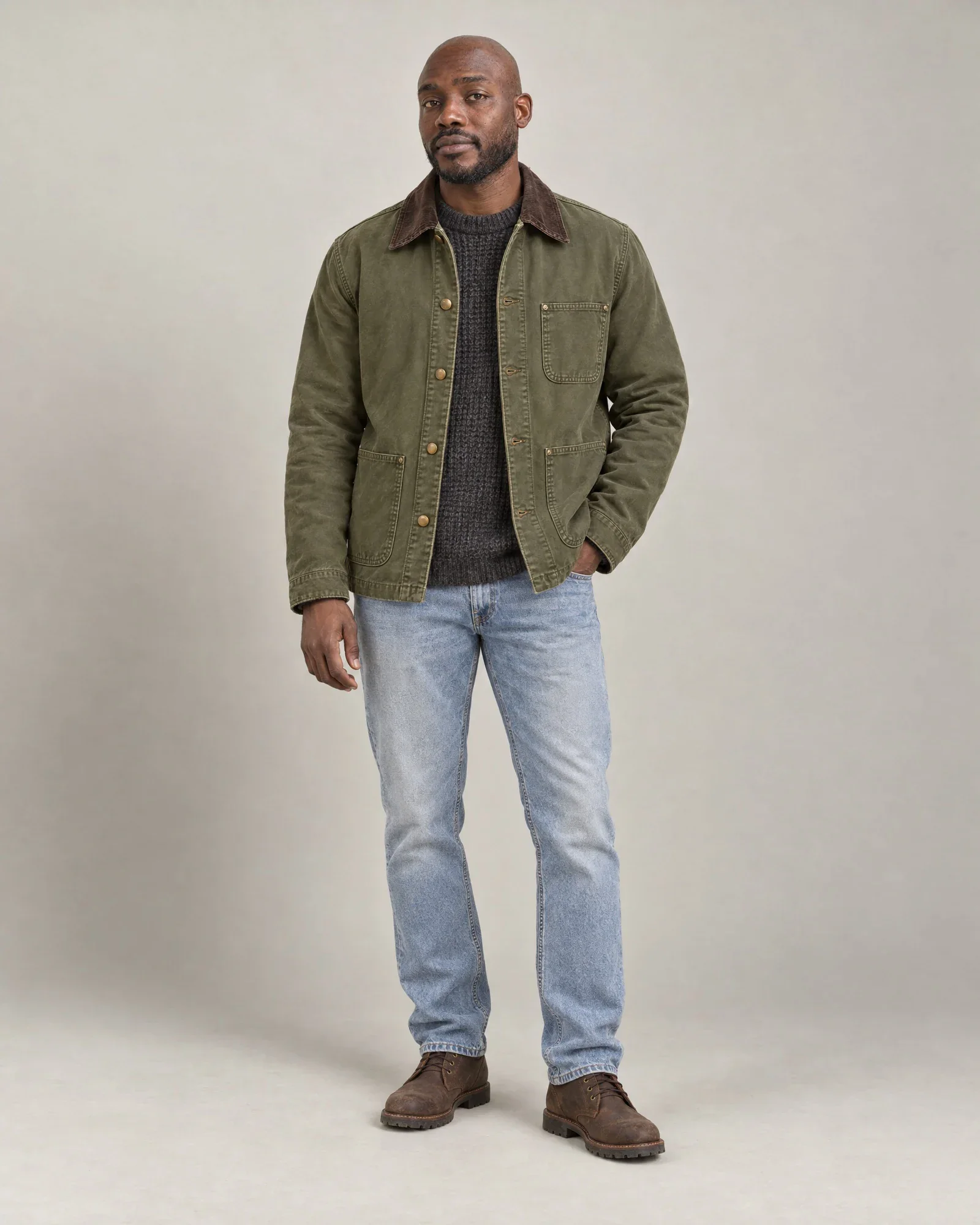
Aux Pays-Bas, Stockbase est surtout connu comme plateforme d’échange de données de stock et de données produit entre fournisseurs et détaillants. Pour les images, le principe est simple : pour chaque EAN (le code-barres, aussi appelé GTIN), une ou plusieurs images produit sont disponibles, chacune avec son propre numéro d’image. Il s’agit le plus souvent de packshots du fournisseur, parfois aussi d’images de détail ou d’images portées par un modèle.
La connexion d’images ne fournit pas de titres de produits, de descriptions ni de caractéristiques prêtes à l’emploi, comme la matière ou les consignes de lavage. Ces informations proviennent de votre propre fichier articles, de votre système de caisse ou de votre ERP, ou sont créées à partir de l’image et de l’étiquette d’entretien. Ne comptez donc pas sur Stockbase seul pour compléter un produit dans Shopware.
Shopware 6 ne propose pas de connexion standard aux images Stockbase. Vous pouvez télécharger les images et les envoyer via un import ou l’admin Shopware, mais avec des centaines d’articles par saison, cela devient un travail manuel. C’est là qu’une connexion qui fait correspondre, retouche et publie les images fait gagner le plus de temps.
| Élément | Depuis Stockbase ? | D’où vient le reste |
|---|---|---|
| Images produit par EAN | Oui | sans objet |
| Titre du produit et description | Non | Vos propres données article ou texte produit IA |
| Titre SEO et métadescription | Non | Texte IA par langue, après validation |
| Matériau et instructions de lavage | Non | Reconnaissance de l’étiquette d’entretien ou données de base internes |
| Photos portées | Parfois | Votre propre studio ou photo modèle IA à partir du packshot |
Ce dont vous avez besoin avant de commencer
Côté Stockbase, vous avez seulement besoin du nom d’utilisateur et du mot de passe de votre propre compte Stockbase. Photopilot demande lui-même les jetons d’accès avec ces identifiants et les renouvelle à temps, afin que la connexion ne s’interrompe pas lorsqu’un jeton expire.
Côté Shopware, créez une intégration sous Paramètres, Système, Intégrations, avec des droits d’écriture sur les produits. Transmettez l’access key et la secret key à Photopilot. Un compte administrateur peut servir de solution de secours, mais il cessera de fonctionner en cas de changement de mot de passe ou d’activation de la 2FA.
Le point le plus important se trouve dans vos propres données : votre fichier d’articles doit contenir l’EAN pour chaque variante de taille, et les numéros de produit doivent correspondre à ceux de Shopware. Sans ces deux clés, aucune correspondance fiable n’est possible.
- Nom d’utilisateur et mot de passe Stockbase
- Intégration Shopware avec access key, secret key et droits d’écriture sur les produits
- Fichier d’articles avec un EAN par variante de taille, généralement issu de votre caisse ou de votre ERP
- Numéros de produit existant dans Shopware
Étape 1 : récupérer les images et les faire correspondre par EAN
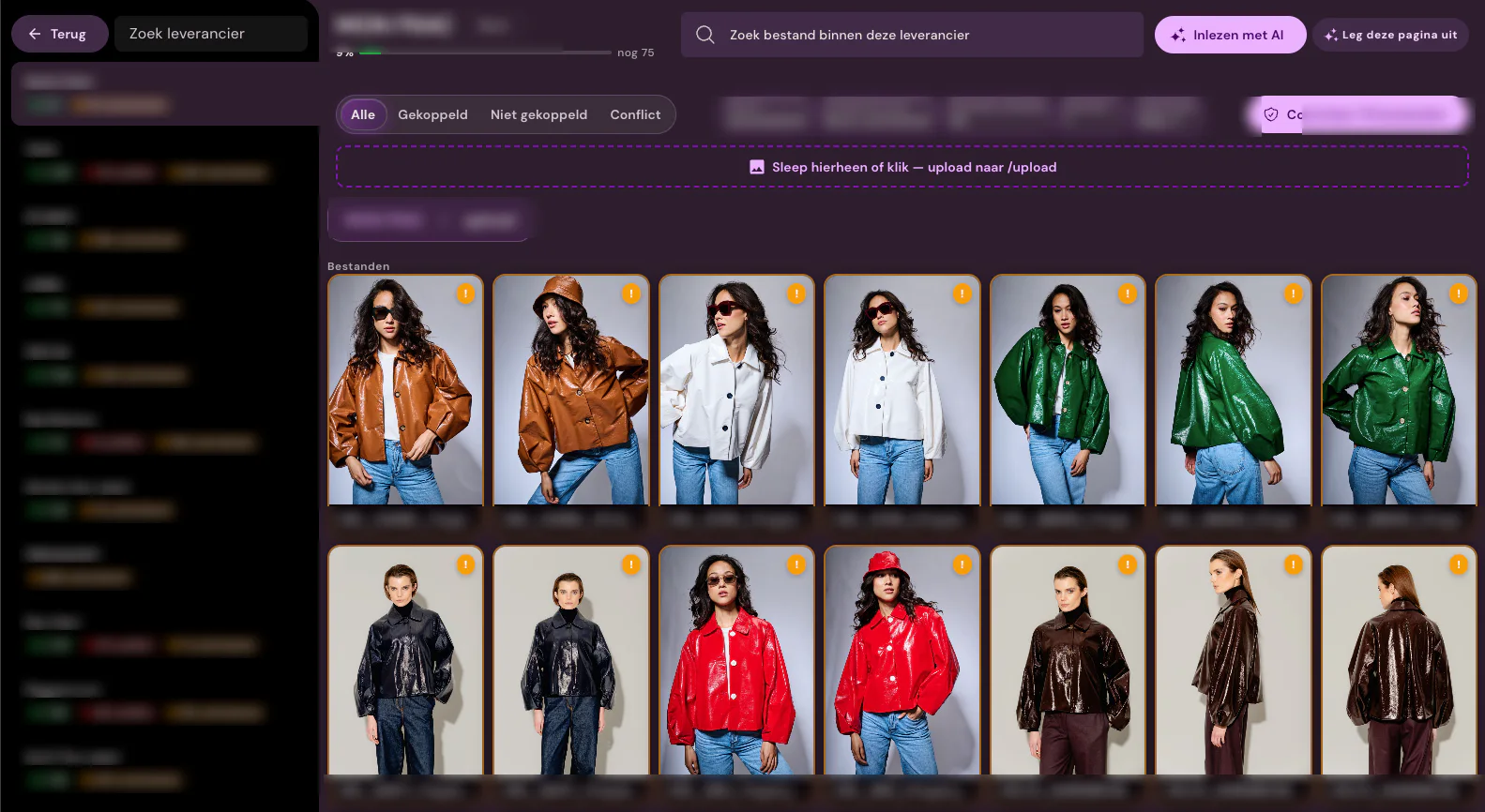
Photopilot interroge Stockbase toutes les heures pour connaître les images disponibles. Chaque image est recherchée dans votre fichier d’articles via l’EAN, jusqu’au code-barres de la variante de taille. Cela permet d’identifier immédiatement l’article et la couleur auxquels l’image appartient, même si vos numéros d’article sont structurés différemment de ceux du fournisseur.
Photopilot reconnaît les images déjà reçues grâce à l’EAN et à l’adresse de l’image, puis les ignore. Si plusieurs tailles d’un même article utilisent la même image, elle n’est ajoutée qu’une seule fois à l’article, au lieu d’une fois par taille.
Si un EAN n’est pas encore dans votre assortiment, ou si l’article n’est pas actif, l’image n’est pas encore importée. Dès que l’article existe, le cycle horaire suivant reprend tout de même l’image. Ainsi, personne n’a besoin de renommer ou de trier les fichiers.
Étape 2 : identité visuelle et slots d’image
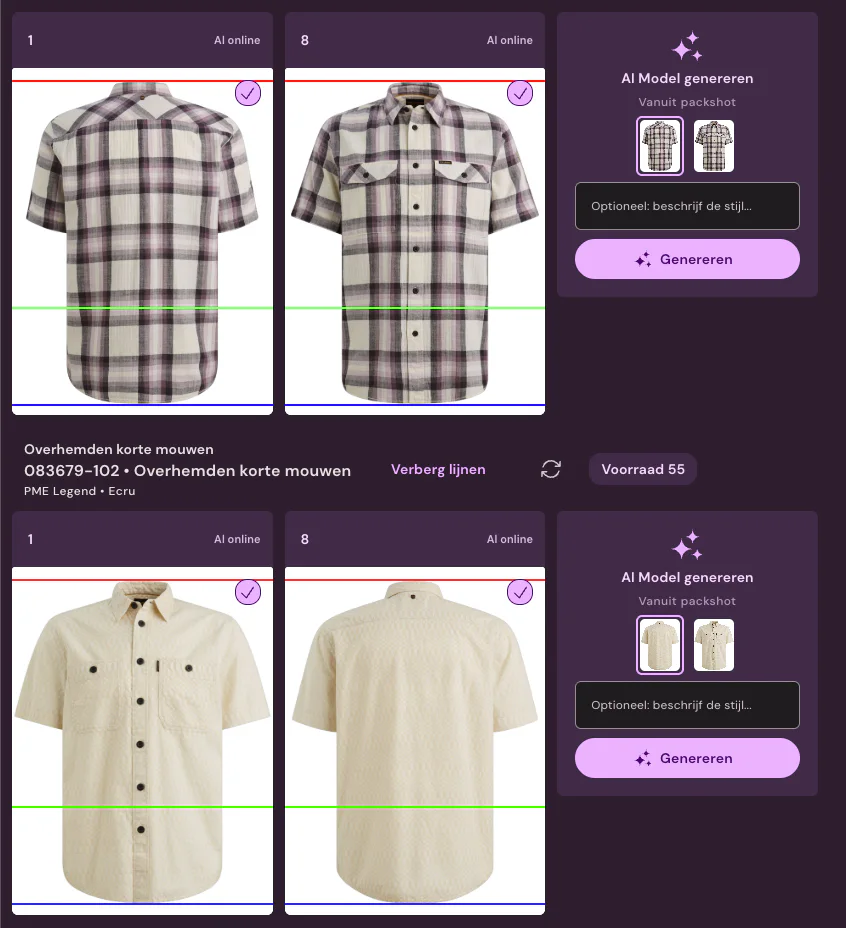
Les images Stockbase varient fortement selon les fournisseurs : certains livrent sur fond blanc, d’autres sur fond gris, avec des marges petites ou au contraire importantes. Photopilot les adapte à vos propres règles d’image : arrière-plan, gabarit par groupe d’articles, ombre, correction colorimétrique et format d’image. Ces retouches standard sont incluses dans l’abonnement mensuel, à partir de 500 € par mois.
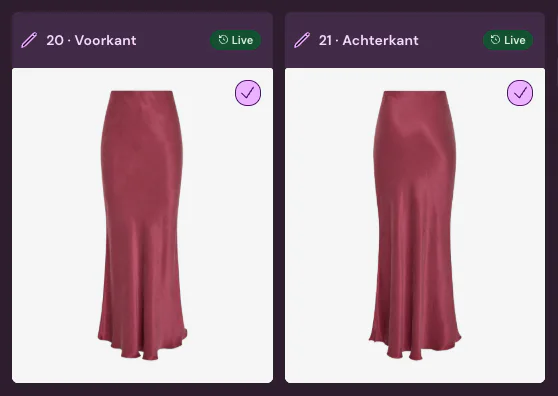
Chaque image reçoit un emplacement d’image, comme face avant, dos ou détail. L’emplacement d’image 1 deviendra ensuite l’image principale dans Shopware. Si le même article provient aussi de Fashion Cloud ou de votre propre studio, vos règles par emplacement déterminent quelle version est prioritaire ; les autres restent visibles comme alternatives.
Si vous n’avez qu’un packshot à plat, vous pouvez en faire une image ghost mannequin ou une photo de modèle IA. Les photos IA coûtent 0,05 € – 0,21 € par photo dans la file d’attente et sont souvent prêtes en moins d’une heure. Pour chaque marque ou groupe d’articles, vous choisissez si les images sont traitées automatiquement ou passent d’abord en revue.
Étape 3 : images dans la galerie produit Shopware
Après validation, Photopilot ajoute l’image au produit comme média produit via l’Admin-API. Le produit est identifié par son numéro de produit ; si, pour un produit décliné, les images sont rattachées au produit principal, Photopilot utilise l’EAN en solution de repli. Le slot d’image 1 devient la position 1, et donc l’image principale ; les autres slots suivent l’ordre que vous avez défini.
Photopilot marque les médias qu’il place lui-même. Une nouvelle version du même emplacement remplace donc l’image Photopilot précédente, tandis que les images que vous avez ajoutées vous-même dans Shopware restent en place. Si vous préférez utiliser votre propre import d’images, Photopilot fournit les fichiers avec des noms fixes via FTP ou Azure.
Si le produit n’est pas encore dans Shopware, par exemple parce que l’import ERP arrive plus tard, Photopilot réessaie ultérieurement. Dès que le produit apparaît, le push se poursuit tout de même.
Étape 4 : ajout des textes et des propriétés
Une image seule ne suffit pas à créer une bonne page produit (PDP). À partir de l’image et des données article, Photopilot rédige pour chaque langue une description, un titre SEO (metaTitle) et une méta-description (metaDescription), puis les ajoute aux traductions produit en quelques minutes après validation. Photopilot ne remplace le titre du produit que si vous le choisissez.
Photopilot extrait la matière et les consignes de lavage de l’étiquette d’entretien (care label) ou de vos propres données de base, puis les ajoute au produit comme propriétés Shopware Materiaal et Wasvoorschrift, et aussi comme filtres si vous le souhaitez. La couleur et la taille restent inchangées.
Photopilot lit lui-même les langues et les canaux de vente depuis Shopware et les met à jour toutes les six heures. Vous voyez ainsi, pour chaque langue, quels articles ont déjà un texte et lesquels n’en ont pas encore.
| Étape | Ce qui se passe | Cadence |
|---|---|---|
| Récupérer | Nouvelles images Stockbase par EAN | toutes les heures |
| Correspondance | EAN vers article, coloris et variante de taille | dans le même cycle |
| Modifier | Arrière-plan, grille, ombre, couleur, emplacement d’image | après réception |
| Publier | Médias produit en position fixe via l’Admin-API | après validation ou autopilot |
| Textes | Description, metaTitle et metaDescription par langue | quelques minutes après validation |
| Contrôle | Ce qui est réellement en ligne dans la boutique | toutes les 2 heures |
Contrôle et mise en ligne
Shopware répond parfois sans message d’erreur alors qu’un champ n’a pas été enregistré. C’est pourquoi Photopilot vérifie toutes les deux heures ce qui se trouve réellement dans la boutique. Les journaux de push par article indiquent ce qui a été envoyé, ce qui était déjà correct et ce qui a été ignoré, avec un bouton pour réessayer.
Vous activez vous-même la publication vers votre boutique en ligne dans les paramètres de contenu, uniquement lorsque les premiers résultats vous conviennent. D’ici là, Photopilot fonctionne en lecture seule et vous pouvez vérifier tranquillement ce qui est prêt.
Astuce : commencez avec un fournisseur en review, suivez les pushlogs pendant une semaine, puis passez les fournisseurs en autopilot un par un.
Quand cette connexion n’est pas la meilleure voie
Si vous ne récupérez des images Stockbase que pour une poignée d’articles par saison et que le rendu du fournisseur vous convient, il est moins coûteux de les télécharger puis de les envoyer vous-même dans Shopware. Vous perdez alors votre propre cadrage, le contrôle par fournisseur et les textes, mais pour de petits volumes cela ne pèse pas lourd.
Même si votre fichier d’articles ne contient pas d’EAN fiable par taille, il vaut mieux commencer par remettre vos données de base en ordre. Toute association d’image, avec Stockbase ou Fashion Cloud, dépend de ce code-barres.