

Cosa fornisce e cosa non fornisce Stockbase
Nei Paesi Bassi Stockbase è conosciuto soprattutto come piattaforma per dati di stock e di prodotto tra fornitori e negozi. Per le immagini funziona in modo semplice: per ogni EAN (il codice a barre, chiamato anche GTIN) sono disponibili una o più immagini prodotto, ciascuna con il proprio numero immagine. Di solito sono packshot del fornitore, a volte anche immagini di dettaglio o immagini con modello.
Quello che non ottieni tramite il collegamento immagini sono titoli prodotto, descrizioni o caratteristiche già pronti, come materiale e istruzioni di lavaggio. Questi dati arrivano dal tuo archivio articoli, dal tuo sistema cassa o ERP, oppure vengono creati a partire dall'immagine e dall'etichetta di lavaggio. Quindi non aspettarti che Stockbase, da solo, renda completo un prodotto in Shopware.
Shopware 6 non ha un’integrazione standard con le immagini Stockbase. Puoi scaricare le immagini e caricarle tramite un import o dall’admin di Shopware, ma con centinaia di articoli a stagione diventa lavoro manuale. Un’integrazione che abbina, modifica e pubblica fa risparmiare più tempo.
| Elemento | Da Stockbase? | Da dove arriva il resto |
|---|---|---|
| Immagini prodotto per EAN | Sì | non applicabile |
| Titolo prodotto e descrizione | No | Dati articolo propri o testo prodotto AI |
| Titolo SEO e meta description | No | Testo AI per lingua, dopo l'approvazione |
| Materiale e istruzioni di lavaggio | No | Riconoscimento dell’etichetta di lavaggio o dati master propri |
| Foto indossate | A volte | Studio proprio o foto con modello AI a partire dal packshot |
Cosa ti serve prima di iniziare
Sul lato Stockbase ti servono solo il nome utente e la password del tuo account Stockbase. Photopilot li usa per richiedere direttamente i token di accesso e li rinnova per tempo, così il collegamento non si blocca quando un token scade.
Sul lato Shopware, in Impostazioni, Sistema, Integrazioni, crei un'integrazione con permessi di scrittura sui prodotti. Fornisci a Photopilot l'access key e la secret key. Un accesso amministratore può essere usato come fallback, ma smette di funzionare se cambi password o attivi la 2FA.
La parte più importante è nei tuoi dati: il tuo file articoli deve contenere l’EAN per ogni variante di taglia e i codici prodotto devono corrispondere a quelli in Shopware. Senza queste due chiavi non è possibile collegare nulla in modo affidabile.
- Nome utente e password Stockbase
- Integrazione Shopware con access key, secret key e permessi di scrittura sui prodotti
- File articoli con EAN per variante di taglia, di solito dal tuo sistema di cassa o ERP
- Codici prodotto presenti in Shopware
Fase 1: recuperare le immagini e abbinarle per EAN
Photopilot interroga Stockbase ogni ora per sapere quali immagini sono disponibili. Ogni immagine viene cercata tramite EAN nel tuo file articoli, fino al barcode della variante di taglia. Così è subito chiaro a quale articolo e a quale colore appartiene l'immagine, anche se i tuoi codici articolo sono strutturati in modo diverso da quelli del fornitore.
Photopilot riconosce le immagini già importate dall'EAN e dall'indirizzo dell'immagine e le salta. Se più taglie dello stesso articolo hanno la stessa immagine, questa viene aggiunta all'articolo una sola volta invece che una volta per taglia.
Se un EAN non è ancora nel tuo assortimento, o se l’articolo non è attivo, l’immagine non viene ancora importata. Non appena l’articolo è presente, il ciclo orario successivo recupera comunque l’immagine. Così nessuno deve rinominare o ordinare i file.
Passaggio 2: identità visiva e slot immagine
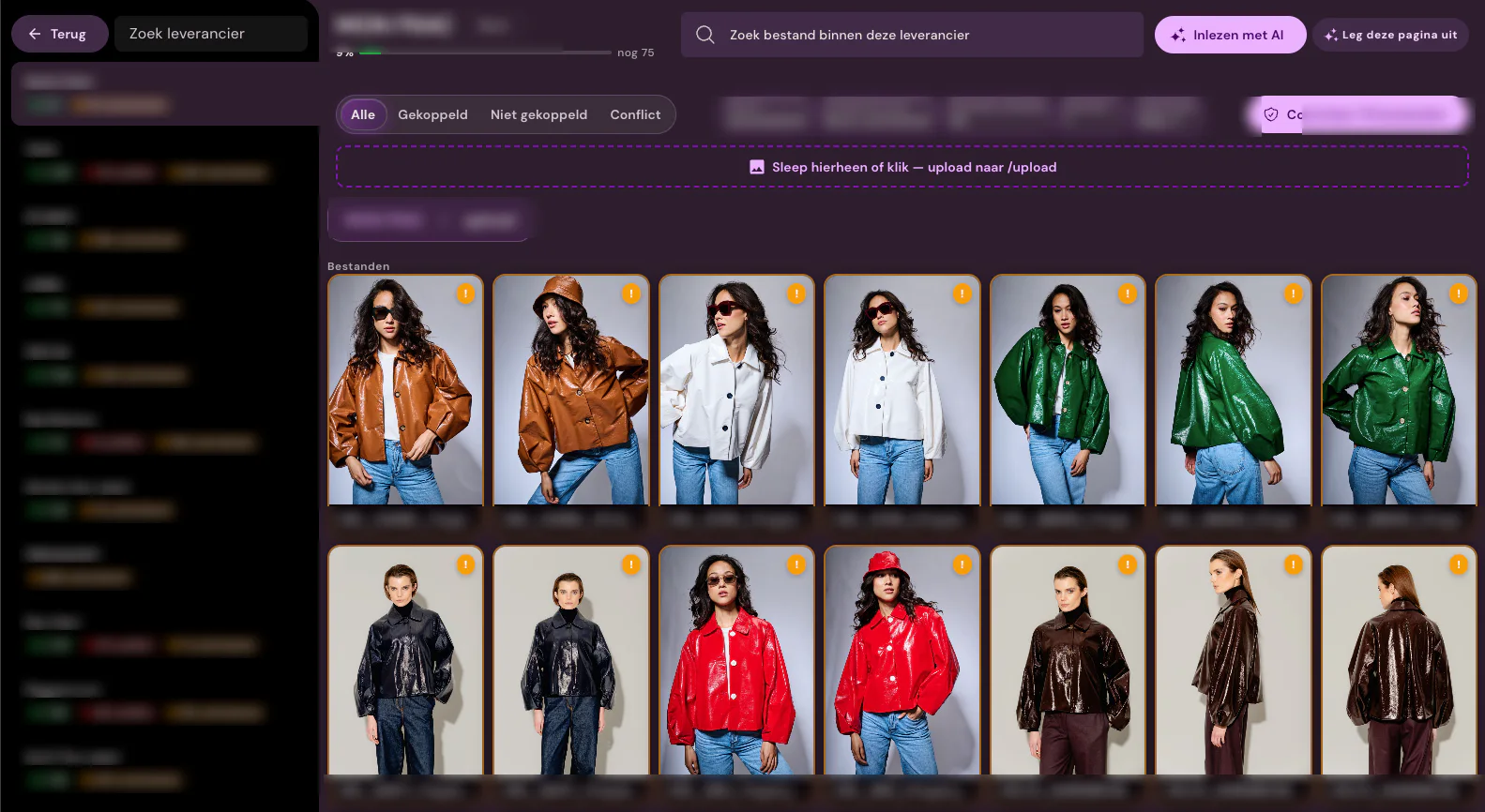
Le immagini Stockbase variano molto da un fornitore all'altro: alcuni le consegnano su bianco, altri su grigio, con margini piccoli oppure molto ampi. Photopilot le converte secondo le tue regole immagine: sfondo, template di inquadratura per gruppo di articoli, ombra, correzione colore e formato. Queste elaborazioni standard sono incluse nel piano mensile, da 500 € al mese.
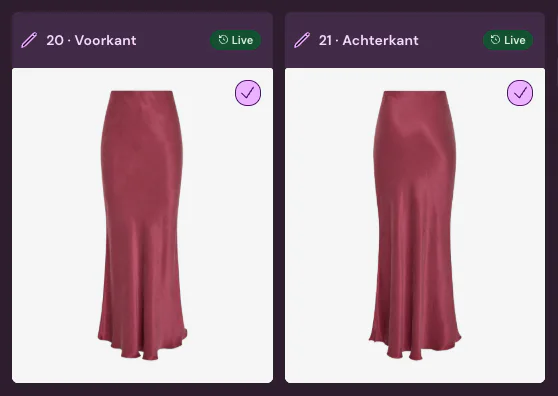
Ogni immagine riceve uno slot immagine, ad esempio fronte, retro o dettaglio. Lo slot immagine 1 diventerà l'immagine principale in Shopware. Se lo stesso articolo arriva anche da Fashion Cloud o dal tuo studio, le tue regole per slot stabiliscono quale versione vince; le altre restano visibili come alternative.
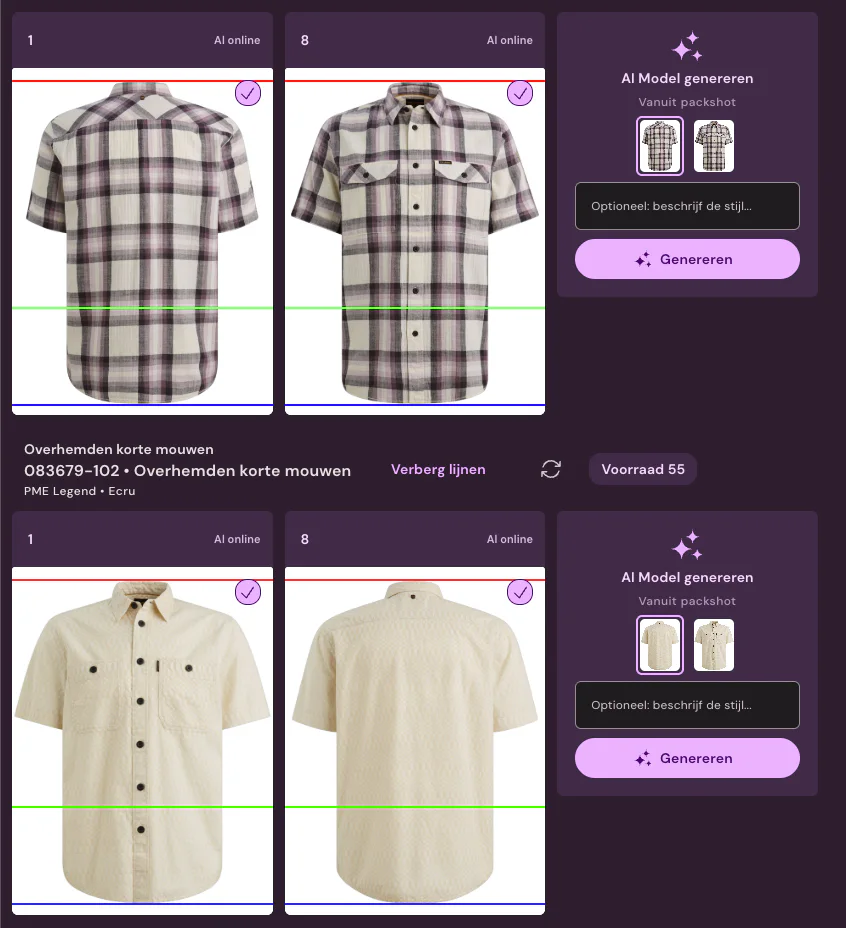
Se hai solo un packshot piatto, puoi trasformarlo in un’immagine con manichino invisibile o in una foto con modello AI. Le foto AI costano 0,05 € – 0,21 € per foto in coda e spesso sono pronte entro un’ora. Per brand o gruppo di articoli scegli se le immagini procedono automaticamente o se devono prima passare dalla revisione.
Passaggio 3: immagini nella galleria prodotto di Shopware
Dopo l'approvazione, Photopilot inserisce l'immagine come media del prodotto tramite la Admin-API. Il prodotto viene trovato in base al numero articolo; se le immagini di una variante sono collegate al prodotto principale, Photopilot ripiega sull'EAN. Lo slot immagine 1 diventa la posizione 1 e quindi l'immagine principale; gli altri slot seguono l'ordine che hai impostato.
Photopilot contrassegna i media che pubblica. Una nuova versione dello stesso slot sostituisce quindi l'immagine Photopilot precedente, mentre le immagini che hai inserito tu in Shopware restano al loro posto. Se preferisci usare la tua importazione immagini, Photopilot fornisce i file con nomi fissi tramite FTP o Azure.
Se il prodotto non è ancora in Shopware, per esempio perché l’import dall’ERP arriva più tardi, Photopilot riprova in seguito. Non appena il prodotto compare, il push viene comunque eseguito.
Passaggio 4: aggiungi testi e proprietà
Un'immagine da sola non basta per creare una buona pagina prodotto (PDP). In base all'immagine e ai dati articolo, Photopilot scrive per ogni lingua una descrizione, un titolo SEO (metaTitle) e una meta descrizione (metaDescription) e, dopo l'approvazione, li inserisce in pochi minuti nelle traduzioni del prodotto. Photopilot sovrascrive il titolo del prodotto solo se lo scegli tu.
Photopilot ricava materiale e istruzioni di lavaggio dall'etichetta di lavaggio (care label) o dai tuoi dati anagrafici e li inserisce sul prodotto come proprietà Shopware Materiale e Istruzioni di lavaggio, se vuoi anche come filtro. Colore e taglia restano invariati.
Photopilot legge direttamente da Shopware le lingue e i canali di vendita e li aggiorna ogni sei ore. Così vedi per ogni lingua quali articoli hanno già un testo e quali no.
| Fase | Cosa succede | Tempo |
|---|---|---|
| Recupera | Nuove immagini Stockbase per EAN | ogni ora |
| Matching | EAN collegato ad articolo, colore e variante taglia | nello stesso ciclo |
| Modifica | Sfondo, template di inquadratura, ombra, colore, slot immagine | dopo la ricezione |
| Pubblicare | Media prodotto in posizione fissa tramite Admin-API | dopo l’approvazione o autopilot |
| Testi | Descrizione, metaTitle e metaDescription per lingua | entro pochi minuti dall’approvazione |
| Controllo | Cosa è davvero online nel negozio | ogni 2 ore |
Controllo e pubblicazione
A volte Shopware risponde senza messaggi di errore anche se un campo non è stato salvato. Per questo Photopilot controlla ogni due ore cosa è effettivamente presente nello shop. I pushlog per articolo mostrano cosa è stato inviato, cosa era già corretto e cosa è stato saltato, con un pulsante per riprovare.
Attivi tu la pubblicazione sul tuo negozio live nelle impostazioni dei contenuti, solo quando sei soddisfatto dei primi risultati. Fino a quel momento Photopilot legge soltanto i dati e puoi controllare con calma cosa è pronto.
Suggerimento: inizia con un fornitore in revisione, controlla i pushlog per una settimana e poi passa all'autopilot un fornitore alla volta.
Quando questo collegamento non è la strada più intelligente
Se recuperi immagini da Stockbase solo per pochi articoli a stagione e l’aspetto del fornitore ti va bene, scaricarle e caricarle manualmente in Shopware è più economico. Rinunci al tuo ritaglio, al controllo per fornitore e ai testi, ma con numeri piccoli il vantaggio non compensa.
Anche se il tuo file articoli non contiene un EAN affidabile per ogni taglia, conviene prima sistemare i dati anagrafici. Ogni collegamento delle immagini, con Stockbase o con Fashion Cloud, dipende da quel codice a barre.